
CAMエディタで製造データを検査する
Altium DesignerのCAMtastic Editor(CAM)にはさまざまなツールが用意されており、最も基本となるのはCAMデータの表示および編集のためのツールです。イメージファイルとドリルファイルをインポートすると、CAM Editorはレイヤー種別やスタックアップを決定するための指示を受け取れるようになり、その後、ネットリストを抽出して、元のPCB設計ソフトウェアから生成されたIPCネットリストと比較できます。これらのネットリストはスルーホール部品だけでなく、ブラインドビアや埋め込みビアにも対応します。CAM Editorには、デザインルールチェック、パネル化、NCルーティング(およびミリング)ツールも用意されています。
CAMアクションの基本
CAM Editor環境では、アクションや手順の実行方法が、普段慣れているものとは少し異なる場合があります。
選択より先にアクション
CAM Editor内でのアクションの実行方法は、オブジェクトを選択してからbeforeプログラムに対して「それらに何をするか」を指示することに慣れている新規ユーザーには、逆に感じられるかもしれません。他のCAMツールと同様に、CAM Editorではこの手順が逆になります。つまり、最初にアクションを選び、次に対象オブジェクトを選択し、最後に実行コマンドで確定します。
このやり方に慣れていない場合は、感覚をつかむまでの間、いくつかの手掛かりを頼りにできます。まずカーソルを確認してください。設計ワークスペース上で十字のターゲットとして表示されている場合は、選択モードではありません(選択モード中は四角いピックボックスのカーソルが表示されます)。また、選択ボタンがすべてグレーアウトしていることは、まだアクションを選んでいない(少なくとも一般的な選択を必要とするアクションを選んでいない)ことを思い出させてくれます。メイン編集ウィンドウ下部にあるステータスバーは、特に複数ステップの処理で「なぜ何も起きないのか」と迷ったときに役立ちます。ステータスバーには、CAM Editorが次にあなたの操作として何を待っているのかが表示されます。
右クリックによる実行
まずコマンドを選び、次にオブジェクトのセットを選択します。その後、CAM Editorは実行コマンドを待ちます。これにより、複数レイヤーや複数のオブジェクトグループにまたがって、慎重に選択範囲を構成できます。実行コマンドを送る基本的な方法は右クリックです。Status Bar 内のプロンプトは、この方法で右クリックを使用できるタイミングを示します。また、必要なオブジェクトをすべて選択した後に現在の機能を実行するには、Shift+F9 のキーボードショートカットも使用できます。
機能を実行した後、カーソルが非アクティブ状態に戻らないことに気付くかもしれません。代わりに選択用ピックボックスが残り、ステータスバーが再度選択を開始するよう促します。これは、PreferencesダイアログのCAM Editor - GeneralページでAuto Repeat Functionsオプションが有効になっている場合に発生します。
右クリックボタンは、現在の処理をキャンセルするために使える場合があります。これは、オブジェクトの選択など、必須ステップをまだ完了していないときに機能します。ただし、一般的なキャンセル操作としては、Escキーのほうが安全です。
編集モード
CAM Editorは2つの編集モード(CAMとNC(ルーティング))をサポートします。モードは、メインメニューからView » CAM Editorまたは View » NC Editorを選択したときに利用できる、それぞれのCAM EditorおよびNC Editorコマンドで有効化します。あるいは、CAMtastic panelにあるドロップダウンから編集モードを直接設定することもできます。基本的に、これらのモードの違いはデータの表示方法にあります。CAM Editorモードでは、PCB製造で使用される写真フィルム上に描画/フラッシュされるのと同じ形でイメージが表示されます。NC Editorモードでは、ドリル穴とルートパスにマーカーが追加されます。
 NC Editorモードで表示されたルートパス。
CAM Editor は常にこれら2つの編集モードのいずれかになります。CAM Editorモードでは、メニュー内のルーティングツールはグレーアウトします。同様に、NC Editorモードがアクティブな場合、通常のCAM編集ツールは無効になります。CAM Editor モードがアクティブな場合、CAMtastic panelでは、ドロップダウンリストを通じてAperture Listで定義されたDCodesへ素早くアクセスできます。NC Editorモードがアクティブな場合、このドロップダウンには代わりにドリル、ルーティング、ミリング用ツールのセットが表示されます。最も重要なのは、デザイン領域が現在の編集モードに対応することです。NC Editorモードでは、ドリルポイントとルーティングパスが特別なマーカーで示されます。各ドリルポイントにはX印が付き、ルーティングパスにはプランジ点とリトラクト点、必要に応じて方向マーカーも含まれます。これらの指示マーカーは、CAM Editorモードで作業しているときは表示されません。
CAMtastic Panel

CAMドキュメントがアクティブなときに利用できるこのパネルには、そのCAMドキュメントに関する重要な情報(レイヤー、現在のDcodeまたはツールビット、グリッド/単位設定、デザイン領域内でのカーソルの絶対位置など)が含まれます。また、パネル内のInfo、DRC、Nets、Steps各領域へフォーカスを切り替えて、設計固有の別情報を表示することもできます。
Layers 領域には、作成/インポートされたすべてのレイヤーと、その表示状態が表示されます。現在のレイヤーは、関連するカラースウォッチに白いX が入り、領域上部にも表示されます。別のレイヤー名をダブルクリックすると、そのレイヤーを現在のレイヤーにできます。
レイヤーが存在する場合、この領域内の任意の場所を右クリックすると、ロック、名前変更、レイヤー追加などを含むレイヤーコマンドへ素早くアクセスできます。新規ドキュメントを作成してレイヤー追加を開始したい場合は、Edit » Layers » Addコマンドを使用して最初のレイヤーを追加します。
このリスト内の任意のレイヤーをハイライトし、キーボードのUp ArrowおよびDown Arrowキーを使用すると、単一レイヤーモードでCAMデータをスクロールできます。Right Arrowキーは全レイヤーを表示し、Left Arrowキーはハイライトしたレイヤーのみを分離表示します。標準のShift+ClickおよびCtrl+Click機能を使って複数レイヤーを選択でき、複数レイヤーを一度に表示/非表示/削除できます。テンキーの+/-および* キーを使用すると、表示中の全レイヤー、または信号/プレーンレイヤーのみをそれぞれ巡回できます。
レイヤーはパネルから削除できますが、これは元に戻せない操作です。EditメニューのUndoコマンドでは、削除したレイヤーは復元されません。
Shift+F5キーボードショートカットを使用すると、CAMtastic panelとアクティブなCAMドキュメントの間でフォーカスを切り替えられます。F4キーは、すべてのフローティングパネルの表示/非表示状態を切り替えます。
CAMtastic Panel Content and Use
パネルの機能
パネル上部のドロップダウンリストを使用すると、CAM EditorモードとNC Editorモードを素早く切り替えられます。このフィールド直下のセクションには、現在のCAMドキュメントで利用可能なすべてのレイヤー(*.cam)が一覧表示されます。レイヤーは、メインメニューからTables » Layersを選択すると開けるLayers Tableダイアログに表示される順序と同じ順で並びます。
リスト内の各レイヤーには、名前と番号が表示され、レイヤーの表示/非表示(オン/オフ)を制御するオプションも用意されています。また、現在そのレイヤーに割り当てられている色を示すカラーボックスもあります。色をクリックするとChange Layer Color dialogが開き、さまざまな色から選択できます。
レイヤーリストの上部には、現在のレイヤー名が表示されます。現在のレイヤーとは、ライン、ポリライン、ドリルポイントなどの新規オブジェクトを配置する際に使用されるレイヤーです。現在のレイヤーは、そのレイヤーのエントリのカラーボックスに白い十字が表示されることでも区別されます。任意のレイヤーを現在のレイヤーにするには、リスト内の該当エントリをダブルクリックします。
リスト内の単一レイヤーエントリを右クリックすると、次のレイヤー関連コマンドを含むメニューがポップアップ表示されます。
- Type- このコマンドを使用して、Layers Table ダイアログでそのレイヤに割り当てられているレイヤタイプを表示します。
- ON - レイヤの表示/非表示を切り替えるために使用します。レイヤがオン(つまりデザインスペースで表示)になっている場合、コマンドの左側にチェックマークが表示され、該当レイヤの表示オプションが有効になります。
- Current - 選択したレイヤをカレントレイヤにするために使用します。コマンドの左側にチェックマークが表示され、レイヤ名が Current Layer フィールド(レイヤリスト上部)に表示され、該当レイヤのカラーボックスに白い十字が表示されます。
- Lock / Lock Selected - 選択したレイヤをロックし、そのレイヤ上での描画を禁止するために使用します。有効にすると、コマンドの左側にチェックマークが表示されます。
- RESCan / RESCan Selected - アクティブなCAMドキュメント内に存在するデータ(Gerber/ODB ++ Feature)と、同一のソースPCBドキュメントから最後に生成されたデータとを、選択レイヤについて日付比較するために使用します。最後に生成されたデータの方が既存データより新しい場合、Reload command が有効になります。
- Reload / Reload Selected - Rescan process により変更が検出された選択レイヤのデータを再生成するために使用します。レイヤへのすべての変更がアクティブなCAMドキュメントに取り込まれ、ソースPCBドキュメントと再同期されます。
- All On - デザインスペース内のすべてのレイヤを表示(オン)にするために使用します。
- All Off - デザインスペース内のすべてのレイヤを非表示(オフ)にするために使用します。
- Isolate - 選択したレイヤ(オン)を除き、デザインスペース内のすべてのレイヤを非表示(オフ)にするために使用します。
- Scroll Up - 現在選択されているレイヤから開始して、リスト内の各レイヤへ上方向にスクロールするために使用します。各レイヤが選択されるたびに、そのレイヤがカレントレイヤになり、他のすべてのレイヤはデザインスペースで非表示になります。
- Scroll Down - 現在選択されているレイヤから開始して、リスト内の各レイヤへ下方向にスクロールするために使用します。各レイヤが選択されるたびに、そのレイヤがカレントレイヤになり、他のすべてのレイヤはデザインスペースで非表示になります。
- Compare - Compare Layers ダイアログを開くために使用します。ここでは、2つのレイヤの比較、レイヤ許容差の変更、マップレイヤ解像度の変更ができます。
- Compress Layers - レイヤテーブルで同じタイプが指定されているレイヤを、単一のレイヤに結合するために使用します。これは、設計あたり1つしか存在しないはずのレイヤ(例:トップ、ボトム、マスク、シルクスクリーン、ドリルトップ、ドリルボトム)にのみ適用されます。
- Rename - 現在選択されているレイヤの名前を変更するために使用します。コマンドを起動すると Enter Value ダイアログが表示されます。レイヤの新しい名前(小文字のみ)を入力し、OK をクリックします。新しい名前が古い名前に置き換わります。
- Add Layer - 新しいレイヤを作成してリストに追加するために使用します。コマンドを起動すると Enter Value ダイアログが表示されます。新しいレイヤ名(小文字のみ)を入力し、OK をクリックします。レイヤはリストの末尾に追加されます。
リストで複数のレイヤが選択されている場合、メニューの Type 項目には Multiple Selection と表示され、次のコマンドは使用できません:On、Current、Lock、Scroll Up、Scroll Down、Add Layer。 - Turn On / Turn On Selected - 選択したすべてのレイヤをデザインスペースで表示(On)にするために使用します。このコマンドは、選択内の少なくとも1つのレイヤが現在オフになっている場合にのみ使用可能になります。
- Turn Off / Turn Off Selected - 選択したすべてのレイヤをデザインスペースで非表示(Off)にするために使用します。このコマンドは、選択内の少なくとも1つのレイヤが現在オンになっている場合にのみ使用可能になります。
- Lock / Lock Selected - 選択したレイヤをロックし、それらのレイヤ上での描画を禁止するために使用します。レイヤがロックされると、コマンドの右側にチェックマークが表示され、ロック状態であることが示されます。ロック解除するには、ロックされたレイヤを再度クリックします。
- Delete / Delete Selected - 選択したレイヤをCAMドキュメントから削除するために使用します。
Info Tab
 Info tab
Info tab は、Analysis menu から利用できるクエリベースのコマンド(Object、Group、Net、Minimum Annular Ring)のいずれかを実行した後の情報を表示します。
DRC Tab
 DRC tab
DRC tab は、現在のドキュメントに対してデザインルールチェック(DRC)を実行した後に存在する違反を一覧表示します。違反がある場合、該当する設計チェックのトップレベルフォルダが表示され、その下に個々の違反オブジェクトごとのサブフォルダが表示されます。サブフォルダをクリックすると、違反しているオブジェクトがデザインエディタウィンドウで選択され、ズームされ、中央に表示されます。
DRCエラーが Auto Fix 機能で修正可能な場合、エラーのサブフォルダを右クリックし、ポップアップメニューから Fix DRC Error を選択できます。
Nets Tab
 Nets tab
Nets tab は、Tools » Netlist » Extract command を選択してネットリストを抽出した後、設計に含まれるネットを表示します。各エントリには、ネットの総延長も表示されます。ネットのエントリをクリックすると、そのネットに関連付けられたすべてのオブジェクトがデザインエディタウィンドウで選択され、ズームされ、中央に表示されます。
Steps Tab
 Steps tab
Steps tab は、ドキュメントに現在定義されている ODB Steps を表示します。現在のステップ名はタブ上部に表示されます。ステップのエントリをダブルクリックすると、それがカレントステップになります。
タブ内のステップエントリを右クリックすると、次のコマンドを含むポップアップメニューにアクセスできます:
- Current - 選択した Step をカレント Step にするために使用します。コマンドエントリの左側にチェックマークが表示されます。
- Delete - 選択した Step を設計ドキュメントから削除するために使用します。カレント Step は削除できず、また別の Step に挿入されている Step も削除できません。
- Rename - 選択した Step の名前を変更するために使用します。コマンドを起動すると Enter Value ダイアログが表示されます。Step の新しい名前(小文字のみ)を入力し、OK をクリックします。Step の新しい名前は、現在の名前のすべての出現箇所を置き換えます。
- Add Insert - ある Step を別の Step の中に挿入するために使用します。Add Insert to ODB Step ダイアログが表示されます。このダイアログで、挿入する Step(利用可能な Steps のリストから)を選択し、位置、配列サイズ、向きの情報を定義します。OK をクリックすると、指定した親 Step のサブStepとしてタブに追加されます。表記形式は n: StepName (Rows, Columns) で、[n] は挿入された Step に割り当てられる次の利用可能番号(1から開始)です。
デザインエディタウィンドウでは、挿入された Step は空の白い長方形として複数表示され、その数は Add Insert to ODB Step ダイアログで選択した配列サイズによって決まります。また、配列内の各 Step につき1つの白い十字も表示され、左下の十字はダイアログで定義した Base Point 座標に配置されます。これらの十字は、Step 配列を展開して探索する場合に、挿入された Step のオブジェクト内容が配置される位置を示します。Step 配列を展開するコマンドは、タブ内のサブStepエントリを右クリックすると見つかります。続いて表示されるポップアップメニューには、挿入した Step 配列の変更や削除のコマンドも含まれます。 - Add Step - 新しい Step を作成するために使用します。Enter Value ダイアログが表示されます。新しい Step の名前(小文字のみ)を入力し、OK をクリックします。Step はリストの最下部に追加され、カレント Step になります。
- Move Objects - オブジェクトをある Step から別の Step へ移動するために使用します。このコマンドは、移動元の Step がカレント Step の場合にのみ使用可能です。
コマンドを起動すると、カーソルが小さな四角に変わり、移動に含めるオブジェクトを選択するよう促されます。個々のオブジェクト上にカーソルを合わせてクリックして選択するか、利用可能な多数の選択ツールのいずれかを使用します。
選択が完了したら右クリックすると New Step for Objects ダイアログが開きます。オブジェクトを移動したい Step を選択し、OK をクリックします。オブジェクトはカレント Step から削除され、ターゲット Step に追加されます。 - Copy Objects - オブジェクトをある Step から別の Step へコピーするために使用します。このコマンドは、コピー元の Step がカレント Step の場合にのみ使用可能です。このコマンドは Move Objects コマンドに似ていますが、違いは、選択したオブジェクトがコピー元の Step から削除されず、単にコピーされる点です。
- Add Venting - パネル内で面付けされたPCBの周囲にベント(venting)パターンを追加するために使用します。このコマンドは、PCBが Tools » Panelize PCB command を使用して面付けされた場合、またはパネルを含む ODB++ データを読み込んだ場合にのみ使用可能です。
- Remove Venting - 面付けPCBからベントパターンを削除するために使用します。これは例えば、ベント追加後にPCB外形が変更された場合などに使用します。
- Refresh Inserts - 変更を反映するために、利用可能な挿入(inserts)を更新します。
パネル下部の領域には次のフィールドがあります:
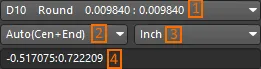
- 1 - 現在 CAM Editor モードを使用しているか NC Editor モードを使用しているかに応じて、このコントロールで現在の D code または Drill Tool をそれぞれ選択できます。


- 2 - このコントロールで、現在のオブジェクトスナップモードを選択できます。

- 3 - このコントロールで、現在のデザインスペースの単位を変更できます。ミリメートルまたはインチを選択します。
- 4 - パネル内のこのフィールドには、メインのデザインスペースにおけるカーソル位置のX-Y座標が表示されます。コントロール 3 で選択された単位が適用されます。
Steps に関する追加情報
- 設計内で定義された各 ODB Step には、同じレイヤー一覧が含まれます。Step 間の違いは、それらのレイヤー上に含まれるオブジェクトにあります。
- ある Step を別の Step に挿入するには、現在のドキュメントで 2 つ以上の Step が定義されている必要があります。
- 通常の Step & Repeat 配列とは異なり、ある Step を別の Step に挿入すると、結果の配列はすべてアウトライン表示のエントリで構成されます。左下のエントリは、その Step のオブジェクトを完全には表示しません。挿入された Step の最上位エントリ(定義済みの親 Step 配下のエントリではない方)をクリックすると、挿入された Step に含まれるオブジェクトが、左下の白い十字で示された位置に表示されます。親 Step および挿入された Step 内の他の配列要素は表示されません。
- Steps タブは、メインメニューから Tables » Steps を選択して開く Steps Table ダイアログで OK をクリックするたびに自動的に更新されます。
Draw(例:ライン、ポリライン、矩形など)の配置中に、D コード、オブジェクトスナップモード、設計空間の単位を変更できます。たとえば、同一の配置セッション内で、異なる D コードを使ってセグメントを描画しながら 1 本のラインを配置できます。ポリラインを描画している途中で D コードを変更し、配置を完了すると、現在の D コードがポリライン全体に適用されます。
注記
- デフォルトでは、レイヤーに割り当てられる Draw と Flash の色は同一です。パネルで割り当てレイヤー色を変更すると、Layers Table ダイアログ内の Draw と Flash の両方の色が更新されます。Draw または Flash の色を個別に変更したい場合は、ダイアログ内のそれぞれのエントリを編集する必要があります。ダイアログから色を編集した場合、パネルに反映されるのは Draw の色割り当てのみです。
- レイヤー一覧でエントリを選択して Left Arrow キーを押すと、そのレイヤー以外のすべてのレイヤーがオフになります。レイヤー一覧でエントリを選択して Right Arrow キーを押すと、すべてのレイヤーがオンになります。
- Rescan および Reload ベースのコマンドは、初回の Gerber/ODB++ 出力生成の前に Reset auto-load options after generation オプションが有効化されている場合にのみ使用可能になります。このオプションは、関連する Output Job ファイル(*.OutJob)がアクティブなときに Tools メニューからアクセスできる Output Job Options ダイアログにあります。このオプションを有効にすると、以後ソース PCB ドキュメントからデータが生成された際に、出力データが新しい CAM ドキュメントへ読み込まれることを防ぎます。
- 現在のドキュメントに含まれる Gerber 情報からネットリストを抽出すると、ネットはデフォルト名でパネルの Nets タブに一覧表示されます。これらの名前は $Netn(n は抽出順に基づいて割り当てられる次の整数)という形式になります。PCB ドキュメントから生成された IPC-D-356 形式のネットリストをインポートしている場合、元の PCB 設計で割り当てられていた、より意味のある名前にネット名を変更できます。これを行うには、メインメニューから Tools » Netlist » Rename Nets を選択します。
- Nets タブでは複数のネットを選択でき、以後それらは設計エディタウィンドウでも選択状態になります。
- DRC エラーを調査する際、DRC タブのエントリを選択すると、違反オブジェクトが存在するレイヤーのみがオンになり、他のすべてのレイヤーはオフになります。ネットを調査する場合は、関連レイヤーを事前にオンにしておく必要があります。そうしないと、何も表示されないことがあります。
 AI で翻訳