
BOM CoDesign
BOM CoDesign 기능은 ECAD와 조달 도메인 간의 협업 BOM 설계를 지원합니다. 이 기능을 통해 설계자와 조달 전문가는 Related BOM BOM Portal에서 생성된 스냅샷 개념을 사용하여 상호작용할 수 있습니다. BOM CoDesign을 사용하면 설계의 실시간 WIP BOM과 선택한 조달 BOM 간 차이의 요약을 쉽게 확인하고 이를 자세히 분석할 수 있습니다. 감지된 각 차이점에 대해(해당되는 경우) 변경 사항을 ActiveBOM 문서에 적용할지 여부를 완전히 제어할 수 있습니다.

Altium 365 Workspace 프로젝트의 ActiveBOM 문서에서는 Related BOMs 탭의 Properties 패널에서 BOM CoDesign 기능에 액세스할 수 있습니다. 패널 상단의 Related BOMs 영역에는 프로젝트와 관련된 Managed BOM이 나열됩니다. 관련 BOM 항목을 확장하면 해당 릴리스를 볼 수 있습니다.
-
각 관련 BOM 항목은 이름, 세부 정보(Managed BOM의 설명), 마지막 수정 날짜를 기준으로 표시됩니다.
-
각 관련 BOM 릴리스 항목은 라이프사이클 상태(색상 아이콘으로 표시), 리비전 ID, 세부 정보(해당 릴리스의 릴리스 노트), 마지막 수정 날짜를 기준으로 표시됩니다.

Related BOMs 목록에서 관련 BOM 항목 또는 그 릴리스 중 하나를 선택하면 패널 하단에서 해당 세부 정보를 볼 수 있습니다.
-
관련 BOM 항목을 선택하면 해당 이름이 영역 상단에 표시됩니다. 이를 클릭하면 Altium 365 Workspace 브라우저 인터페이스에서 해당 Managed BOM이 열립니다. 또한 Details 영역이 표시되어 Managed BOM의 설명(
 )을 보여줍니다.
-
관련 BOM 릴리스 항목을 선택하면 상위 BOM의 이름, 릴리스의 리비전 ID, 그리고 아이콘과 이름으로 표시된 라이프사이클 상태가 영역 상단에 표시됩니다. 리비전 ID를 클릭하면 Altium 365 Workspace 브라우저 인터페이스에서 이 Detailsrelease
 가 열립니다. 또한 Details 영역이 표시되어 릴리스 노트()를 보여줍니다.
 버튼을 클릭하면 현재 선택된 Managed BOM 및/또는 설계의 실시간 BOM에 적용된 변경 사항으로 목록과 세부 정보를 새로 고칠 수 있습니다.
 아이콘이 표시됩니다. Warning 보고 수준의 문제만 있으면
  아이콘이 표시됩니다. 해당 아이콘은 영향을 받는 항목 옆의 Differences 영역에도 표시됩니다. 아이콘 위에 커서를 올리면 툴팁에 세부 정보가 표시됩니다
 ).
).차이점 분석
Related BOMs 목록에서 관련 BOM 항목 또는 그 릴리스 중 하나를 선택하면 해당 BOM/릴리스와 설계의 실시간 WIP BOM(ActiveBOM) 간 차이점을 분석할 수 있습니다. 차이점 요약은 Differences 영역에 표시되며 Added, Modified, Removed BOM 항목 목록을 포함합니다. 항목을 확장하면 특정 차이점의 세부 정보를 보고 적용 가능한 작업에 액세스할 수 있습니다.
 버튼을 클릭하면 추가 분석을 위한 도구에 액세스할 수 있는 추가 작업에 접근할 수 있습니다:
-
Compare MPN – 관련 BOM의 BOM 라인 항목에 대해 다른 제조업체 부품 번호가 선택되었거나 추가할 대체 부품이 제안된 경우, Manufacturer Part Search 패널을 열어 현재 부품과 제안된 부품을 선택한 상태로 비교할 수 있습니다(
 ). 이 패널의 Part Compare Feature에 대해 자세히 알아보세요.
-
Explore Component:
-
관련 BOM의 BOM 라인 항목에 대해 다른 공급업체 구매 솔루션이 선택되었고(제조업체 부품 번호는 변경되지 않은 경우), 선택하면 Manufacturer Part Search 패널이 열리며 제안된 부품의 SPN으로 검색이 수행됩니다(
 ).
).
-
관련 BOM의 BOM 라인 항목에 대해 연결된 Workspace 컴포넌트는 유지한 채 다른 제조업체 부품 번호가 선택된 경우, 선택하면 Manufacturer Part Search 패널이 열리며 제안된 부품의 MPN으로 검색이 수행됩니다 (
 ).
).
-
Workspace 컴포넌트에 연결되지 않은 대체 부품의 추가가 제안된 경우, 선택하면 Manufacturer Part Search 패널이 열리며 제안된 부품의 MPN으로 검색이 수행됩니다 (
 ).
).
-
Workspace 컴포넌트에 연결된 대체 부품의 추가가 제안된 경우, 선택하면 Components 패널이 열리며 해당 연결된 컴포넌트의 리비전 ID로 검색이 수행됩니다 (
 ).
).
-
-
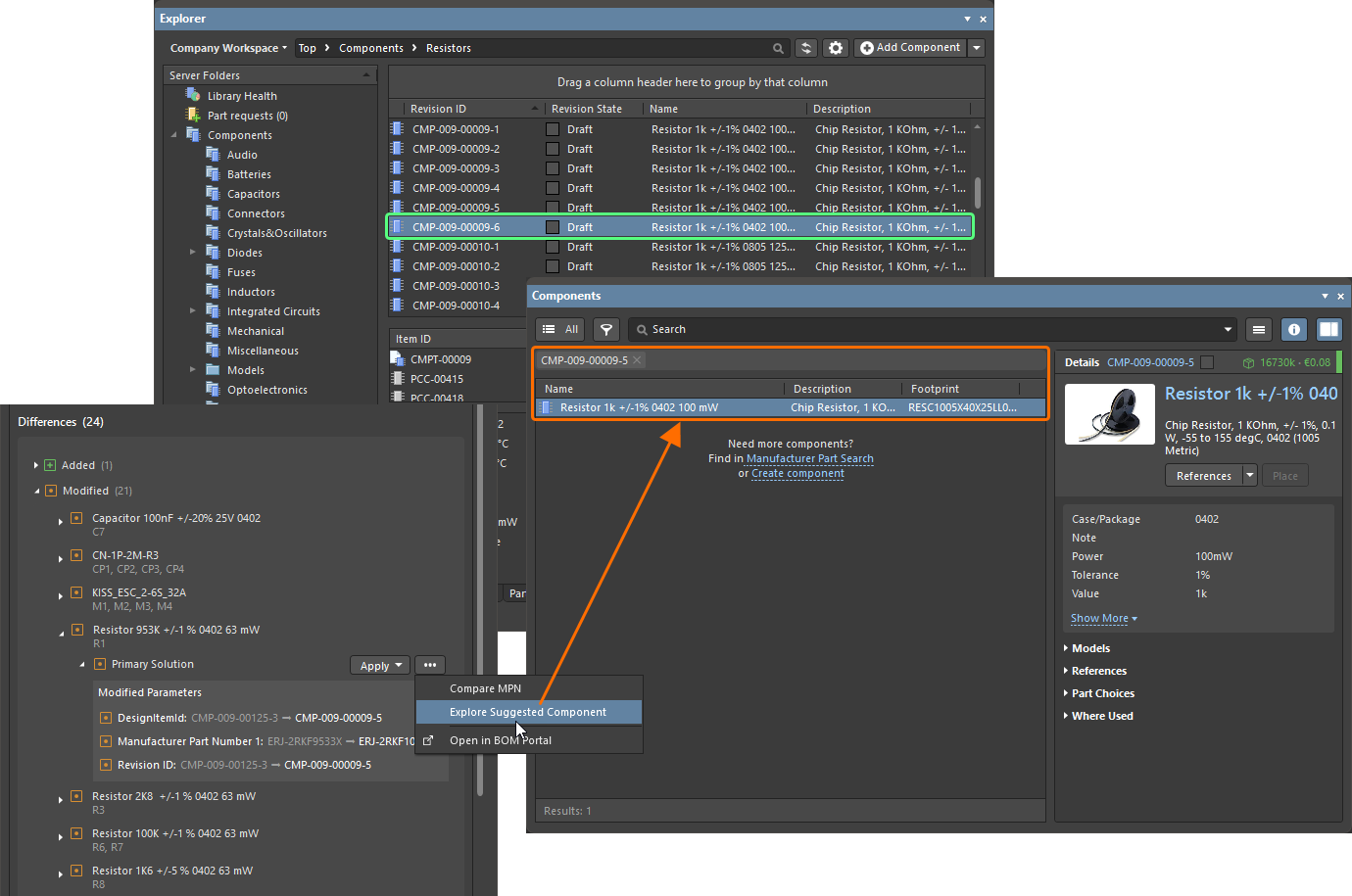
Explore Suggested Component – 관련 BOM의 BOM 라인 항목에 대해 다른 제조업체 부품 번호가 선택되었고 그 항목이 다른 Workspace 컴포넌트에 연결된 경우, 선택하면 Components 패널이 열리며 Workspace 컴포넌트의 리비전 ID로 검색이 수행됩니다 (
 ).
).
-
Open in BOM Portal – 선택하면 기본 브라우저의 새 탭에서 BOM Portal의 관련 BOM이 열리고, 해당 BOM 라인 항목이 선택된 상태로 표시됩니다.
 ).
).변경 사항 적용
해당되는 경우, Managed BOM의 변경 사항을 현재 ActiveBOM 문서 데이터에 적용하여 차이점을 해결할 수 있습니다.
-
변경 사항이 컴포넌트의 공급망 데이터에만 영향을 미치는 경우,
 버튼을 클릭하여 변경 사항을 ActiveBOM 문서에 직접 적용합니다.
-
관련 BOM의 BOM 라인 항목에 대해 다른 공급업체 구매 솔루션이 선택된 경우(그리고 제조업체 부품 번호는 변경되지 않은 경우), 제안된 공급업체에 우선순위 1이 설정됩니다 (
 ).
).
-
관련 BOM의 BOM 라인 항목에 대해 다른 제조업체 부품 번호가 선택된 경우, 이 제조업체 부품 번호가 기본 솔루션으로 설정됩니다(
 ).
).
-
-
BOM 라인 항목에 대체 부품이 추가되거나 제거되면, 제안된 alternative part를 추가/제거하려면
버튼을 클릭합니다( ).
).
-
변경 사항이 구성요소 리비전에도 영향을 미치는 경우(예: 관련 BOM의 BOM 라인 항목에 대해 다른 제조업체 부품이 선택되었고, 연결된 Workspace 구성요소가 변경된 경우), 적절한 작업을 선택하려면
 버튼을 클릭합니다:
-
Replace component – Engineering Change Order 대화상자(
 )를 열려면 선택합니다. ECO 프로세스를 완료하여 설계의 회로도에서 해당 구성요소를 교체합니다.
-
Set as Alternate – 제안된 부품을 alternative part로 추가하려면 선택합니다(
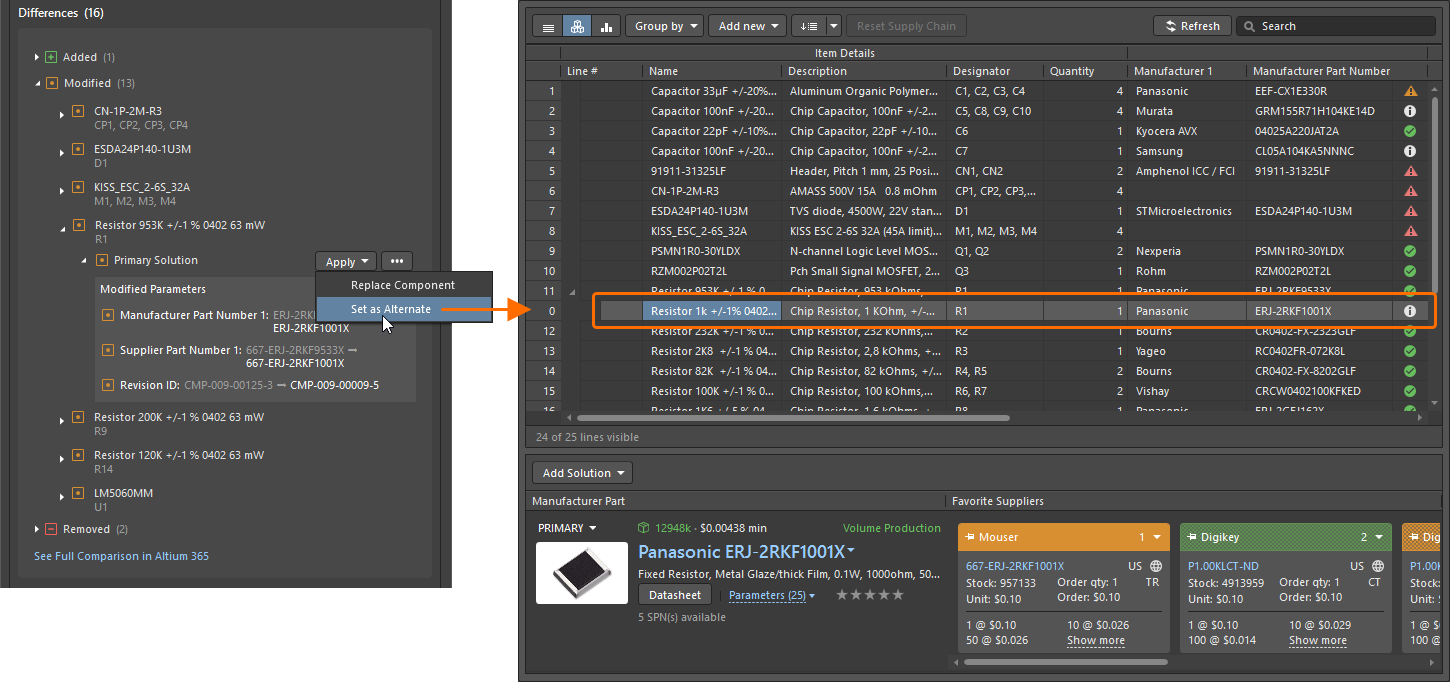 ). 설계를 그대로 유지하려는 경우 이 옵션이 더 적합할 수 있습니다.
-
 AI로 번역됨