
BOM 마무리
개요
- ActiveBOM이 BOM 문제를 식별하는 방식, 상태 아이콘과 상세 정보 열을 활용한 문제 검토 방법, BOM 검사의 심각도 조정 방법을 알아봅니다.
- 특정 위반 사항을 기준으로 BOM 항목을 필터링하고, Report Manager를 통해 BOM 출력물을 생성하며, 템플릿을 사용하여 내보낸 파일에 설계 데이터를 매핑하는 방법을 살펴봅니다.
- BOM Compare가 현재 설계와 이전 리비전 간의 변경 사항을 어떻게 강조 표시하는지 알아보고, 보기, 배리언트, 내보내기 형식에 관한 옵션도 살펴봅니다.
BOM 검증
ActiveBOM에는 BOM이 업데이트될 때마다 자동으로 수행되는 포괄적인 BOM 검사 기능이 포함되어 있습니다.
BOM 상태
각 BOM Item의 위반 사항을 검사하고 그 상태를 BOM Status 열에 표시합니다. 이 열은 BOM Item 목록의 오른쪽에 항상 표시되며, 각 Item의 상태를 나타내는 아이콘을 보여줍니다. 하나의 BOM Item이 여러 BOM 검사를 통과하지 못할 수도 있으며, 이 경우 아이콘은 가장 심각한 오류를 나타냅니다.
BOM 상태 아이콘:
-
 Clear - 컴포넌트에 솔루션이 있고, 해당 솔루션의 공급업체가 충분한 재고를 보유하고 있으며, 하나 이상의 솔루션에 순위가 지정되어 있습니다.
-
 Warning
-
 Error
Error
-
 Fatal Error
아이콘 위에 마우스를 올리면 해당 부품의 상태 요약을 볼 수 있습니다. 또는 상세 BOM Status 열을 표시하도록 설정하여 자세한 정보를 확인할 수 있습니다. 이 열은 편리한 검색 상자가 포함된 ActiveBOM Properties 패널에서 활성화하거나, BOM Item 목록의 열 머리글 영역을 마우스 오른쪽 버튼으로 클릭한 다음 Select Columns 명령을 선택하여 활성화할 수 있습니다.
BOM 검사 설정
BOM Item에 대해 다음 사항을 자동으로 검사합니다.
- Violations associated with Design Items – BOM 매개변수가 라이브러리 매개변수와 일치하지 않는 부품(모호한 매개변수), 중복된 Designator 등을 검사합니다.
- Violations associated with Part Choices – 순위가 지정되지 않은 MPN(시스템이 지정한 순위만 있음), 공급업체 없음, 타겟 가격 미달성 등을 검사합니다.
각 BOM 검사의 심각도 수준(보고 모드)은 BOM Checks 대화 상자에서 설정합니다. Properties 패널의 BOM Checks 감지된 위반 사항 목록 아래에 있는  버튼을 클릭하면 대화 상자가 열립니다.
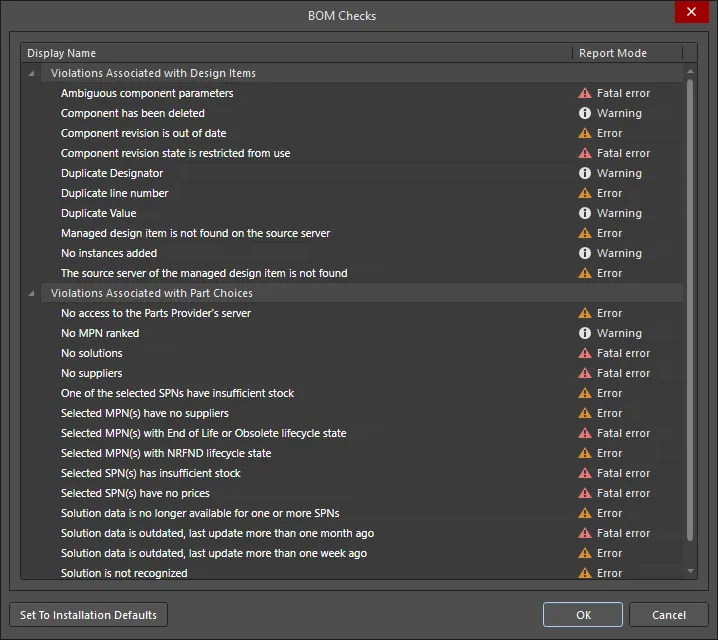
BOM Checks 대화 상자는 각 자동 BOM 검사의 보고 모드를 설정하는 데 사용됩니다.
BOM 상태별로 BOM Item 목록 필터링
Properties 패널에는 현재 BomDoc에서 감지된 BOM 검사 위반 사항 목록이 표시됩니다. 아래 그림과 같이 필터 아이콘을 클릭하면 기본 BOM Item 목록을 필터링하여 해당 BOM 검사를 통과하지 못한 BOM Item만 표시할 수 있습니다. 하나의 BOM Item이 여러 BOM 검사를 통과하지 못할 수도 있습니다.
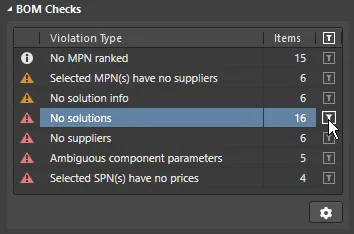
클릭하면 해당 BOM 검사를 통과하지 못한 BOM Item을 제외한 나머지 Item이 모두 필터링되어 숨겨집니다. 톱니바퀴 아이콘을 클릭하면 BOM 검사를 설정할 수 있습니다.
BOM 생성
BOM은 ActiveBOM 편집기에서 직접 생성할 수 있습니다. Reports » Bill of Materials 명령을 선택하여 보고서 관리자 대화 상자를 열고 BOM을 생성합니다.
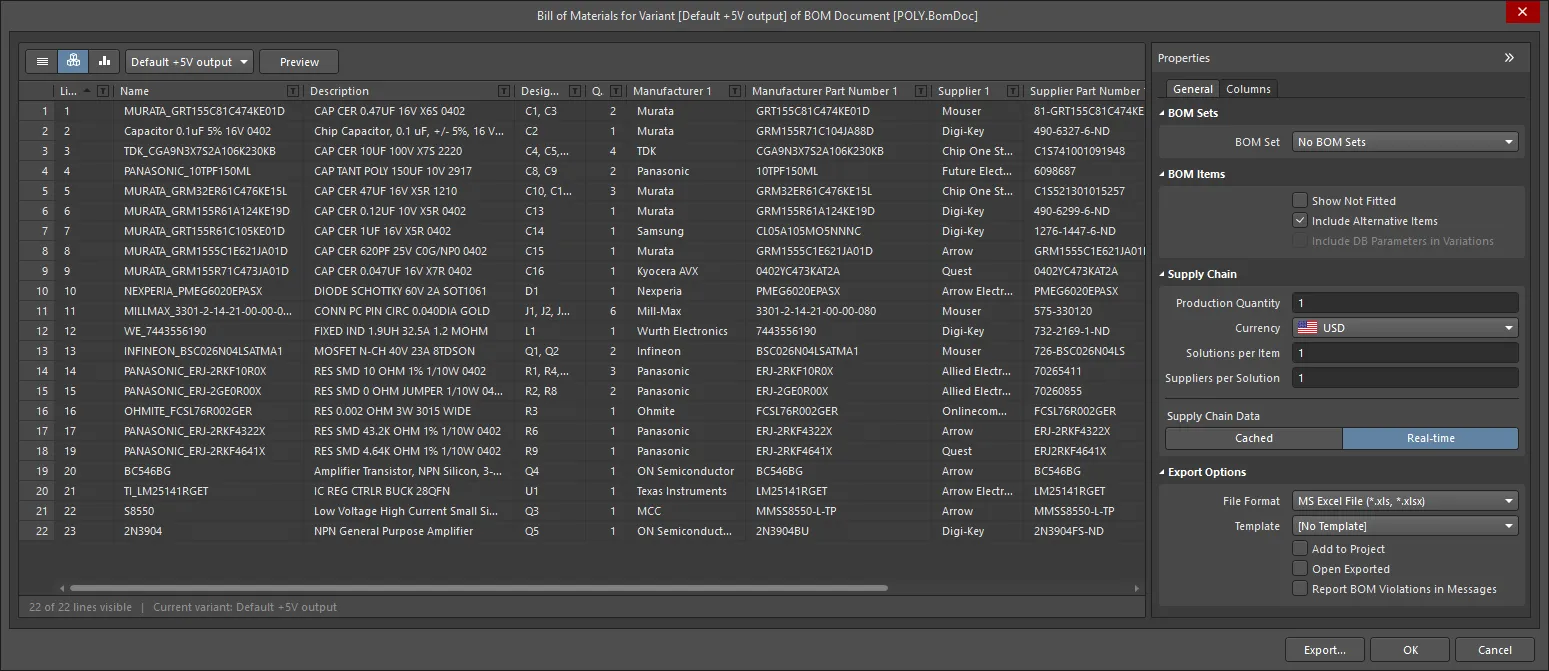
보고서 관리자는 BOM 데이터를 출력될 형태로 보여줍니다. ActiveBOM에서는 출력 형식을 설정하고 템플릿을 선택하는 데 사용됩니다.
보고서 관리자는 표준 BOM 출력 설정 대화 상자입니다. 회로도 또는 PCB 편집기의 Report 메뉴에서 Bill of Materials를 선택하거나 OutputJob에서 BOM을 설정할 때 열리는 대화 상자와 동일합니다.
- 보고서 관리자는 ActiveBOM 인터페이스와 많은 기능을 공유하므로 BOM 설정 과정이 간소화됩니다.
- 프로젝트에 ActiveBOM 문서(BomDoc)가 있으면 해당 문서에 정의된 레이아웃 설정이 보고서 관리자에 자동으로 적용됩니다.
- ActiveBOM 문서에 정의된 BOM 세트를 사용할 수 있어 BOM 레이아웃 간에 쉽게 전환할 수 있습니다.
- Microsoft Excel®을 설치하지 않고도 Excel 형식 파일을 생성할 수 있습니다(Microsoft Excel File (*.xls, *.xlsx) 옵션 선택).
보고서 관리자 설정에 대한 자세한 내용은 보고서 관리자의 BOM Configuration 페이지를 참조하세요.
설계 데이터를 BOM에 매핑
BOM 생성 시 적용되는 Excel 템플릿에 Field 및 Column 선언을 포함하면 보드 설계 과정의 설계 데이터를 Excel BOM으로 전달할 수 있습니다.
- Fields - Field 선언은 파일 이름, 수량, 통화 등 BOM에 한 번만 표시해야 하는 시스템, 문서 및 프로젝트 매개변수를 BOM에 전달하는 데 사용됩니다. 아래 그림과 같이 Field 선언은 전달된 값으로 대체됩니다.
- Columns - Column 선언은 Designator, 설명, 사용자 정의 매개변수 등 모든 BOM Item에 표시되는 정보를 전달하는 데 사용됩니다. 여기에는 행 번호, PCB 위치 데이터, BomDoc에 입력한 사용자 지정 열 데이터도 포함될 수 있습니다. 아래 그림과 같이 Column 선언은 ColumnName 문자열로 대체되며, 그 아래의 각 행에는 해당 BOM Item의 열 값이 채워집니다.
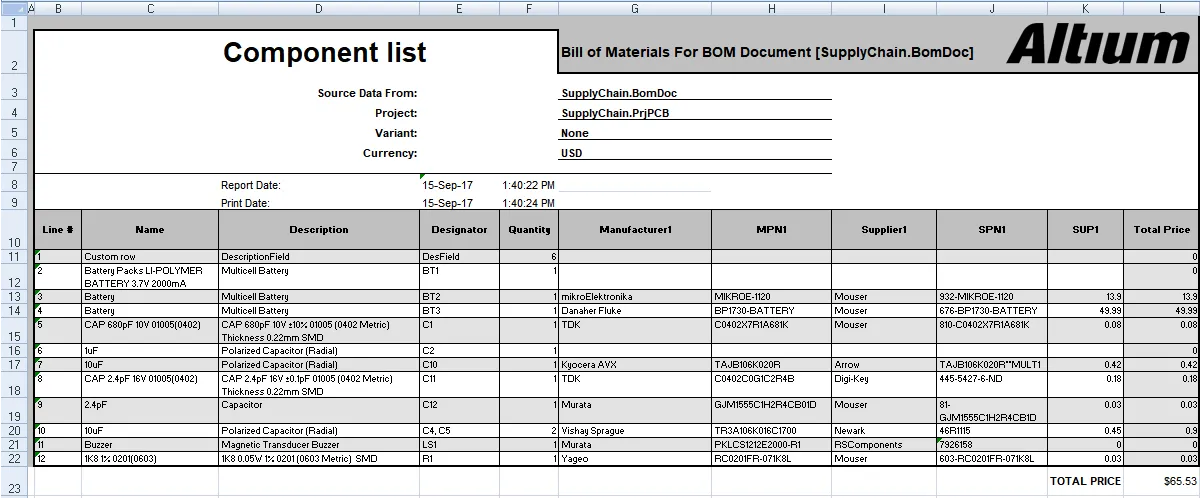
Excel 템플릿에서 정의하여 Excel 스프레드시트에 매핑한 설계 데이터.
자세한 내용은 보고서 관리자의 BOM Configuration 페이지에서 설계 데이터를 BOM에 매핑 섹션을 참조하세요.
현재 BOM과 이전 리비전 비교
설계 릴리스 사이에 컴포넌트가 변경되는 일은 흔합니다. 이 과정이 올바르게 완료되었는지 확인하기 위해 많은 설계자가 현재 프로젝트의 BOM과 이전 프로젝트 리비전의 BOM을 비교합니다. 프로젝트가 워크스페이스 프로젝트이고 ActiveBOM BOM 문서(*.BomDoc)를 포함하고 있다면 BOM 비교 기능을 사용하여 비교할 수 있습니다.
BOM Compare 보고서는 현재 설계와 선택한 이전 릴리스 리비전 간의 변경 사항을 표시합니다. 다음과 같은 방법으로 보고서를 설정하고 생성할 수 있습니다.
- ActiveBOM BomDoc에서 Reports » BOM Compare을 클릭하여 Report Manager 대화 상자의 Bom Compare 버전을 엽니다. 필요에 맞게 보고서를 설정한 다음 Export을 클릭합니다.
- 회로도 편집기에서 Reports » BOM Compare을 클릭하여 Report Manager 대화 상자의 Bom Compare 버전을 엽니다. 필요에 맞게 보고서를 설정한 다음 Export을 클릭합니다.
- PCB 편집기에서 Reports » Project Reports » BOM Compare을 클릭하여 Report Manager 대화 상자의 Bom Compare 버전을 엽니다. 필요에 맞게 보고서를 설정한 다음 Export을 클릭합니다.
- outjob에서 Report Outputs 항목 아래의 [Add New Report Output] 을 마우스 오른쪽 버튼으로 클릭한 다음 BOM Compare을 선택합니다. 보고서를 설정하려면 새로 추가된 BOM Compare 항목을 마우스 오른쪽 버튼으로 클릭한 다음 Configure 을 선택하여 Report Manager 대화 상자의 Bom Compare 버전을 엽니다. 필요에 맞게 보고서를 설정한 다음 Export을 클릭합니다. 원하는 출력 컨테이너를 선택한 후 보고서를 생성할 수도 있습니다.
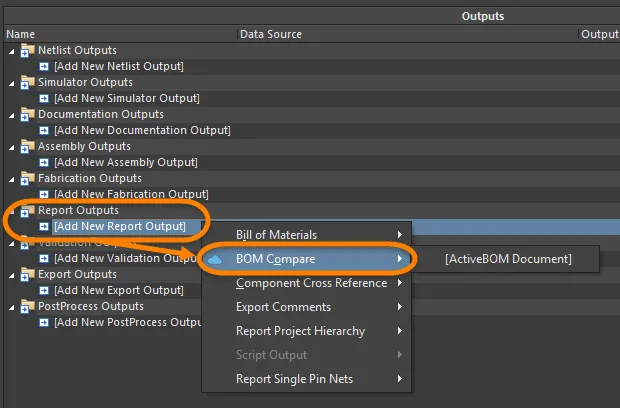
OutputJob을 비롯한 여러 위치에서 BOM 비교를 수행할 수 있습니다.
BOM 비교는 현재 설계의 컴포넌트 항목과 선택한 릴리스 리비전의 컴포넌트 항목 간 차이(델타)를 감지하고, 차이가 있는 컴포넌트 항목만 나열한 보고서를 생성합니다. 가격 및 재고 수준과 같은 동적 매개변수만 제외하고 모든 매개변수를 비교합니다.
Report Manager에서 BOM 비교 보고서에 표시할 열을 구성할 수 있습니다.

BOM 비교 결과가 Report Manager에서 열립니다. 필요에 따라 열을 구성하세요.
BOM 비교 보고서 대화상자의 옵션 및 컨트롤
보기 모드
Item 목록을 표시하는 세 가지 보기 모드를 사용할 수 있습니다. Grid 위에 있는 버튼을 사용하여 필요한 모드를 선택하세요.
-
 Flat view - 클릭하면 각 컴포넌트마다 행 하나가 표시됩니다.
-
 Base view - 클릭하면 프로젝트의 고유한 컴포넌트마다 행 하나가 표시됩니다. Designator 열에는 이 유형에 해당하는 모든 컴포넌트의 지정자가 나열됩니다.
-
 Consolidated view - 프로젝트에 Variant가 포함된 경우 클릭하여 모든 Variant에 대한 Consolidated BOM을 표시합니다.
Variant
프로젝트에 정의된 Variant가 있으면 드롭다운에 나열됩니다. 필요한 Variant를 선택하세요. Consolidated 보기가 활성화되어 있으면 이 컨트롤은 비활성화됩니다.
미리보기
 을(를) 클릭하면 Properties 패널의 File Format 및 Template 옵션에 대한 현재 설정에 따라 보고서를 Export하고, 해당 파일 형식과 연결된 외부 애플리케이션에서 엽니다.
일반 탭
주 영역에는 모든 컴포넌트가 나열됩니다.
리비전
드롭다운을 사용하여 원하는 리비전 상태를 선택하세요. 선택한 리비전 상태가 Grid에 반영됩니다.
BOM Item
- Show Not Fitted - 이 옵션을 활성화하면 Grid에 미실장 Item이 표시됩니다.
- Include Alternative Items - 이 옵션을 활성화하면 BOM에 대체 Item이 포함됩니다. 대체 Item은 원래 부품 아래의 새 줄에 표시됩니다.
- Include DB Parameters in Variations - DbLink/DbLib/SVNDbLib 파일을 통해 배치한 데이터베이스 컴포넌트가 있고 해당 컴포넌트가 설계 Variant에서 변경되는 경우, 이 옵션을 활성화하면 선택한 Variant가 변경될 때 데이터베이스 파라미터가 업데이트됩니다.
Export 옵션
-
File Format - 드롭다운 목록에서 형식을 선택하세요. 다음 파일 형식이 지원됩니다.
- CSV(쉼표로 구분) (*.csv)
- 탭으로 구분된 텍스트 (*.txt)
- MS-Excel (*.xls, *.xlsx *.xlsm) (Microsoft Excel 사용)
- 일반 XLS (*.xls, *.xlsx, *.xlsm) (내장 XLS 형식 파일 생성기를 사용하므로 Microsoft Excel이 설치되어 있지 않아도 이 형식으로 생성할 수 있음)
- PDF(Portable Document Format) (*.pdf)
- 웹 페이지 (*.htm, *.html)
- XML 스프레드시트 (*.xml)
- Template - 파일 형식을 선택한 후 드롭다운에서 Export에 사용할 템플릿 형식을 선택하세요. 파일 기반 템플릿과 관리형 템플릿을 선택할 수 있습니다.
- Add to Project - 활성화하면 보고서를 생성한 후 프로젝트에 추가합니다.
- Open Exported - 활성화하면 Export한 파일이 저장된 후 Microsoft Excel 등의 관련 소프트웨어 애플리케이션을 엽니다.
열 탭
이 탭에서는 각 BOM Item에 표시할 파라미터와 해당 파라미터에 사용할 수 있는 데이터 소스를 구성합니다.
-
Search - 이 필드를 사용하여 원하는 파라미터를 빠르게 찾을 수 있습니다. 입력한 텍스트를 이름 또는 별칭 문자열 전체에서 검색합니다.
-
Sources - BomDoc에 직접 추가한 데이터(
 ) 외에 ActiveBOM에서 사용할 수 있는 기본 데이터 소스는 Schematic 컴포넌트 파라미터(
 )와 관리형 Item의 콘텐츠 서버 컴포넌트 파라미터(
 )입니다. ActiveBOM은 이러한 소스를 기반으로 프로젝트의 기본 BOM Item Grid를 생성합니다. BOM에는 다음과 같은 추가 데이터 소스에서 가져온 정보도 포함할 수 있습니다.
-
 - 활성화하면 서버 Item이 포함됩니다.
-
 - 활성화하면 각 컴포넌트에서 사용 가능한 Columns에 PCB 위치/회전/기판 면 데이터가 포함됩니다.
-
 - 활성화하면 외부 데이터베이스(*.DbLib, *.SVNDbLib 또는 *.DbLink)에서 추가 컴포넌트 파라미터를 불러옵니다.
-
 - 활성화하면 PCB 프로젝트의 모든 Schematic에서 감지된 모든 Schematic 문서 파라미터가 사용 가능한 Columns에 포함됩니다.
-
 - 활성화하면 Altium Parts Provider에서 식별되어 공급망 솔루션이 표시되는 BOM Item에 대해 다양한 추가 컴포넌트 데이터에 액세스할 수 있습니다.
-
-
Drag a column to group - 대화상자의 Columns 섹션에서 열을 클릭한 상태로 드래그한 다음 Drag a column to group 섹션에 놓으면 그룹화 파라미터로 포함됩니다.
 아이콘을 클릭하면 그룹화에서 파라미터가 제거됩니다.
-
Columns - ActiveBOM에서 사용할 수 있는 모든 부품 정보 소스의 목록입니다. Columns 영역은 Visibility (
 ) 및 Source 열을 비롯한 제목 필드를 클릭하여 정렬할 수 있습니다.
-
Visibility - 왼쪽 열의 표시 여부 아이콘을 클릭하여 기본 BOM Item Grid에서 해당 열의 표시 여부를 제어합니다.
-
Source - 해당 파라미터의 출처를 나타내는 아이콘을 표시합니다.
-
 - Schematic에서 가져옴.
-
 - BOM에서 가져옴.
-
 - 서버에서 가져옴.
-
-
ame - 소스 문서에 정의된 속성/파라미터 이름 또는 사용자가 생성한 BomDoc 열에 입력한 이름을 표시합니다.
-
Alias - 필요한 경우 소스 BomDoc에서 별칭을 정의하여 열 이름을 변경할 수 있습니다.
-
추가 컨트롤
- Export - 클릭하여 보고서를 생성합니다. 보고서 이름을 지정할 수 있는 표준 Windows 대화 상자가 열립니다.
마우스 오른쪽 버튼 클릭 메뉴
- Preview - 클릭하여 File Format 및 Template 옵션의 현재 설정을 기반으로 보고서 미리보기를 생성합니다.
- Copy - 전체 데이터 또는 선택한 데이터를 복사합니다.
- Copy With Header - 선택한 데이터를 복사하여 Microsoft Excel과 같은 외부 스프레드시트에 붙여넣습니다.
- Best Fit - Name 및 Descriptions 열의 내용을 합쳐 각 열 사이에 불필요한 공간 없이 가깝게 배치합니다.
- Best Fit All Columns - 모든 열의 내용을 합쳐 각 열 사이에 불필요한 공간 없이 가깝게 배치합니다.
- Restore from <.BomDoc> - 지정된 BomDoc에서 복원합니다.
- Change PCB Document - 다른 PCB 문서로 전환합니다.
Report Manager 대화 상자에 기본으로 표시되는 열은 다음과 같습니다.
- 비교 상태
- 행 번호
- 이름
- 설명
- Designator
- 제조업체 부품 번호 1
- 수량
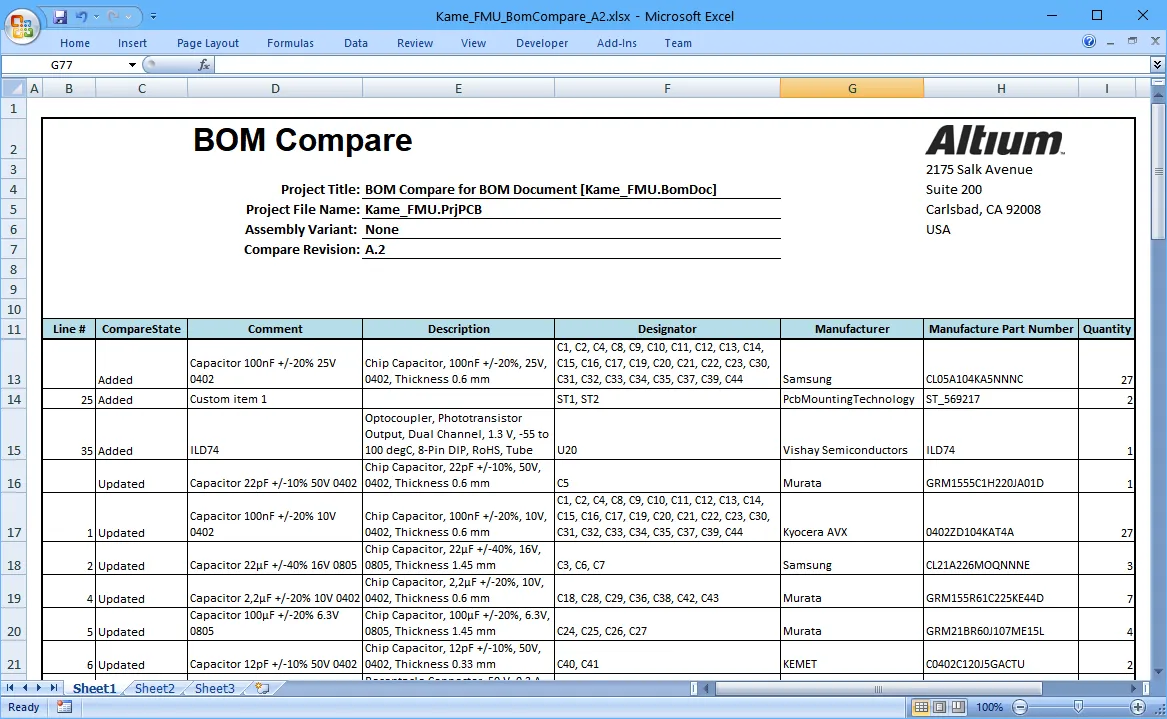
Excel 템플릿이 적용된 BOM 비교 보고서의 예입니다.
BOM 또는 BOM 비교 데이터용 Excel 템플릿 구성에 대해 자세히 알아보세요.
 AI로 번역됨