
BOM 공동 설계
개요
- BOM CoDesign에 액세스하는 위치, 관련 BOM과 릴리스가 표시되는 방식, Properties 패널에서 검토할 수 있는 정보와 상태 세부 사항을 알아봅니다.
- BOM 간 차이를 분석하고, 제공되는 비교 및 탐색 기능을 활용하며, 실시간 BOM과 선택한 관련 BOM 간의 가격 영향을 확인하는 방법을 이해합니다.
- 구매 과정에서 발생하는 변경 사항 중 어떤 유형을 ActiveBOM에 직접 적용할 수 있는지, 언제 컴포넌트 교체와 같은 보다 포괄적인 조치가 필요한지 살펴봅니다.
BOM CoDesign 기능은 ECAD 영역과 구매 영역 간의 협업 BOM 설계를 지원합니다. 이 기능을 통해 설계자와 구매 전문가는 BOM Portal에서 생성한 Related BOM 스냅샷을 활용하여 상호 소통할 수 있습니다. BOM CoDesign을 사용하면 설계의 실시간 WIP BOM과 선택한 구매 BOM 간의 차이점 요약을 쉽게 확인하고 자세히 분석할 수 있습니다. 감지된 각 차이점에 대해 변경 사항을 ActiveBOM 문서에 적용할지 여부를 직접 결정할 수 있습니다(적용 가능한 경우).

BOM CoDesign 기능은 Altium 365 워크스페이스 프로젝트의 ActiveBOM 문서에서 Properties 패널의 Related BOMs 탭을 통해 액세스할 수 있습니다. 패널 상단의 Related BOMs 영역에는 프로젝트와 관련된 Managed BOM이 나열됩니다. 관련 BOM 항목을 확장하면 해당 릴리스를 볼 수 있습니다.
-
각 관련 BOM 항목에는 이름, 세부 정보(Managed BOM의 설명), 마지막 수정 날짜가 표시됩니다.
-
각 관련 BOM 릴리스 항목에는 수명 주기 상태(색상 아이콘으로 표시), 리비전 ID, 세부 정보(해당 릴리스의 릴리스 노트), 마지막 수정 날짜가 표시됩니다.

Related BOMs 목록에서 관련 BOM 항목이나 해당 릴리스 중 하나를 선택하면 패널 하단에 세부 정보가 표시됩니다.
-
관련 BOM 항목을 선택하면 영역 상단에 해당 이름이 표시됩니다. 이름을 클릭하면 Altium 365 워크스페이스 브라우저 인터페이스에서 해당 Managed BOM이 열립니다. 또한 Details 영역에 Managed BOM의 설명(
 )이 표시됩니다.
-
관련 BOM 릴리스 항목을 선택하면 영역 상단에 상위 BOM의 이름, 릴리스의 리비전 ID, 아이콘과 이름으로 표시되는 수명 주기 상태가 표시됩니다. 리비전 ID를 클릭하면 Altium 365 워크스페이스 브라우저 인터페이스에서 해당 릴리스가 열립니다. 또한 Details 영역에 릴리스 노트(
 )가 표시됩니다.
 버튼을 클릭하면 현재 선택한 Managed BOM 및/또는 설계의 실시간 BOM에 적용된 변경 사항으로 목록과 세부 정보를 새로 고칩니다.
 아이콘이 표시됩니다. Warning 보고 수준의 문제만 있으면
  아이콘이 표시됩니다. Differences 영역에서 영향을 받는 항목 옆에도 해당 아이콘이 표시됩니다. 아이콘 위에 커서를 올리면 툴팁에 세부 정보가 표시됩니다
 ).
).차이점 분석
Related BOMs 목록에서 관련 BOM 항목이나 해당 릴리스 중 하나를 선택하면 해당 BOM/릴리스와 설계의 실시간 WIP BOM(ActiveBOM) 간의 차이점을 분석할 수 있습니다. 차이점 요약은 Differences 영역에 표시되며 Added, Modified, Removed BOM 항목 목록이 포함됩니다. 항목을 확장하면 특정 차이점에 대한 세부 정보를 확인하고 적용 가능한 작업에 액세스할 수 있습니다.
 버튼을 클릭하면 추가 분석 도구에 액세스할 수 있는 다음과 같은 추가 작업을 사용할 수 있습니다.
-
Compare MPN – 관련 BOM의 BOM 라인 항목에 대해 다른 제조업체 부품 번호가 선택되었거나 대체 부품 추가가 제안된 경우, 이를 선택하면 현재 부품과 제안된 부품이 비교 대상으로 선택된 Manufacturer Part Search 패널이 열립니다(
 ). 패널의 부품 비교 기능에 대해 자세히 알아보세요.
-
Explore Component:
-
관련 BOM의 BOM 라인 항목에 대해 다른 공급업체 구매 솔루션이 선택되었고 제조업체 부품 번호는 변경되지 않은 경우, 이를 선택하면 제안된 부품의 SPN으로 검색이 수행되는 Manufacturer Part Search 패널이 열립니다(
 ).
).
-
연결된 워크스페이스 컴포넌트는 유지하면서 관련 BOM의 BOM 라인 항목에 대해 다른 제조업체 부품 번호가 선택된 경우, 이를 선택하면 다음이 열립니다: Manufacturer Part Search 패널에서 제안된 부품의 MPN으로 검색이 수행됩니다 (
 ).
).
-
워크스페이스 컴포넌트에 연결되지 않은 대체 부품을 추가하도록 제안된 경우, 선택하여 Manufacturer Part Search 패널을 열면 제안된 부품의 MPN으로 검색이 수행됩니다 (
 ).
).
-
워크스페이스 컴포넌트에 연결된 대체 부품을 추가하도록 제안된 경우, 선택하여 Components 패널을 열면 연결된 컴포넌트의 리비전 ID로 검색이 수행됩니다 (
 ).
).
-
-
Explore Suggested Component – 관련 BOM의 BOM 라인 항목에 대해 다른 제조업체 부품 번호가 선택되었고 해당 부품 번호가 다른 워크스페이스 컴포넌트에 연결되어 있는 경우, 선택하여 Components 패널을 열면 워크스페이스 컴포넌트의 리비전 ID로 검색이 수행됩니다 (
 ).
).
-
Open in BOM Portal – 선택하면 기본 브라우저의 새 탭에서 BOM Portal의 관련 BOM이 열리고 해당 BOM 라인 항목이 선택됩니다.
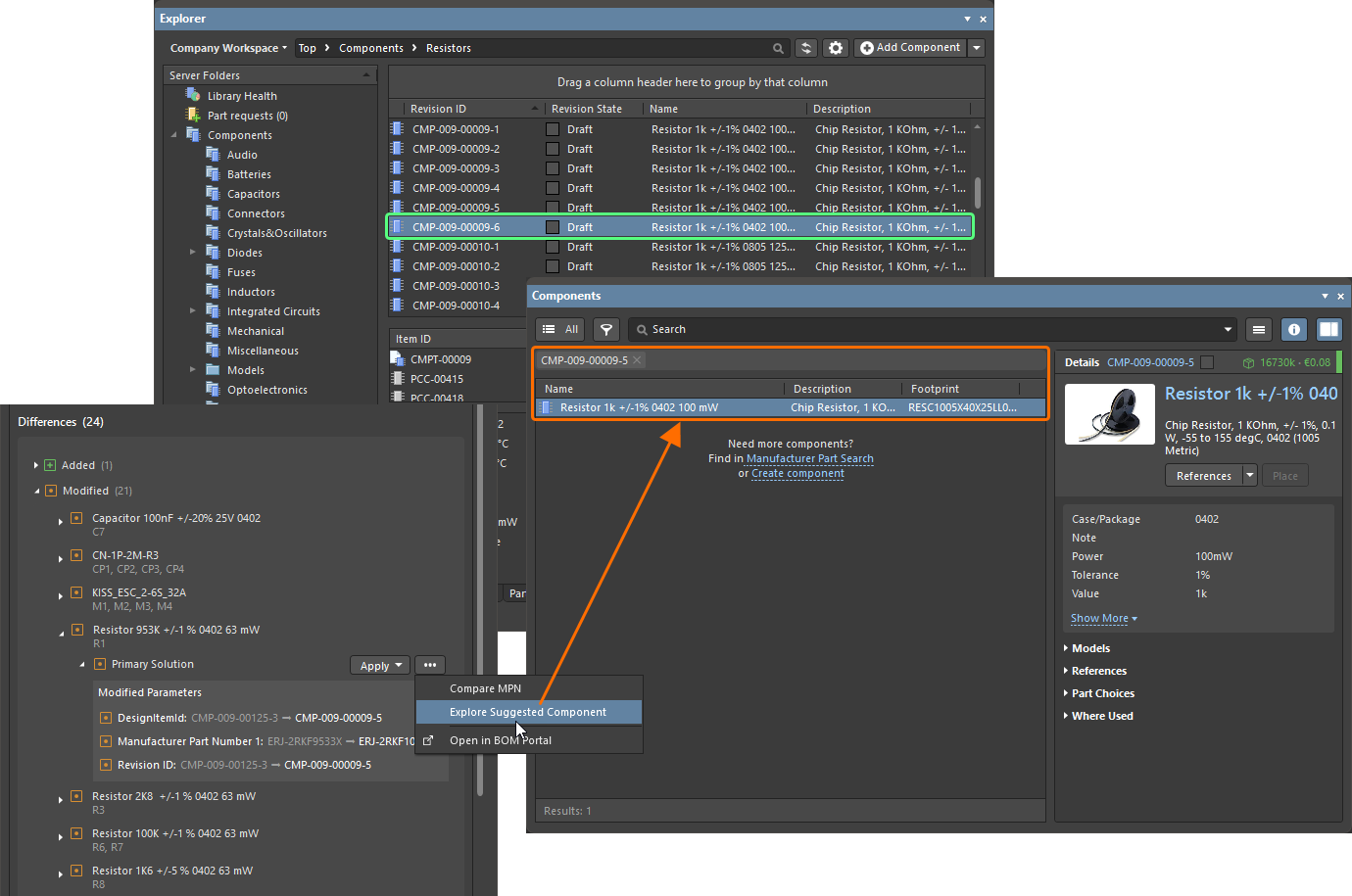 ).
).변경 사항 적용
해당하는 경우, Managed BOM의 변경 사항을 현재 ActiveBOM 문서 데이터에 적용하여 차이를 해결할 수 있습니다.
-
변경 사항이 컴포넌트의 공급망 데이터에만 영향을 미치는 경우,
 버튼을 클릭하여 변경 사항을 ActiveBOM 문서에 직접 적용합니다.
-
관련 BOM의 BOM 라인 항목에 대해 다른 공급업체 구매 솔루션이 선택되었고 제조업체 부품 번호는 변경되지 않은 경우, 제안된 공급업체에 우선순위 1이 설정됩니다 (
 ).
).
-
관련 BOM의 BOM 라인 항목에 대해 다른 제조업체 부품 번호가 선택된 경우, 이 제조업체 부품 번호가 기본 솔루션으로 설정됩니다 (
 ).
).
-
-
BOM 라인 항목에 대체 부품이 추가되거나 제거된 경우,
버튼을 클릭하여 제안된 대체 부품을 추가하거나 제거합니다 ( ).
).
-
변경 사항이 컴포넌트 리비전에도 영향을 미치는 경우(예: 관련 BOM의 BOM 라인 항목에 대해 다른 제조업체 부품이 선택되었고 연결된 워크스페이스 컴포넌트가 변경된 경우),
 버튼을 클릭하여 적절한 작업을 선택합니다.
-
Replace component – 선택하면 Engineering Change Order 대화 상자가 열립니다 (
 ). ECO 프로세스를 완료하여 설계의 회로도에서 컴포넌트를 교체합니다.
-
Set as Alternate – 선택하면 제안된 부품이 대체 부품으로 추가됩니다 (
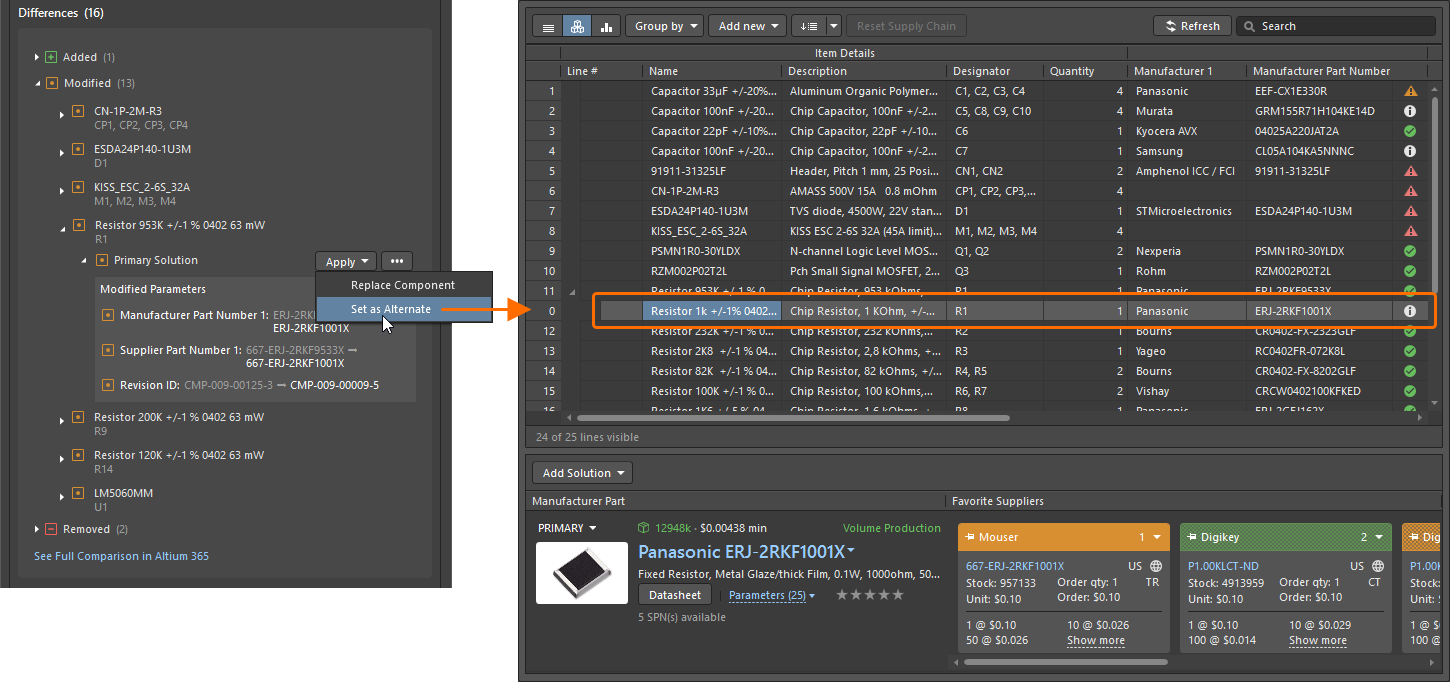 ). 설계를 그대로 유지하려는 경우 이 옵션이 더 적합할 수 있습니다.
-
 AI로 번역됨