
ActiveBOM을 이용한 BOM관리
ActiveBOM은 포괄적인 BOM 관리 도구와 Altium의 강력한 부품 정보 집계 기술을 결합한 강력한 BOM(Bill of Materials) 관리 편집기로, 부품 선택 문제를 관리하고 부품 가용성 및 잠재적 공급망 위험에 대한 즉각적인 가시성을 제공합니다.
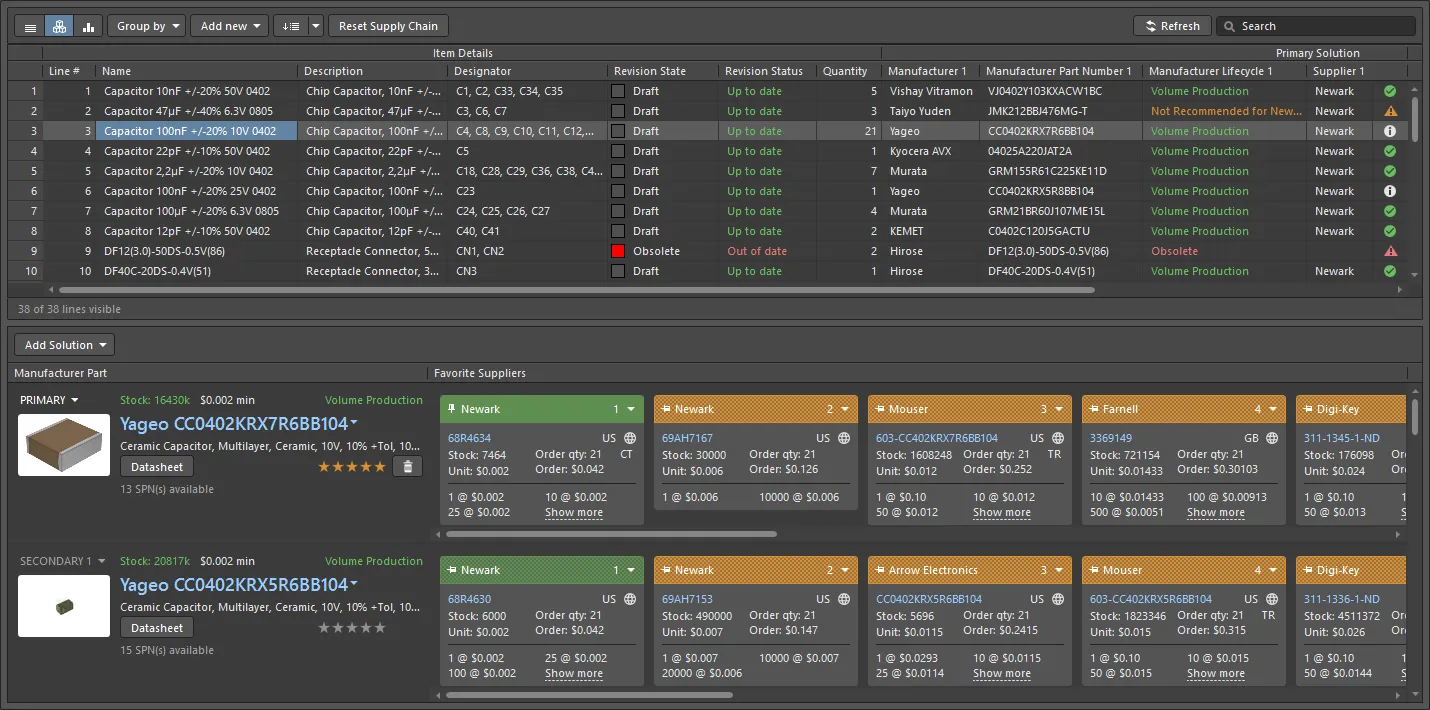
ActiveBOM 문서는 보드 제작에 필요한 모든 항목의 마스터 목록입니다.
ActiveBOM은 Altium Designer에 포함된 컴포넌트 관리 편집기입니다:
-
베어 보드, 접착제, 마운팅 하드웨어 등과 같은 비PCB 컴포넌트 BOM 항목을 추가하는 등 컴포넌트 정보를 BOM에 사용할 수 있도록 구성합니다.
-
조립 공장의 요구 사항에 맞게 라인 번호 열과 같은 열을 추가합니다.
-
각 설계 컴포넌트를 실제 제조업체 부품에 매핑합니다.
-
정의된 제조 단위 수에 대한 각 부품의 공급망 가용성 및 가격을 확인합니다.
-
정의된 제조 단위 수에 대한 제작 비용을 계산합니다.
공급망 세부 정보를 BOM에 직접 삽입할 수 있는 이 기능은 PCB 프로젝트에서 BOM 문서의 역할을 변화시킵니다. 더 이상 단순한 출력 파일이 아닌, 부품 관리 프로세스를 회로도 캡처 및 PCB 설계 프로세스와 나란히 배치하는 ActiveBOM은 모든 BOM 유형 출력물에 대한 PCB 프로젝트의 모든 BOM 데이터의 소스가 되는 ActiveBOM의 BomDoc을 통해 부품 관리 프로세스를 향상시킵니다. ActiveBOM은 BOM 관리를 위한 권장 접근 방식입니다.
ActiveBOM 문서 설정
설계 프로젝트에 대한 새 ActiveBOM 문서를 생성하려면 프로젝트의 항목을 마우스 오른쪽 버튼으로 클릭하고
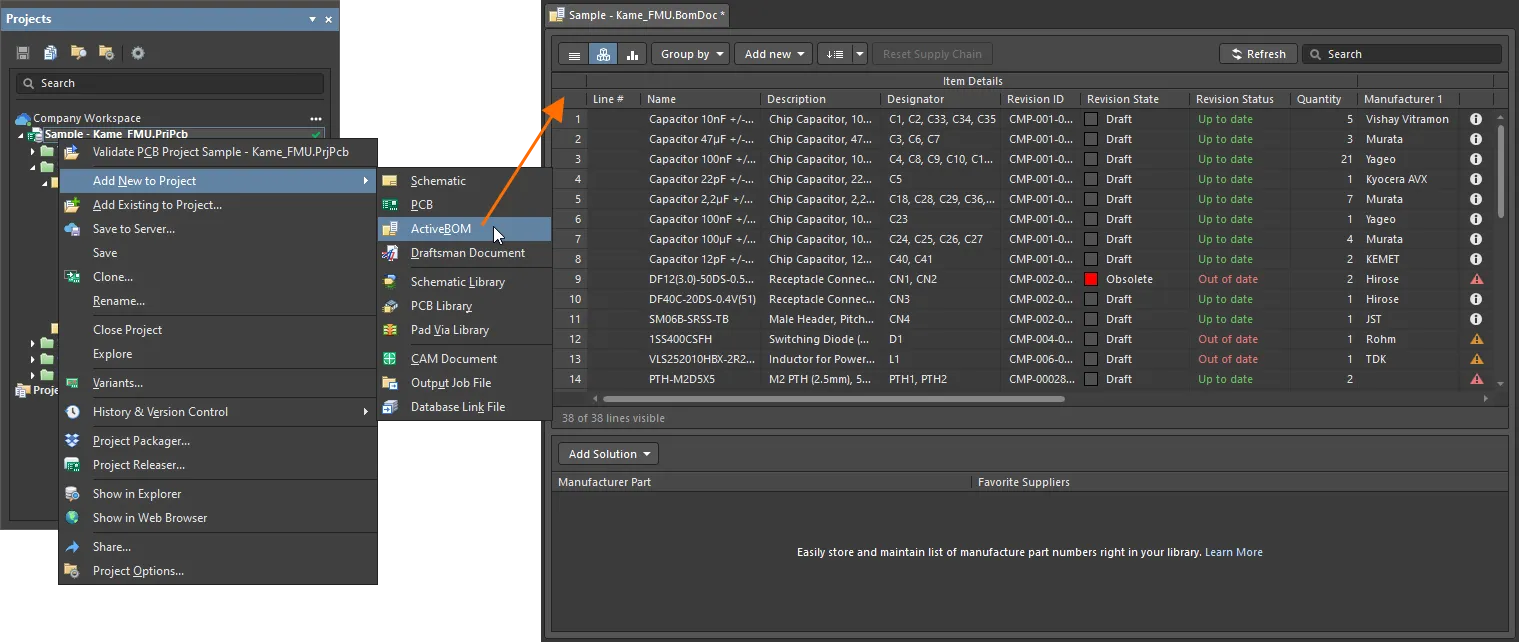
새로 생성된 ActiveBOM 문서가 디자인 스페이스에서 활성 문서가 됩니다.
ActiveBOM 문서의 옵션은
-
생산 수량 및 기본 통화(
General Production Quantity Currency -
공급망 옵션(
Supply Chain Solutions per Item Suppliers per Solution 여기에서 유효하지 않은 것으로 간주되는 모든 공급업체 부품 번호(재고 없음, 사용 가능한 가격 없음, 오래된 가격/사용 가능 여부 - ) 를 제외할 수도 있습니다
Exclude Invalid SPNs Favorite Suppliers List
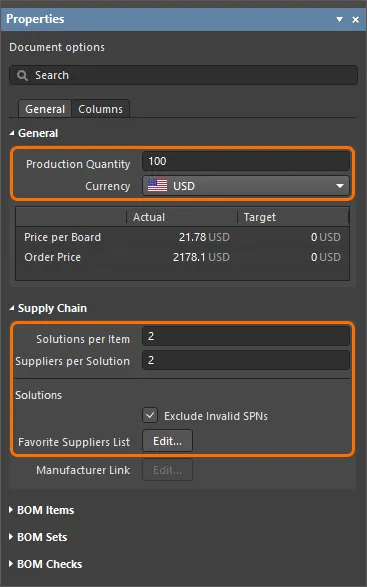
패널에서 ActiveBOM 문서의 옵션을 구성합니다
ActiveBOM 문서의 BOM 품목 목록에는 품목 세부 정보와 공급망 정보(입력한 제조업체 및 공급업체 번호)가 모두 표시됩니다.
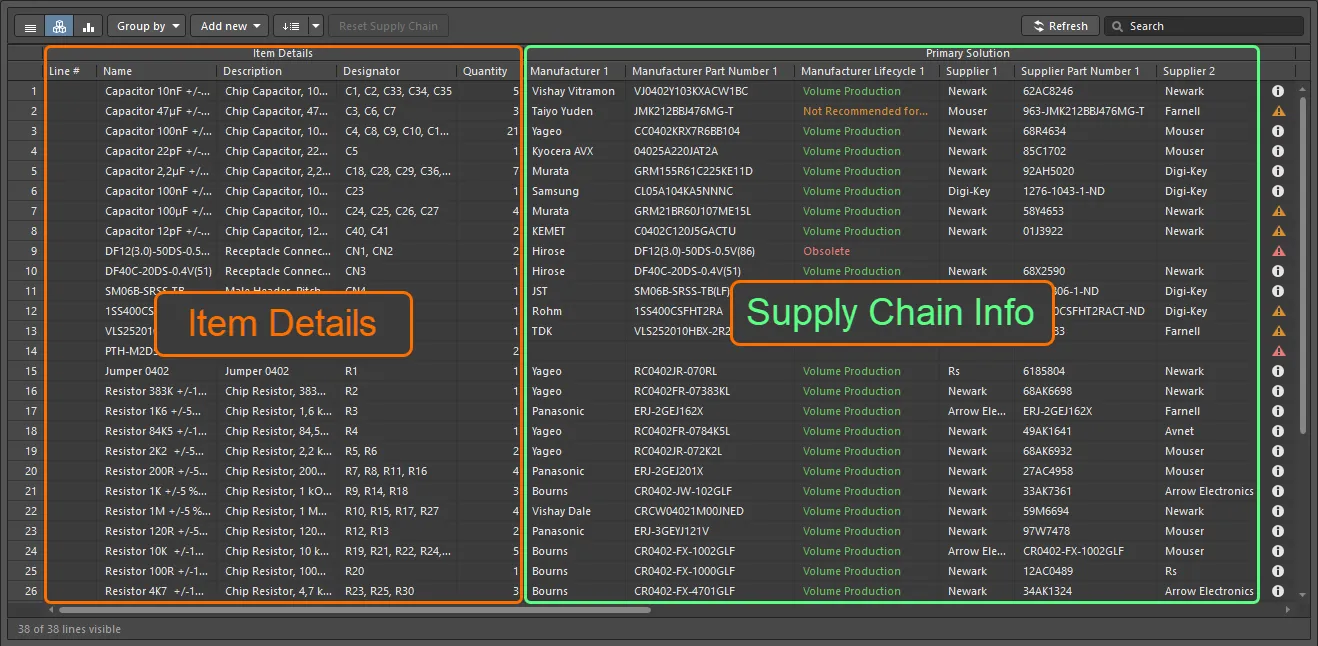
BOM 품목 세부 정보 및 공급망 정보는 ActiveBOM 문서에 표시됩니다.
ActiveBOM 문서의 BOM 항목 목록에 표시되는 데이터 열은 구성됩니다
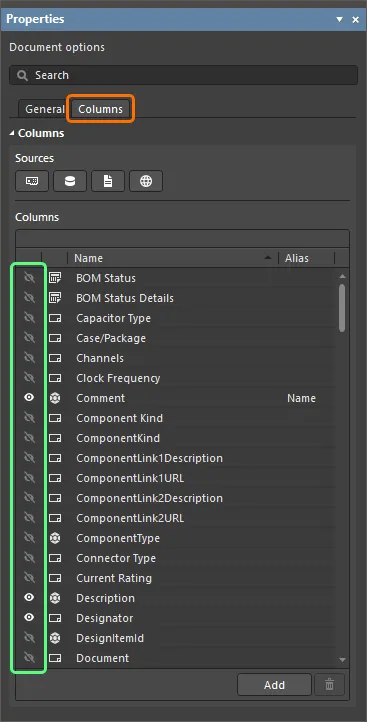
패널에서 필요에 따라 데이터 열의 표시 여부를 구성합니다
BOM 항목의 라인 번호는  버튼을 클릭하면 줄 번호를 자동으로 설정할 수 있습니다.
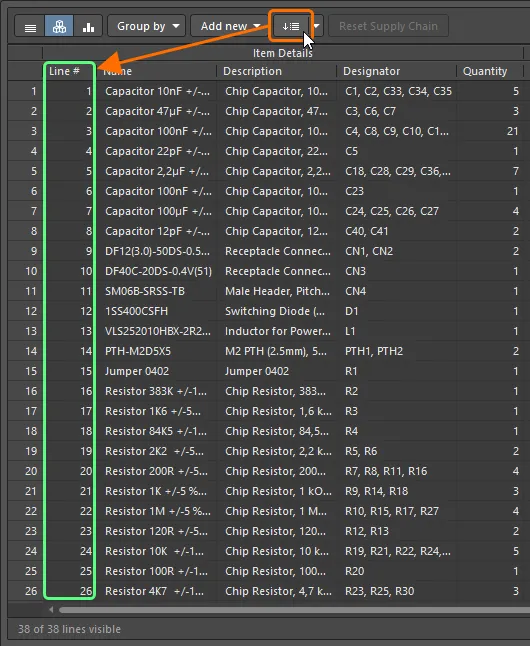
기능을 사용하여 BOM 항목의 줄 번호를 자동으로 설정하려면
솔루션 작업
ActiveBOM 문서에서 BOM 품목에 대한 각 제조업체 부품과 이 제조업체 부품의 사용 가능한 공급업체를
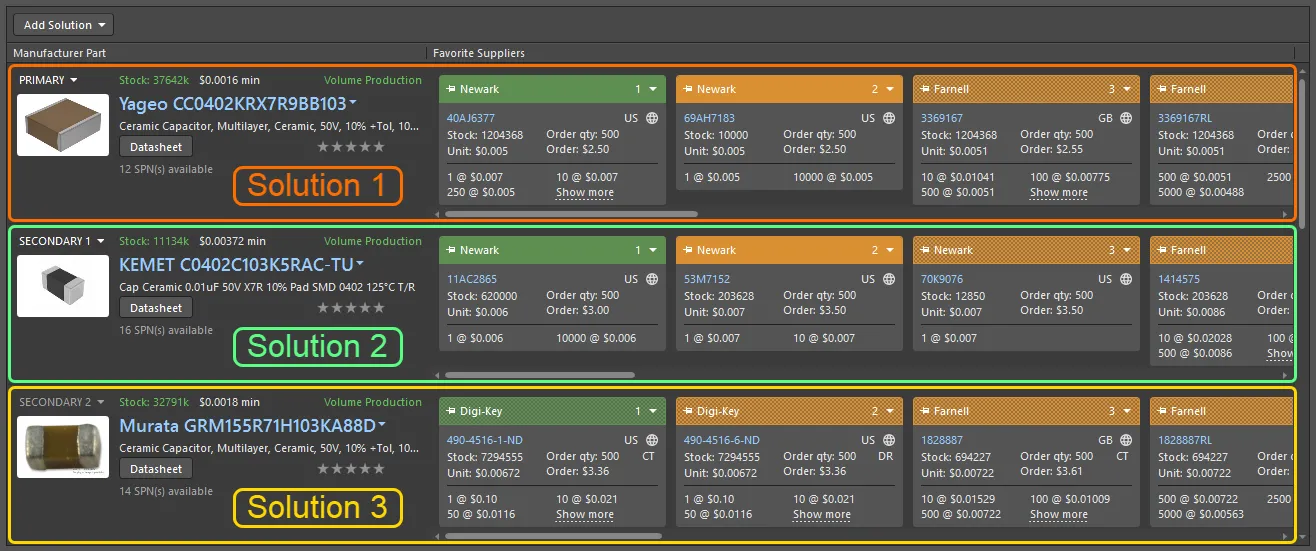
솔루션은 디자인 컴포넌트를 제조업체 부품 및 사용 가능한 공급업체에 연결합니다.
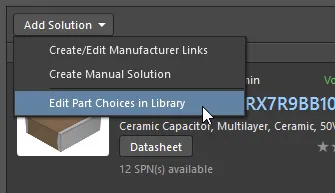
작업 공간 라이브러리에서 설계에 배치된 컴포넌트의 경우, 이 컴포넌트에 대해 정의된 각 부품 선택 항목이 ActiveBOM 문서에 자동으로 솔루션으로 표시됩니다. 선택한 워크스페이스 라이브러리 컴포넌트에 대한 부품 선택을 편집하려면 솔루션 영역 상단의
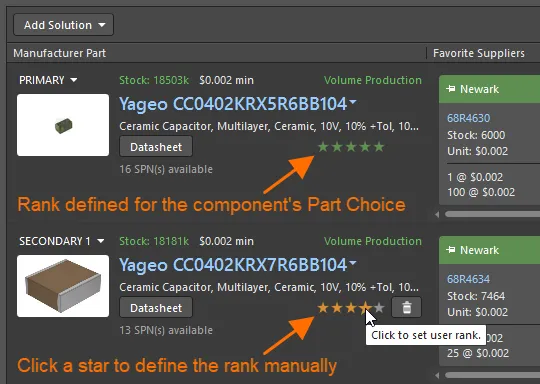
여러 솔루션이 있는 컴포넌트의 경우 부품의 가용성, 가격 및 제조업체 수명 주기 상태에 따라 솔루션의 순위가 가장 높은 것부터 가장 낮은 것까지 자동으로 지정됩니다. 더 낮은 순위의 솔루션을 사용하려는 경우 별표 기능을 사용하여 사용자 순위를 정의하여 자동 순위를 재정의할 수 있습니다. 워크스페이스 라이브러리 컴포넌트의 경우 부품 선택에 순위를 매길 수도 있으며, 이 순위는 ActiveBOM 문서에 반영됩니다.
BOM 확인
각 BOM 항목의 위반 여부가 확인되며, 해당 상태는 BOM 항목 목록의 오른쪽에 항상 표시되는 BOM 상태 열에 표시됩니다. 아이콘은 항목의 상태를 지움(문제 없음), 경고, 오류 또는 치명적 오류로 나타냅니다. 아이콘 위에 커서를 올리면 해당 항목에서 감지된 문제에 대한 세부 정보를 볼 수 있습니다.
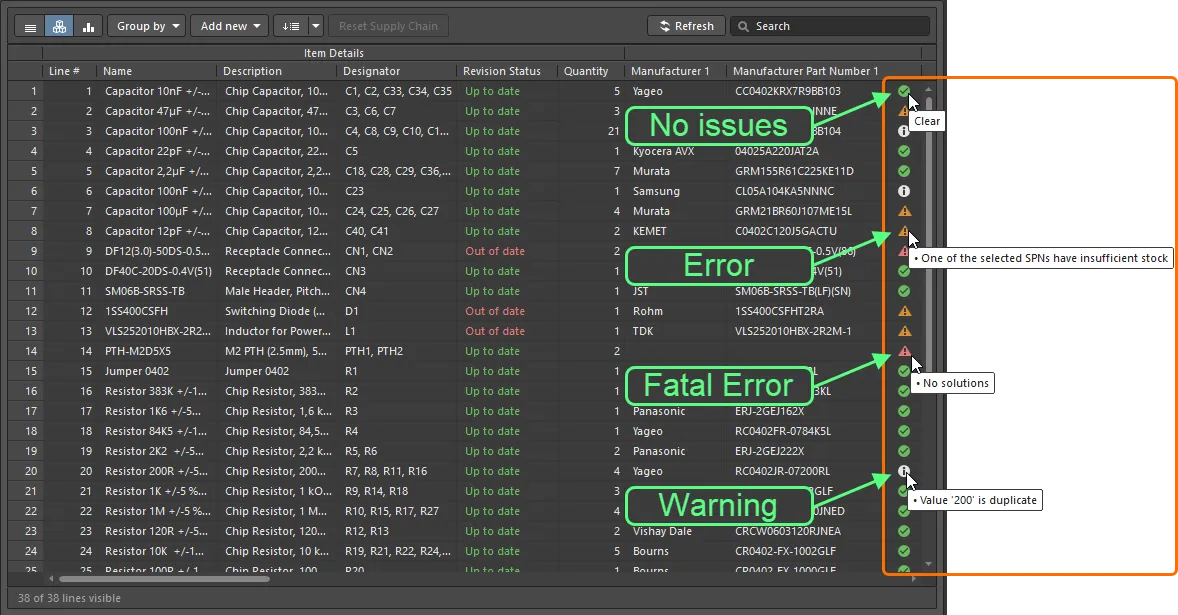
BOM 상태 열에서 감지된 BOM 항목 위반을 살펴봅니다.
현재 ActiveBOM 문서에 있는 위반 목록과 각 위반 유형별로 위반된 항목 수는
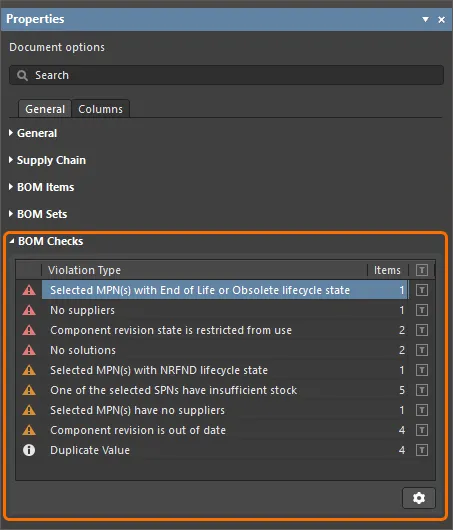
패널의
영역 하단의  버튼을 클릭하면 각 BOM 확인의 심각도 수준(보고 모드)을 구성할 수 있는
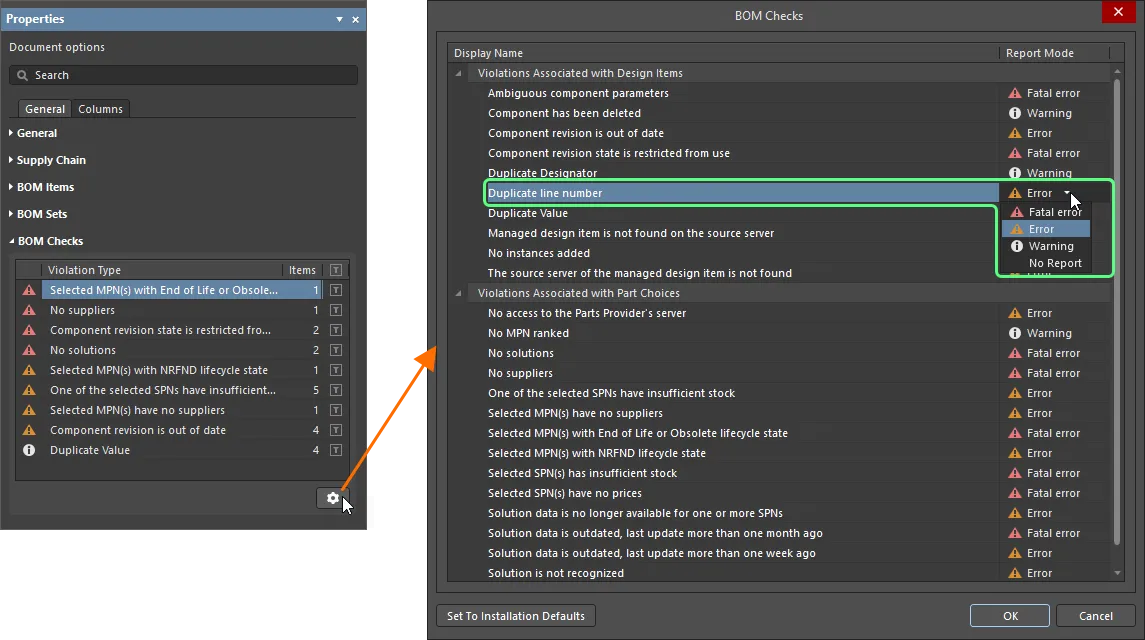
ActiveBOM 문서에서 위반 점검에 대한 보고서 모드를 구성하려면
 AI-localized