
이번 릴리스의 새로운 기능
이번 릴리스에서는 Altium On-Prem Enterprise Server 및 관련 기술에 유용한 추가 개선 사항이 적용되었습니다. 또한 Altium Community를 통해 고객이 제기한 문제를 해결하기 위해 다수의 수정 사항이 반영되었습니다.
Altium On-Prem Enterprise Server 8.0.4
Released: 1 April 2026 - Version: 8.0.4 (build 2)
Altium On-Prem Enterprise Server 릴리스 노트
이번 릴리스에는 전반적인 기능성과 사용자 경험을 향상시키기 위한 버그 수정이 포함되어 있습니다. 이번 릴리스의 변경 사항에 대한 자세한 내용은 릴리스 노트 페이지를 참조하십시오.
Altium On-Prem Enterprise Server 8.0.3
Released: 16 March 2026 - Version: 8.0.3 (build 5)
Altium On-Prem Enterprise Server 릴리스 노트
필터 카테고리별 최대 컴포넌트 파라미터 값 구성
이번 릴리스에서는 MaxHitsPerFacet라는 새 구성 옵션을 [Search] 파일의 LocalVault.ini 섹션에 추가할 수 있는 기능이 제공되었습니다. 지정한 값은 컴포넌트를 검색할 때 Altium Designer의 Components panel에 있는 Filters 창에서 카테고리별로 표시되는 개별 항목(체크박스 포함)의 수를 제한합니다. 관리자는 이 값을 낮춤으로써 필터 카테고리별 결과 수를 줄일 수 있으며, 이를 통해 검색 서비스 부하를 크게 줄이고 검색 성능을 향상시킬 수 있습니다.
조직의 IT 부서를 위한 자세한 정보는 Information for IT Departments 페이지를 참조하십시오.
Altium On-Prem Enterprise Server 8.0.2
Released: 4 February 2026 - Version: 8.0.2 (build 43)
Altium On-Prem Enterprise Server 릴리스 노트
사용자 관리용 비밀번호 확인
사용자 설정 및 수정 과정에서의 오류를 최소화하기 위해 비밀번호 확인 입력 요구 사항이 새롭게 적용되었습니다. 이제 새 사용자를 생성하거나 기존 사용자를 편집할 때(Built-In 인증 방법을 사용하는 경우) 원하는 비밀번호를 두 번 입력하라는 메시지가 표시됩니다.
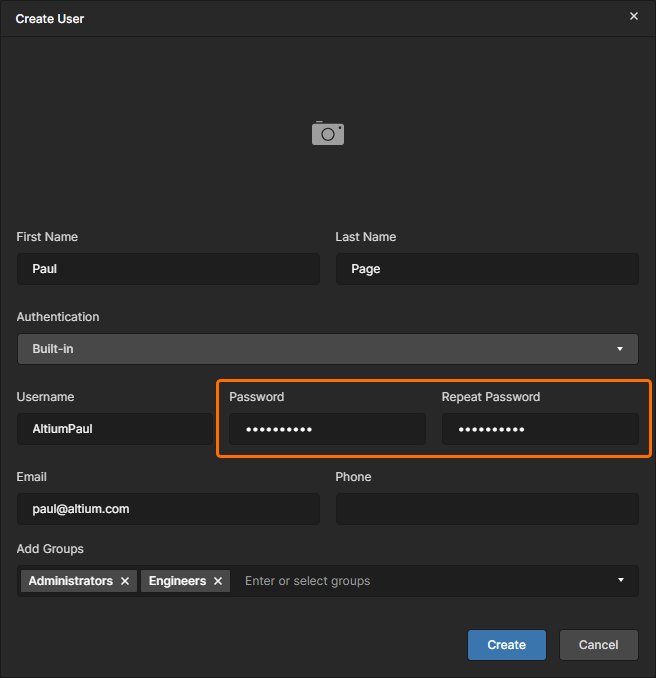
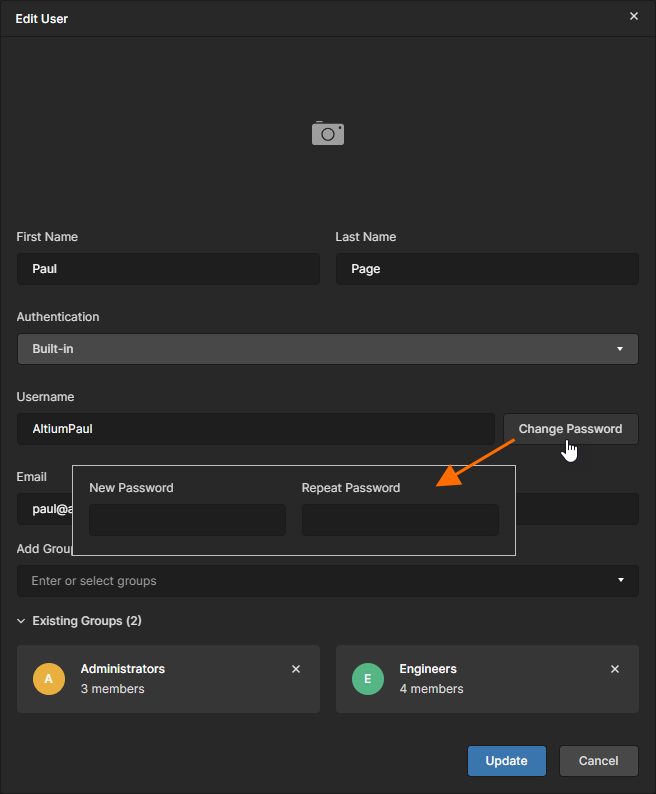
기존 사용자를 편집할 때는  버튼을 클릭한 다음 표시되는 Password 및 Repeat Password 필드에 새 비밀번호를 모두 입력하십시오.
사용자 관리에 대한 자세한 내용은 Managing Users & Groups 페이지를 참조하십시오.
Oracle Agile PLM에서 Part Choice 동기화 지원
Oracle Agile PLM의 릴리스되지 않은 Agile 항목에 대해 Part Choice 동기화(ToPLM) 지원이 도입되었습니다.
PLM 통합에 대한 자세한 내용은 PLM Integration 페이지를 참조하십시오.
Altium On-Prem Enterprise Server 8.0.1
Released: 4 December 2025 - Version: 8.0.1 (build 50)
Altium On-Prem Enterprise Server 릴리스 노트
Single Sign-On 지원
이제 Enterprise Server 관리자는 서버에 대해 Single Sign-On(SSO) 기능을 구성하고 활성화할 수 있습니다. 서버 사용자용으로 설정하면 SSO를 통해 회사 전반의 시스템에 사용하는 것과 동일한 자격 증명으로 서버에 로그인할 수 있어 편리합니다.
Workspace 브라우저 인터페이스의 새 Admin – Settings – Authentication 페이지에서 관리자는 서버 사용자용 SSO 기능을 설정, 테스트, 활성화 및 비활성화할 수 있습니다. SAML 및 OAuth / OIDC 옵션을 사용할 수 있습니다.
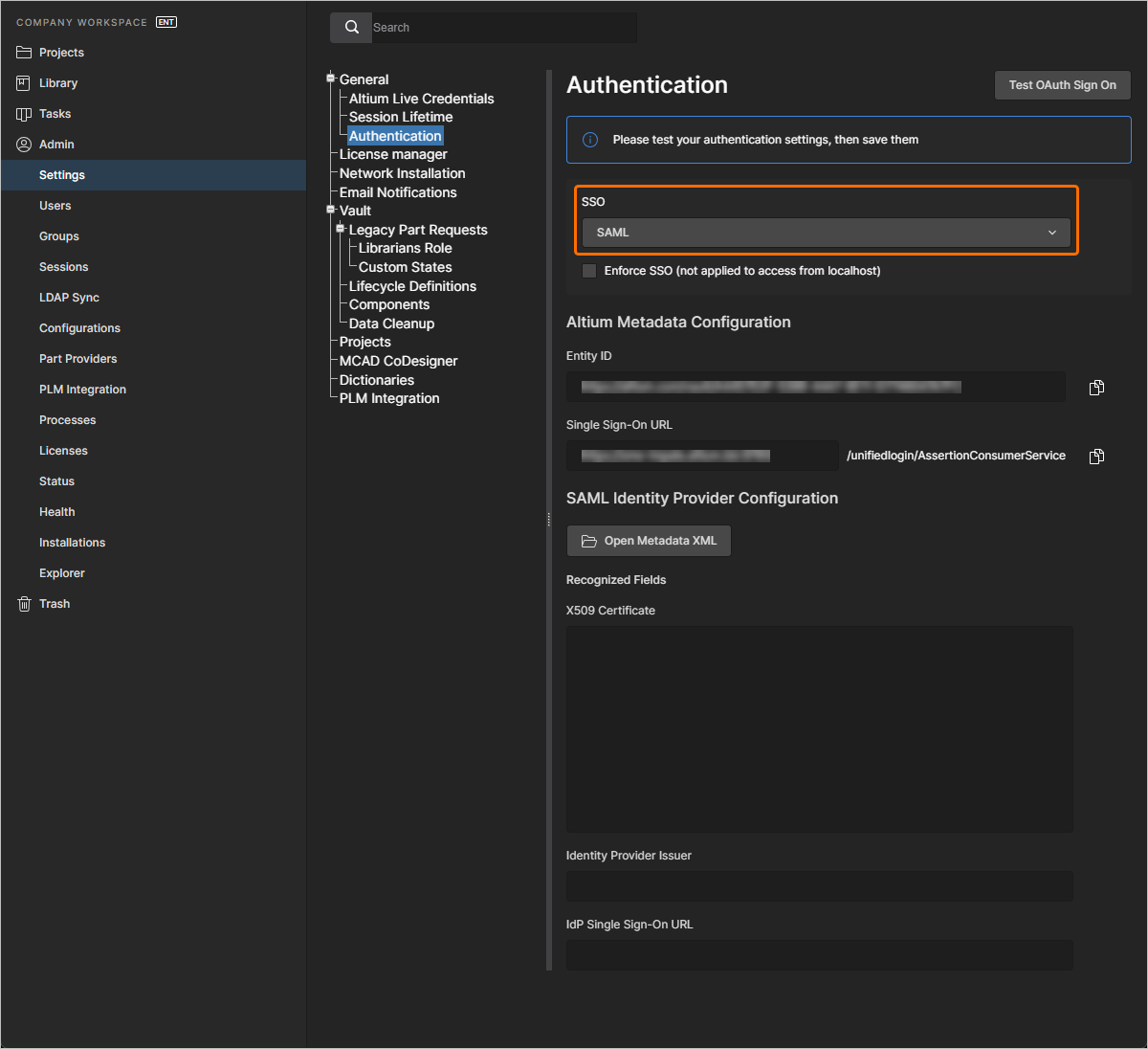
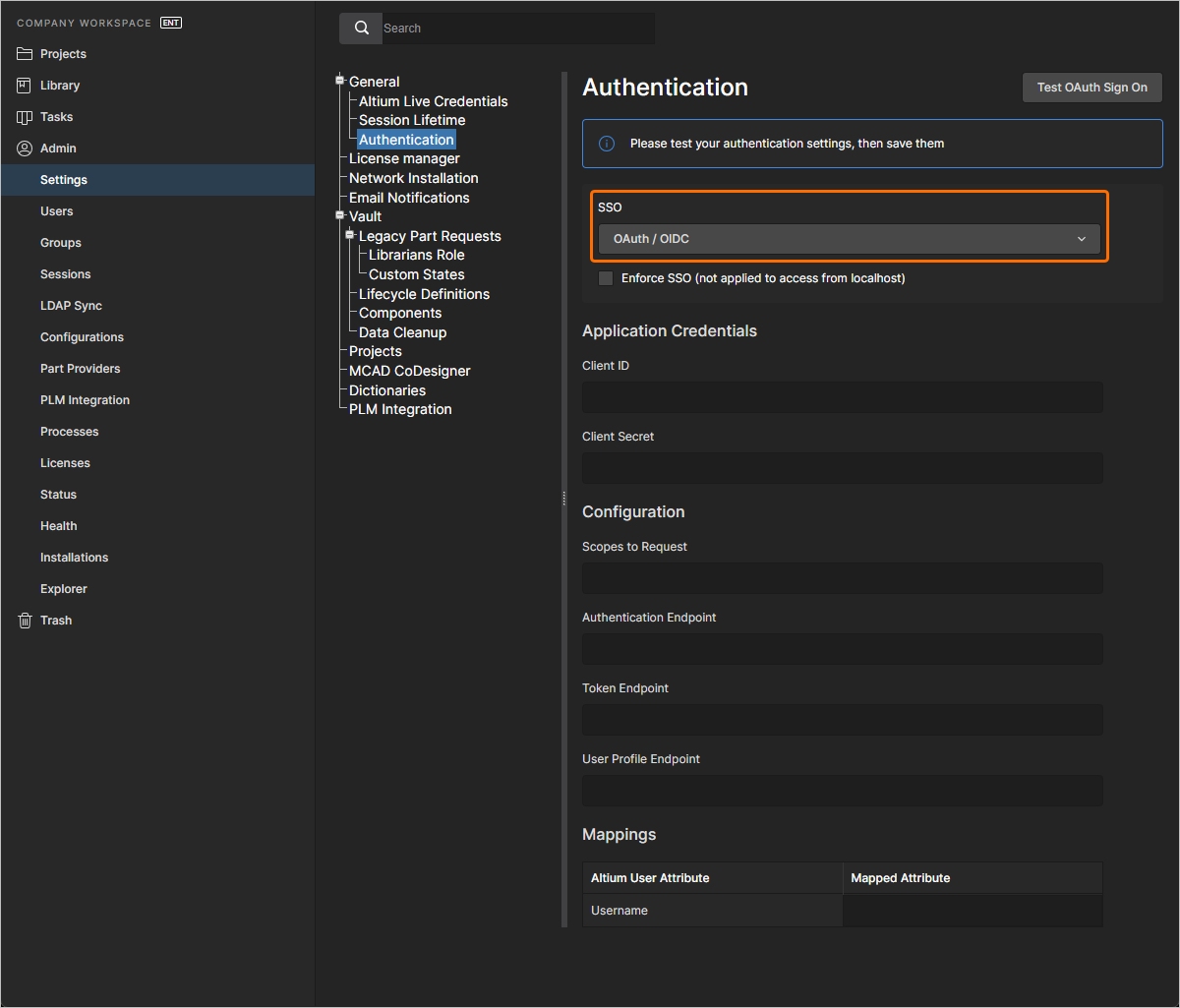
Enterprise Server 설정에서 인증이 구성되고 저장되면 사용자가 Workspace의 브라우저 인터페이스에 액세스할 때 SSO 옵션을 사용할 수 있습니다.
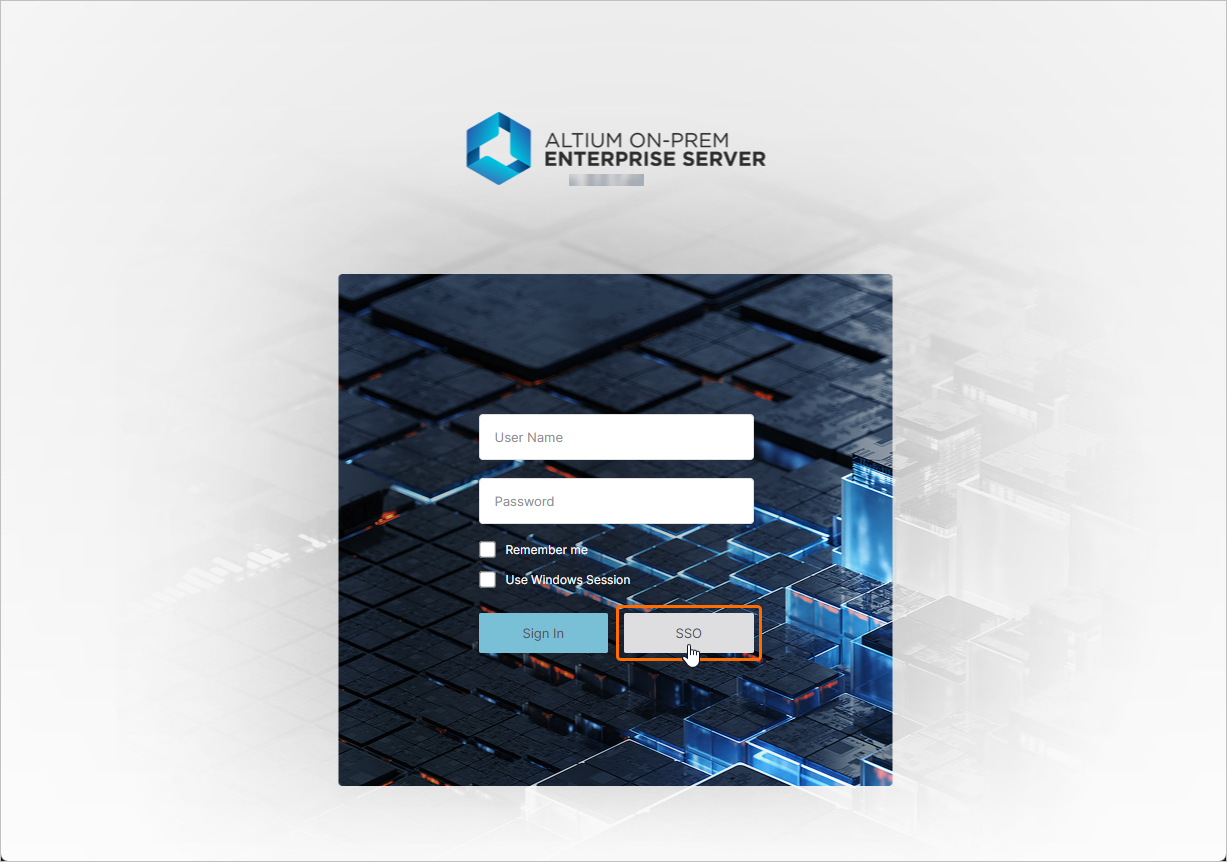
자세한 내용은 Configuring Single Sign-on Authentication 페이지를 참조하십시오.
업데이트된 권한 상속 시스템
이번 릴리스에서는 계층형 액세스 권한 시스템의 자동화 로직이 개선되었으며, 권한이 적용되고 상속되는 위치를 제어하기 위한 추가 옵션이 제공되었습니다.
새 시스템에서는 상위 폴더에서 엔터티(하위 폴더, 프로젝트, 항목)의 권한을 관리할 수 있습니다. 또한 이러한 엔터티가 상위 폴더의 권한을 상속받도록 허용할 수 있습니다.
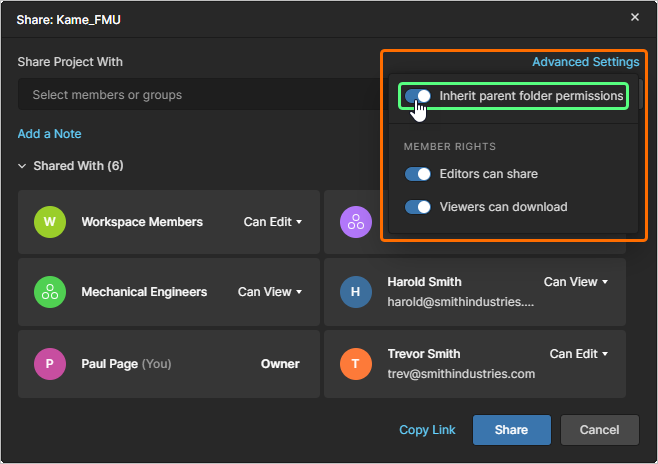
권한 상속 시스템은 폴더와 프로젝트뿐 아니라 항목 및 해당 항목을 구성하는 리비전에도 적용됩니다.
자세한 내용은 Managing Content Structure & Access 페이지를 참조하십시오.
액세스 감사
이번 릴리스에서는 Enterprise Server Workspace에서 누가 어떤 콘텐츠에 액세스할 수 있는지 감사할 수 있는 기능이 구현되었습니다.
-
Projects 페이지에서 새 필터 드롭다운(
 )을 사용하여 목록을 특정 문서 유형, 소유자 및/또는 액세스 권한 보유자로 제한할 수 있습니다.

Filters 창에서는 프로젝트 Type, 프로젝트 Owner, 또는 Has Access에 대한 필터 선택을 제공합니다. 더 많은 항목을 보려면
 옵션을 클릭하십시오.


-
Groups 페이지에 나열된 그룹 항목에는 추가 Review Accesses 옵션도 제공됩니다. 이 옵션을 사용하면 해당 그룹에 대해 Has Access 필터 옵션이 자동으로 활성화된 상태로 Projects 페이지가 열리며, 따라서 페이지에는 그룹 구성원이 액세스할 수 있는 프로젝트만 포함됩니다.
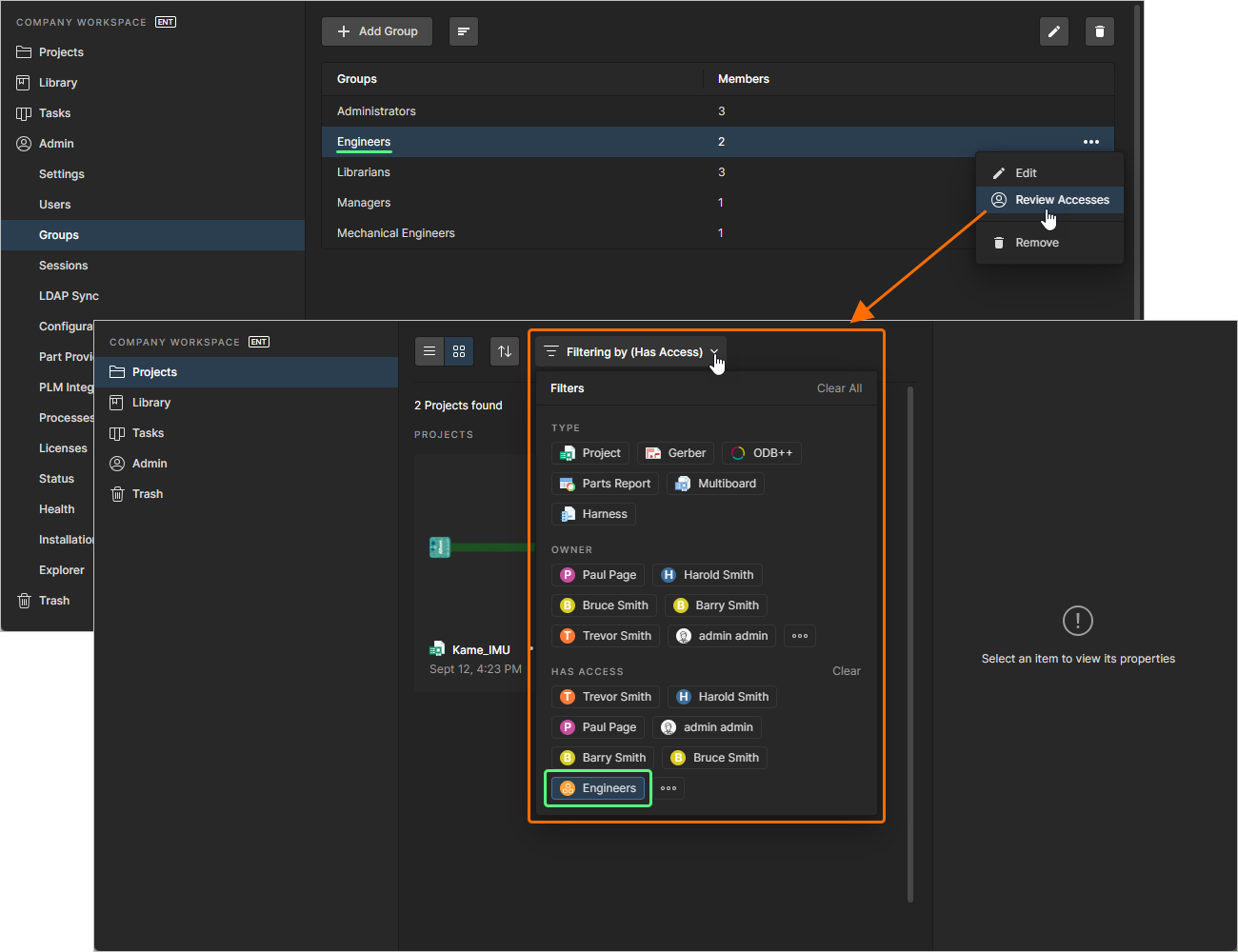

자세한 내용은 Workspace Projects 페이지를 참조하십시오.
Where Used 개선
이번 릴리스에서는 Where Used 기능이 개선되었습니다.
-
Where Used 기능의 일부로 설계 변형(variant) 지원이 추가되었습니다. 컴포넌트가 Workspace 프로젝트의 모든 변형에 배치되지 않은 경우, 이제 Components 페이지 오른쪽 정보 창의 Where Used 영역에 있는 프로젝트 항목에 해당 컴포넌트가 사용된 변형 목록이 표시됩니다. 또한 이 목록은 Component 보기의 Where Used 탭에도 표시됩니다.
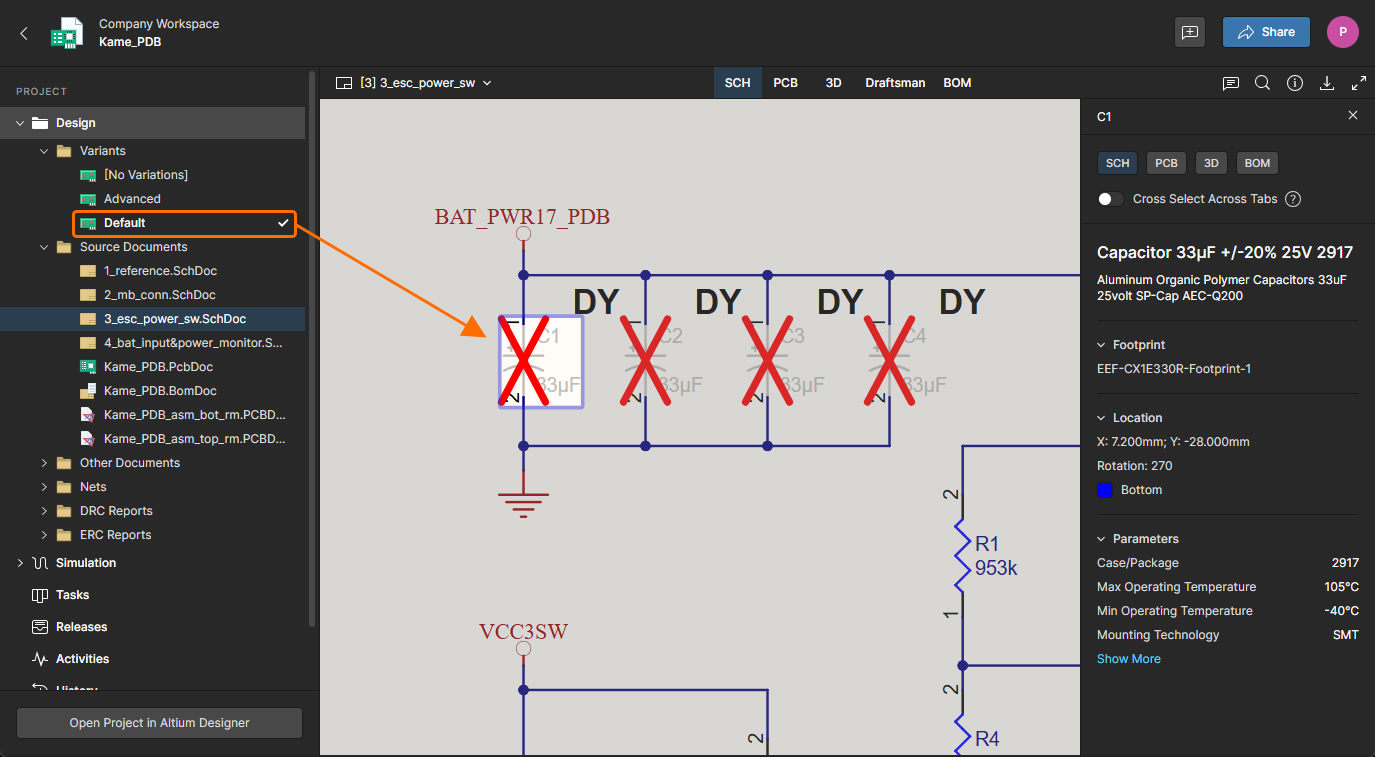
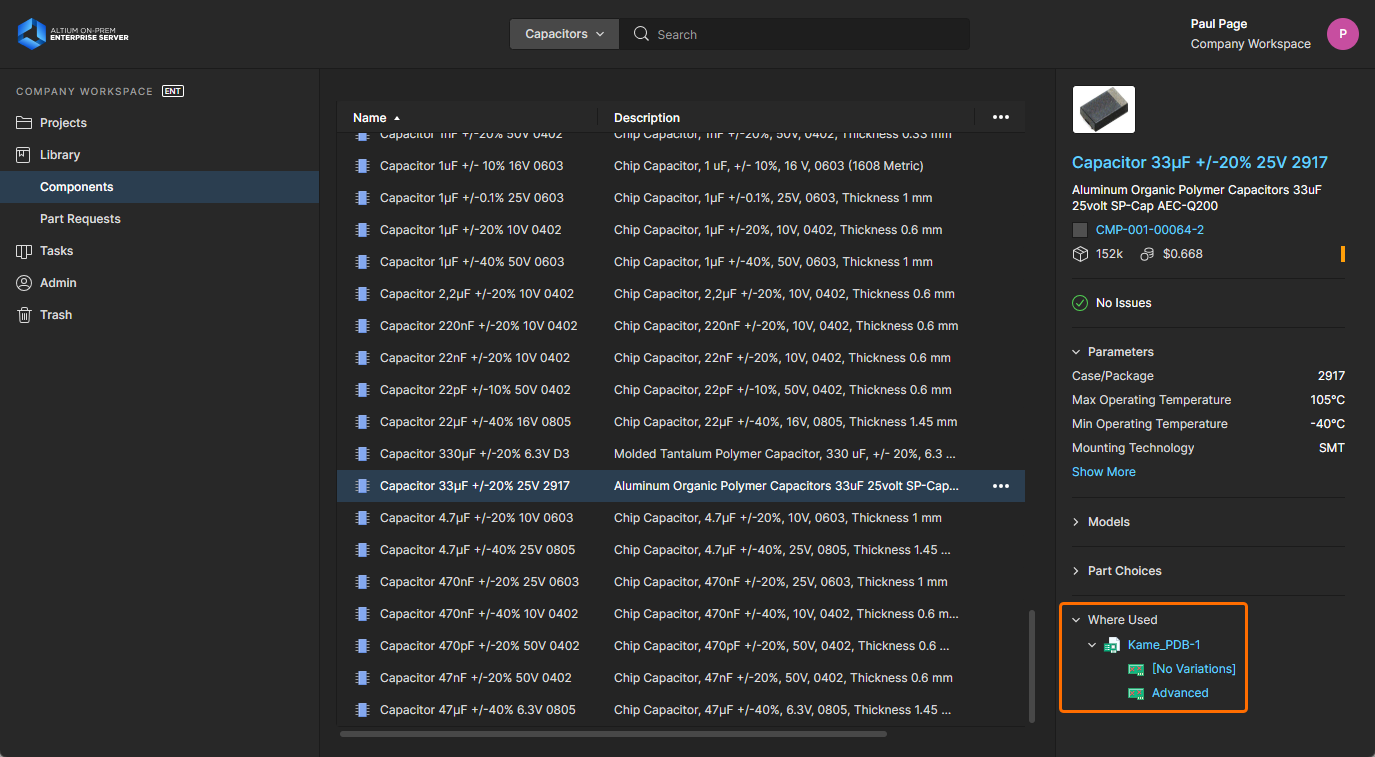
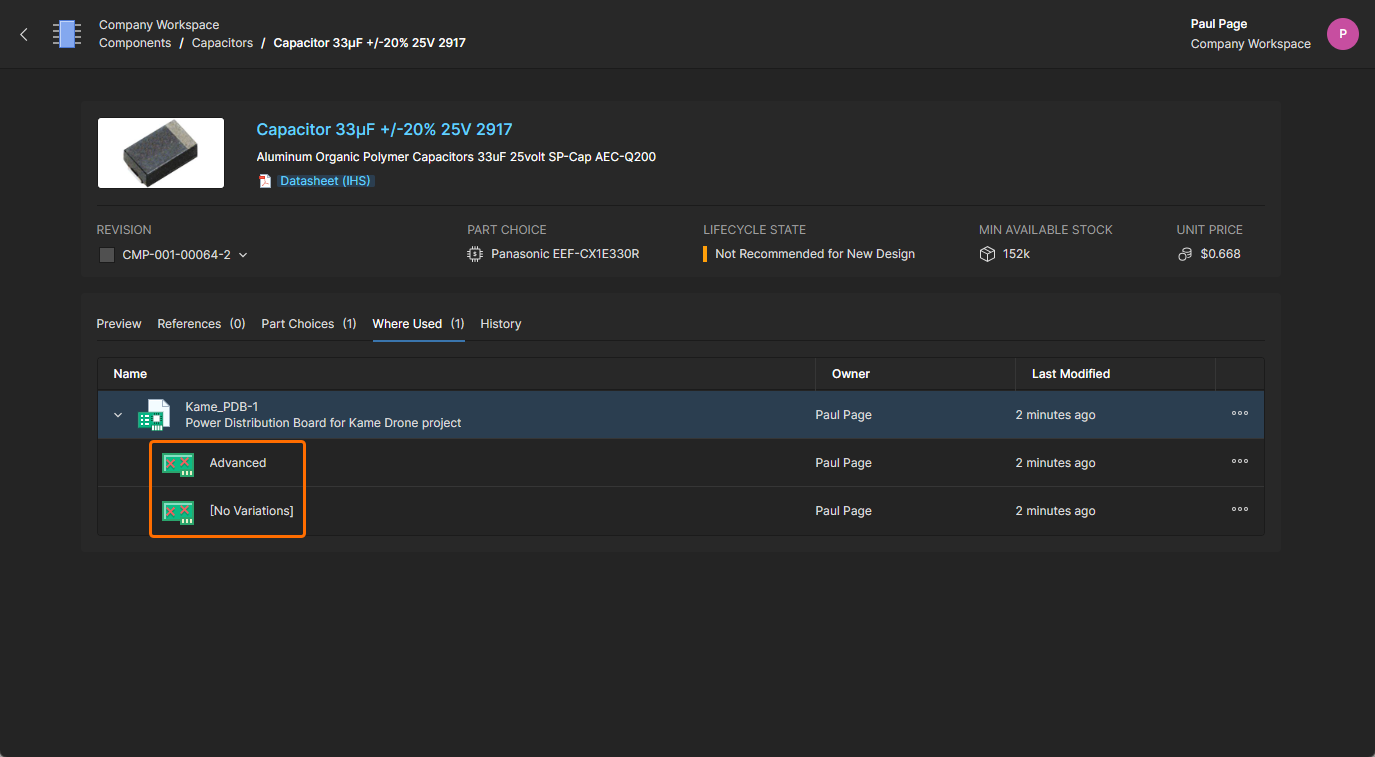
Workspace 컴포넌트에 대한 자세한 내용은 Workspace Components 페이지를 참조하십시오.
-
이제 Workspace 프로젝트에서의 컴포넌트 사용은 컴포넌트 항목이 아니라 특정 컴포넌트 리비전 수준에서 추적됩니다. Altium Designer의 Explorer panel에서 컴포넌트 리비전을 탐색할 때 Where-used 측면 보기 탭에는 이 특정 리비전이 사용된 프로젝트 항목이 강조 표시됩니다. 그렇지 않은 프로젝트 항목은 흐리게 표시됩니다.
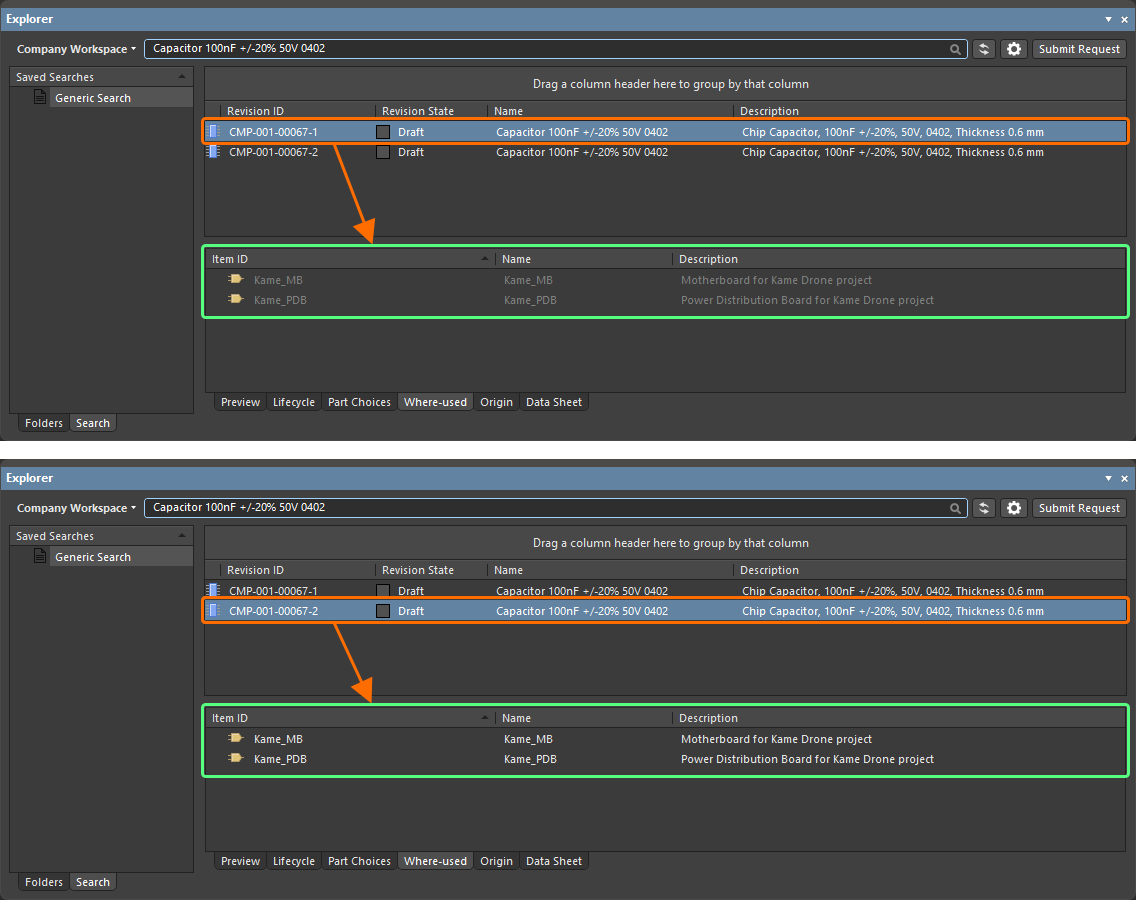
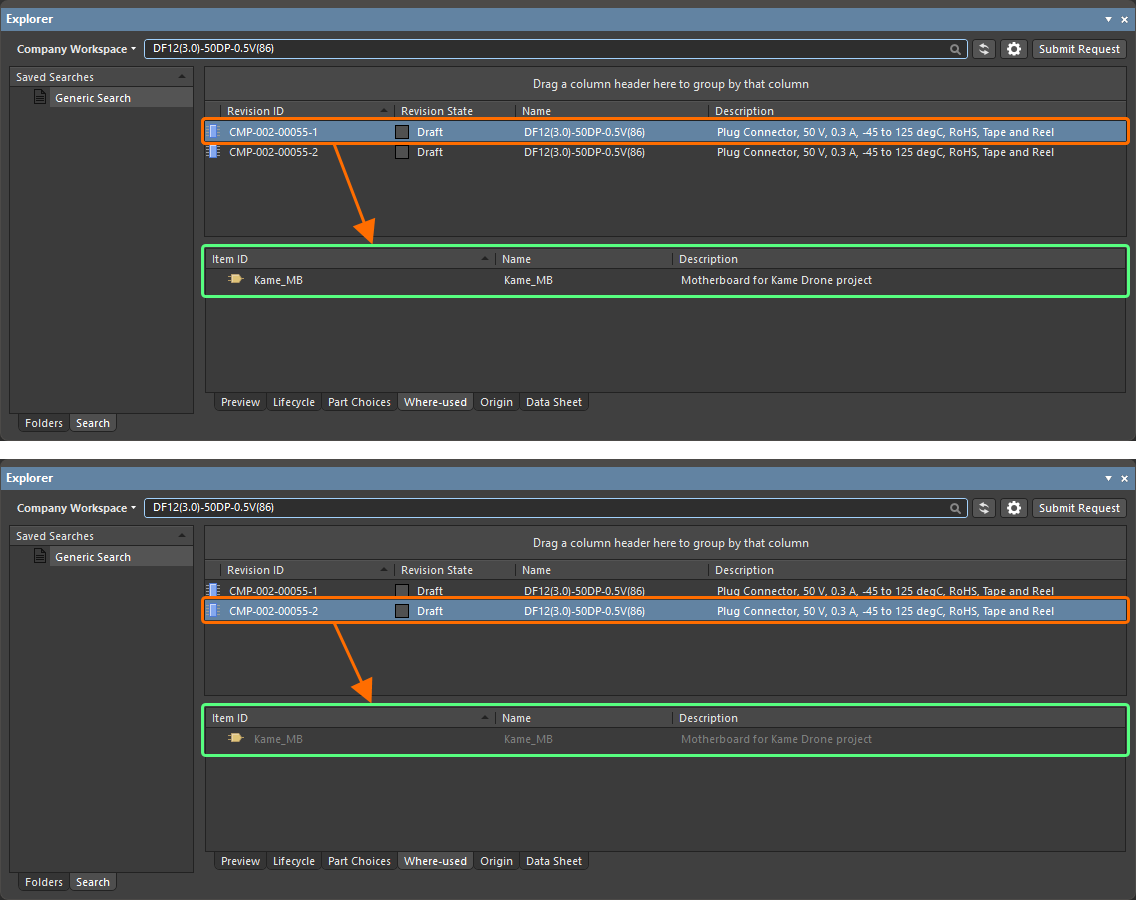
Explorer 패널을 통해 Items를 탐색하는 방법에 대한 자세한 내용은 Browsing Items 페이지를 참조하십시오.
정렬 기능 개선
Enterprise Server Workspace의 브라우저 인터페이스 UI가 향상되어 다음 엔터티에 대한 정렬 기능을 사용할 수 있게 되었습니다.
-
설명을 기준으로 한 프로젝트 정렬. Workspace 브라우저 인터페이스의 Projects 페이지가 프로젝트 미리보기 모드(
 )일 때는
)일 때는  버튼을 클릭하고 Sort by Description를 선택하십시오. Projects 페이지가 목록 모드(
 )일 때는 Description 열 머리글을 클릭하십시오(오름차순과 내림차순 간 전환하려면 다시 클릭).
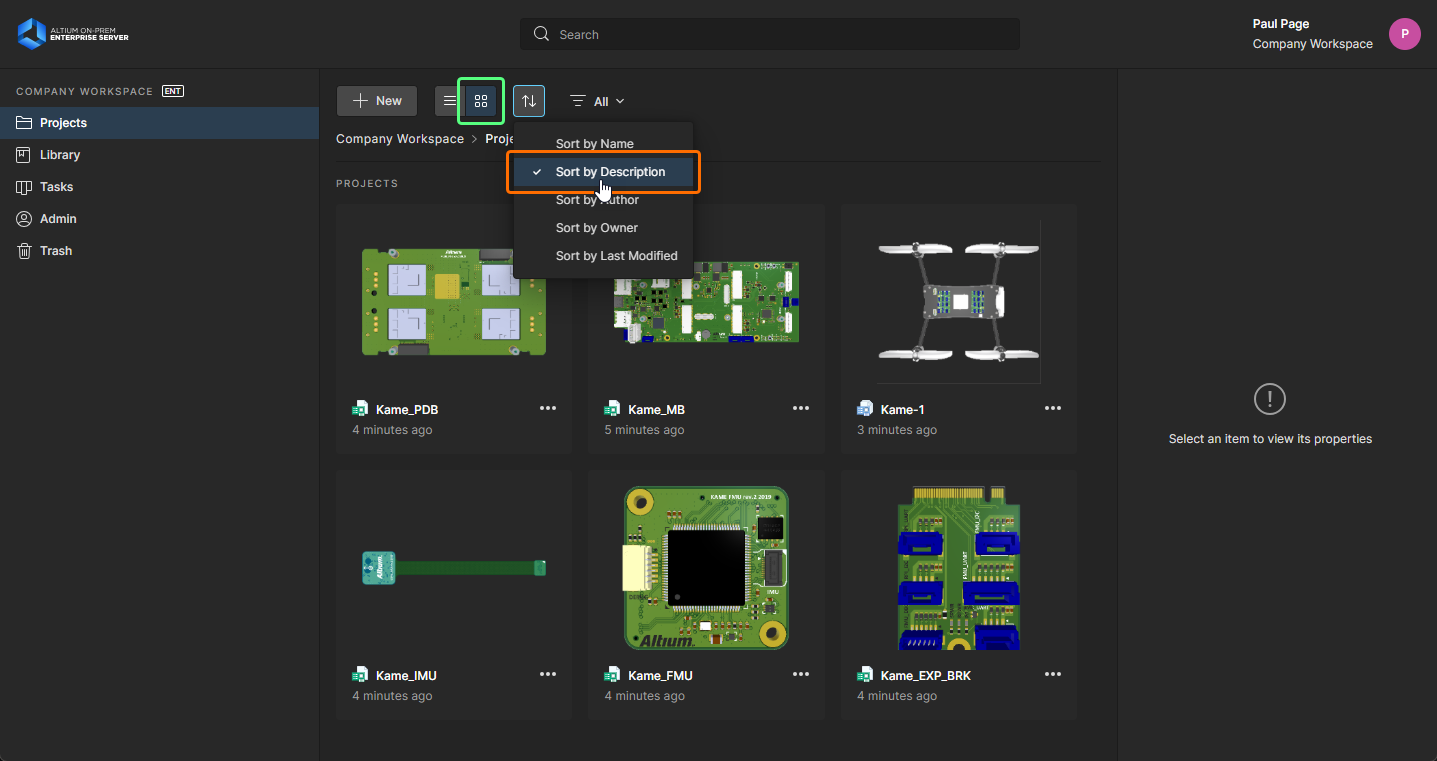

Workspace 프로젝트에 대한 자세한 내용은 Workspace Projects 페이지를 참조하십시오.
-
파라미터를 기준으로 한 컴포넌트 정렬. Component 보기의 Preview 탭에서 Parameters 열 머리글 오른쪽의 아이콘을 클릭하여 오름차순과 내림차순 간 전환하십시오.
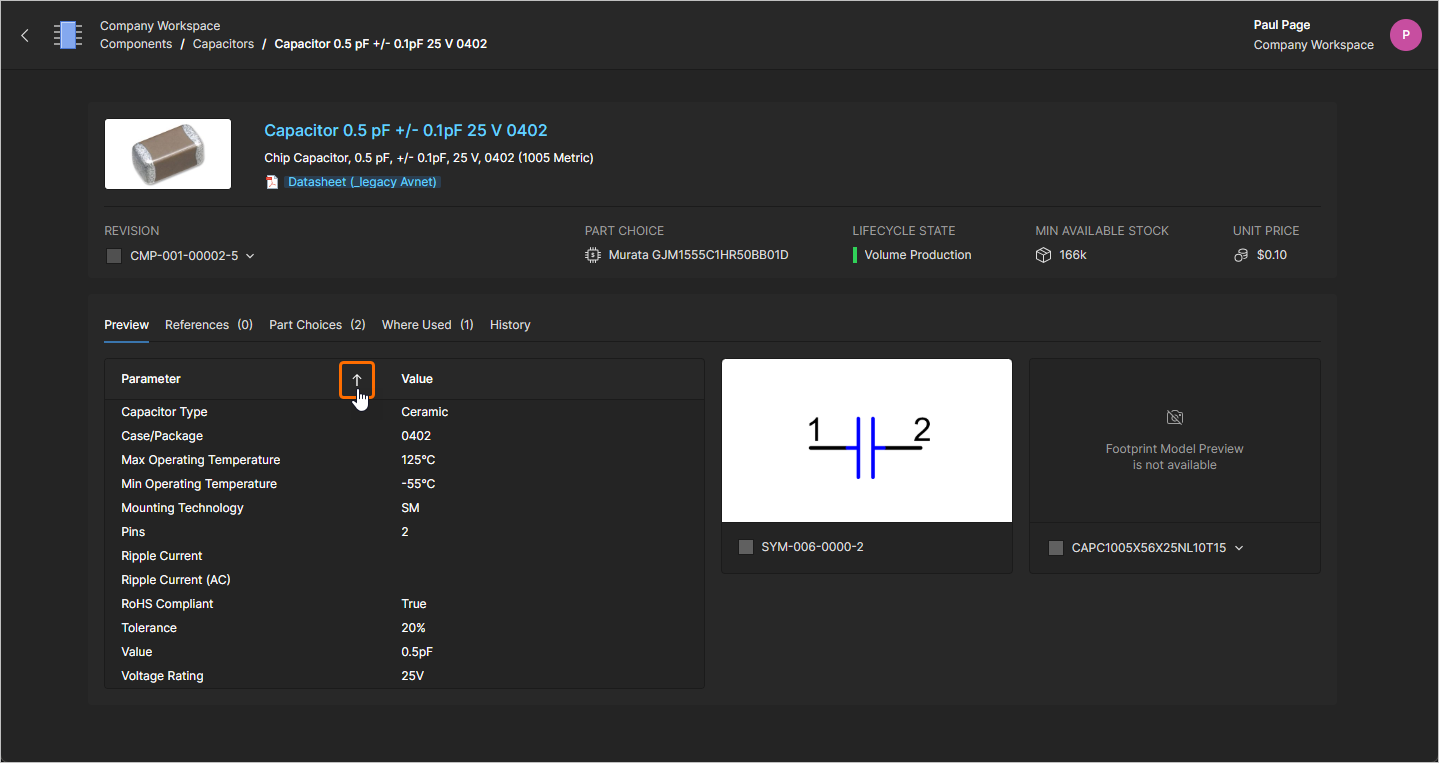
Workspace 컴포넌트에 대한 자세한 내용은 Workspace Components 페이지를 참조하십시오.
Tasks Dashboard 개선 사항
프로세스 워크플로 작업을 처리할 때 Tasks 대시보드 보기가 향상되었습니다.
Search 필드는 이제 그 안에 정의된 모든 프로세스 변수/파라미터를 기준으로 프로세스 워크플로 작업 전반에서 검색을 지원합니다.
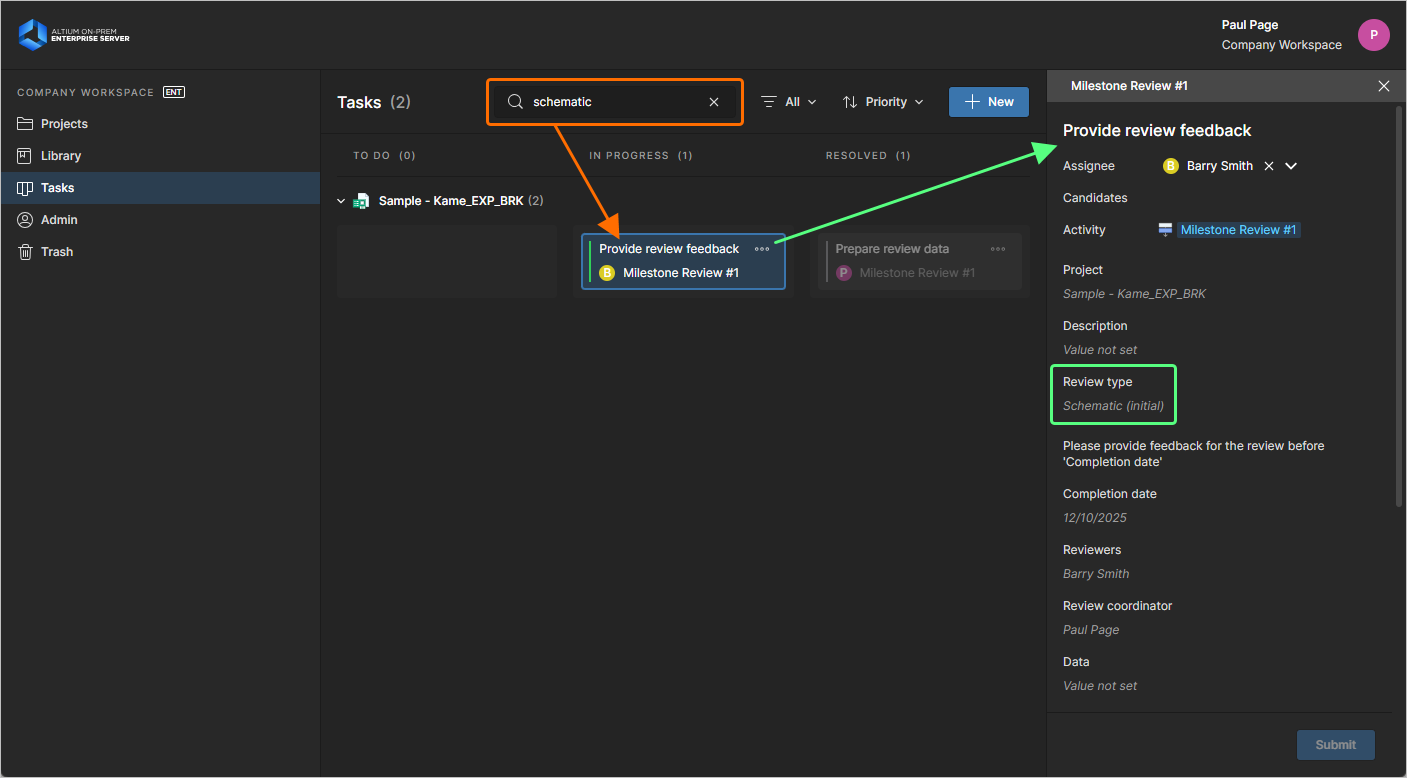
또한 Task Details 오른쪽 창도 개선되었습니다. 이제 프로세스 워크플로 작업 타일을 선택하면, 선택한 작업과 관련된 프로세스의 전체 세부 정보를 보여주는 창의 Activity 보기에 액세스할 수 있으며, 여기에는 사용자 활동 순서를 추적하는 워크플로 이벤트의 시간순 목록도 포함됩니다.
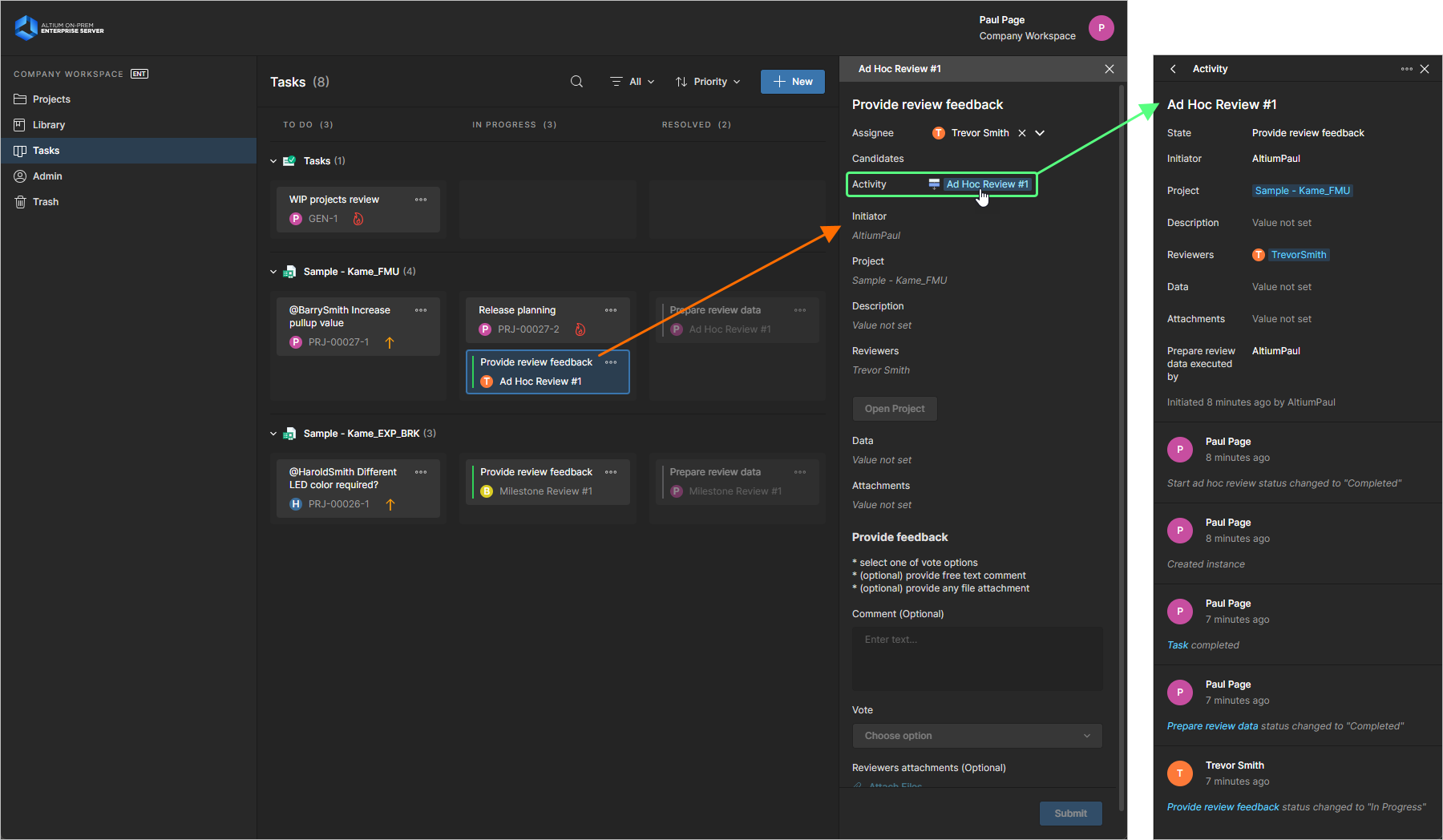
프로세스 기반 워크플로 작업에 대한 자세한 내용은 Working with Tasks 페이지를 참조하십시오.
Authorization Module 변경 사항
Authorization 모듈이 변경되었습니다. Altium Designer에서 Release & Publish to PLM 기능을 계속 사용하려면 Enterprise Server가 설치된 컴퓨터의 Windows에서 레지스트리 업데이트가 필요합니다. 관리자 권한이 있는 Windows 명령 창(CMD)에서 다음을 실행하십시오.
reg add "HKLM\SYSTEM\CurrentControlSet\Services\HTTP\Parameters" /v UrlSegmentMaxLength /t REG_DWORD /d 2048
이 변경으로 허용되는 URL 세그먼트 길이가 증가하며, 이는 시스템의 새로운 기능을 지원하는 데 필요합니다. 이 변경을 적용한 후에는 수정 사항이 적용되도록 컴퓨터를 다시 시작해야 합니다.
자세한 내용은 Information for IT Departments 페이지를 참조하십시오.
Teamcenter PLM 지원
Altium On-Prem Enterprise Server는 이제 PLM 통합 프로세스를 위해 Teamcenter® PLM 버전 2406을 지원합니다.
Teamcenter PLM 지원에 대한 자세한 내용은 Setup for Teamcenter PLM 페이지를 참조하십시오.
 AI로 번역됨