
Dodawanie obrazów do wymagań z adresów URL i plików
W skrócie
- Dowiedz się, jak przesyłać obrazy i pliki za pomocą sekcji Pliki lub kolumny Obraz.
- Poznaj miejsce przechowywania plików i sposób przesyłania nowych wersji z zachowaniem poprzednich.
- Sprawdź, jak usunięcie pliku z oryginalnego wymagania wpływa na jego kopię niestandardową.
Często konieczne jest dodanie obrazu do wymagania, aby lepiej zilustrować jego treść. Requirements Portal umożliwia dodawanie obrazów do poszczególnych wymagań za pomocą adresu URL lub poprzez przesłanie pliku.
Dodawanie obrazu do wymagania
Użytkownik może przesyłać obrazy na dwa sposoby.
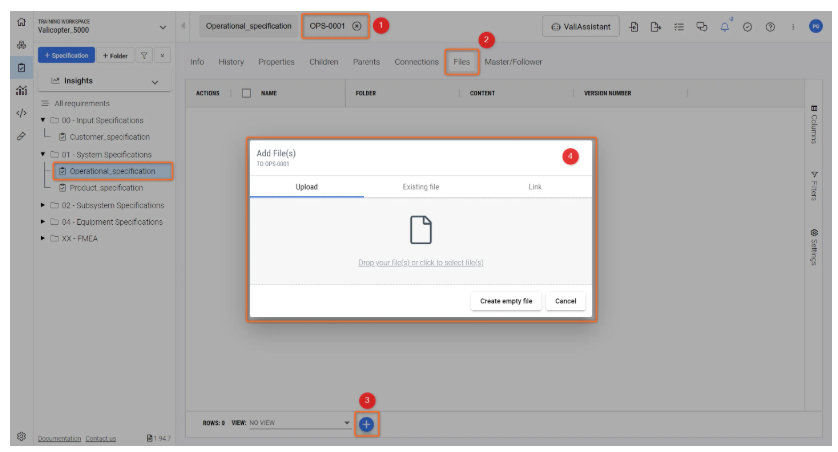
Najłatwiejszym sposobem dodawania obrazów do wymagań jest kliknięcie identyfikatora wymagania w tabeli wymagań, co powoduje przejście do sekcji szczegółów wymagania (1). Na tej karcie kliknij sekcję „Pliki” (2), a następnie ikonę „+” (3), aby otworzyć okno, w którym można dodawać obrazy lub dokumenty metodą przeciągnij i upuść (4). Do jednego wymagania można dodać wiele obrazów lub plików.
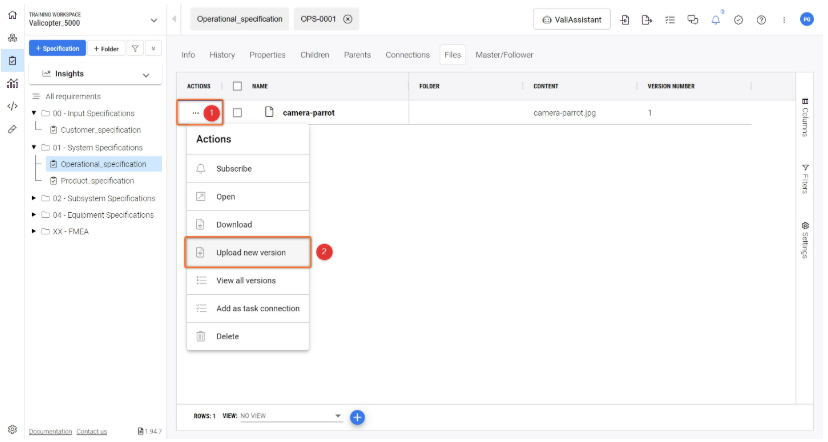
Requirements Portal umożliwia użytkownikom dodawanie różnych wersji plików do jednego wymagania. Aby to zrobić, kliknij ikonę trzech kropek przy pliku lub obrazie (1), a następnie wybierz „Prześlij nową wersję” (2), aby przesłać zaktualizowaną wersję:
Innym, wygodniejszym sposobem dodawania obrazów do wymagania jest włączenie kolumny „Obraz” w menu „Kolumny”. Dwukrotne kliknięcie komórki w tej kolumnie otworzy okno, w którym użytkownik może przeglądać i przesyłać nowe obrazy.
Dodawanie obrazów — dodawanie obrazów do wymagań za pomocą kolumny „Obraz”.
 Tłumaczenie SI