
Graf połączeń i ich stan
W skrócie
- Poznaj relacje nadrzędny–podrzędny, relacje z powiązaną kopią oraz relacje główny–zależny, a także kolory oznaczające ich status weryfikacji.
- Dowiedz się, jak filtrować, grupować, dostosowywać i pobierać grafy powiązań.
- Zobacz, jak widoki macierzy i drzewa hierarchicznego przedstawiają postęp weryfikacji i wyróżniają niezweryfikowane elementy.
Pozostałe funkcje modułu wymagań to Graf powiązań i Status.
Graf powiązań
Graf powiązań przedstawia relacje nadrzędny–podrzędny, kopii powiązanej lub element nadrzędny–element zależny dla wszystkich wymagań w module. Pokazuje również, czy dane wymaganie zostało zweryfikowane. Użytkownik może to łatwo rozpoznać dzięki oznaczeniom kolorystycznym na grafie powiązań. Aby otworzyć graf powiązań, kliknij moduł wymagań (1) i wybierz ikonę grafu powiązań (2).
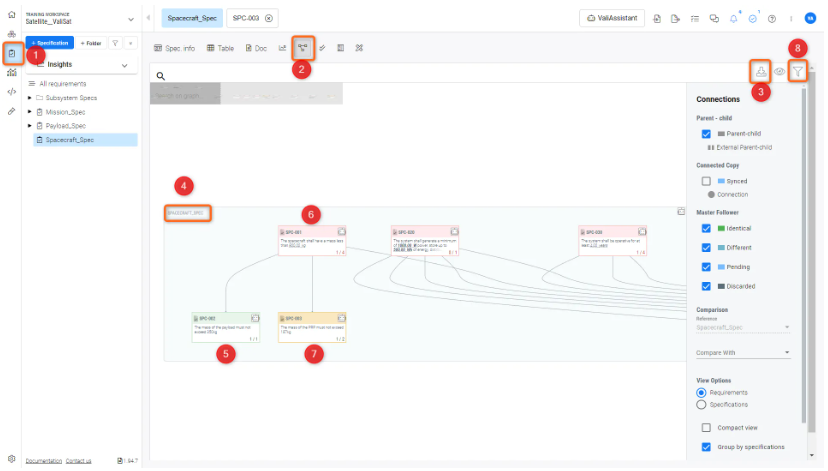
Użytkownik może pobrać grafy powiązań jako pliki graficzne, klikając przycisk pobierania (3).
Należy pamiętać, że wymagania są umieszczone w ramce. Ramka ta odpowiada tytułowi specyfikacji (4). Jak wspomniano wcześniej, oznaczenia kolorystyczne wskazują status weryfikacji wymagania.
-
Całość w kolorze zielonym z zieloną ramką — wymaganie i jego wymaganie nadrzędne zostały zweryfikowane (5)
-
Całość w kolorze czerwonym z czerwoną ramką — ani wymaganie, ani jego wymaganie nadrzędne nie zostały zweryfikowane (6)
-
Zielony identyfikator, ale czerwona ramka — wymaganie podrzędne zostało zweryfikowane, ale wymaganie nadrzędne nie zostało zweryfikowane.
-
Żółta ramka — wymaganie podrzędne lub nadrzędne nie zostało zweryfikowane (7)
W ustawieniach grafu powiązań (obok opcji pobierania) można włączyć lub wyłączyć widok kompaktowy (na grafie powiązań widoczne są tylko identyfikatory) lub grupowanie według specyfikacji.
Status
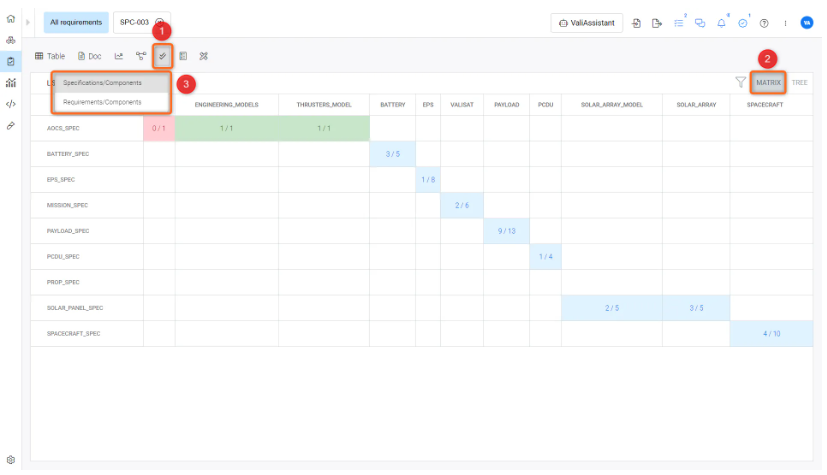
Kolejną funkcją dostępną w module wymagań jest Status. Status (1) przedstawia w widoku macierzy lub drzewa liczbę zweryfikowanych wymagań, specyfikacji lub bloków albo ogólny postęp procesu weryfikacji wymagań. Kolor zielony w widoku macierzy lub drzewa oznacza zakończenie lub bliskie zakończenie procesu weryfikacji.
Widok macierzy (2) przedstawia status oraz liczbę zweryfikowanych metod weryfikacji w stosunku do całkowitej liczby metod weryfikacji dla każdego wymagania i bloku. Użytkownik może zmienić porównanie na specyfikacje/bloki (3) , jak pokazano na ilustracji Status
Drzewo w widoku statusu przedstawia status weryfikacji bloków w układzie hierarchicznym. Podobnie jak w przypadku macierzy, im więcej zieleni w drzewie, tym bardziej dojrzały jest projekt. Zapewnia to również inżynierowi systemowemu ogólny obraz tego, które wymagania należy zweryfikować. Czerwone elementy nie zostały zweryfikowane, a szare nie mają żadnych metod weryfikacji. Przykładowe drzewo pokazano na ilustracji. V&V Status Tree View w module projektowania systemu.
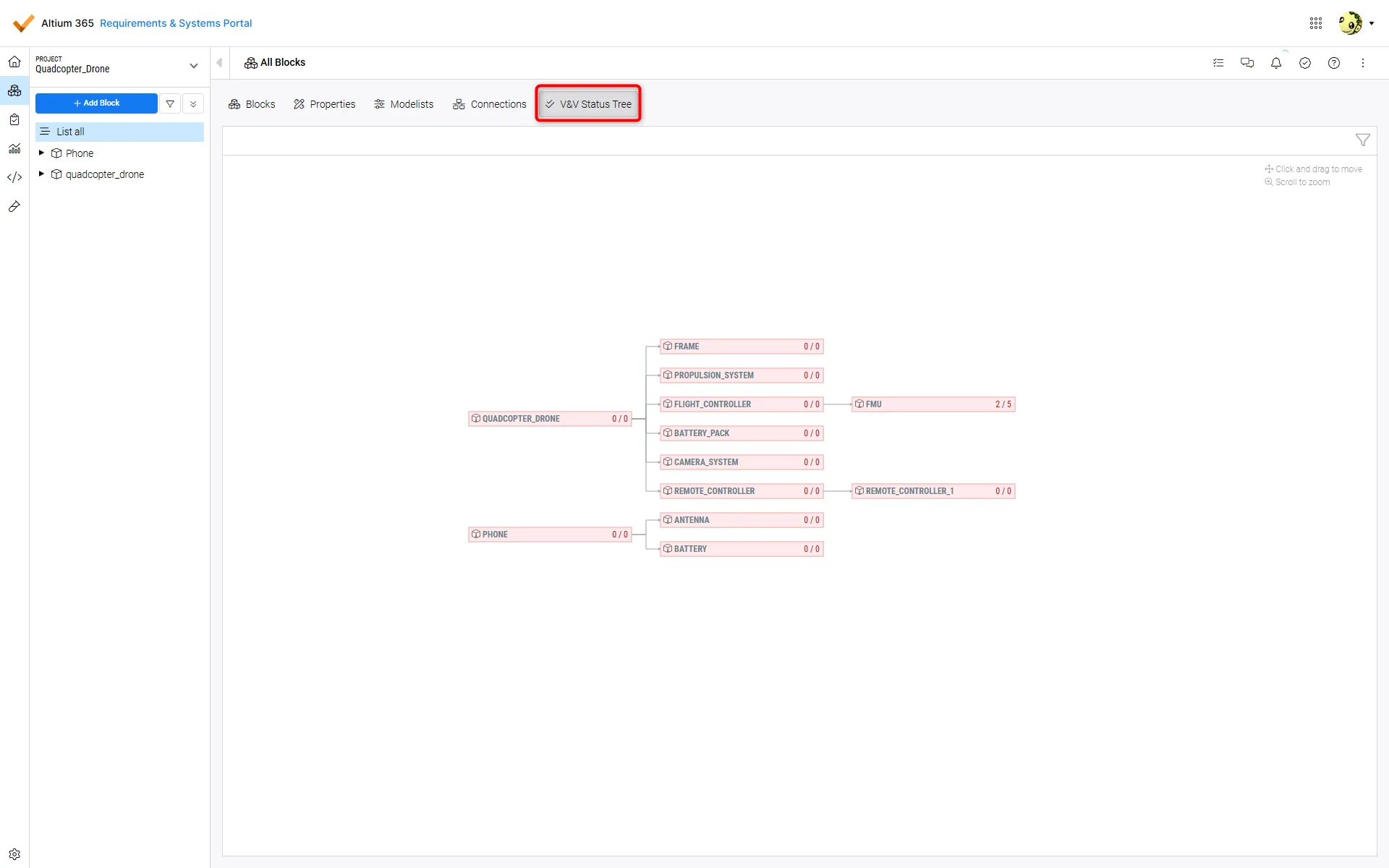 Widok drzewa statusu V&V — widok drzewa przedstawia bloki w układzie hierarchicznym, a poszczególne kolory oznaczają bieżący status weryfikacji bloku
 Tłumaczenie SI