
Grupowanie wymagań
W skrócie
- Dowiedz się, jak foldery, specyfikacje, sekcje i podsekcje łączą się ze sobą.
- Naucz się tworzyć grupy i przenosić specyfikacje między folderami.
- Sprawdź, jak przenosić wymagania między specyfikacjami oraz korzystać z kolumny Sekcja, aby przypisywać wymagania do sekcji lub przenosić je między sekcjami w obrębie specyfikacji.
W projektach inżynierskich systemy często obejmują dużą liczbę specyfikacji zawierających wiele wymagań. W module wymagań specyfikacje można grupować w folderach. Ponadto każdą specyfikację można podzielić na sekcje, podsekcje itd., co ułatwia nawigację i porządkowanie wymagań w projekcie.
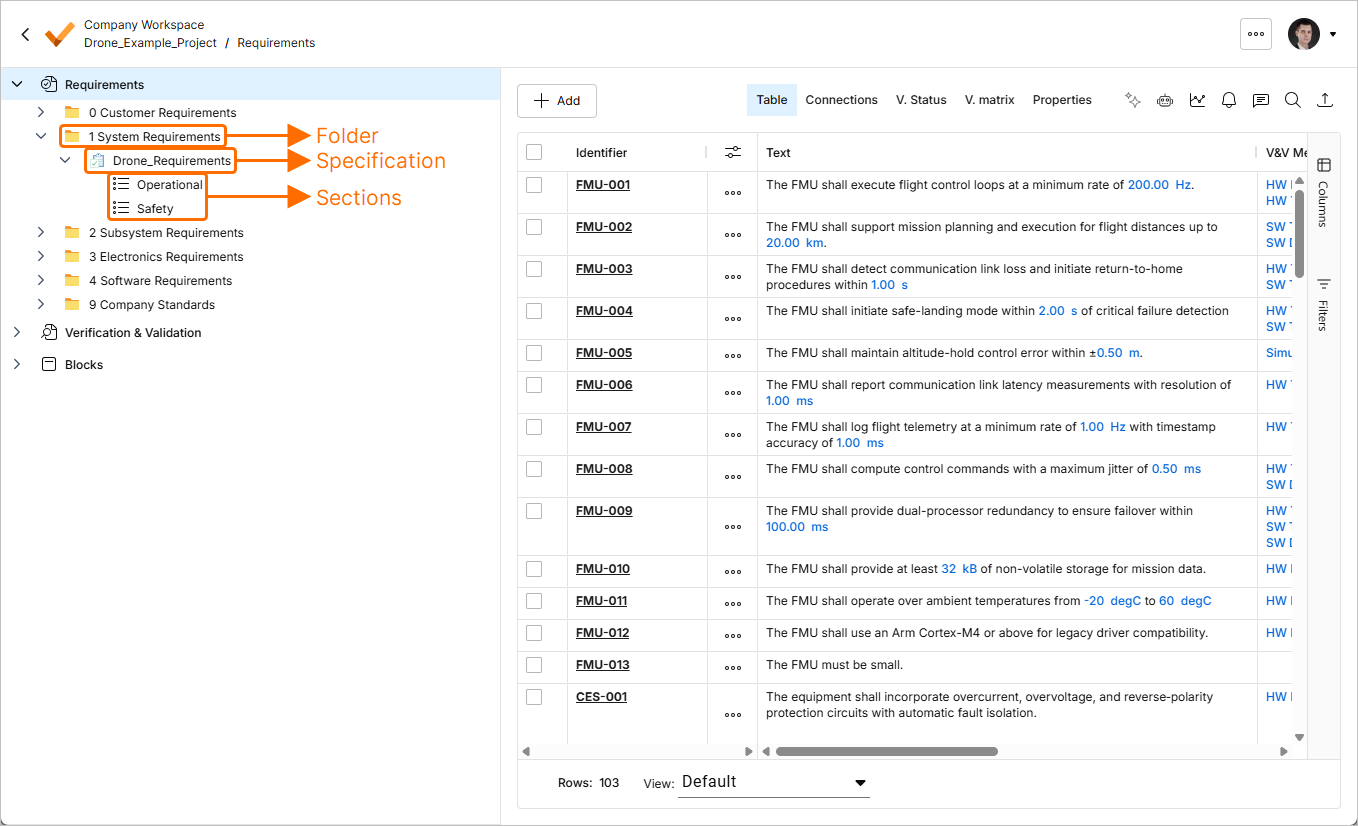
Porządkowanie specyfikacji — specyfikacje można grupować w folderach. Można je również dzielić na sekcje i podsekcje.
Folders
Specyfikacje i sekcje zawierają wymagania, natomiast foldery zawierają specyfikacje wraz z powiązanymi z nimi sekcjami i podsekcjami.
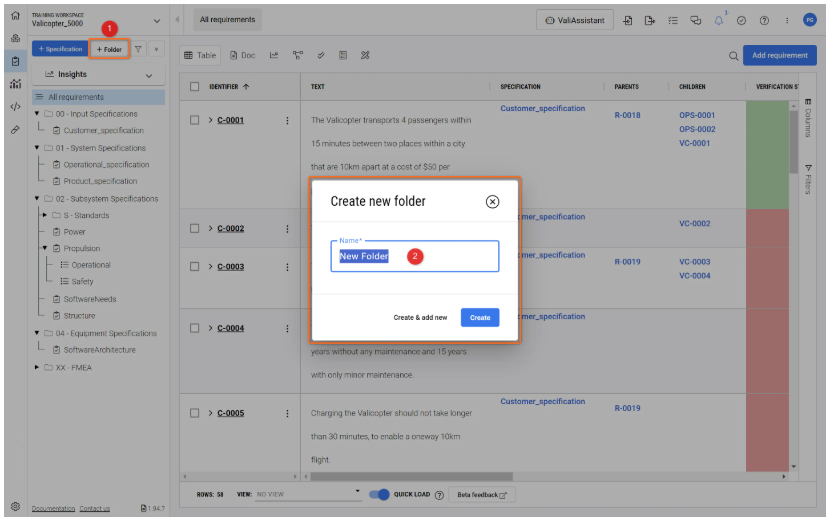
Aby utworzyć folder, kliknij przycisk „+ Folder” (1) w prawym górnym rogu panelu bocznego w module wymagań. Otworzy się okno z prośbą o podanie nazwy folderu. Aby od razu utworzyć kolejny folder, kliknij „Utwórz i dodaj nowy”.
Specyfikacje
Specyfikacje zawierają wszystkie wymagania związane z określoną grupą. W poniższym przykładzie wymagania dotyczące satelity podzielono na wymagania dotyczące akumulatora, AOCS, EPS itd.
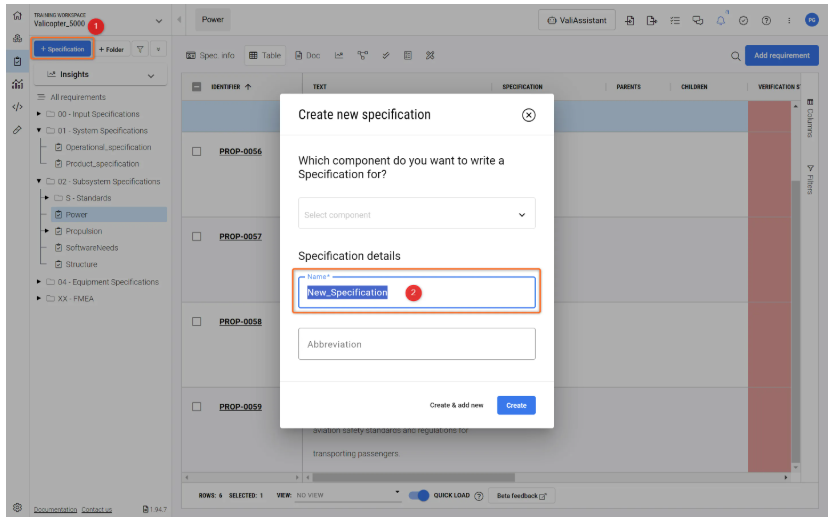
Aby utworzyć specyfikację, kliknij przycisk „+ Specyfikacja” (1) w lewym górnym rogu panelu bocznego, podaj nazwę specyfikacji (2) i kliknij „Utwórz”.
 w prawym górnym rogu strony. Panel szczegółów zawiera takie informacje jak opis, właściciel i bloki. Jeśli do specyfikacji przypisano blok, wszystkie zawarte w niej wymagania są automatycznie przypisywane do tego bloku.
Sekcje i podsekcje
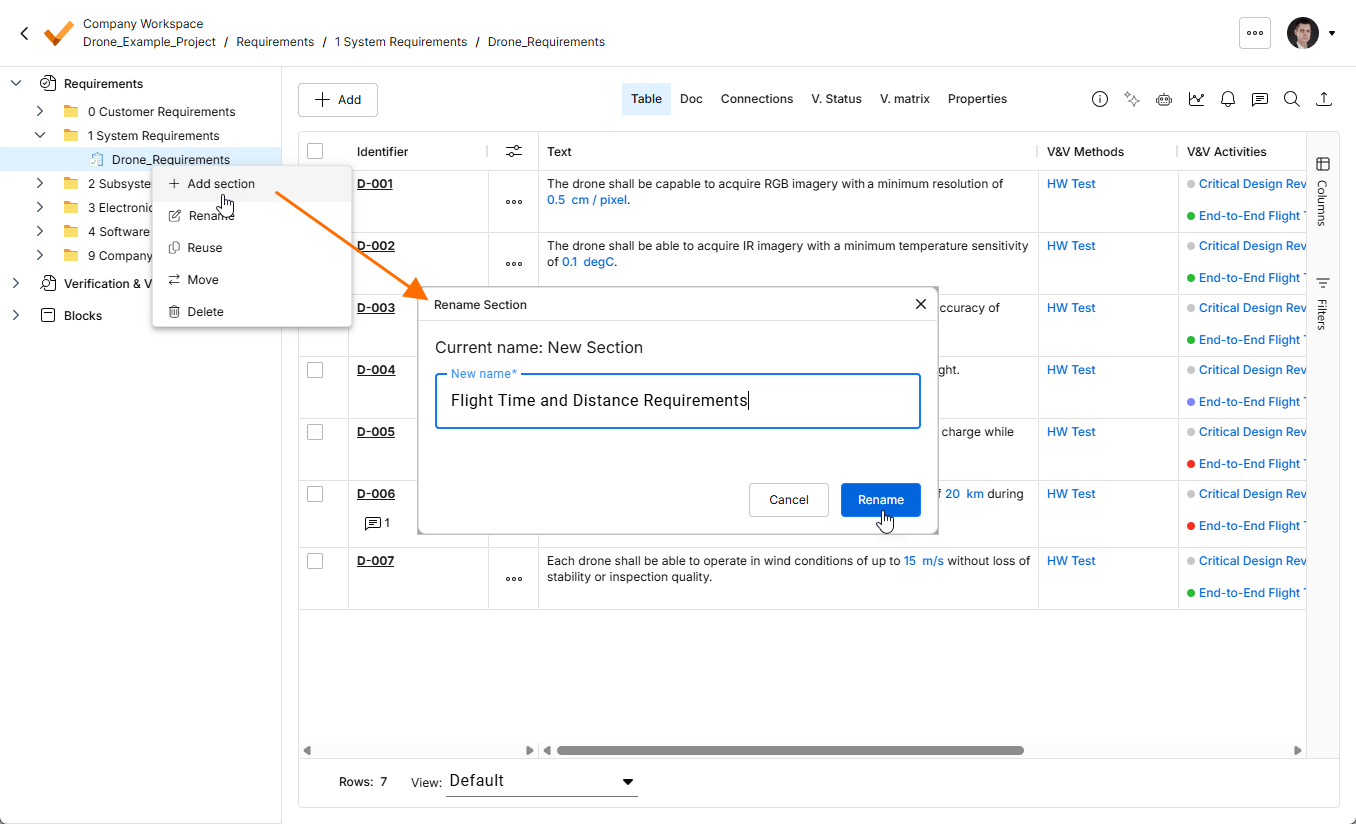
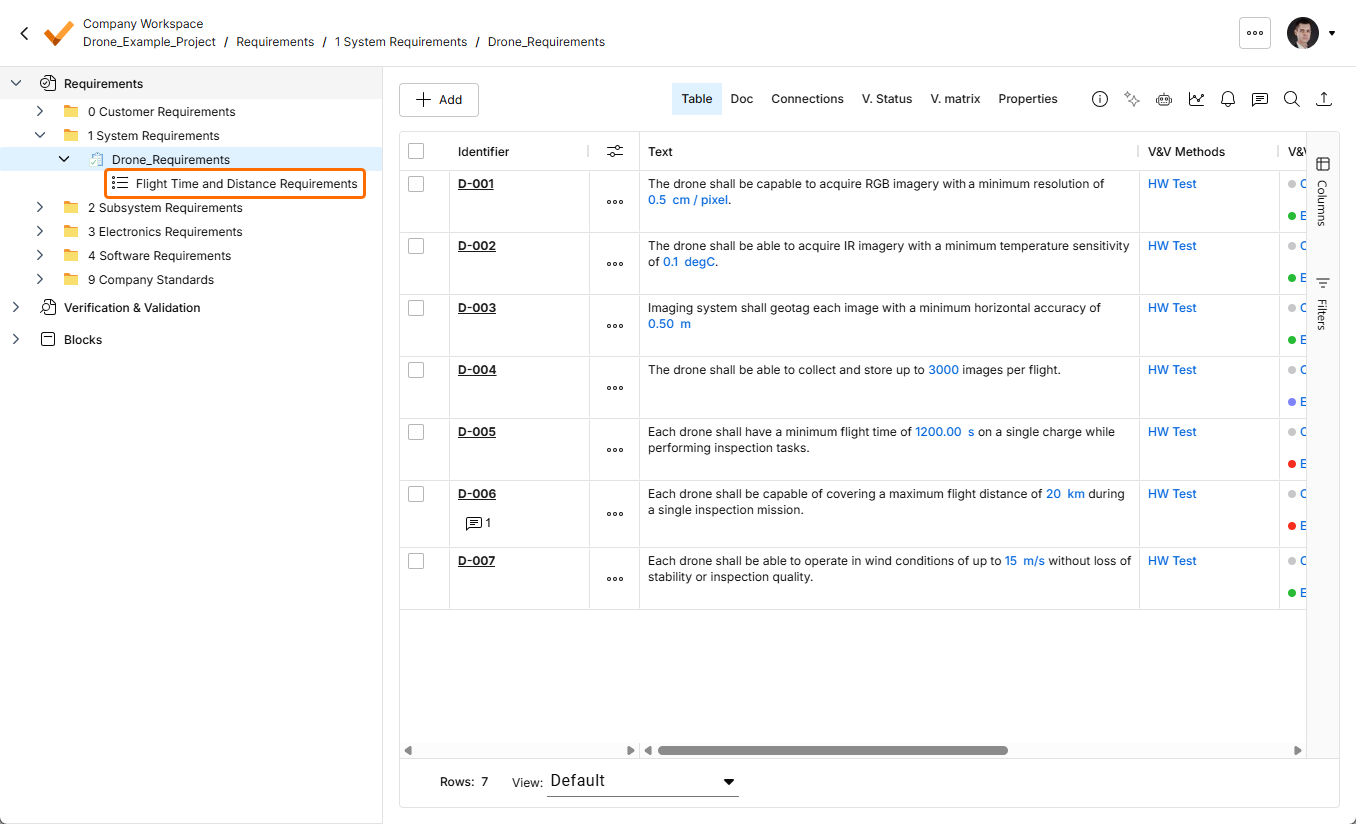
Sekcje i podsekcje służą do dalszego podziału specyfikacji i zawierają wymagania dotyczące jej poszczególnych części. Aby dodać sekcję lub podsekcję, kliknij prawym przyciskiem myszy specyfikację lub jej sekcję i wybierz polecenie Add section. Po wybraniu polecenia otworzy się okno Rename Section, w którym można podać nazwę sekcji lub podsekcji, a następnie kliknąć  . Nowa sekcja lub podsekcja pojawi się w drzewie projektu.
Przenoszenie specyfikacji między folderami
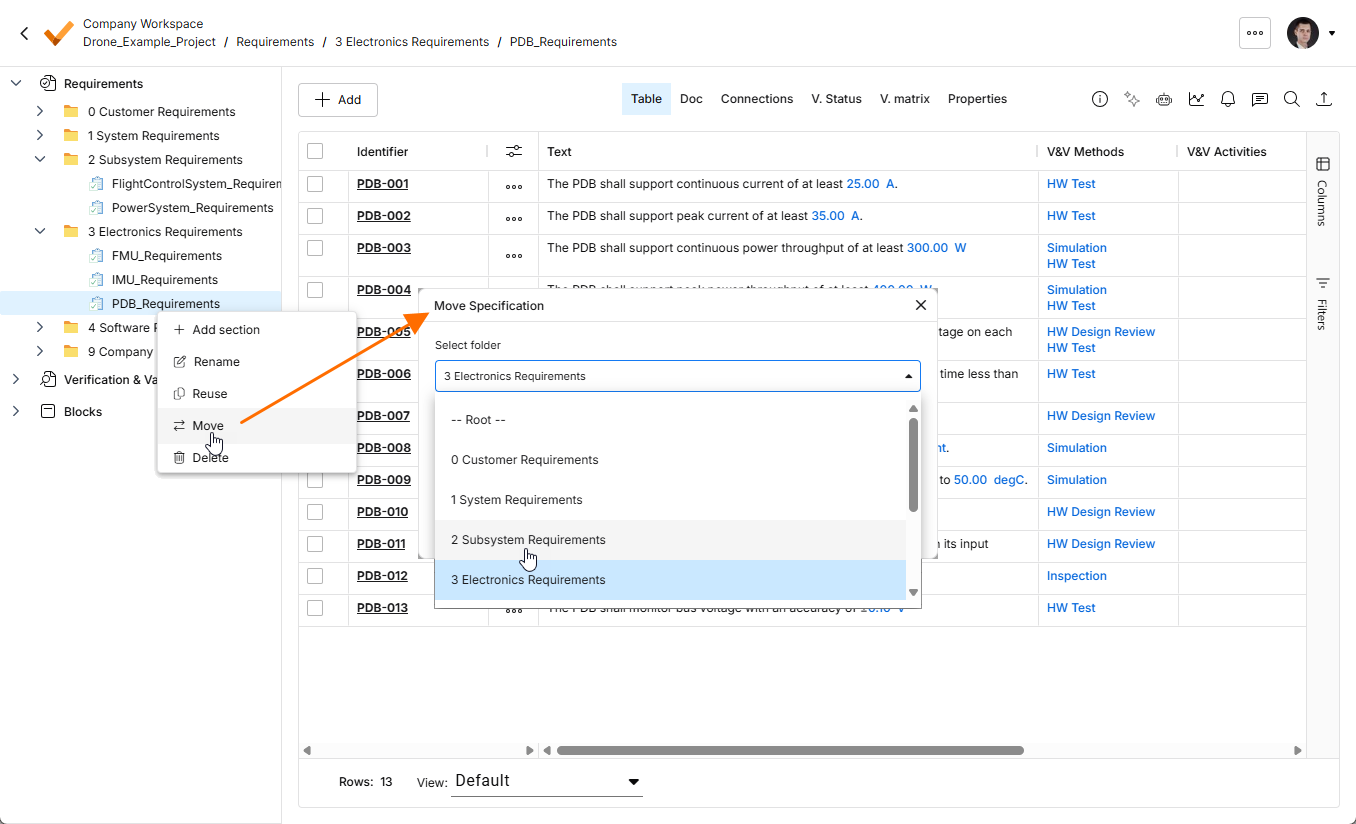
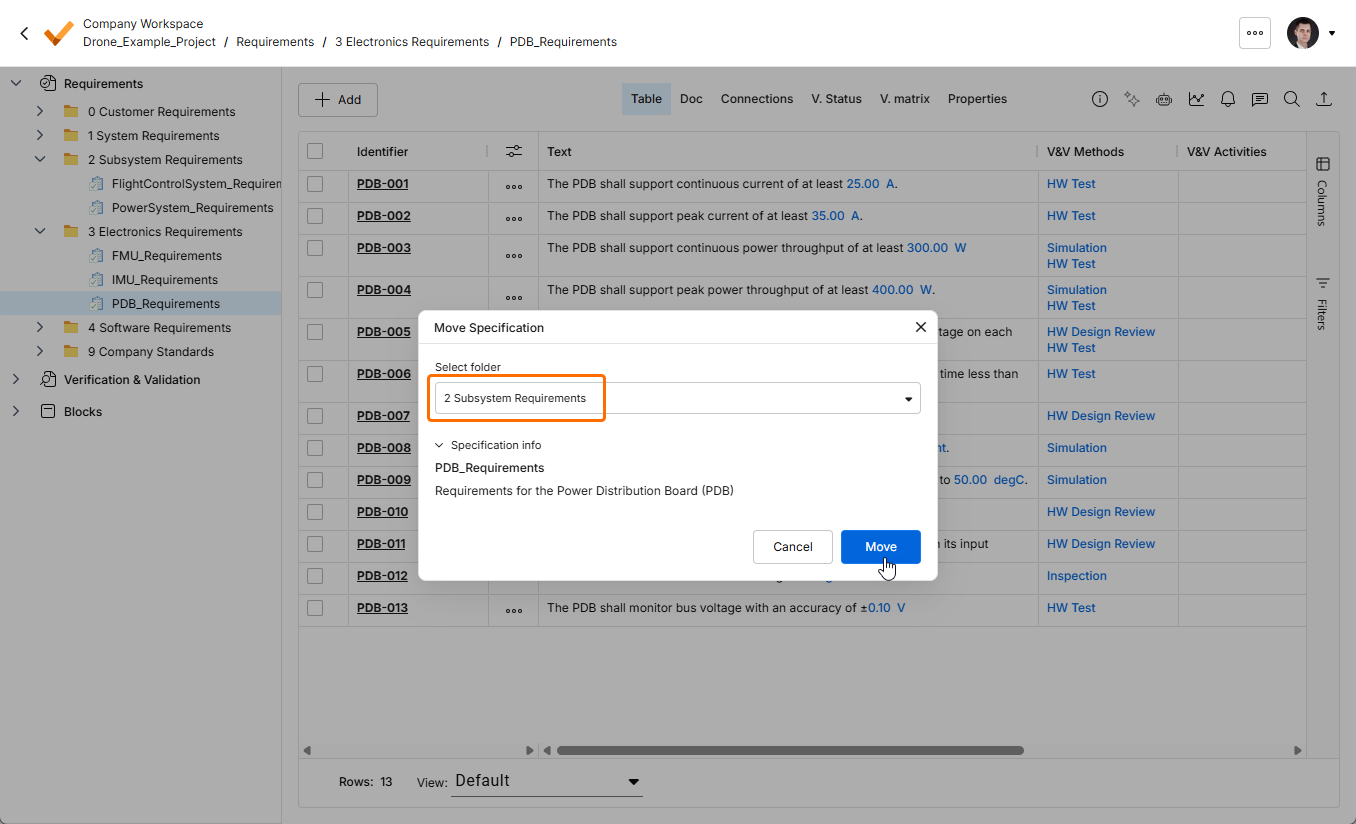
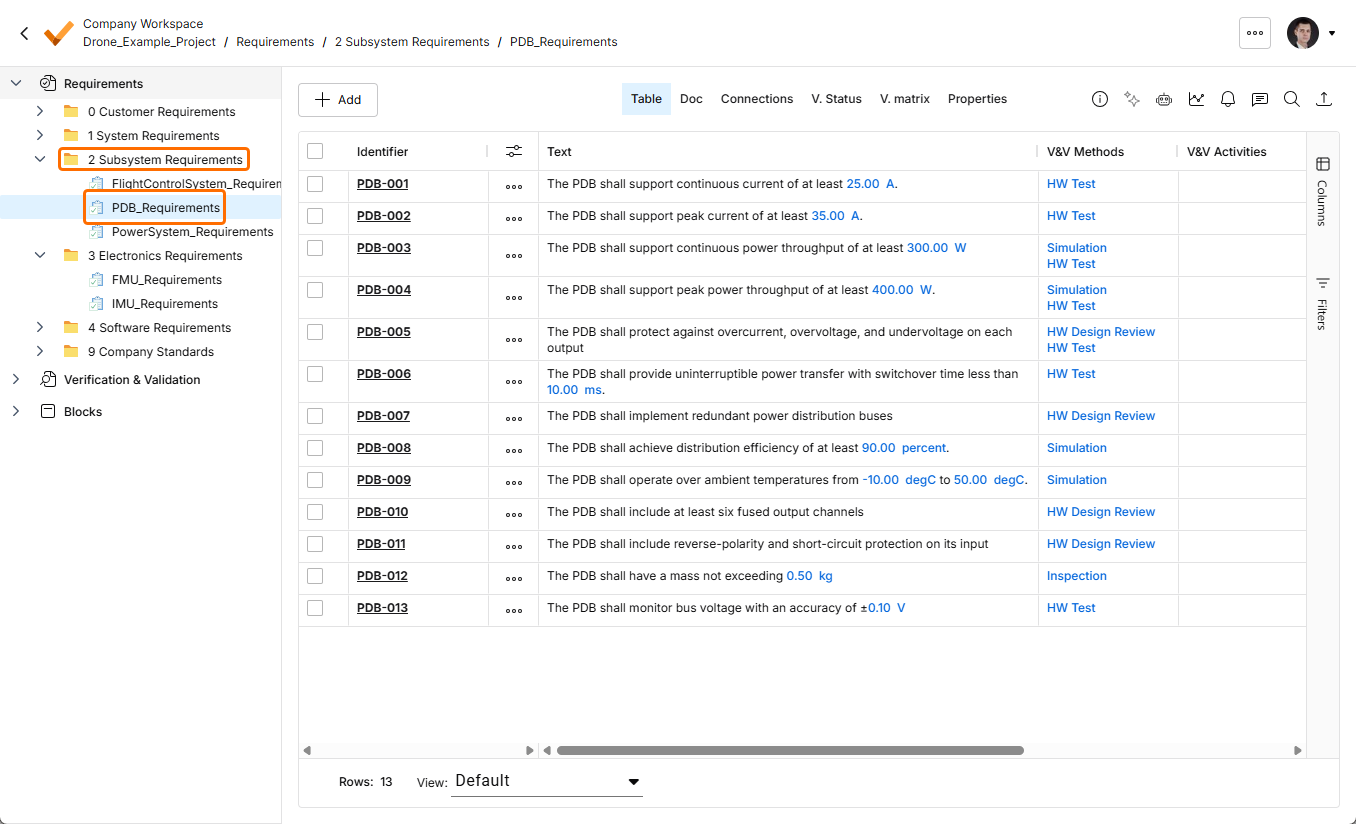
Aby przenieść specyfikację z jednego folderu do innego, kliknij ją prawym przyciskiem myszy w drzewie projektu, a następnie wybierz polecenie Move z wyświetlonego menu. W otwartym oknie Move Specification użyj listy rozwijanej Select folder, aby wybrać folder docelowy (lub wybierz opcję Root, aby przenieść specyfikację poza wszystkie foldery), a następnie kliknij przycisk  .
Przenoszenie wymagań między specyfikacjami
Jedno lub więcej wymagań można przenieść z jednej specyfikacji do innej na dwa sposoby:
First Method: Move Requirements Feature
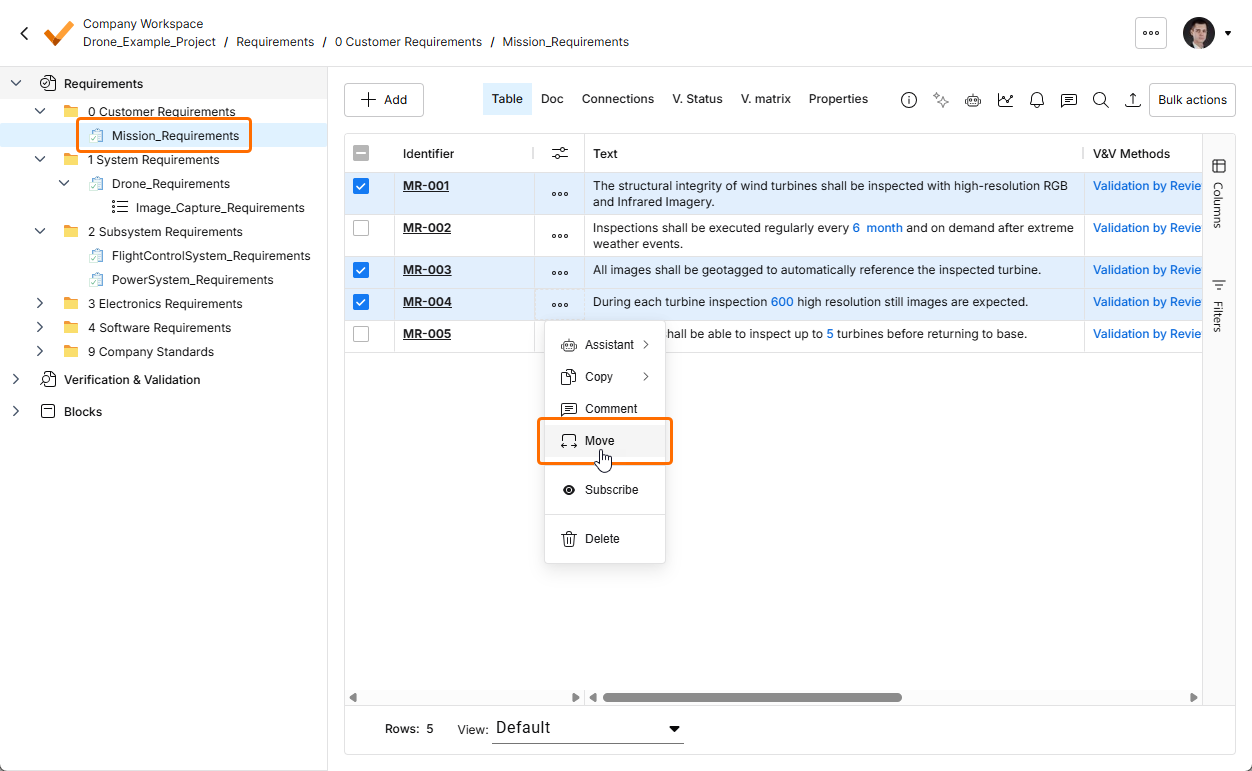
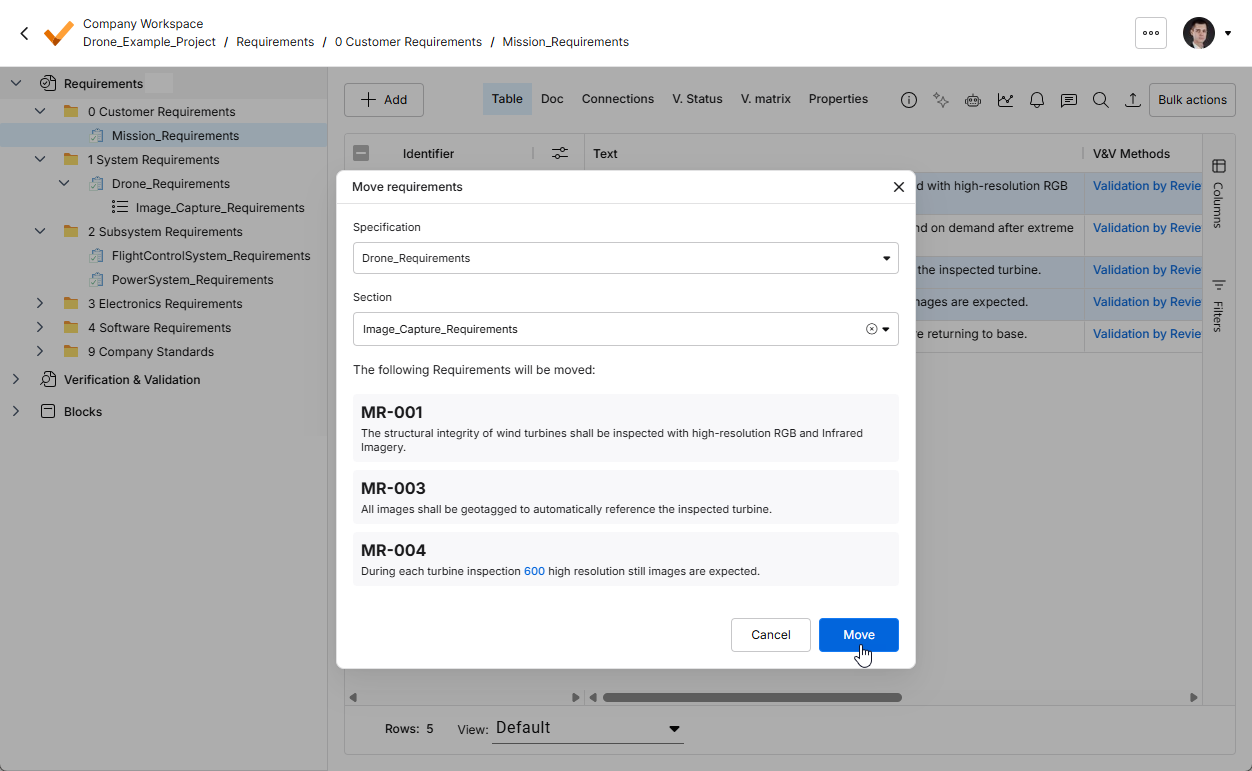
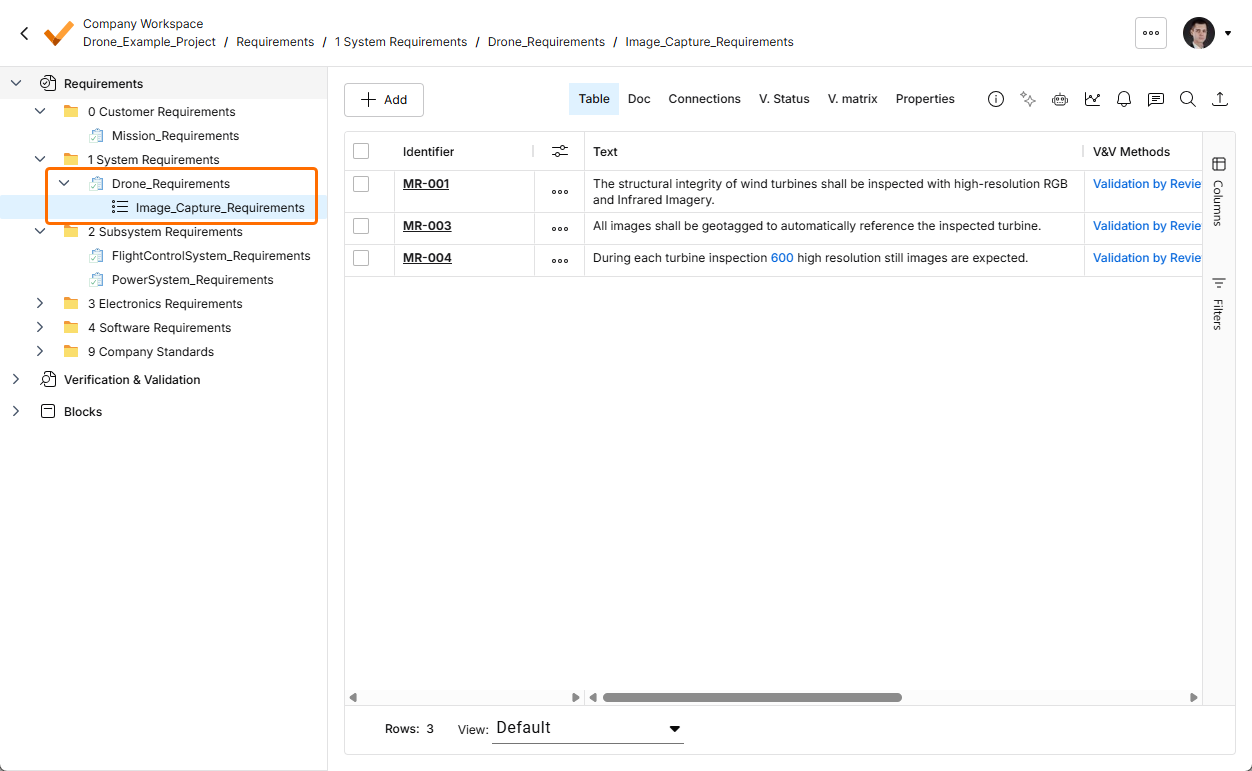
Zaznacz wybrane wymagania, otwórz menu z trzema kropkami w kolumnie działań i wybierz opcję Move. Spowoduje to otwarcie okna Move requirements, w którym można wybrać zarówno specyfikację docelową, jak i sekcję, do której zostaną przeniesione wymagania.
Second Method: Move requirements using the column fields
-
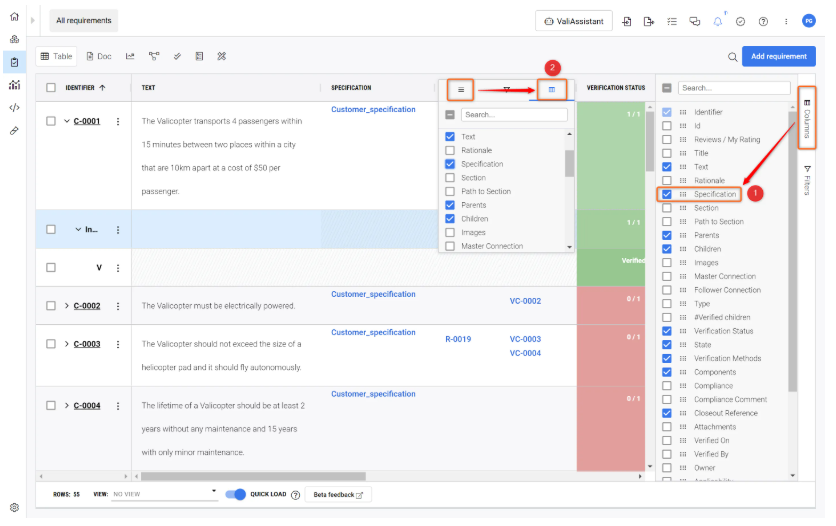
Włącz wyświetlanie kolumny „Specyfikacje”. Panel wyboru kolumn znajduje się po prawej stronie (1) — zaznacz w nim specyfikację. Możesz również kliknąć ikonę trzech linii w nagłówku dowolnej kolumny, aby wybrać kolumny (2). Wybierz sposób, który jest dla Ciebie najwygodniejszy.
-
Zaznacz wymagania, klikając małe pola wyboru obok identyfikatorów, a następnie kliknij dwukrotnie komórkę w kolumnie specyfikacji, aby wyświetlić listę rozwijaną specyfikacji dostępnych w projekcie. Proces ten przedstawiono w krótkim filmie poniżej.
Dodawanie wymagań do sekcji i przenoszenie ich między sekcjami
Jeśli specyfikacja zawiera różne sekcje, możesz przypisywać do nich wymagania. Włącz kolumnę „Sekcja” w sposób podobny do pokazanego na powyższej animacji GIF, aby przypisać wymaganie do sekcji. Gdy kolumna będzie widoczna, kliknij dwukrotnie komórkę, aby wyświetlić listę dostępnych sekcji. Użytkownicy mogą przypisywać sekcje do nowych wymagań, a także zmieniać przypisanie istniejących wymagań do sekcji.
 Tłumaczenie SI