
Eksport dokumentu
W skrócie
- Dowiedz się, jak wyeksportować wszystkie wymagania lub ograniczyć zakres eksportu do określonej specyfikacji, sekcji bądź wcześniej wybranych wymagań.
- Poznaj dostępne szablony dokumentów specyfikacji, tabel oraz macierzy weryfikacji i identyfikowalności.
- Sprawdź, gdzie zarządzać szablonami lub przesyłać nowe, i dowiedz się, jak pobierać wyeksportowane pliki.
Choć Requirements Portal ogranicza potrzebę zarządzania dokumentacją, przechowując i łącząc dane inżynierskie, które zazwyczaj znajdują się w różnych typach dokumentów obsługiwanych przez różne narzędzia programowe, w niektórych przypadkach nadal konieczne jest generowanie dokumentacji na potrzeby takich działań jak certyfikacja i kontrola zmian. W tym celu bezpośrednio w module wymagań dostępna jest funkcja Document Export w postaci samodzielnego kreatora. Umożliwia ona szybkie eksportowanie danych wymagań do edytowalnego pliku *.docx na podstawie wybranego szablonu. Można szybko wyeksportować wszystkie wymagania, wybrane specyfikacje lub wybrane wymagania z jednej bądź wielu specyfikacji.
Dostęp do funkcji
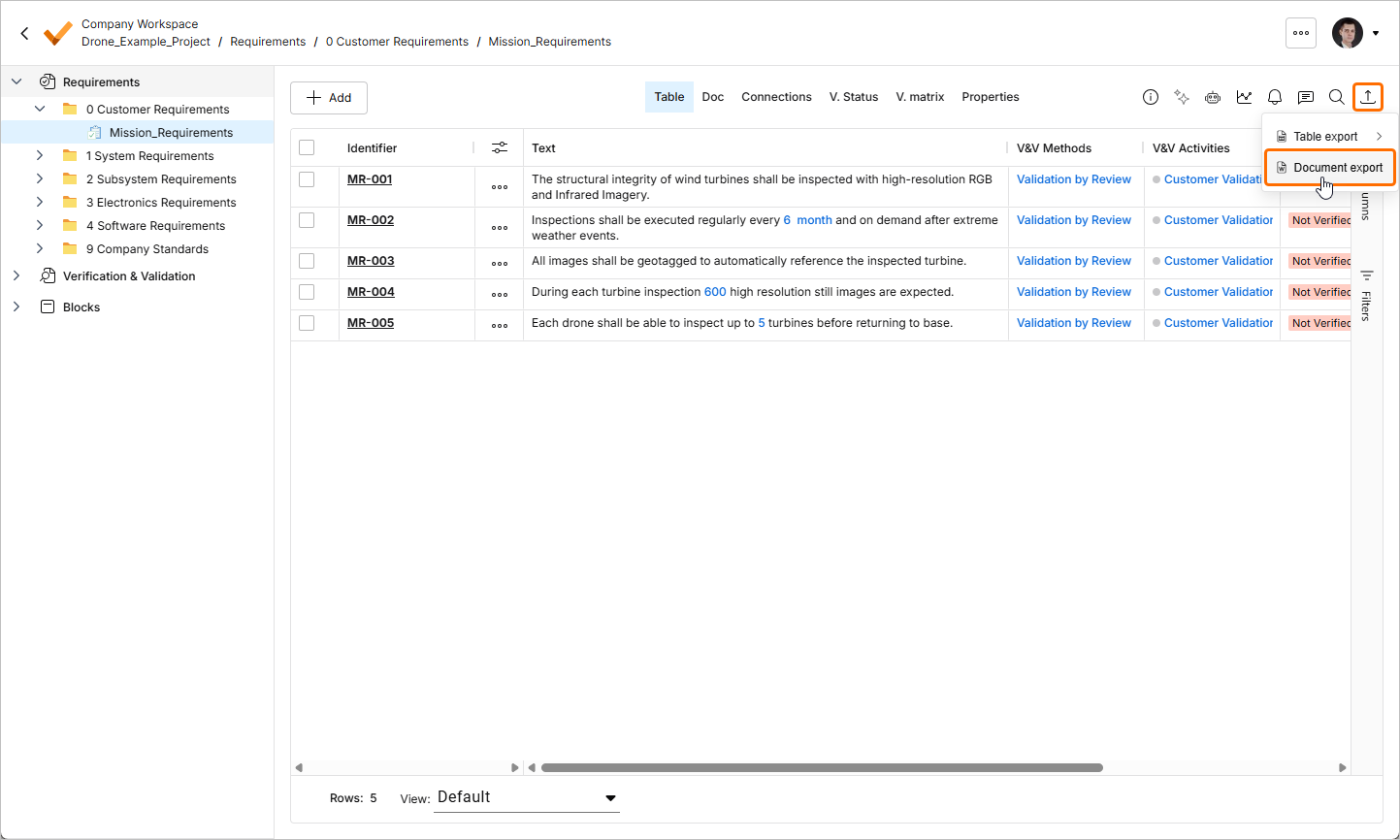
Aby uzyskać dostęp do funkcji Document Export w module wymagań, kliknij przycisk  w prawym górnym rogu i wybierz opcję Document export z wyświetlonego menu.
Eksportowanie raportu
Eksport z użyciem dostępnych szablonów można przeprowadzić na kilka sposobów.
Wybór kontekstu
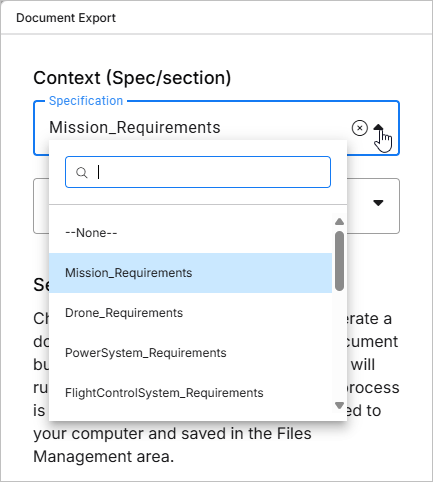
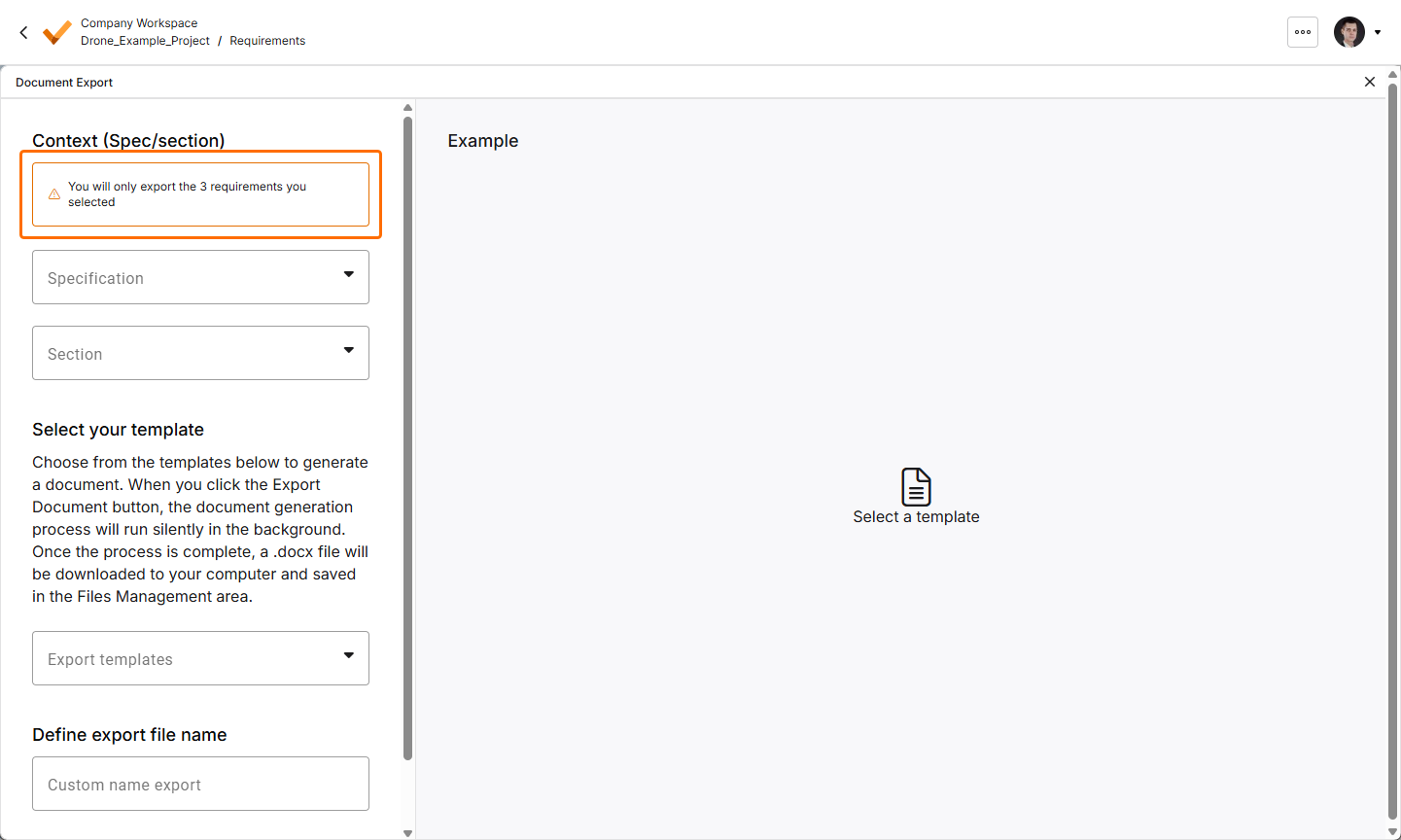
Możesz wybrać konkretną specyfikację lub sekcję do wyeksportowania, korzystając z list rozwijanych Specification i Section w obszarze Context (Spec/section) w lewym panelu narzędzia eksportu dokumentów.
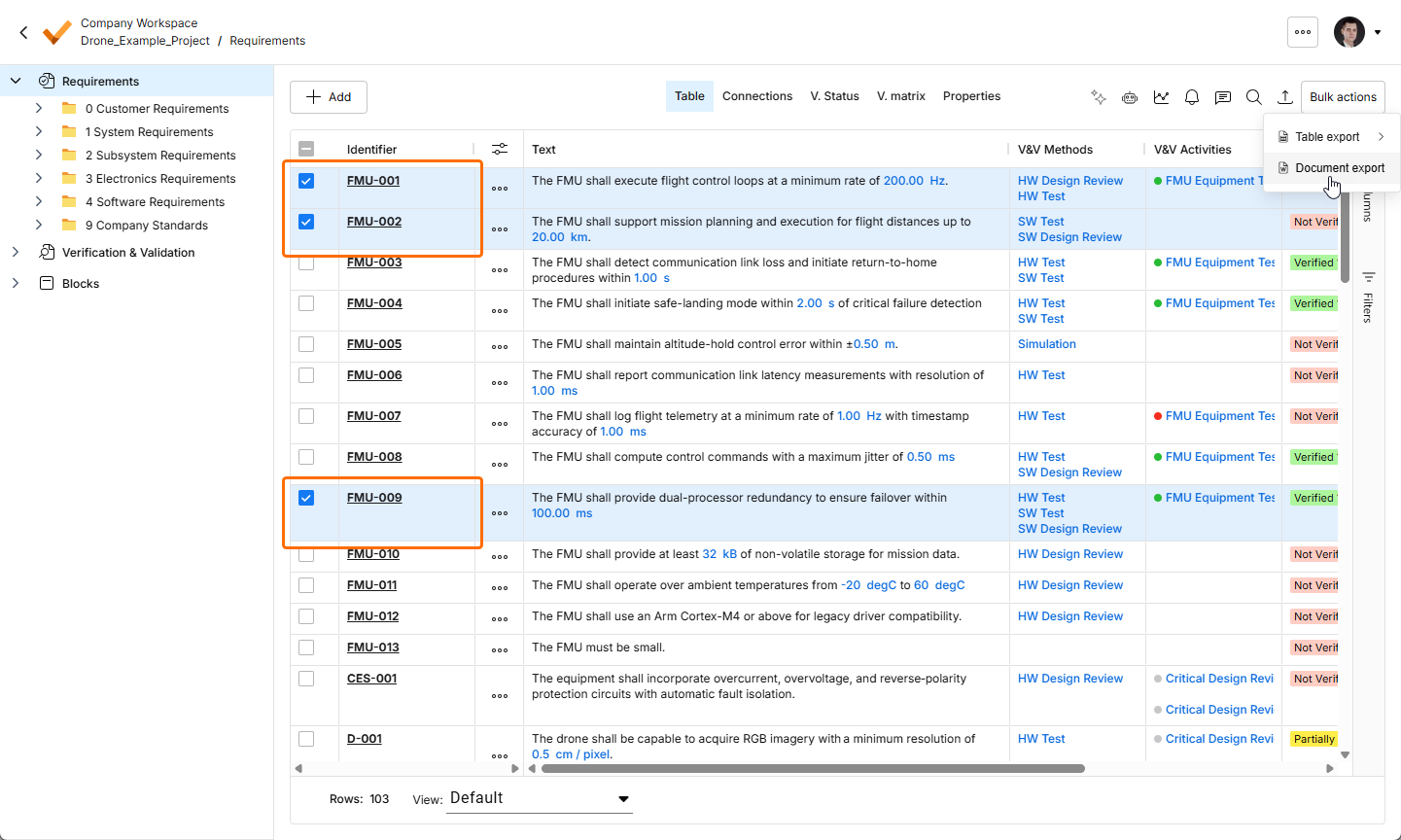
Możesz także zaznaczyć wiele wymagań przed otwarciem narzędzia eksportu. W takim przypadku w wybranym kontekście (wszystkie/specyfikacja/sekcja) zostaną uwzględnione tylko zaznaczone wymagania.
Wybór szablonu
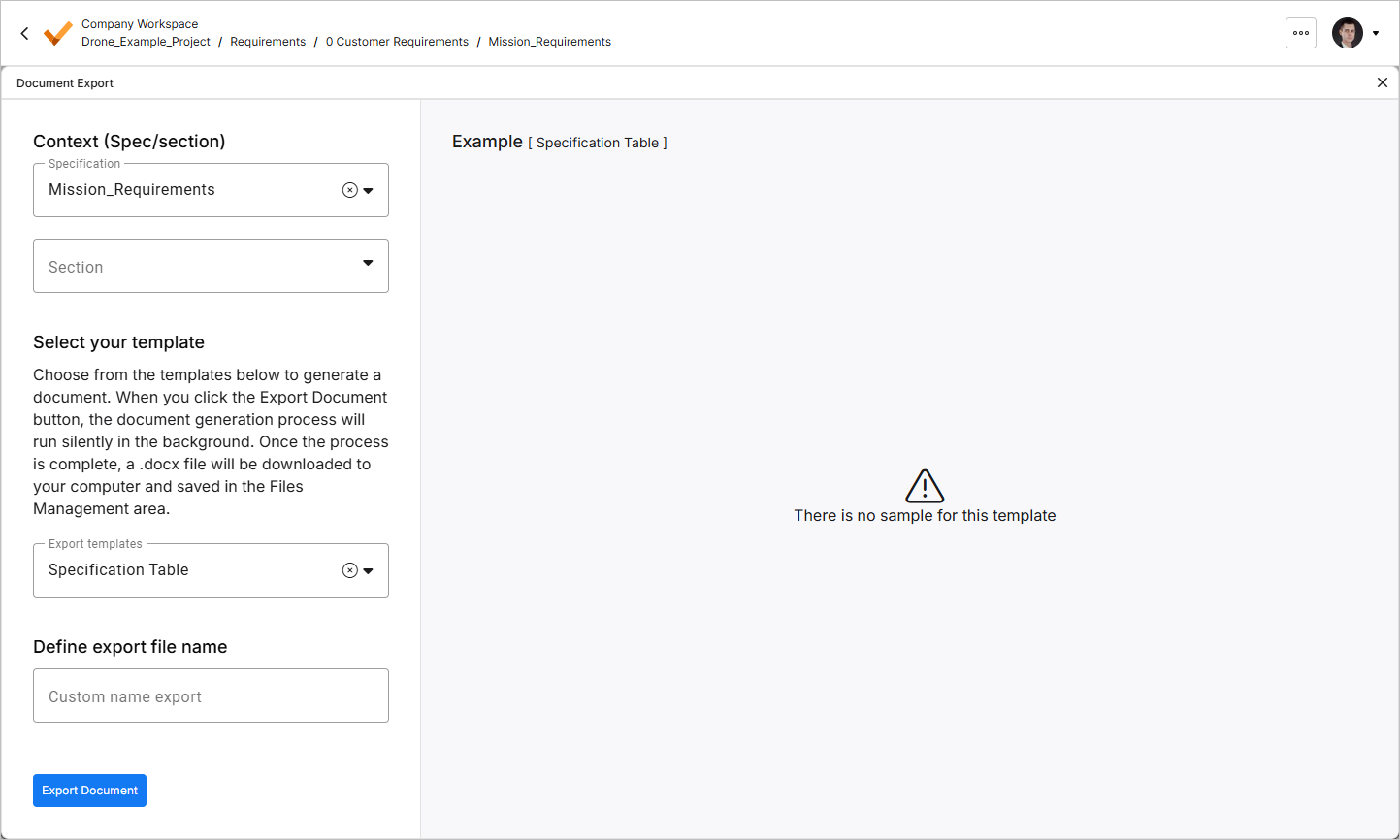
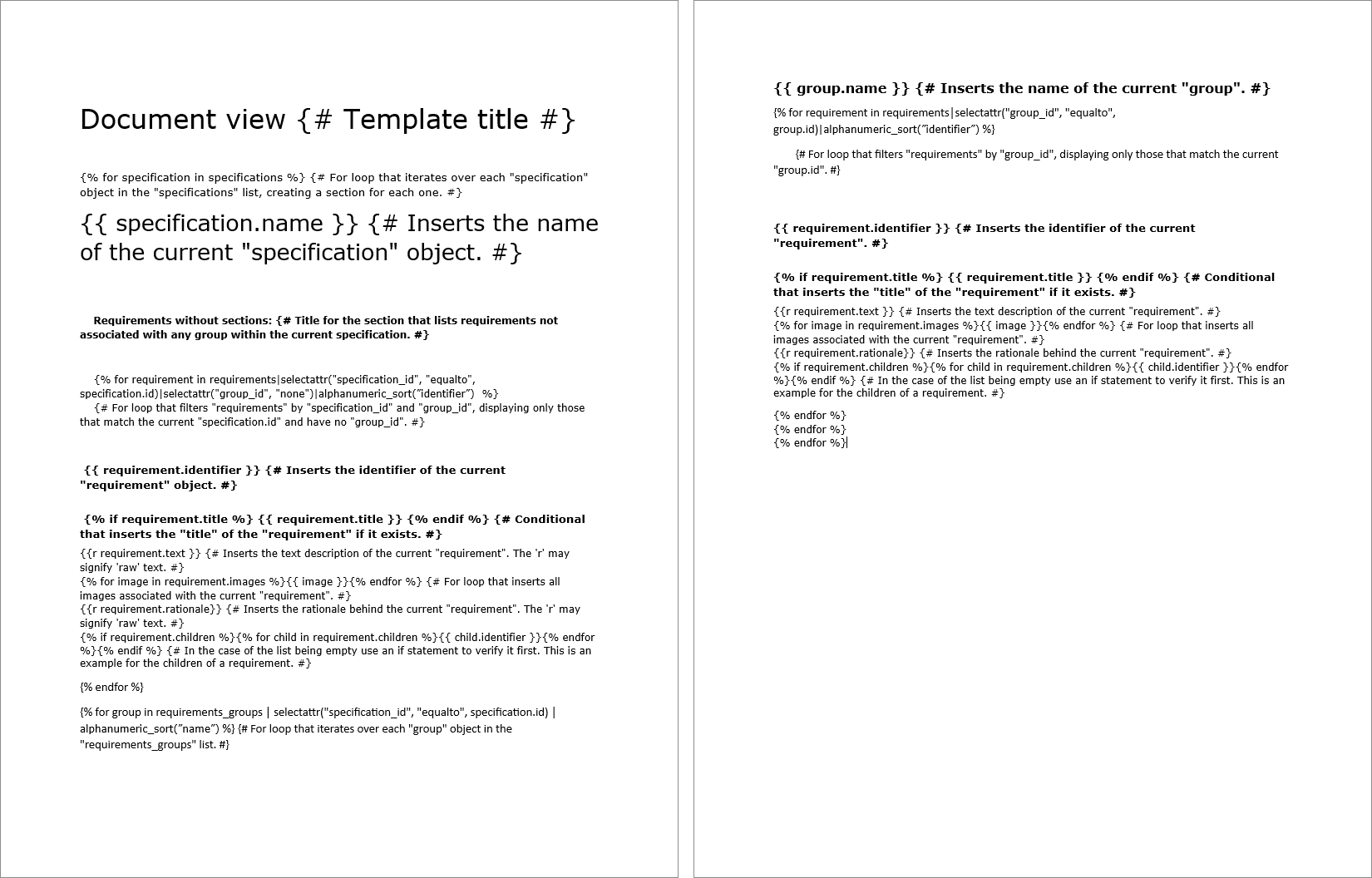
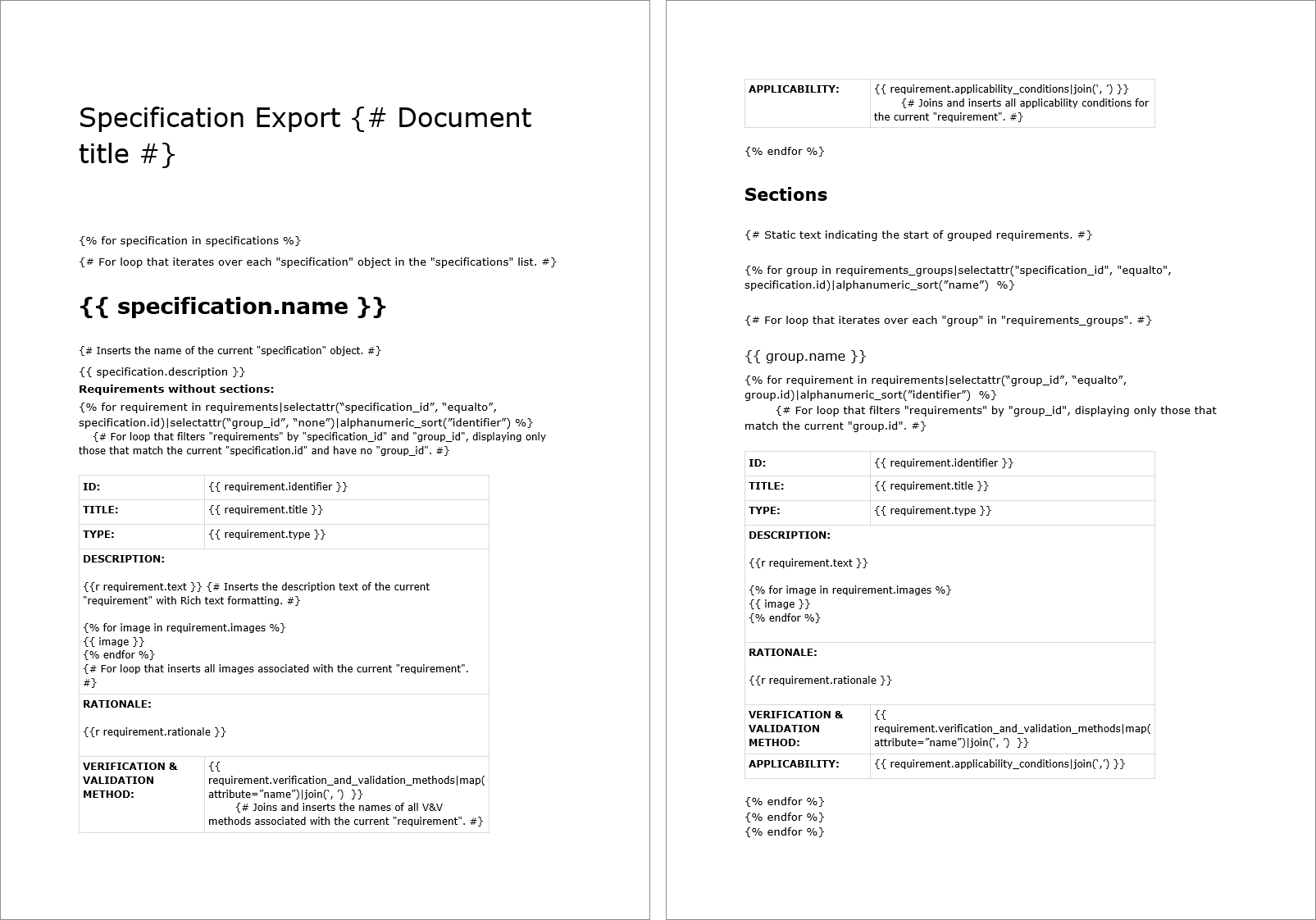
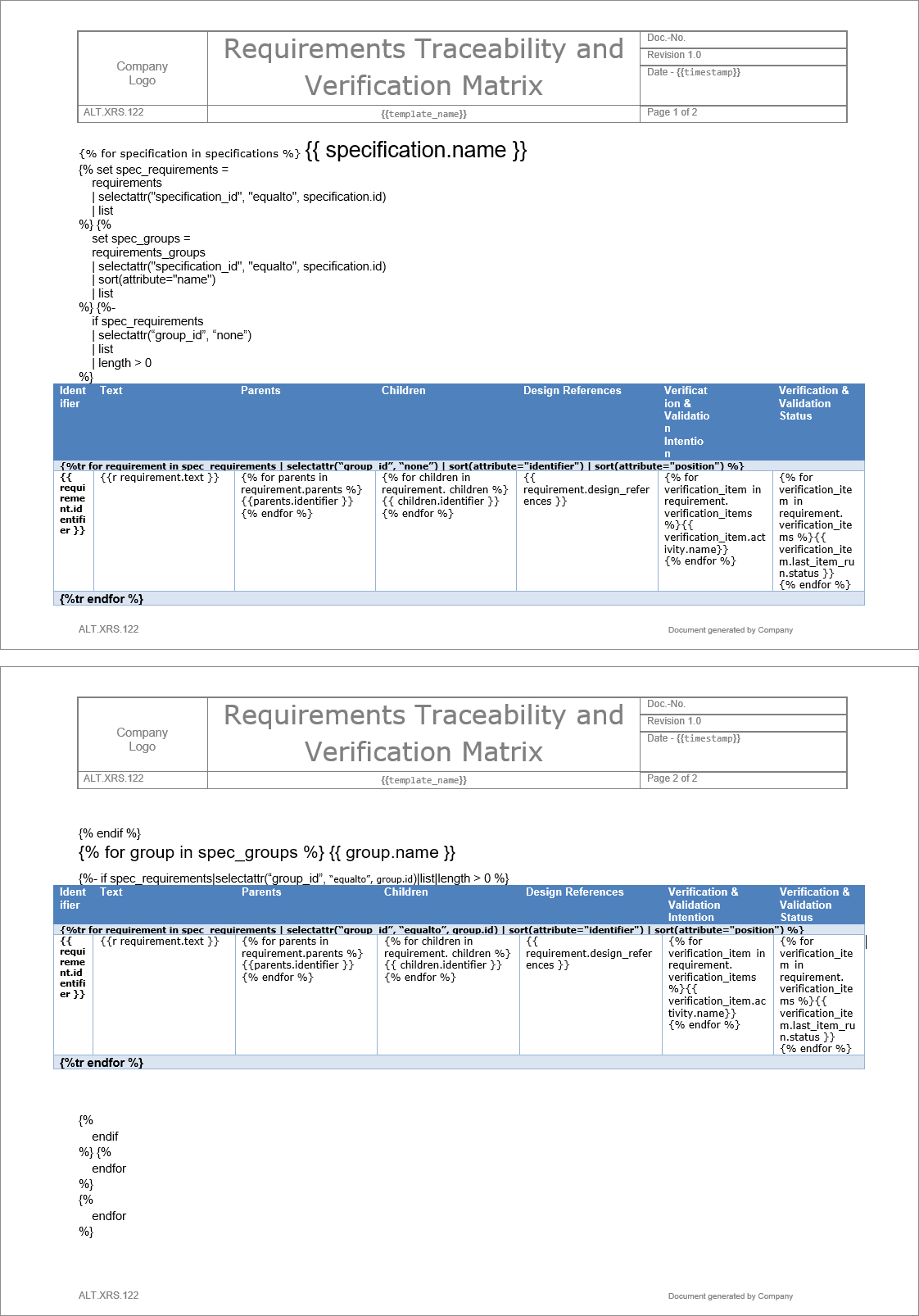
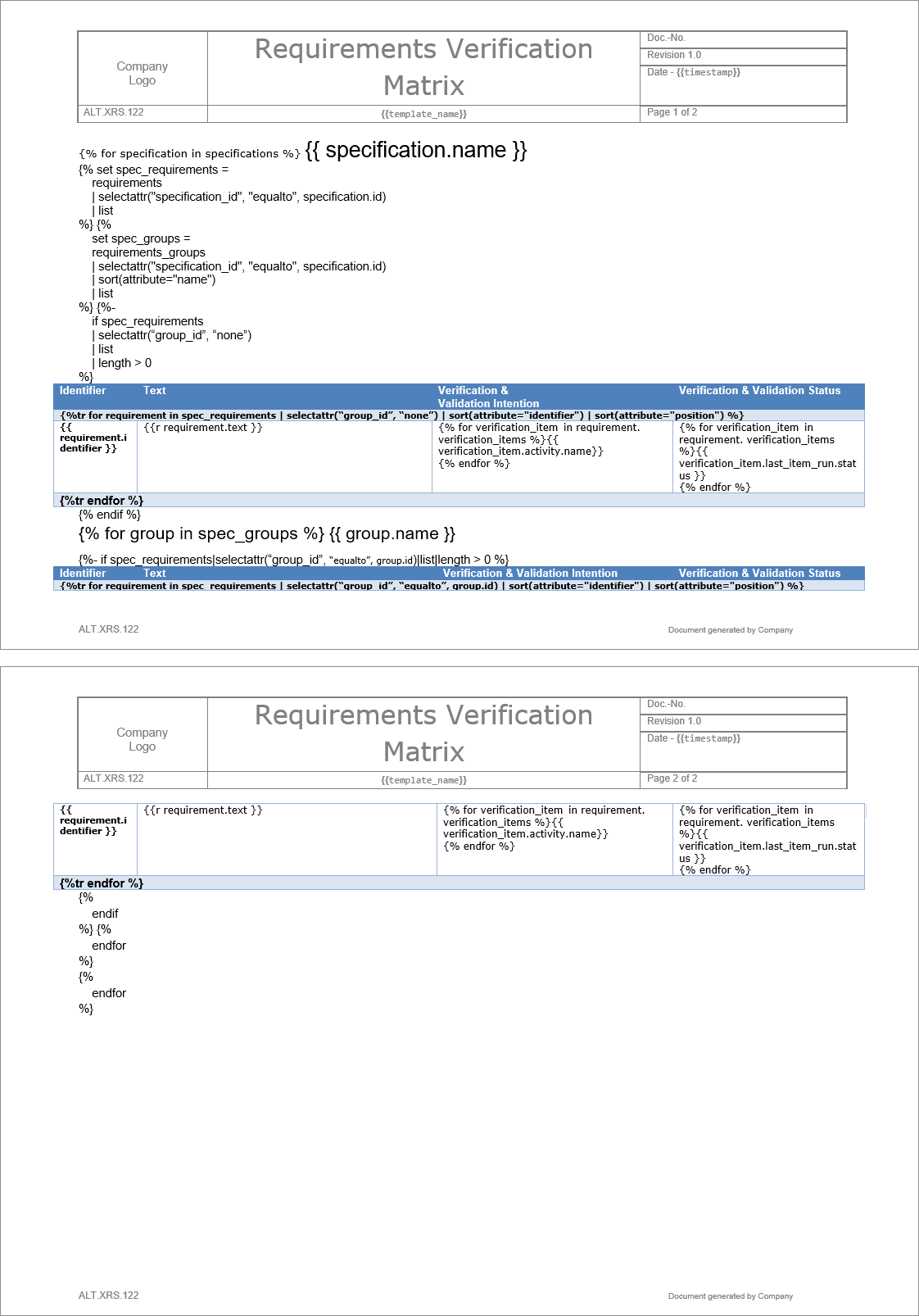
Dostępne są trzy domyślne szablony umożliwiające automatyczne generowanie raportów. Można również przesyłać własne szablony. Wygenerowane pliki są edytowalnymi dokumentami programu Word. Aby wybrać dostępny szablon, użyj listy rozwijanej Export templates w obszarze Select your template w lewym panelu narzędzia eksportu dokumentów.
 w prawym górnym rogu, wybierz Settings z wyświetlonego menu, a następnie wybierz Export templates z listy w lewym panelu).
 (
 (
 (
 (
Eksportowanie i pobieranie
Po kliknięciu przycisku  u dołu lewego panelu narzędzia eksportu dokumentów pojawi się wyskakujące powiadomienie informujące o trwającym eksporcie, a następnie kolejne, gdy plik będzie gotowy do pobrania.
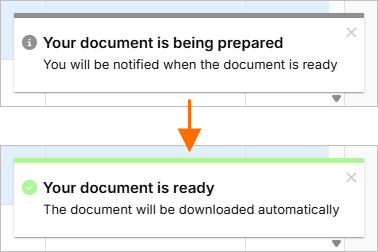
Po wyświetleniu tego powiadomienia przeglądarka automatycznie pobierze plik do wcześniej określonej lokalizacji lub zapyta, gdzie zapisać go na lokalnym dysku twardym — zależnie od ustawień przeglądarki.
 Tłumaczenie SI