
Proces dekompozycji wymagań
W skrócie
- Dowiedz się, jak łączyć istniejące wymagania za pomocą kolumn „Nadrzędne” i „Podrzędne”.
- Poznaj sposób tworzenia wymagań podrzędnych bezpośrednio w widoku szczegółów wymagania nadrzędnego, z automatyczną aktualizacją relacji.
- Zobacz, jak graf połączeń przedstawia relacje dla wybranego wymagania, specyfikacji lub wszystkich wymagań.
Gdy dysponujesz zestawem wymagań wysokiego poziomu dotyczących systemu, warto rozbić je na wymagania niższego poziomu lub wymagania dotyczące podsystemów. W tej sekcji wyjaśniono, jak łatwo dzielić wymagania, tworzyć powiązania i śledzić te wymagania w Requirements Portal.
Weźmy na przykład wymaganie C - 0001 ze specyfikacji Customer_specification w projekcie Valicopter-5000, które stwierdza, że „The Valicopter transports 4 passengers within 15 minutes between two places within a city that are 10km apart at a cost of $50 per passenger”. Wymagania VC - 0001, OPS-0001 i 0PS -0002 to wymagania podrzędne, które są dalej dzielone w ramach specyfikacji produktu i specyfikacji operacyjnej. Wymaganie ma również wymaganie nadrzędne R-0018 ze specyfikacji Risk_Register. Relację tę można wyświetlić na karcie „Powiązania”, otwierając szczegóły wymagania C-0001 i przechodząc do karty „Powiązania” (patrz rysunek Connections).
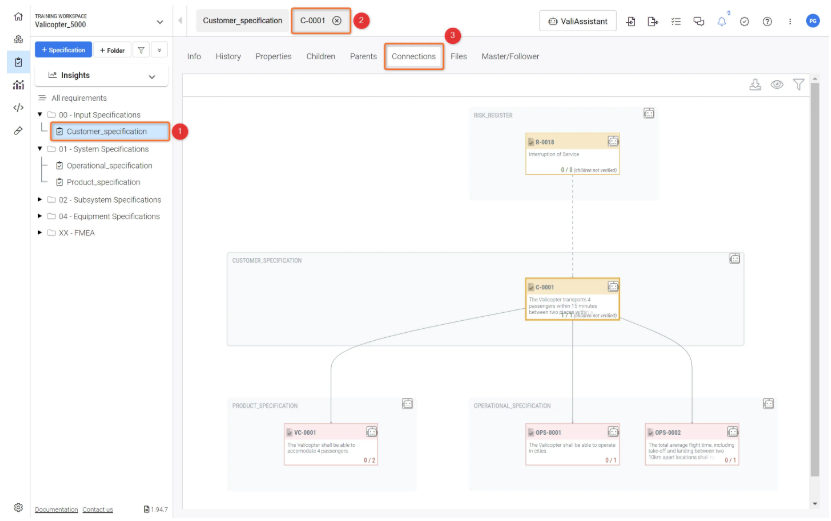
Adding Children/Parents relationships to Requirements
Aby dodać relację nadrzędny–podrzędny, włącz kolumny „Nadrzędne” i „Podrzędne”, przechodząc do karty „Kolumny” po prawej stronie.
Jeśli wymagania podrzędne zostały już utworzone, możesz po prostu powiązać je z wymaganiem nadrzędnym, dodając je w kolumnie „Podrzędne” wymagania nadrzędnego. Gdy użytkownik doda dowolne wymaganie jako nadrzędne lub podrzędne, odpowiednia relacja zostanie utworzona automatycznie. Menu rozwijane umożliwia dodanie wielu wymagań (patrz rysunek Creating Inheritance).
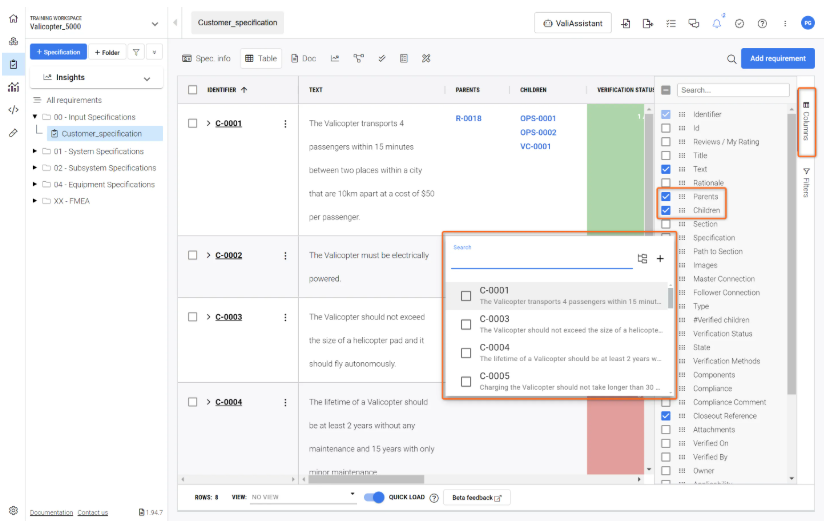
Jeśli zamierzasz rozbić wymaganie nadrzędne i chcesz dodać wiele wymagań, wykonaj następujące kroki:
-
Wybierz wymaganie nadrzędne.
-
Kliknij identyfikator, aby przejść do sekcji „Szczegóły” wymagania.
-
W menu szczegółów wybierz „Podrzędne”. Tutaj możesz dodawać wymagania podrzędne, klikając „+” i postępując podobnie jak przy dodawaniu wymagań.
-
Pamiętaj, że gdy tworzysz wymaganie podrzędne w obrębie wymagania nadrzędnego, Requirements Portal automatycznie aktualizuje kolumny „Nadrzędne” w odpowiednich wymaganiach.
Dodawanie wymagań podrzędnych w sekcji szczegółów wymagania
 Tłumaczenie SI