
Utwórz specyfikacje
W skrócie
- Poznaj zasady tworzenia specyfikacji, w tym ograniczenia dotyczące nazw i opcje dodawania szczegółów w panelu Info.
- Dowiedz się, jak przypisanie specyfikacji do bloków projektowych sprawia, że jej wymagania mają zastosowanie do tych bloków.
- Postępuj zgodnie z instrukcjami, aby przenieść jedno lub więcej wymagań między specyfikacjami w obrębie tego samego projektu.
Specyfikacja to zbiór wymagań, które mogą być techniczne, dotyczyć interesariuszy, systemu, funkcjonalności lub innych aspektów. Requirements Portal umożliwia tworzenie dowolnej liczby specyfikacji w projekcie.
Tworzenie nowej specyfikacji
Pierwszym krokiem jest utworzenie nowej specyfikacji — dynamicznego dokumentu służącego do przechowywania wymagań i zarządzania nimi. Aby utworzyć nową specyfikację, kliknij prawym przyciskiem myszy pozycję Requirements lub folder w drzewie projektu po lewej stronie. Otworzy się okno Create new specification, w którym można podać nazwę specyfikacji i przypisać jej odpowiedni blok. Po określeniu szczegółów specyfikacji kliknij przycisk  lub
 .
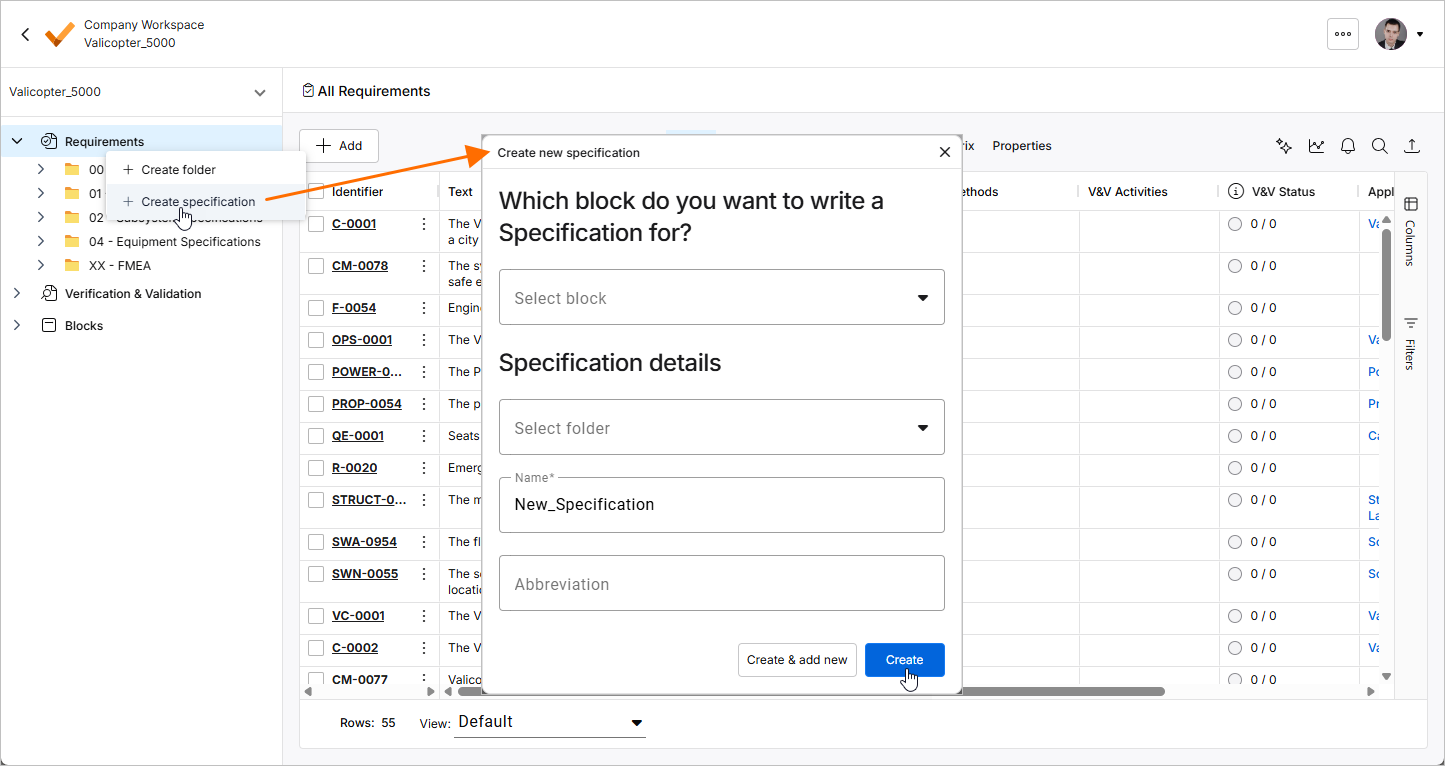
-
Jeśli nie chcesz przypisywać bloku podczas tworzenia specyfikacji, możesz zrobić to później w panelu Info tej specyfikacji.
-
Przycisk
umożliwia tworzenie wielu specyfikacji bez opuszczania okna Create new specification.
-
Hierarchia specyfikacji w drzewie projektu jest uporządkowana alfabetycznie.
-
Kliknij przycisk
 w prawym górnym rogu strony, aby otworzyć panel Info aktualnie wybranej specyfikacji, w którym można dodać jej opis oraz przypisać bloki i właścicieli.
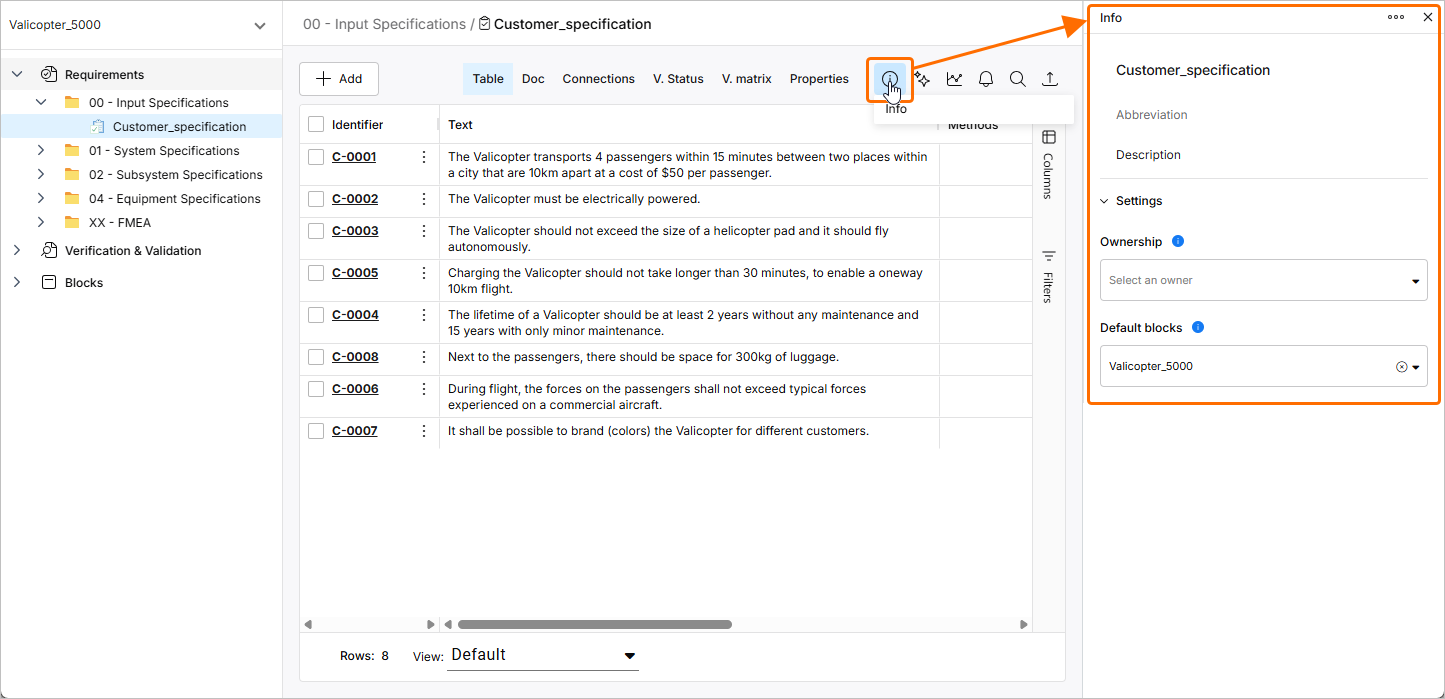
Przypisywanie specyfikacji do bloków
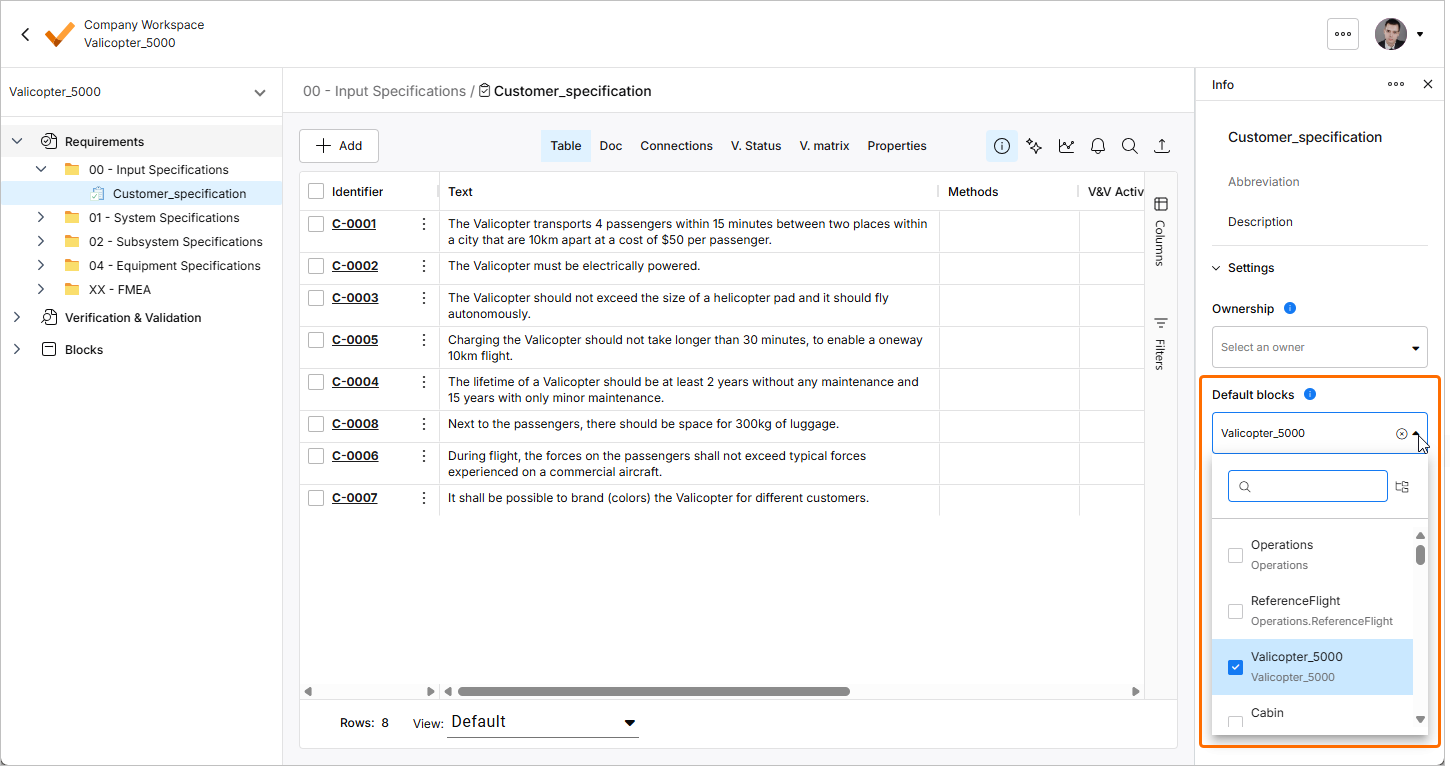
Specyfikację można powiązać z jednym lub kilkoma blokami w projekcie. Przypisanie specyfikacji do bloku w projekcie oznacza, że wszystkie zawarte w niej wymagania będą dotyczyć tego bloku i będzie można zweryfikować ich spełnienie w projekcie.
Aby przypisać bloki do aktualnie wybranego wymagania, użyj listy rozwijanej Default blocks w panelu Info specyfikacji.
Przenoszenie wymagań między specyfikacjami
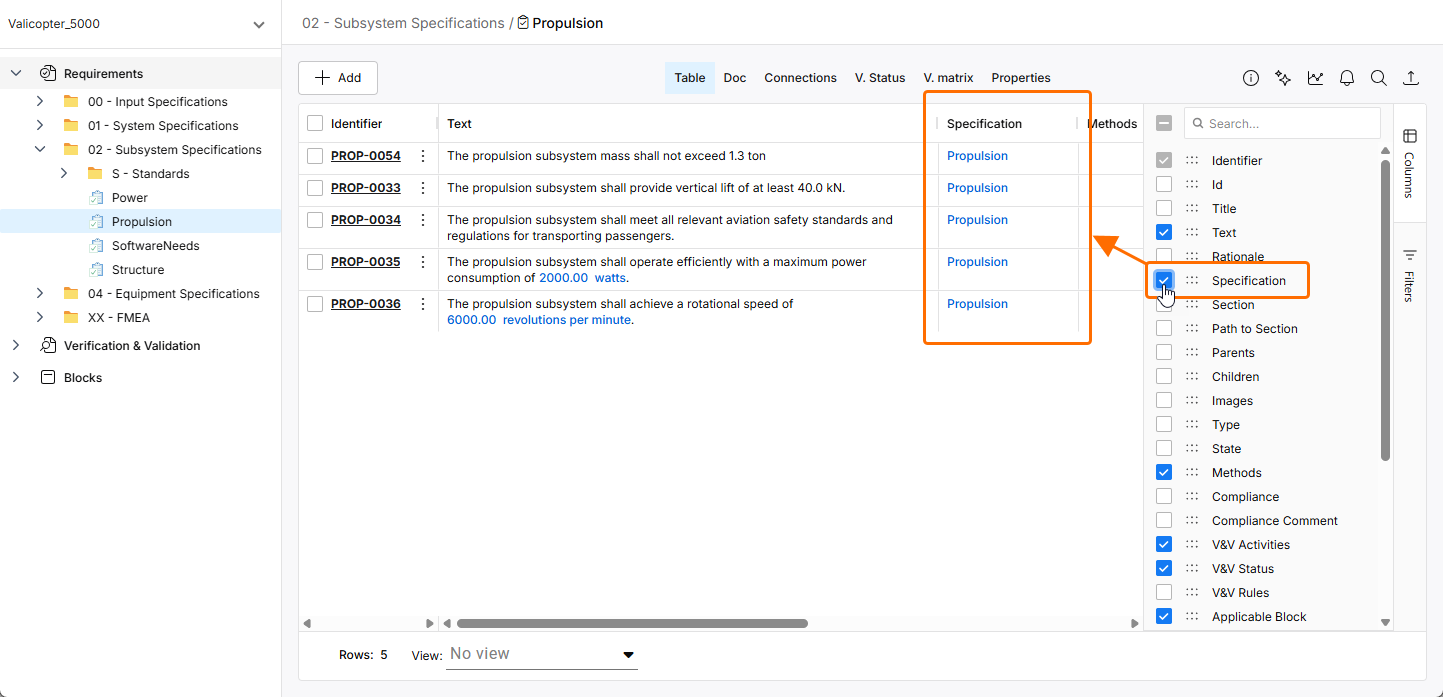
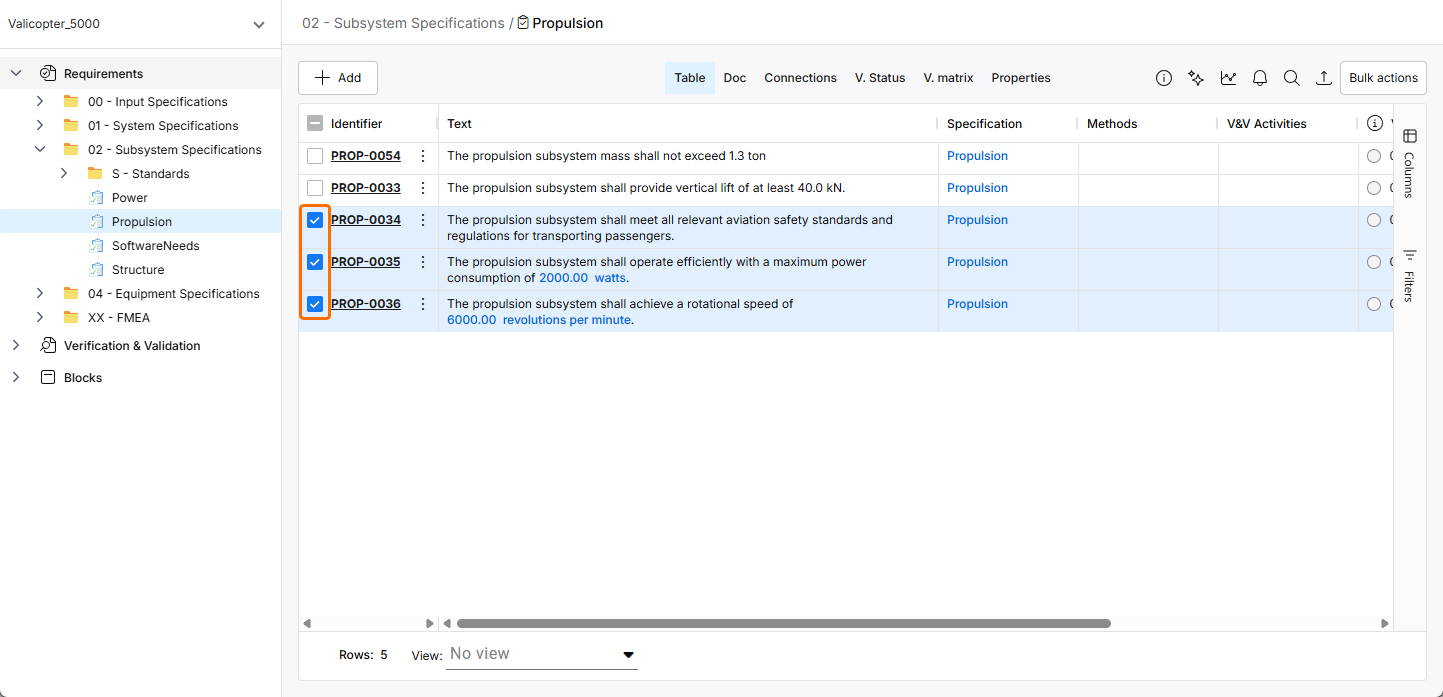
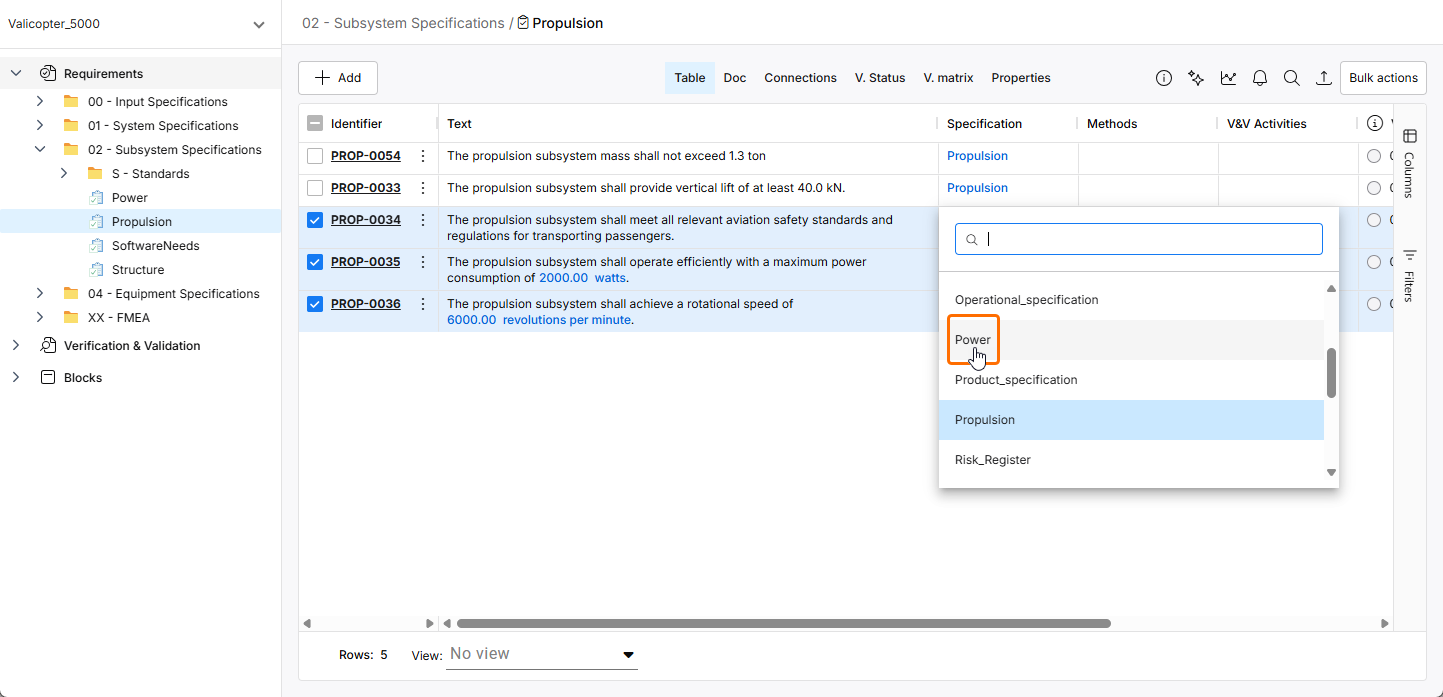
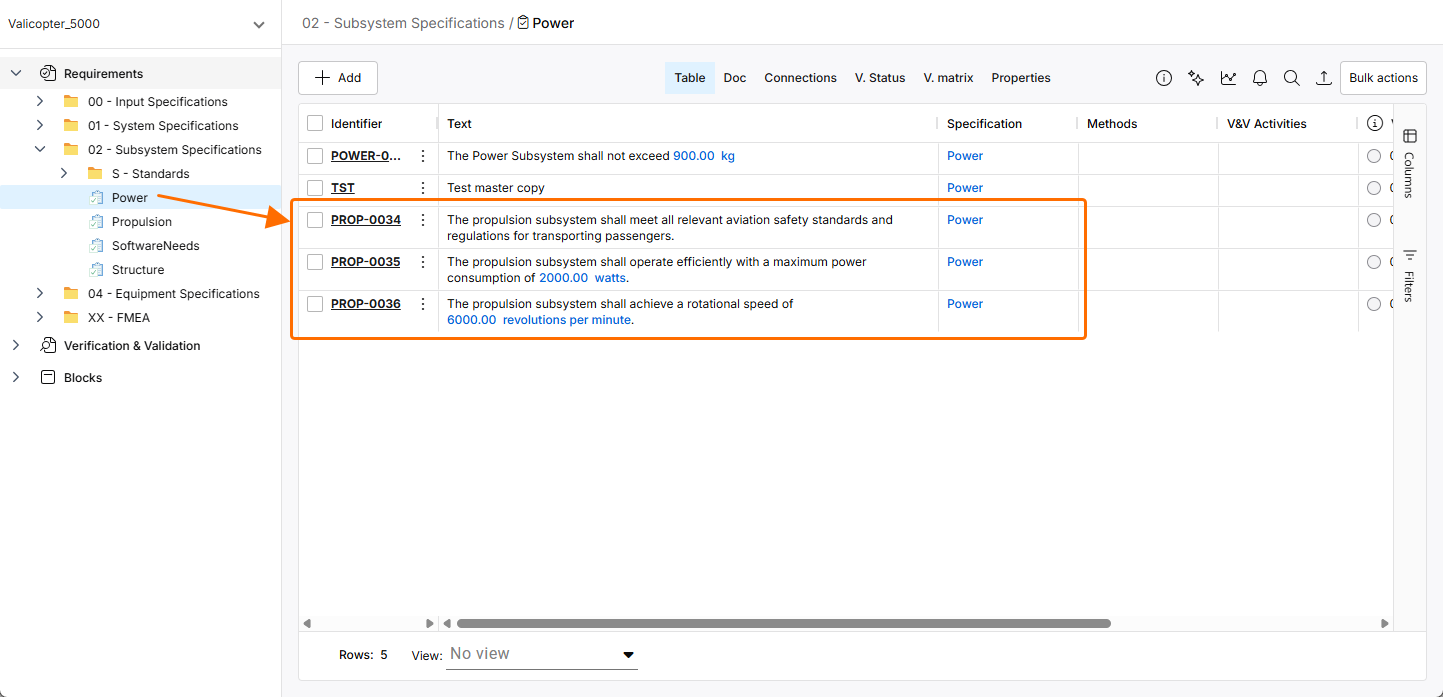
Aby przenieść jedno lub więcej wymagań z jednej specyfikacji do innej, wykonaj kroki przedstawione i opisane poniżej.
 Tłumaczenie SI