Importuj wymagania

W skrócie

Przenieś istniejące wymagania do Requirements Portal za pomocą kreatora importu, korzystając z ekstrakcji wspomaganej przez AI dla plików PDF, Word, Excel i CSV lub klasycznego importera dla plików Excel i CSV. Ten artykuł przeprowadzi Cię przez przesyłanie pliku, przeglądanie wyodrębnionych wymagań, mapowanie pól i sprawdzanie wyników importu. Czytaj dalej, aby sprawniej przeprowadzić kolejny import wymagań i lepiej zrozumieć jego przebieg.

- Dowiedz się, jak uzyskać dostęp do importera, przesłać pliki w obsługiwanych formatach i wybrać import wspomagany przez AI lub import klasyczny.
- Poznaj sposób wybierania specyfikacji docelowej, aktualizowania istniejących wymagań oraz mapowania danych do pól wymaganych i niestandardowych.
- Sprawdź, jak przeglądać wyniki importu i pobrać raport ze szczegółowymi informacjami o wykrytych problemach.
Zagłęb się w temat dzięki AI:

Możesz szybko i łatwo przesłać istniejące dane wymagań do Requirements Portal za pomocą narzędzia Import Wizard dostępnego w module wymagań. Dzięki wyodrębnianiu danych wspomaganemu przez AI możesz importować wymagania z nieustrukturyzowanych plików PDF, Word, Excel i CSV, skracając czas i ograniczając nakład pracy potrzebny na ręczne przenoszenie danych wymagań oraz rejestrując je dokładniej i sprawniej.

Dostęp do importera

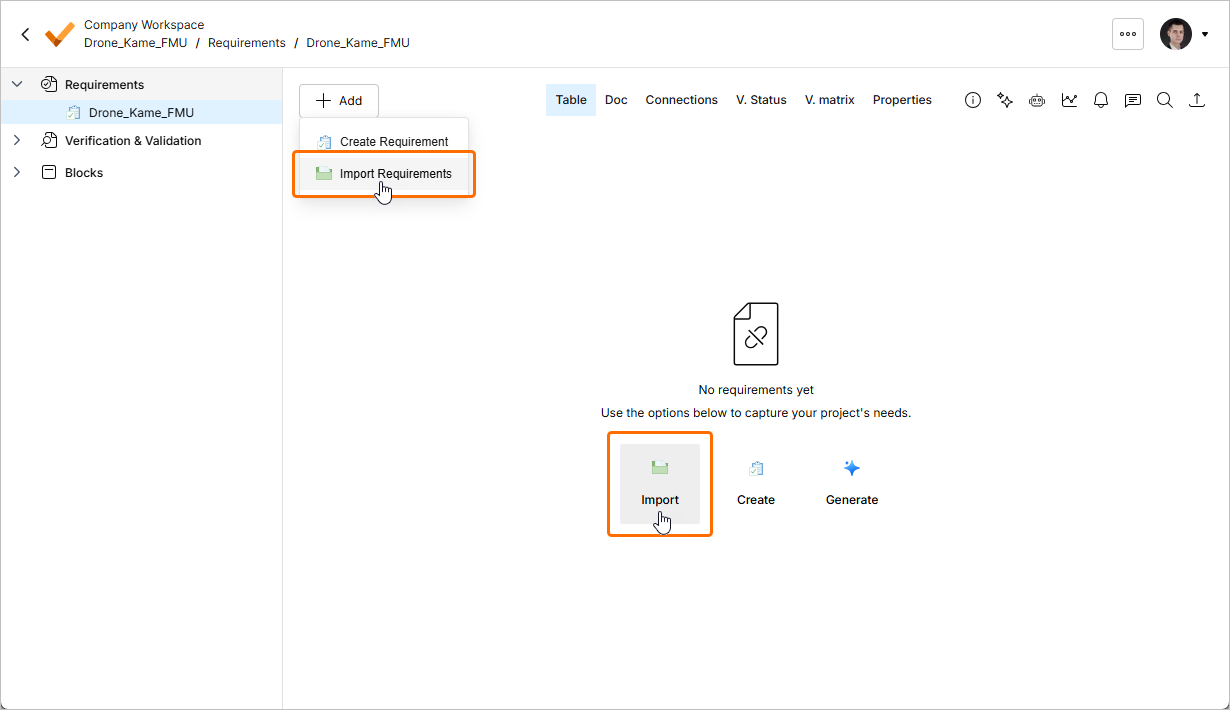
Importer jest dostępny w module wymagań (). Aby go otworzyć, kliknij przycisk  w lewym górnym rogu strony i wybierz Create Requirement z wyświetlonego menu. Jeśli aktualnie wyświetlana specyfikacja nie zawiera żadnych wymagań, importer można również otworzyć, klikając przycisk Import na stronie.
Przesyłanie pliku

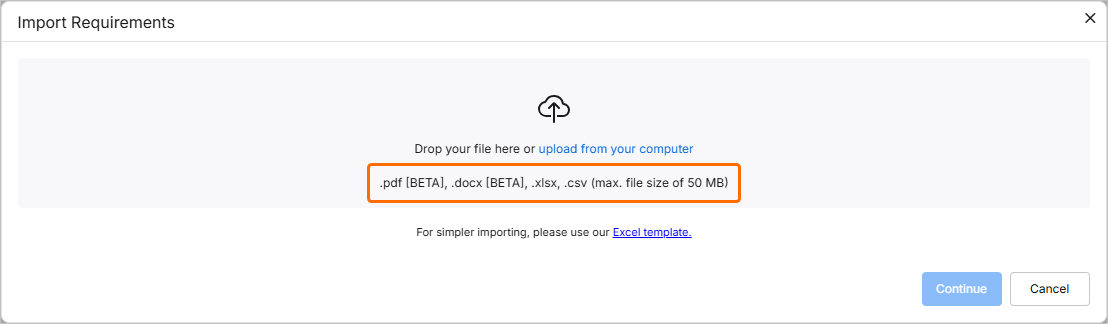
Otworzy się okno Import Requirements. Na tym etapie możesz przesłać plik w obsługiwanym formacie (*.pdf, *.docx, *.xlsx lub *.csv). W tym celu przeciągnij i upuść plik w odpowiednim obszarze okna lub kliknij select from your computer, aby przeglądać dysk twardy i wybrać plik.
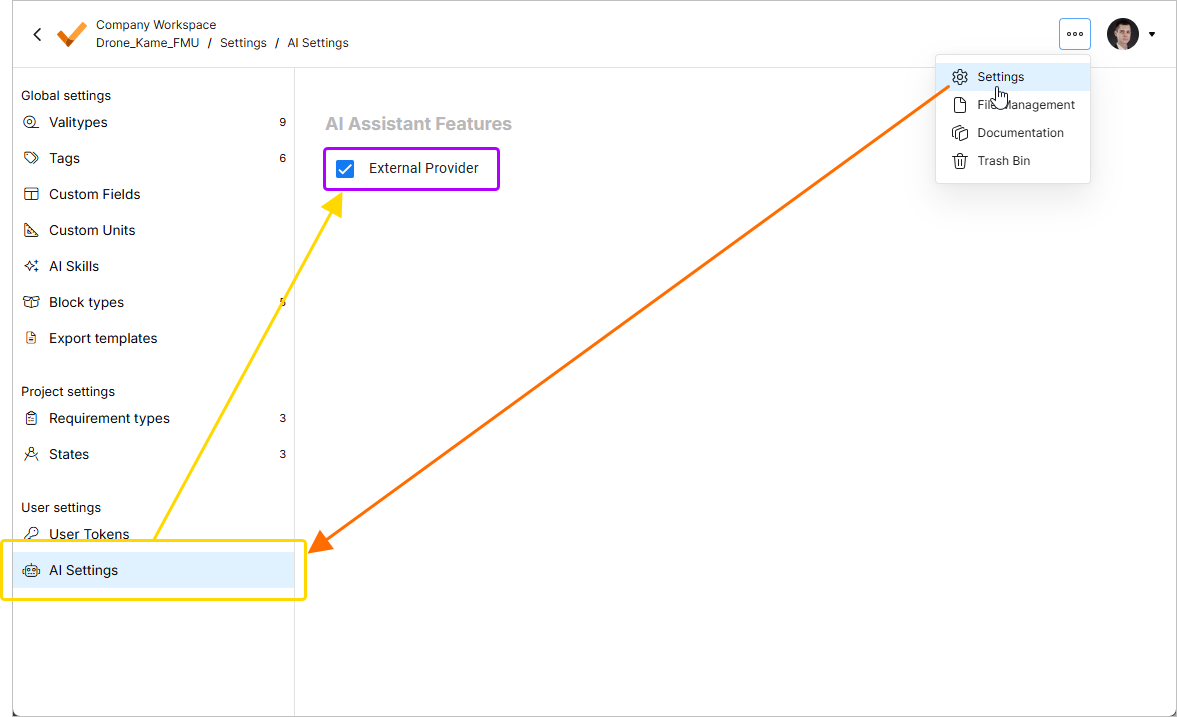
Pliki w formatach *.pdf i *.docx można importować wyłącznie za pomocą importera AI, który jest domyślnie włączony. W razie potrzeby administrator przestrzeni roboczej może go wyłączyć za pomocą opcji External Provider na stronie Settings – AI Settings (aby ją otworzyć, kliknij ikonę  w prawym górnym rogu, wybierz Settings z wyświetlonego menu, a następnie wybierz AI Settings z listy w lewym panelu) – .
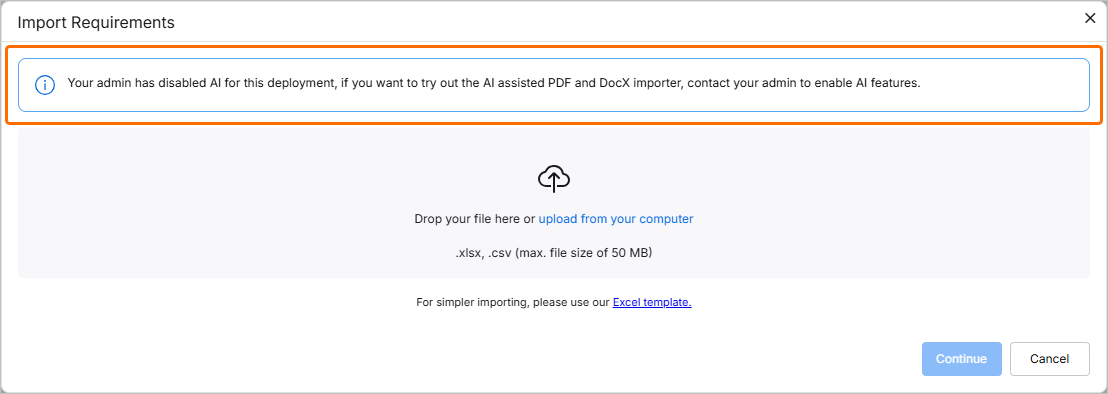
Gdy opcja External Provider jest wyłączona, za pomocą klasycznego importera można importować tylko pliki w formatach *.xlsx i *.csv. W takim przypadku u góry okna Import Requirements zostanie wyświetlony odpowiedni komunikat ().

Choć przesyłany plik może mieć nieustrukturyzowaną postać, możesz skorzystać z łącza Excel template, aby pobrać plik *.xlsx, który umożliwia zapisywanie wymagań w uporządkowany sposób. Możesz również użyć tego łącza, aby pobrać plik.

  • Maksymalny rozmiar przesyłanego pliku wynosi 50 MB.

  • W przypadku przesłania pliku w nieobsługiwanym formacie zostanie wyświetlony komunikat o błędzie.

Po pomyślnym przesłaniu pliku jego pozycja pojawi się w oknie. Możesz ją usunąć z okna, klikając ikonę .
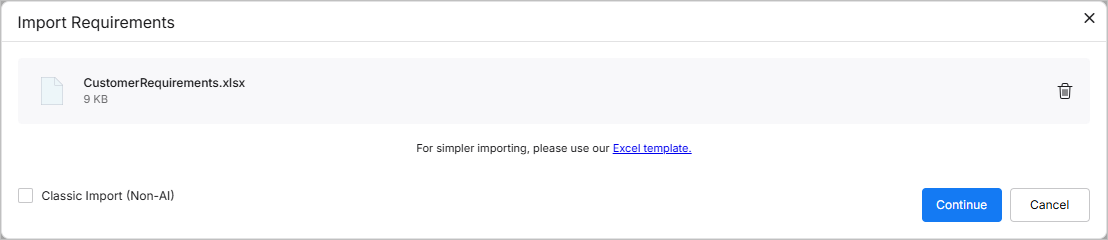
W przypadku przesłanego pliku *.xlsx lub *.csv możesz kontynuować pracę z użyciem klasycznego importera, włączając opcję Classic Import (Non-AI) w lewym dolnym rogu okna.

Przegląd wyodrębnionych danych

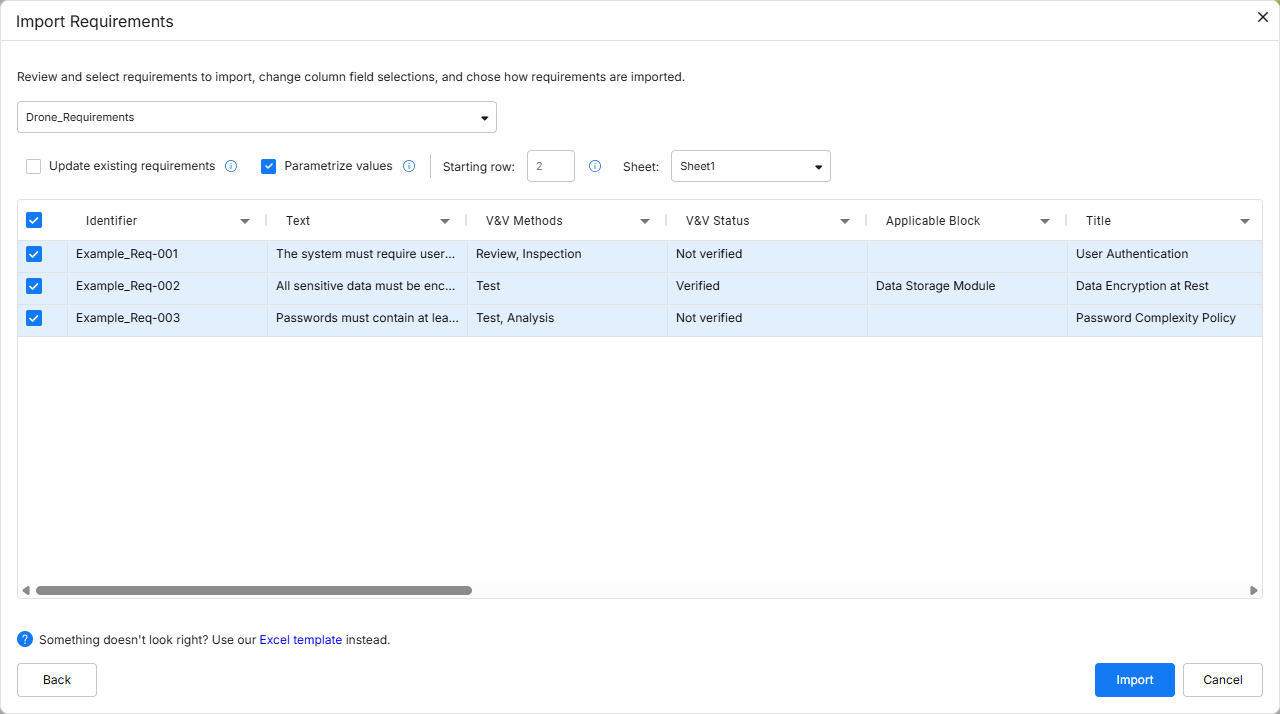
Po przesłaniu odpowiedniego pliku kliknij przycisk , aby kontynuować. Wyodrębnione dane zostaną przedstawione w postaci tabeli sugerowanych wymagań do przejrzenia.
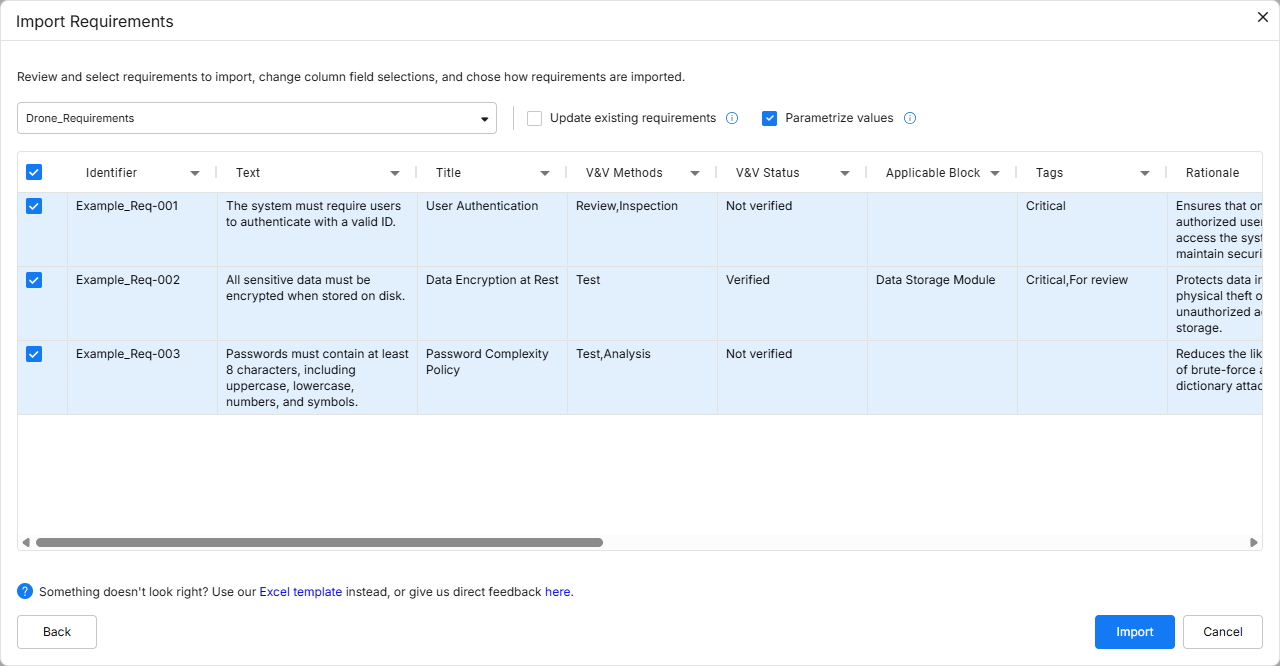
Interfejs użytkownika strony przeglądu importera AI

Interfejs użytkownika strony przeglądu klasycznego importera


Domyślnie sugerowane wymagania zostaną zaimportowane do specyfikacji wyświetlanej w momencie otwarcia importera. Możesz wybrać odpowiednią specyfikację z listy rozwijanej u góry okna lub utworzyć nową, wybierając z tej listy pozycję + Add specification i wpisując nazwę nowej specyfikacji w wyświetlonym polu nazwy specyfikacji ().
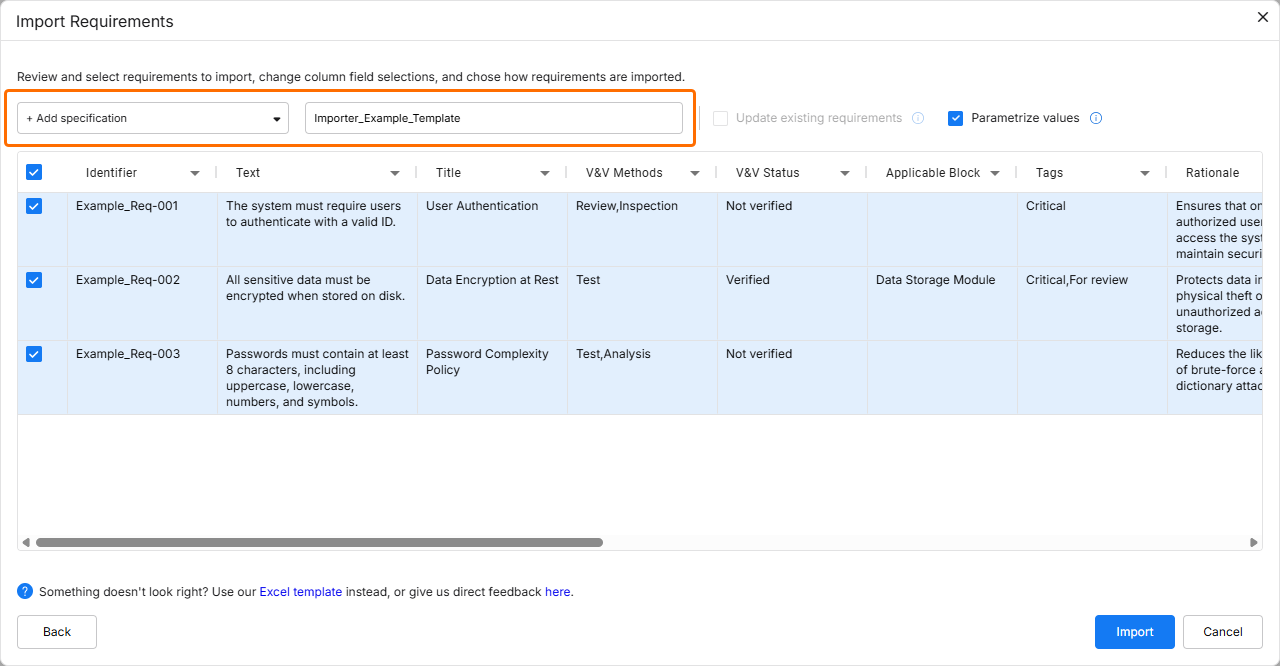
Podczas tworzenia nowej specyfikacji należy przestrzegać zasad nadawania nazw. Nazwa specyfikacji nie może zawierać następujących znaków: \ / ? % * : | " < >. Ponadto spacje na początku i końcu nazwy będą ignorowane.

Włącz opcję Update requirements, aby nadpisać istniejące wymagania w specyfikacji docelowej przez zastąpienie danych (dane z pliku zastąpią dane w specyfikacji).

  • Jeśli opcja jest wyłączona i importujesz wymagania, których identyfikatory już istnieją w specyfikacji wybranej jako docelowa, Requirements Portal doda do identyfikatorów importowanych wymagań przyrostki liczbowe (_1, _2, _3 itd.), aby je rozróżnić.

  • Jeśli opcja jest wyłączona i importujesz wymagania, których identyfikatory już istnieją w bieżącym projekcie, ale nie w specyfikacji wybranej jako docelowa, Requirements Portal doda do identyfikatorów ikony ostrzegawcze informujące o powielonym identyfikatorze w tym samym projekcie.

  • Jeśli opcja jest włączona, obsługiwane są puste wartości w importowanym pliku, tj. jeśli wartość w pliku jest pusta, zostanie ona usunięta z wymagania. Dotyczy to również pól wielokrotnego wyboru, takich jak Tags.

Włącz opcję Parametrize values, aby sprawdzić sugerowane wymagania pod kątem potencjalnych parametrów ilościowych i przekształcić je w Valis.

Podczas korzystania z klasycznego importera dostępne są również następujące opcje:

  • Starting row – możesz wybrać wiersz importowanego pliku, od którego mają być pobierane dane do wstawienia do Requirements Portal.

  • Sheet – jeśli plik zawiera wiele arkuszy, możesz wybrać arkusz, z którego chcesz zaimportować dane.

Możesz wybrać wymagania do zaimportowania, zaznaczając pola wyboru po lewej stronie odpowiednich wierszy.

Mapowanie danych

Możesz określić, jak dane z przesłanego pliku mają odpowiadać poszczególnym polom w Requirements Portal. Jeśli plik zawiera nagłówki identyczne z domyślnymi polami w Requirements Portal, pola te zostaną automatycznie zmapowane. W razie potrzeby możesz jednak zastąpić lub dostosować to automatyczne mapowanie. Kliknij nagłówek kolumny i wybierz odpowiednie pole z listy rozwijanej.

Możesz też zmapować dane kolumny do nowej kolumny niestandardowej, wpisując jej nazwę w polu Search/Add custom na liście rozwijanej, a następnie wybierając z tej listy <custom_column_name> (Create new).

Możesz również wybrać z listy rozwijanej None, aby nie mapować danych z pliku do żadnej kolumny (dane te nie zostaną zaimportowane).
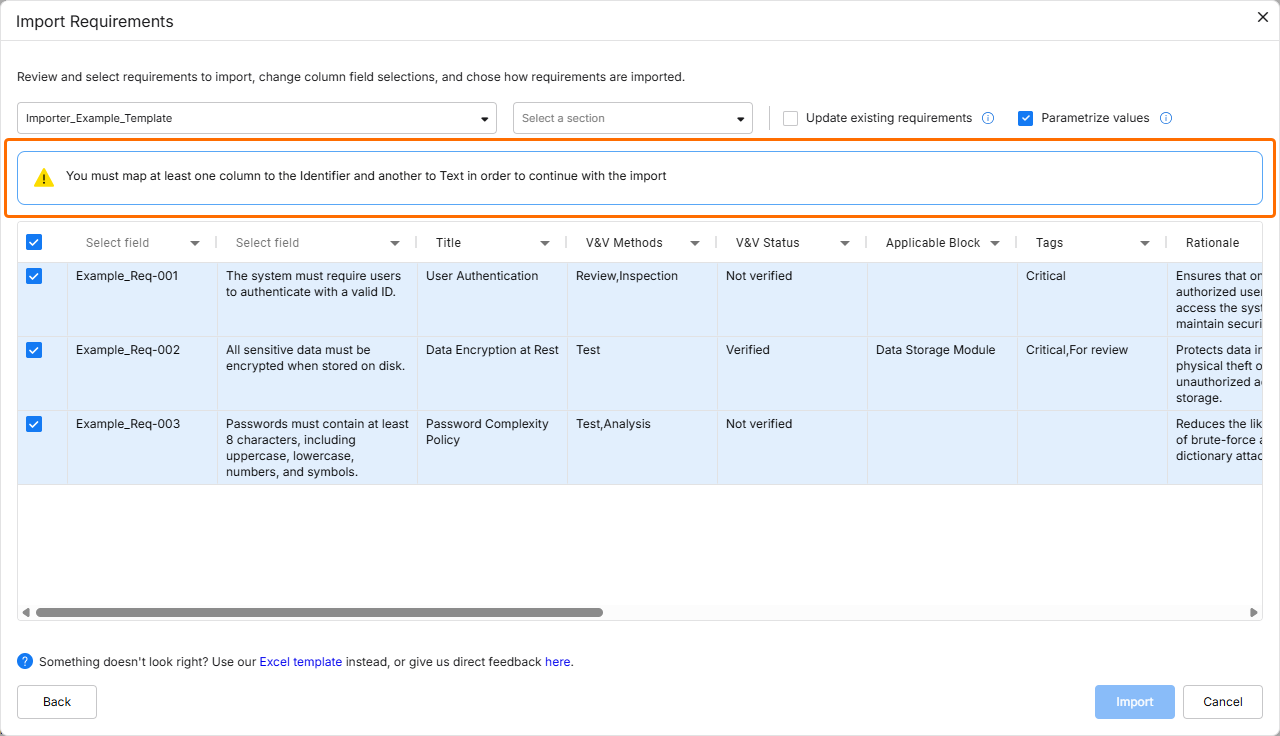
Należy wybrać co najmniej kolumny Identyfikator i Treść. W przeciwnym razie będzie wyświetlany komunikat ostrzegawczy, dopóki warunek ten nie zostanie spełniony ().

Za pomocą importera można zaimportować do wymagań następujące pola:

  • Identyfikator

  • Treść

  • Tytuł

  • Uzasadnienie

  • Wymagania podrzędne

  • Wymagania nadrzędne

  • Sekcja

  • Ścieżka do sekcji

  • Powiązany blok

  • Komentarz dotyczący zgodności

  • Typ

  • Stan

  • Zgodność

  • Status weryfikacji i walidacji

  • Metody weryfikacji i walidacji

  • Zakres stosowania

  • Właściciel

  • Tagi

  • Kolumny niestandardowe

  • W polach Wymagania podrzędne, Metody V&V, Odpowiednie bloki, Zastosowanie i Tagi można zaimportować więcej niż jedną wartość dla każdego wymagania. W tym celu poszczególne wartości należy oddzielić przecinkami.

  • Jeśli importowana metoda weryfikacji, odpowiedni blok, typ wymagania, stan, zgodność lub tag nie istnieje obecnie w Requirements Portal, zostanie automatycznie utworzony podczas importu i dodany do wymagania.

  • W polu Zastosowanie można odwoływać się do złożonych typów bloków za pomocą /, na przykład block_A/block_B.

  • W przypadku kolumn niestandardowych dostępne są następujące typy: Wybór jednokrotny, Wybór wielokrotny, Tekst, Data, Liczba.

W następujących polach rozróżniana jest wielkość liter:

  • Typ

  • Stan

  • Zgodność

  • Tagi

Na przykład, jeśli tag TBD już istnieje w Requirements Portal, a importowany jest tag tbd, zostanie utworzony nowy tag tbd i zaimportowany wraz z wymaganiem.

Raport z wykonania

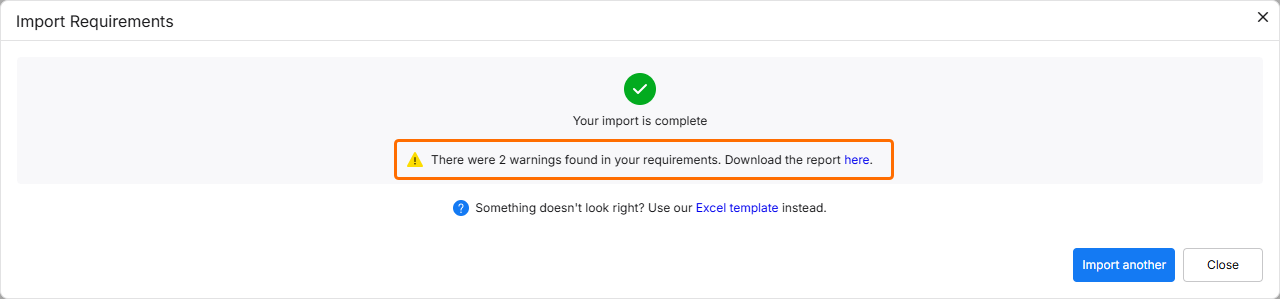
Po sprawdzeniu danych do zaimportowania i odpowiednim skonfigurowaniu opcji kliknij przycisk , aby kontynuować. Po zakończeniu importu pojawi się okno potwierdzenia.
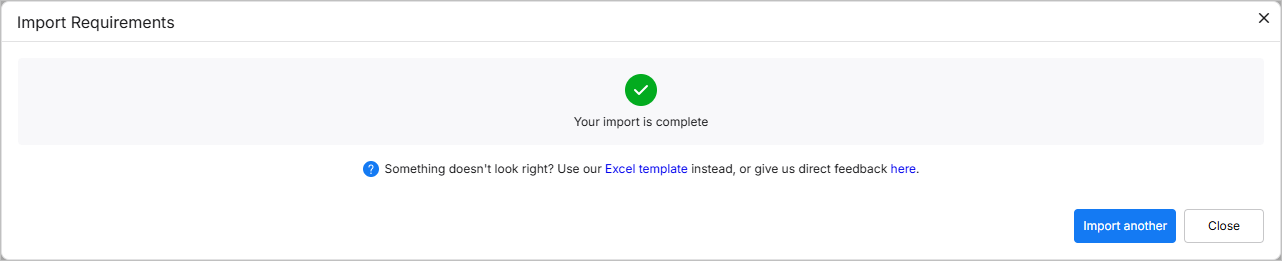
Jeśli importer wykryje problemy w importowanych wymaganiach, zostanie to wskazane w oknie (). Kliknij łącze, aby pobrać raport ze szczegółowym opisem przyczyn wykrytych problemów. Możliwe przypadki to:

  • Próba zaimportowania wymagania z relacjami do identyfikatorów, które nie istnieją ani w projekcie, ani wśród pozostałych wymagań w importowanym pliku.

  • Próba zaimportowania wymagania z relacjami do identyfikatora wymagania, który należy do więcej niż jednego wymagania w projekcie lub w importowanym pliku.

  • Próba zaimportowania wymagania z deklaracją zgodności, która nie jest obecnie zdefiniowana w Requirements Portal.

  • Próba zaimportowania wymagania z typem, który nie jest obecnie zdefiniowany w Requirements Portal.

  • Próba zaimportowania wymagania ze stanem, który nie jest obecnie zdefiniowany w Requirements Portal.

  • Próba zaimportowania wymagania z tagiem, który nie jest obecnie zdefiniowany w Requirements Portal.

  • Próba zaimportowania wymagania z warunkiem zastosowania, który nie jest obecnie zdefiniowany w Requirements Portal.

  • Próba zaimportowania wymagania z metodą, która nie jest obecnie zdefiniowana w Requirements Portal.

  • Próba zaimportowania wymagania z odpowiednim blokiem, który nie jest obecnie zdefiniowany w Requirements Portal.

  • Próba zaimportowania właściciela, który nie jest obecnie zdefiniowany w Requirements Portal.

  • Próba zaimportowania więcej niż jednego właściciela, stanu lub typu, który nie jest obecnie zdefiniowany w Requirements Portal.

Kliknij przycisk , aby wrócić do etapu przesyłania pliku w importerze, lub kliknij , aby zamknąć importer.

AI-LocalizedTłumaczenie SI
Jeśli znajdziesz błąd, zaznacz tekst/obraz i naciśnij Ctrl + Enter aby wysłać nam wiadomość.
Contents
Dostępność funkcji

Dostępne funkcje zależą od tego, z którego rozwiązania Altium korzystasz – Altium Develop, Altium Agile Teams, Altium Agile Enterprise lub Altium Designer (w ramach aktywnej subskrypcji terminowej).

Jeśli opisana funkcja nie jest widoczna w Twoim oprogramowaniu, skontaktuj się z działem sprzedaży Altium, aby dowiedzieć się więcej.

Contents