
Spostrzeżenia
W skrócie
- Dowiedz się, jak uzyskać dostęp do funkcji Insights i interpretować informacje o stanie, weryfikacji, aktywności oraz jakości wymagań.
- Poznaj sposób przeprowadzania i ponawiania oceny jakości, w tym dodawania instrukcji do promptu oceny.
- Zapoznaj się z kryteriami punktacji i regułami INCOSE stosowanymi do oceny jakości wymagań.
Funkcja Insights w module wymagań zapewnia kompleksowe, graficzne podsumowanie aktualnego stanu wymagań w specyfikacji lub sekcji projektu. To interaktywne narzędzie umożliwia ogólny przegląd różnych aspektów wymagań w poszczególnych folderach, specyfikacjach i sekcjach, takich jak stan, status weryfikacji i aktywność w dyskusjach. Pozwala szybko ocenić postęp projektu i wskazać obszary, które mogą wymagać uwagi.
Dostęp do funkcji Insights
Aby uzyskać dostęp do funkcji Insights, przejdź do modułu wymagań w projekcie, a następnie kliknij przycisk  w prawym górnym rogu.
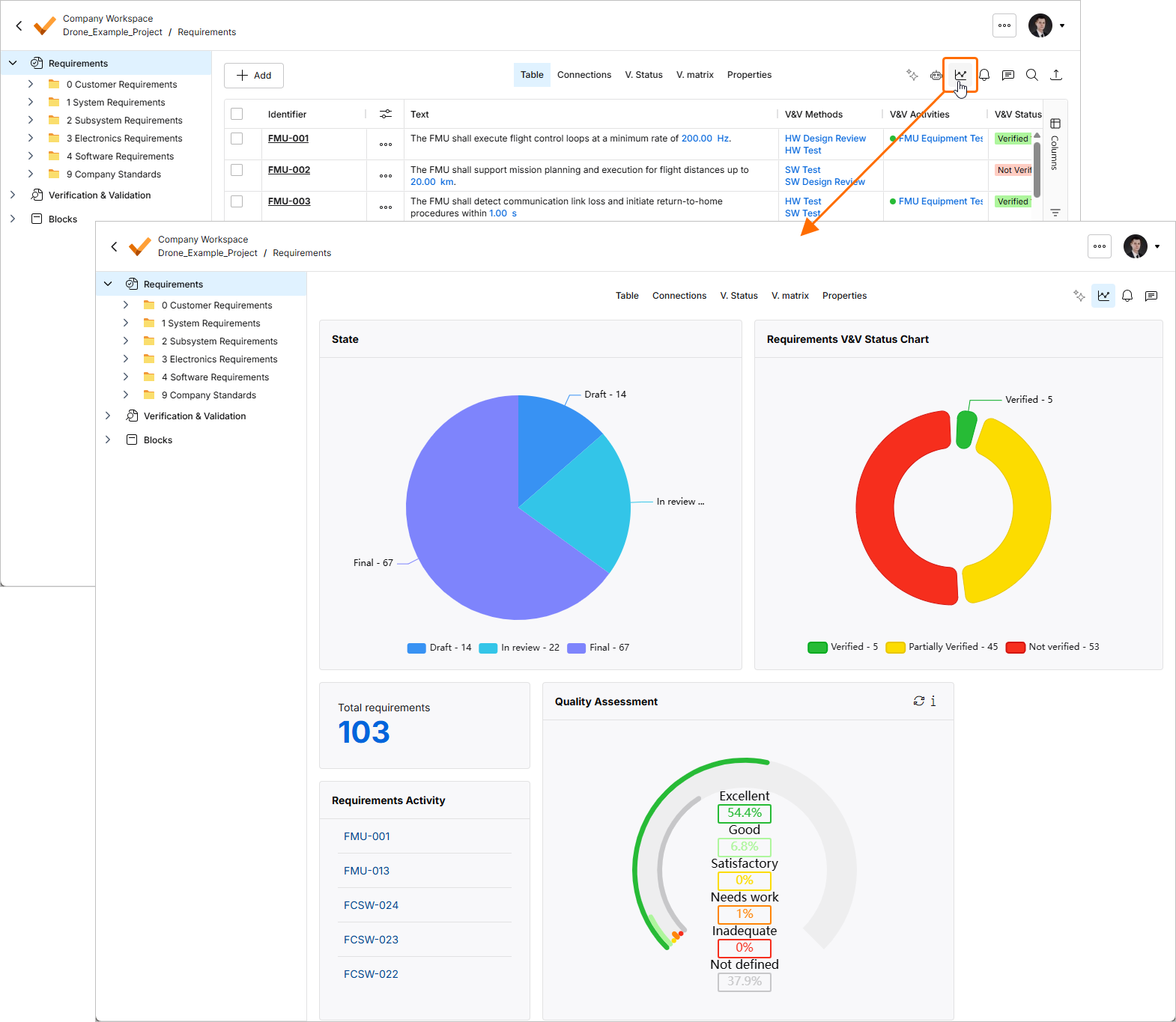
Interfejs funkcji Insights
Po otwarciu funkcji Insights zobaczysz kilka wykresów. Są one generowane na podstawie wymagań zawartych w specyfikacji, sekcji lub folderach. Obecnie funkcja Insights przedstawia następujące informacje.
-
Stan
-
Wykres statusu weryfikacji i walidacji (V&V) wymagań
-
Liczba wymagań w specyfikacji, sekcji lub folderze
-
Aktywność dotycząca wymagań (wyświetla ostatnio zmodyfikowane wymagania)
-
Wykres oceny jakości
Wykres stanu
Ten wykres kołowy przedstawia udział wymagań w poszczególnych stanach:
-
Not Defined: Wymagania, które nie zostały jeszcze określone.
-
Draft: Wymagania, które są obecnie w fazie roboczej.
-
In Review: Wymagania, które są w trakcie przeglądu.
-
Final: Wymagania, które zostały sfinalizowane.
Wykres statusu weryfikacji i walidacji (V&V) wymagań
Kolejny wykres kołowy przedstawia liczbę wymagań w specyfikacji, które zostały zweryfikowane, nie zostały zweryfikowane lub zostały zweryfikowane częściowo.
-
Not Verified: Wymagania, które nie zostały zweryfikowane.
-
Partial Verified: Wymagania, które zostały częściowo zweryfikowane.
-
Verified: Wymagania, które zostały w pełni zweryfikowane.
Ocena jakości
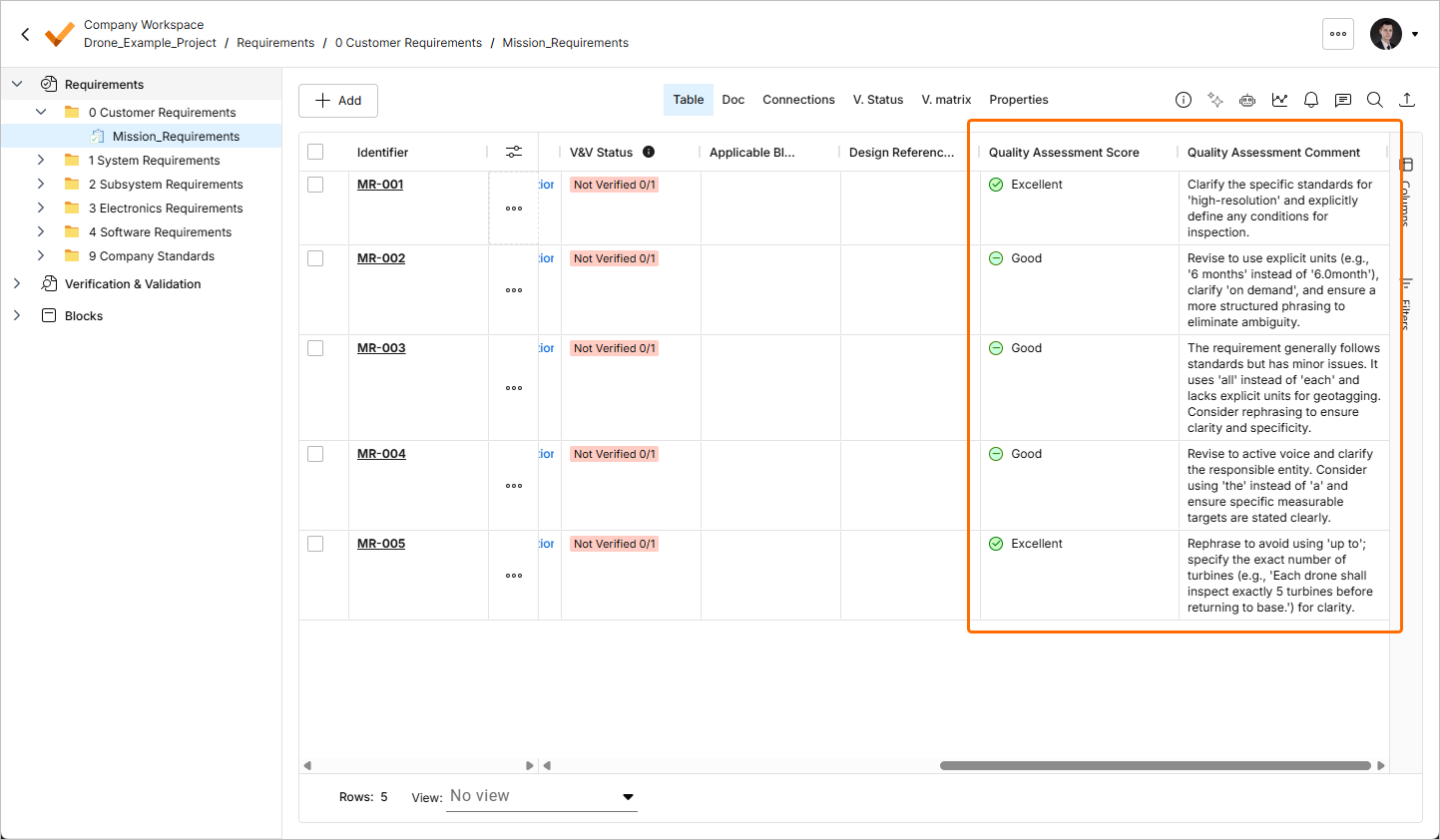
Funkcja Quality Assessment to narzędzie oparte na sztucznej inteligencji, które pomaga utrzymać wysoką jakość wymagań. Oceniając tekst pod kątem kilku parametrów jakościowych, funkcja ta dostarcza Quality Assessment Score oraz Quality Assessment Comment dla każdego wymagania. Informacje te są wyświetlane w odpowiednich kolumnach modułu wymagań. Pozwala to szybko zidentyfikować wymagania, które mogą wymagać dopracowania.
Dostęp do funkcji oceny jakości
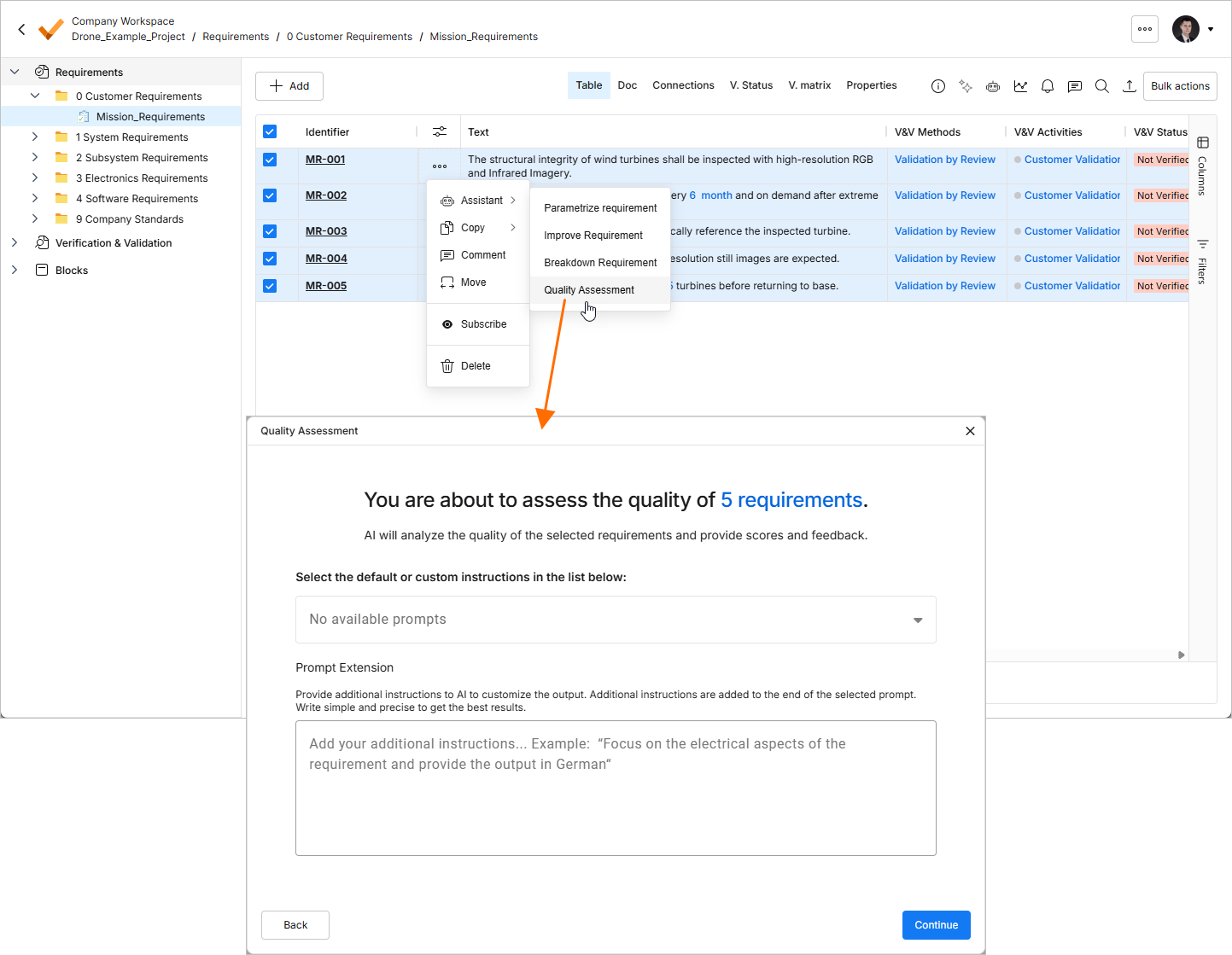
Aby skorzystać z funkcji oceny jakości, zaznacz wymagania, kliknij przycisk  i wybierz polecenie Assistant » Quality Assessment. Otworzy się okno Quality Assessment. Zobaczysz informację o liczbie wymagań, które zostaną przeanalizowane. W polu tekstowym w obszarze Prompt Extension możesz podać dodatkowe instrukcje.
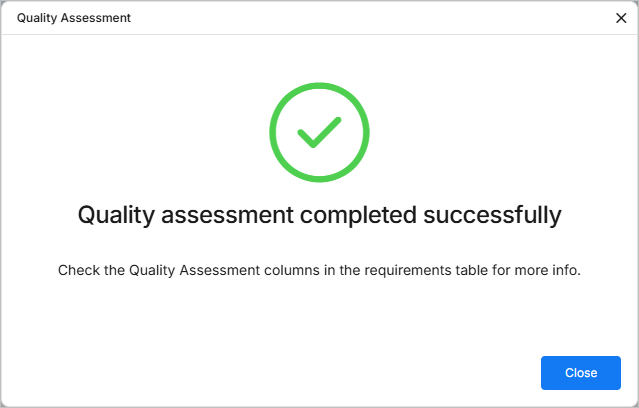
Kliknij  , aby kontynuować. Po zakończeniu procesu w kolejnym oknie pojawi się informacja o pomyślnym przeprowadzeniu oceny jakości.
Kolumny Quality Assessment Score i Quality Assessment Comment w tabeli specyfikacji zawierają dodatkowe informacje o jakości tekstu wymagania.
Wykres Quality Assessment w widoku Insights pokaże zaktualizowane wyniki. Jeśli chcesz przeprowadzić nową ocenę, możesz odświeżyć wyniki, klikając przycisk  w prawym górnym rogu wykresu.
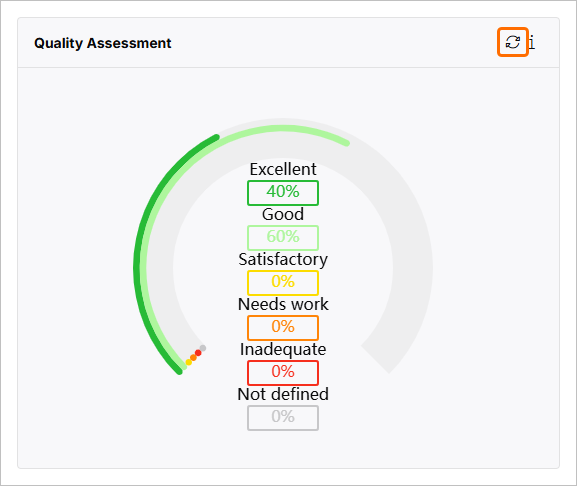
Kryteria oceny
-
Score: 0-20 / 1 (Poziom 1 — Niewystarczający)
-
Kryteria: Tekst wymagania narusza wiele standardów INCOSE. Nie ma odpowiedniej struktury, wykorzystuje stronę bierną, zawiera nieprecyzyjne terminy oraz błędy gramatyczne i interpunkcyjne. Nie wskazuje jasno podmiotu odpowiedzialnego, jest niejednoznaczny lub nie pozwala na podjęcie konkretnych działań.
-
-
Score: 21-40 / 2 (Poziom 2 — Wymaga poprawy)
-
Kryteria: Wymaganie jest zgodne z niektórymi standardami, ale ma istotne niedociągnięcia. Może mieć częściowo poprawną strukturę, lecz nadal wykorzystuje stronę bierną, zawiera klauzule pozwalające na odstępstwa lub nie określa konkretnych, mierzalnych celów.
-
-
Score: 41-60 / 3 (Poziom 3 — Zadowalający)
-
Kryteria: Wymaganie jest zasadniczo zgodne ze standardami, ale ma pewne drobne niedociągnięcia. Może mieć w większości poprawną strukturę, lecz zawierać drobne błędy gramatyczne lub nie określać konkretnych jednostek miary.
-
-
Score: 61-80 / 4 (Poziom 4 — Dobry)
-
Kryteria: Wymaganie jest zgodne z większością standardów. Ma poprawną strukturę, wykorzystuje stronę czynną i określa konkretne, mierzalne cele, ale może mieć jedno lub dwa drobne niedociągnięcia.
-
-
Score: 81-100 / 5 (Poziom 5 — Doskonały)
-
Kryteria: Wymaganie jest w pełni zgodne ze standardami. Ma przejrzystą strukturę, wykorzystuje stronę czynną, określa konkretne, mierzalne cele, nie zawiera błędów gramatycznych, jest jednoznaczne i pozwala na podjęcie konkretnych działań.
-
Reguły INCOSE uwzględnione w ocenie
R1 - Use a structured, complete sentence: subject, verb, object.
R2 - Use the active voice in the main sentence structure of the need or requirement statement with the responsible entity clearly identified as the subject of the sentence.
R3 - Ensure the subject and verb of the need or requirement statement are appropriate to the entity to which the need or requirement refers.
R5 - Use definite article “the” rather than the indefinite article “a”.
R6 - Use appropriate units when stating quantities. All numbers should have units of measure explicitly stated.
R7 - Avoid the use of vague terms such as “some”, “any”, “allowable”, “several”, “many”, “a lot of”, “a few”, “almost always”, “very nearly”, “nearly”, “about”, “close to”, “almost”, and “approximate”.
R8 - Avoid escape clauses such as “so far as is possible”, “as little as possible”, “where possible”, “as much as possible”, “if it should prove necessary”, “if necessary”, “to the extent necessary”, “as appropriate”, “as required”, “to the extent practical”, and “if practicable”.
R9- Avoid open-ended clauses such as “including but not limited to”, “etc.” and “and so on”.
R10 - Avoid superfluous infinitives such as “be designed to”, “be able to”, “be capable of”.
R12, 13, 14 - Use correct grammar, spelling, punctuation.
R15 - Use a defined convention to express logical expressions such as “[X AND Y]”, “[X OR Y]”, [X XOR Y]”, “NOT[X OR Y]”.
R16 - Avoid the use of “not”
R17 - Avoid the use of the oblique ("/") symbol except in units, i.e. km/hr
R18 - Write a single sentence that contains a single thought conditioned and qualified by relevant sub-clauses.
R19 - Avoid combinators that join clauses, such as “and”, “or”, ”then”, ”unless”, ”but”, ”as well as”, ”but also”, ”however”, ”whether”, ”meanwhile”, ”whereas”, ”on the other hand”, or ”otherwise”.
R20 - Avoid phrases that indicate the purpose of the need or requirement.
R21 - Avoid parentheses and brackets containing subordinate text.
R22 - Enumerate sets explicitly instead of using a group noun to name the set.
R24 - Avoid the use of pronouns and indefinite pronouns.
R26 - Avoid using unachievable absolutes such as 100'%' reliability, 100'%' availability, all, every, always, never, etc.
R28 - Express the propositional nature of a condition explicitly for a single action instead of giving lists of actions for a specific condition.
R29 - Classify the needs and requirements according to the aspects of the problem or system it addresses.
R31 - When defining design inputs avoid stating a solution unless there is rationale for constraining the design. Focus on the problem “what” rather than the solution “how”.
R32 - Use “each” instead of “all”, “any" or “both” when universal quantification is intended.
R33 - Define quantities with a range of values appropriate to the entity to which they apply and to which the entity will be verified or validated against.
R34 - Provide specific measurable performance targets appropriate to the entity to which the need or requirement is stated and against which the entity will be verified to meet.
R35 - Define temporal dependencies explicitly instead of using indefinite temporal keywords such as “eventually”, “until”, “before”, “after”, “as”, “once”, “earliest”, “latest”, “instantaneous”, “simultaneous”, “at last”.
R38 - Avoid the use of abbreviations.
Wykres oceny jakości
Ten wykres kołowy przedstawia poziomy jakości wymagań:
-
High: Wskazuje wymagania o najwyższej jakości.
-
Medium: Oznacza wymagania, które są odpowiednio zdefiniowane, ale mogą wymagać poprawy.
-
Low: Wskazuje wymagania, które prawdopodobnie wymagają znacznego dopracowania.
-
Not Defined: Dotyczy wymagań, które nie zostały ocenione lub nie zawierają wystarczających informacji.
 Tłumaczenie SI