
Pola wymagań
Moduł Requirements ma różne kolumny dla każdego pola wymagania, z których każda ma własne cechy. Jeśli jednak dane pole nie jest dostępne dla Twojego przypadku użycia, możesz utworzyć kolumnę niestandardową na stronie custom columns w ustawieniach. Widoczność kolumn można skonfigurować za pomocą panelu Columns, jak pokazano poniżej.
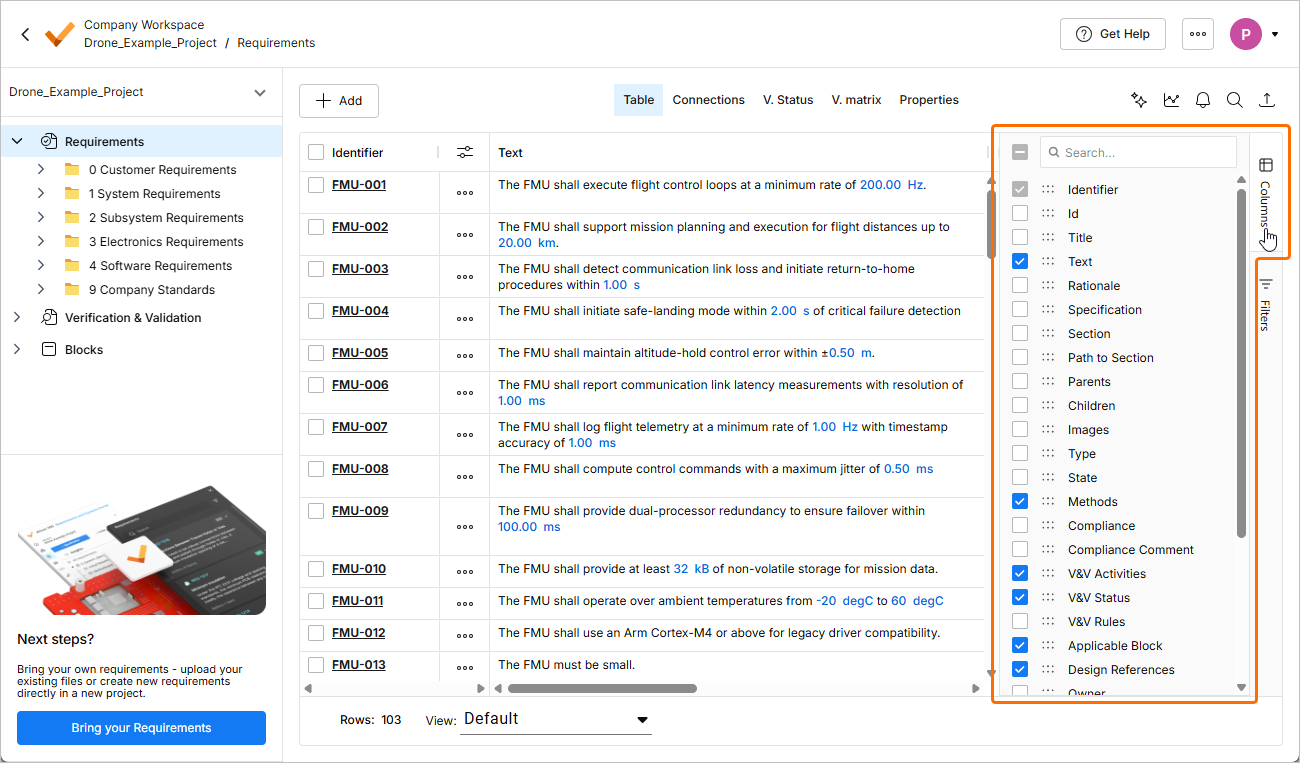
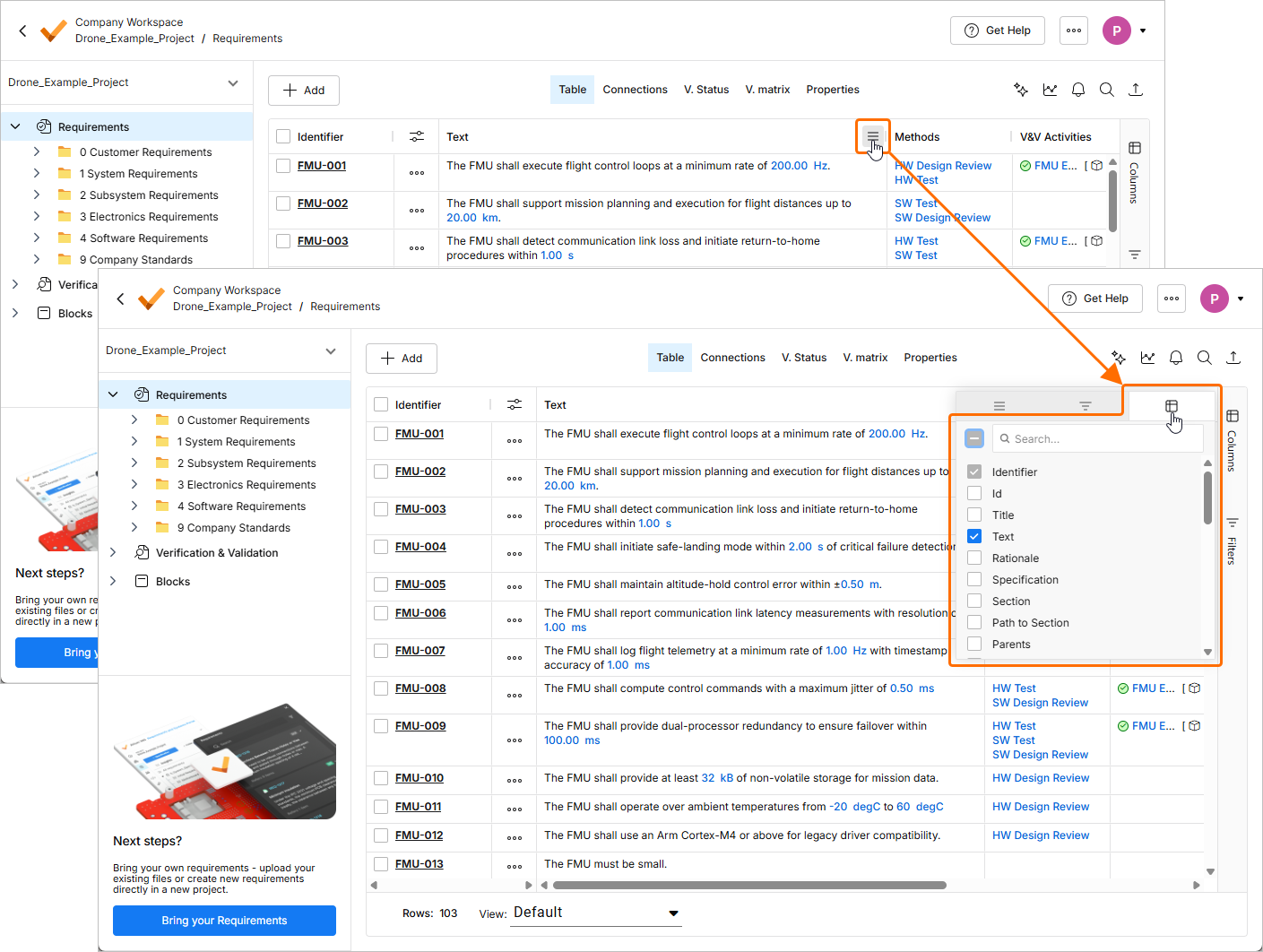
Możesz również ustawić, które kolumny są widoczne, za pomocą wyskakującego menu nagłówka, klikając ikonę  , która pojawia się po najechaniu kursorem na dowolny nagłówek kolumny, a następnie klikając kartę columns (
 ).
).
| Pole kolumny | Opis |
|---|---|
Identifier |
Identifier to pole obowiązkowe, zwykle unikalna nazwa wymagania. Na przykład w BAT-001, BAT oznacza skrót podsystemu baterii, a 001 oznacza pierwsze wymaganie tego podsystemu. |
Id |
ID różni się od Identifier w Requirements Portal. Oprogramowanie automatycznie tworzy ID podczas tworzenia wymagania. |
Title |
Jak sama nazwa wskazuje, jest to tytuł lub krótki opis wymagania. |
Text |
To pole zawiera treść wymagania. W tym polu możesz użyć znaku dolara, aby bezpośrednio odwoływać się do Valis i innych wymagań. |
Rationale |
W tym polu możesz wprowadzić dodatkowe komentarze lub logiczne uzasadnienie wymagania. |
Specification |
To pole pokazuje nazwę specyfikacji, do której należy wymaganie. Jest to menu rozwijane i jeśli chcesz przenieść wymaganie z jednej specyfikacji do innej, możesz wybrać specyfikację, a wymaganie zostanie automatycznie przeniesione. |
Section |
Podobnie jak w przypadku Specification, to pole pokazuje nazwę sekcji, do której należy wymaganie. Jest to menu rozwijane i jeśli chcesz przenieść wymaganie z jednej sekcji do innej, możesz wybrać sekcję, a Requirements Portal automatycznie przearanżuje wymaganie. |
Path to Section |
Jeśli wymaganie znajduje się w podsekcji, tutaj zostanie wyświetlona jego pełna ścieżka, przy czym każdy poziom sekcji będzie oddzielony znakiem „\”. To pole może być użyte w importowanym pliku do utworzenia struktury sekcji i prawidłowego umieszczenia wymagań podczas ich tworzenia. |
Parents |
Jeśli wymaganie ma wymagania nadrzędne, wyświetlana jest lista wymagań nadrzędnych. Kliknięcie ich prowadzi do informacji o wymaganiach nadrzędnych. |
Children |
Jeśli wymaganie ma wymagania podrzędne, wyświetlana jest lista wymagań. Kliknięcie ich prowadzi do informacji o wymaganiach podrzędnych. |
Images |
Jeśli Twoje wymaganie wymaga dodatkowych informacji w postaci obrazu, możesz je tutaj dodać. |
Type |
Jest to pole definiowane przez użytkownika. Typ odnosi się do rodzaju wymagania. Na przykład nasze domyślne typy to functional, performance i system. Możesz dodać inne pola opcji. Zobacz Requirements Settings. |
State |
To pole pokazuje stan identyfikatora wymagania i jego treści. Obecnie domyślne stany to final, draft i in review. Możesz skonfigurować ustawienia przejść stanów. Dzięki temu za każdym razem, gdy treść wymagania lub jego identifier zostanie edytowany, stan zostanie automatycznie zmieniony. Zobacz Requirements Settings. |
| V&V Methods | Metoda, za pomocą której weryfikujesz wymagania. Możesz dodawać lub modyfikować metody V&V zgodnie ze swoim przypadkiem użycia. |
Compliance |
Dodaj charakter zgodności z wymaganiem. Domyślne wartości to compliant, partially compliant i non-compliant. |
Compliance Comment |
Jeśli masz jakiekolwiek komentarze związane ze zgodnością, możesz je tutaj dodać. |
| V&V Activities | Wyświetla listę działań V&V używanych do weryfikacji wymagania. Kliknij dwukrotnie komórkę, aby zarządzać listą. Więcej informacji znajdziesz na stronie Flow 4: Manual and Rules Verification Flow. |
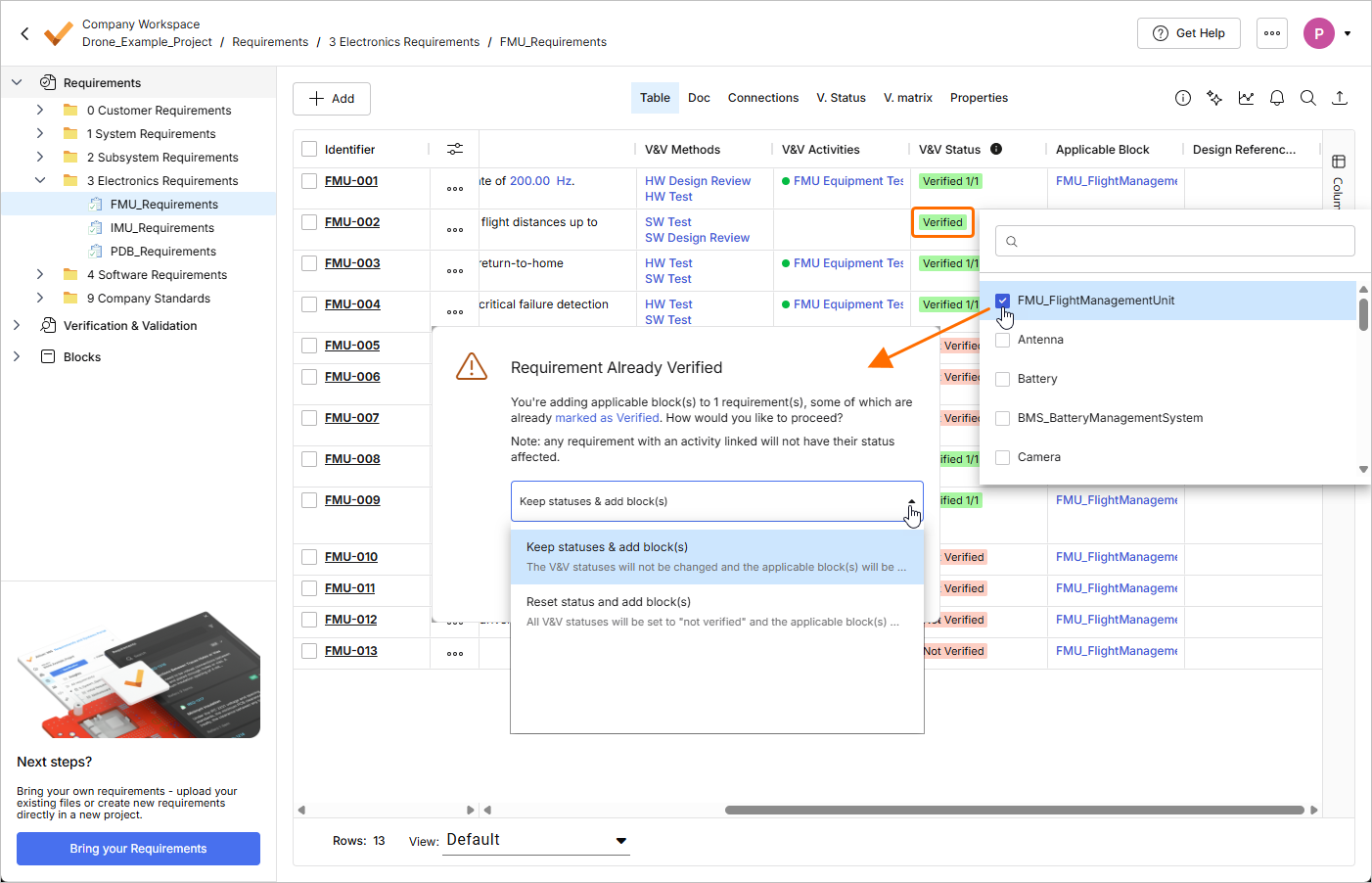
| V&V Status | To pole jest zmieniane ręcznie albo obliczane automatycznie na podstawie działań V&V. Automatyczne obliczanie następuje, gdy do wymagania przypisano działanie V&V. Jeśli żadne działanie V&V nie jest przypisane, kliknij dwukrotnie komórkę, aby ręcznie ustawić status na Verified lub Not Verified. |
| V&V Rules | Wyświetla liczbę zweryfikowanych reguł oraz całkowitą liczbę reguł utworzonych dla wymagania. Kliknij dwukrotnie komórkę, aby tworzyć reguły V&V i nimi zarządzać. Więcej informacji znajdziesz na stronie Flow 4: Manual and Rules Verification Flow. |
Applicable Block |
W Requirements Portal każde wymaganie jest powiązane z blokami, a weryfikacja jest wykonywana dla każdego bloku. Metoda weryfikacji jest edytowalna tylko wtedy, gdy blok jest wskazany jako wymaganie. |
| Design References | Wyświetla listę dokumentów projektu, w których umieszczono wymaganie. Więcej informacji znajdziesz na stronie Working with Requirements. |
Owner |
Wyświetla właściciela wymagania. |
| Applicability | Wyświetla listę typów bloków ustawionych jako istotne dla wymagania. Więcej informacji znajdziesz na stronie Applicability in Requirements Module. |
Tags |
Jeśli chcesz grupować wymagania według specjalnych potrzeb, np. do przeglądu, możesz dodać tagi do każdego wymagania. |
| Properties | Wyświetla listę valis używanych w wymaganiach. |
Position |
Nie można mieć własnego układu wymagań, ponieważ są one sortowane alfabetycznie. Dlatego wprowadzono obejście w postaci pozycji. Nadaj każdemu elementowi numer zgodnie z żądaną kolejnością i posortuj kolumnę, aby uzyskać własny porządek. |
Created |
Data utworzenia wymagania. |
Updated |
Data ostatniej aktualizacji wymagania. |
Custom fields |
Jeśli potrzebujesz pola, które nie obejmuje wymaganego przypadku użycia, możesz utworzyć custom fields, które mogą być polami tekstu sformatowanego lub menu rozwijanymi. |
 ).
). Tłumaczenie SI