
BOM CoDesign
Funkcja BOM CoDesign ułatwia wspólne projektowanie BOM między obszarami ECAD i Procurement. Funkcja ta umożliwia projektantowi i specjaliście ds. zakupów współpracę z wykorzystaniem Related BOM migawek tworzonych w BOM Portal. BOM CoDesign pozwala łatwo zobaczyć podsumowanie różnic między bieżącym roboczym BOM projektu a wybranym BOM zakupowym oraz szczegółowo je przeanalizować. Masz pełną kontrolę nad tym, czy zastosować zmianę (tam, gdzie ma to zastosowanie) dla każdej wykrytej różnicy w dokumencie ActiveBOM.

Do funkcji BOM CoDesign można uzyskać dostęp z karty Related BOMs w panelu Properties dla dokumentu ActiveBOM projektu w obszarze roboczym Altium 365. Obszar Related BOMs u góry panelu zawiera listę Managed BOMs powiązanych z projektem. Rozwiń wpis powiązanego BOM, aby zobaczyć jego wydania.
-
Każdy wpis powiązanego BOM jest wyświetlany wraz z nazwą, szczegółami (opisem Managed BOM) oraz datą ostatniej modyfikacji.
-
Każdy wpis wydania powiązanego BOM jest wyświetlany wraz ze stanem cyklu życia (oznaczonym kolorową ikoną), identyfikatorem rewizji, szczegółami (uwagami do wydania) oraz datą ostatniej modyfikacji.

Wybierz wpis powiązanego BOM lub jedno z jego wydań na liście Related BOMs, aby zobaczyć jego szczegóły w dolnej części panelu.
-
Po wybraniu wpisu powiązanego BOM jego nazwa zostanie wyświetlona u góry obszaru. Kliknij ją, aby otworzyć odpowiedni Managed BOM w interfejsie przeglądarkowym obszaru roboczego Altium 365. Zostanie również wyświetlony obszar Details, pokazujący opis Managed BOM (
 ).
).
-
Po wybraniu wpisu wydania powiązanego BOM, u góry obszaru zostaną wyświetlone: nazwa jego nadrzędnego BOM, identyfikator rewizji wydania oraz stan cyklu życia wskazany przez ikonę i nazwę. Kliknij identyfikator rewizji, aby otworzyć to wydanie w interfejsie przeglądarkowym obszaru roboczego Altium 365. Zostanie również wyświetlony obszar Details, pokazujący uwagę do wydania (
 ).
).
 u dołu listy, aby odświeżyć listę oraz szczegóły o zmiany zastosowane do aktualnie wybranego Managed BOM i/lub bieżącego BOM projektu.
 . Jeśli występują wyłącznie problemy na poziomie raportu Warning, wyświetlana będzie ikona
  . Odpowiadające ikony są również wyświetlane obok elementów, których dotyczą, w obszarze Differences. Najedź kursorem na ikonę, aby wyświetlić szczegóły w podpowiedzi
  ).
).Analizowanie różnic
Wybierz wpis powiązanego BOM lub jedno z jego wydań na liście Related BOMs, aby przeanalizować różnice między tym BOM/wydaniem a bieżącym roboczym BOM projektu (ActiveBOM). Podsumowanie różnic jest prezentowane w obszarze Differences i obejmuje listy wpisów BOM Added, Modified oraz Removed. Rozwiń wpis, aby zobaczyć szczegóły konkretnej różnicy i uzyskać dostęp do dostępnych działań.
Kliknij przycisk  , aby uzyskać dostęp do dodatkowych działań umożliwiających korzystanie z narzędzi do dalszej analizy:
-
Compare MPN – jeśli dla pozycji BOM w powiązanym BOM wybrano inny numer części producenta lub zasugerowano dodanie części alternatywnej, wybierz tę opcję, aby otworzyć panel Manufacturer Part Search, w którym bieżące i sugerowane części są wybrane do porównania (
 ). Więcej informacji o funkcji panelu znajdziesz w sekcji Part Compare Feature.
-
Explore Component:
-
Jeśli dla pozycji BOM w powiązanym BOM wybrano inne rozwiązanie zakupowe dostawcy (a numer części producenta nie został zmieniony), wybierz tę opcję, aby otworzyć panel Manufacturer Part Search, w którym zostanie wykonane wyszukiwanie według SPN sugerowanej części (
 ).
).
-
Jeśli dla pozycji BOM w powiązanym BOM wybrano inny numer części producenta przy zachowaniu połączonego komponentu Workspace, wybierz tę opcję, aby otworzyć panel Manufacturer Part Search , w którym zostanie wykonane wyszukiwanie według MPN sugerowanej części (
 ).
).
-
Jeśli zasugerowano dodanie części alternatywnej, która nie jest połączona z komponentem Workspace, wybierz tę opcję, aby otworzyć panel Manufacturer Part Search , w którym zostanie wykonane wyszukiwanie według MPN sugerowanej części (
 ).
).
-
Jeśli zasugerowano dodanie części alternatywnej, która jest połączona z komponentem Workspace, wybierz tę opcję, aby otworzyć panel Components , w którym zostanie wykonane wyszukiwanie według identyfikatora rewizji tego połączonego komponentu (
 ).
).
-
-
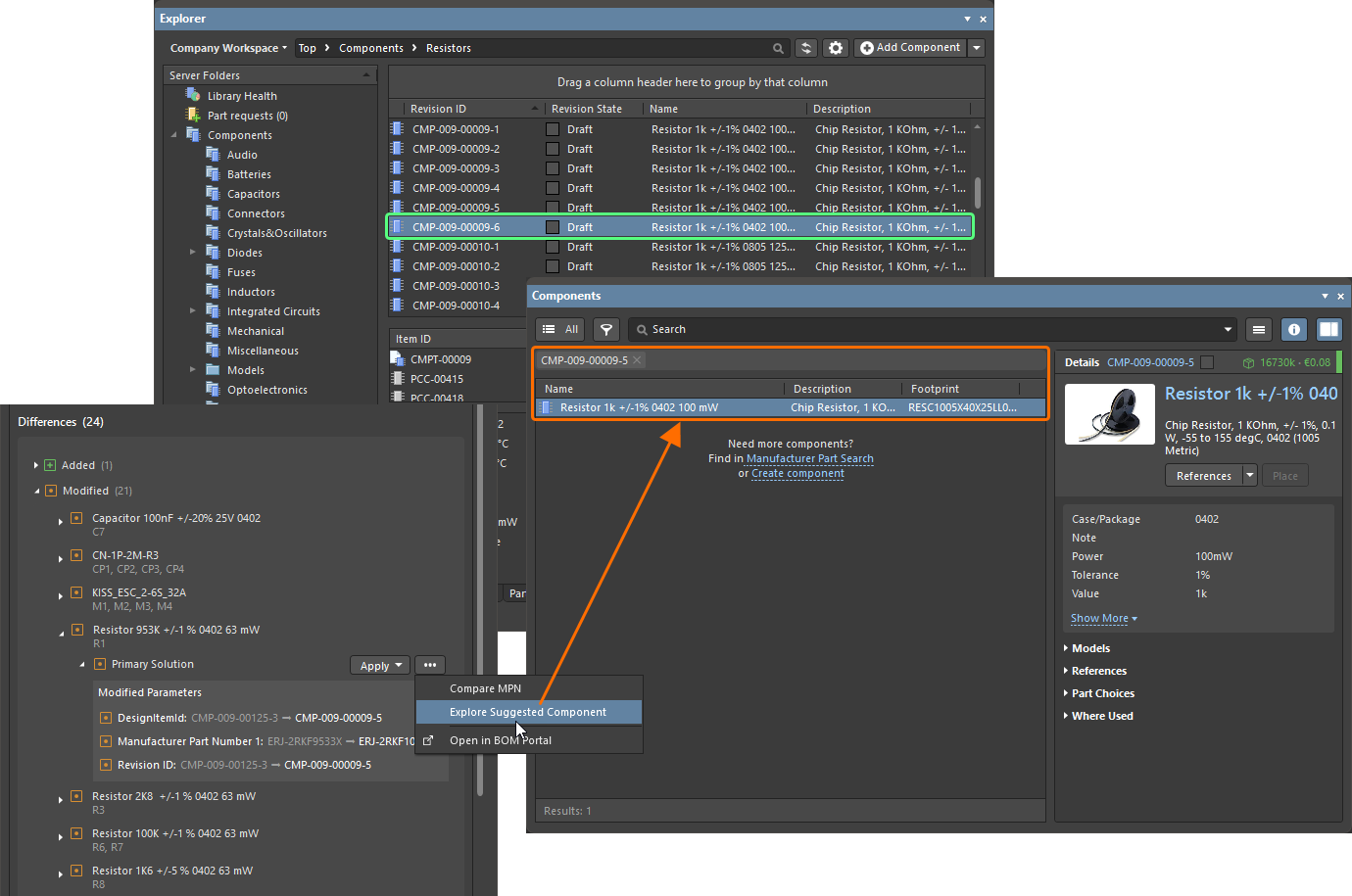
Explore Suggested Component – jeśli dla pozycji BOM w powiązanym BOM wybrano inny numer części producenta i jest ona połączona z innym komponentem Workspace, wybierz tę opcję, aby otworzyć panel Components, w którym zostanie wykonane wyszukiwanie według identyfikatora rewizji komponentu Workspace (
 ).
).
-
Open in BOM Portal – wybierz tę opcję, aby otworzyć powiązany BOM w BOM Portal na nowej karcie domyślnej przeglądarki, z zaznaczoną odpowiednią pozycją BOM.
 ).
).Stosowanie zmian
W stosownych przypadkach różnicę można rozwiązać przez zastosowanie zmiany z Managed BOM do danych bieżącego dokumentu ActiveBOM.
-
Gdy zmiana wpływa wyłącznie na dane łańcucha dostaw komponentu, kliknij przycisk
 , aby zastosować zmianę bezpośrednio do dokumentu ActiveBOM.
-
Jeśli dla pozycji wiersza BOM w powiązanym BOM wybrano inne rozwiązanie zakupowe dostawcy (a numer części producenta nie został zmieniony), dla sugerowanego dostawcy zostanie ustawiony priorytet 1 (
 ).
).
-
Jeśli dla pozycji wiersza BOM w powiązanym BOM wybrano inny numer części producenta, ten numer części producenta zostanie ustawiony jako rozwiązanie podstawowe (
 ).
).
-
-
Gdy część alternatywna zostanie dodana do pozycji wiersza BOM lub z niej usunięta, kliknij przycisk
, aby dodać/usunąć sugerowaną część alternatywną ( ).
).
-
Gdy zmiana wpływa również na rewizję komponentu (np. gdy dla pozycji wiersza BOM w powiązanym BOM wybrano inny numer części producenta i połączony komponent Workspace uległ zmianie), kliknij przycisk
 , aby wybrać odpowiednie działanie:
-
Replace component – wybierz, aby otworzyć okno dialogowe Engineering Change Order (
 ). Zakończ proces ECO, aby zastąpić komponent na schematach projektu.
-
Set as Alternate – wybierz, aby dodać sugerowaną część jako część alternatywną (
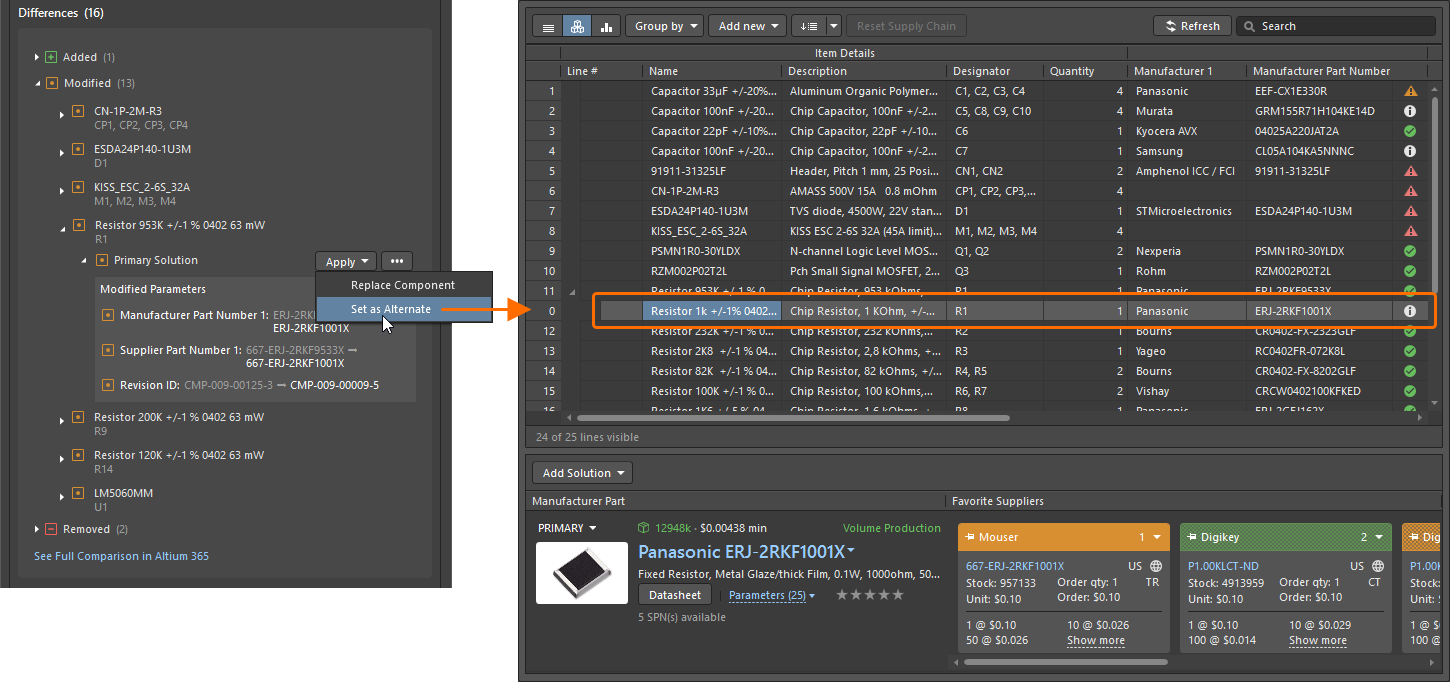 ). Może to być preferowana opcja, jeśli chcesz zachować projekt bez zmian.
-
 Tłumaczenie SI