
System Preferences

Altium Essentials: Navigating Schematics
This content is part of the official Altium Professional Training Program. For full courses, materials and certification, visit Altium Training.
Kategoria System zapewnia dostęp do preferencji związanych z systemem Altium Designer.
Ogólne
Strona System – General w oknie dialogowym Preferences udostępnia elementy sterujące związane z ogólnymi ustawieniami oprogramowania.
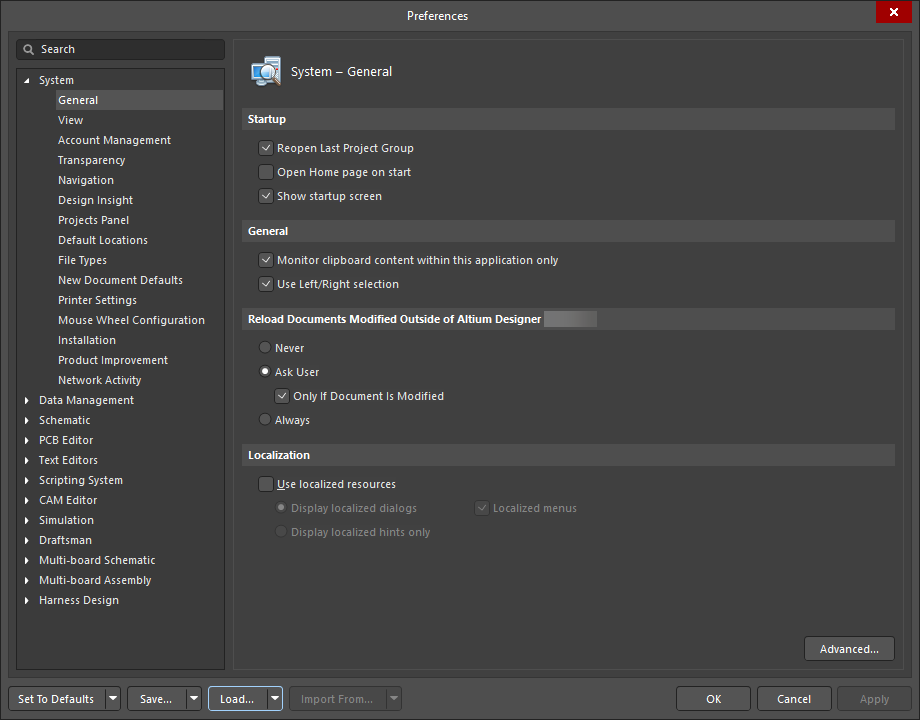
Strona System – General w oknie dialogowym Preferences
Niektóre opcje/elementy sterujące w tym oknie dialogowym są oczywiste i nie wymagają dalszych wyjaśnień. Te, które ich wymagają, opisano poniżej.
Startup |
|
| Reopen Last Project Group | Włącz, aby po uruchomieniu aplikacji otwierać ostatnio zapisany projekt grupowy. Wyłącz, aby po uruchomieniu oprogramowania rozpoczynać nową sesję projektu grupowego. |
| Open Home page on start | Włącz, aby po uruchomieniu aplikacji wyświetlać stronę Home . Wyłącz, aby nie wyświetlać strony Home . |
| Show startup screen | Włącz, jeśli chcesz widzieć ekran startowy podczas ładowania oprogramowania do pamięci komputera. Zapewnia to wizualne potwierdzenie, że oprogramowanie jest ładowane. Proces uruchamiania może potrwać dłuższą chwilę, w zależności od tego, czy otwierane są wcześniejsze grupy projektów z projektami. Wyłącz tę opcję, aby nie wyświetlać ekranu startowego. |
| Ogólne | |
| Monitor clipboard content within this application only | Włącz, aby monitorować schowek podczas kopiowania i wklejania danych w oprogramowaniu. Gdy ta opcja jest włączona, dane niezgodne z wymaganiami skopiowane do schowka nie zostaną wklejone w oprogramowaniu. Wyłącz tę opcję, aby nie monitorować danych schowka. |
| Use Left/Right Selection | Włącz, aby używać zaznaczania z prawej strony (obszar wewnętrzny) i z lewej strony (dotykające prostokąta) we wszystkich edytorach. Ta opcja jest domyślnie włączona. |
| Lokalizacja | |
| Use localized resources | Zlokalizowane zasoby to zainstalowane lokalne języki używane przez oprogramowanie. Platforma oprogramowania obsługuje instalacje języka uproszczonego i tradycyjnego. Kliknij, aby włączyć zlokalizowane zasoby dla oprogramowania. Elementy zostaną przetłumaczone zgodnie z językiem zainstalowanym na komputerze, na którym zainstalowano oprogramowanie. Jeśli ta opcja zostanie wybrana, konieczne jest ponowne uruchomienie oprogramowania. Następujące opcje są dostępne tylko wtedy, gdy opcja Use localized resources jest włączona:
|
| Dodatkowe sterowanie | |
| Advanced | Kliknij, aby otworzyć okno dialogowe Advanced Settings i włączyć lub wyłączyć wewnętrzne opcje optymalizacji. |

Okno dialogowe Advanced Settings
Options and Controls of the Advanced Settings Dialog
- All – kliknij przycisk, aby wyświetlić w siatce wszystkie dostępne ustawienia.
- Modified – kliknij przycisk, aby wyświetlić tylko te ustawienia, których wartości (kolumna Value) różnią się od wartości domyślnych (kolumna Default Value).
- Open Beta – kliknij przycisk, aby wyświetlić w siatce tylko te funkcje, które są w stanie Open Beta.
- Search – wprowadź tekst, aby dynamicznie filtrować informacje w siatce według Preference Name lub Description.
-
Grid – wyświetla dostępne ustawienia.
-
Preference Name – nazwa funkcji.
-
Status – wyświetla stan funkcji:
Default(bieżąca Value ustawienia jest taka sama jak jego Default Value) alboUser Set(bieżąca Value ustawienia różni się od jego Default Value). -
Type – wyświetla typ preferencji:
Boolean(preferencja, którą można włączyć lub wyłączyć za pomocą pola wyboru w kolumnie Value) alboInteger(preferencja wymagająca wprowadzenia wartości). -
Value – wyświetla bieżące wartości wymienionych preferencji. Ta kolumna jest edytowalna. W przypadku preferencji typu
Booleanużyj powiązanego pola wyboru, aby włączyć lub wyłączyć preferencję. W przypadku preferencji typuIntegerwprowadź wymaganą wartość. -
Default Value – wyświetla wartości domyślne wymienionych preferencji. Ta kolumna nie jest edytowalna. Wartość domyślna zostanie zastosowana do pola Value podczas resetowania wybranej preferencji lub wszystkich preferencji na liście.
-
Description – to opis funkcji. Zwróć uwagę, że dla niektórych preferencji typu
Integerw opisie podano prawidłowy zakres wartości, które można wprowadzić, oraz ich znaczenie.
-
-
Reset – kliknij, aby zresetować wybrane ustawienie, tj. zastosować Default Value ustawienia wybranego w siatce do jego bieżącej Value. Ten przycisk jest dostępny tylko wtedy, gdy bieżąca Value wybranego ustawienia różni się od jego Default Value (ustawienie ma Status równy
User Set). - Reset All – kliknij, aby zresetować wszystkie ustawienia, tj. zastosować wartości domyślne wszystkich wymienionych ustawień do ich bieżących wartości.
Widok
Strona System – View w oknie dialogowym Preferences udostępnia elementy sterujące dotyczące ogólnego wyglądu i działania przestrzeni projektowej, w tym zachowania paneli i dokumentów.

Strona System – View w oknie dialogowym Preferences
| Desktop | |
| Autosave desktop | Włącz, aby przy zamykaniu programu automatycznie zapisywać ustawienia położenia i rozmiaru okien dokumentów. Układ pulpitu obejmuje położenie i widoczność paneli oraz pasków narzędzi. |
| Restore open documents | Włącz, aby po uruchomieniu programu otwierać dokumenty w przestrzeni projektowej zgodnie z ich stanem z poprzedniej sesji. Wyłącz tę opcję, aby po uruchomieniu programu rozpoczynać z pustą przestrzenią projektową. |
| Layouts |
|
| Popup Panels | |
| Popup delay | Przesuń suwak w prawo, aby maksymalnie wydłużyć czas pojawiania się panelu w trybie „wysuwanym”. Przesuń suwak w lewo, aby zminimalizować czas otwierania panelu. |
| Hide delay | Przesuń suwak w prawo, aby maksymalnie wydłużyć czas ukrywania panelu w trybie „wysuwanym”. Przesuń suwak w lewo, aby zminimalizować czas zamykania panelu.
|
| Popup delay | Przesuń suwak w prawo, aby maksymalnie wydłużyć czas pojawiania się panelu w trybie „wysuwanym”. Przesuń suwak w lewo, aby zminimalizować czas otwierania panelu. |
| Animation speed | Przy włączonej opcji Use animation przesuń ten suwak w lewo, aby uzyskać wolniejszą animację, lub w prawo, aby przyspieszyć animację paneli w trybie „wysuwanym”. |
| General | |
| Hide floating panels on focus change | Włącz, aby ukrywać pływające panele w programie po przełączeniu fokusu do innej aplikacji. Wyłącz tę opcję, aby pozostawiać pływające panele bez zmian podczas przełączania fokusu do innej aplikacji. |
| Remember window for each document kind | Włącz, aby otwierać dokumenty w tym samym oknie lub w osobnych oknach w określonych lokalizacjach zgodnie z ostatnio umieszczonym dokumentem tego samego typu. Na przykład przy korzystaniu z dwóch monitorów, po włączeniu tej opcji możesz otworzyć jeden schemat, przeciągnąć go do nowego okna na drugi monitor, a od tego momentu wszystkie otwierane schematy będą trafiać na drugi monitor. Wyłącz tę opcję, aby otwierać dokumenty dowolnego typu w tej samej przestrzeni projektowej. |
| Auto show symbol and model previews | Włącz, aby automatycznie wyświetlać grafikę symbolu schematowego i footprintu PCB, jeśli są dostępne, w panelu Components. |
| Open internet links in external Web browser | Włącz, aby treści internetowe były otwierane jako zawartość ładowana zewnętrznie w domyślnej przeglądarce internetowej. |
| Documents Bar | |
| Group documents if need | Włącz, aby grupować dokumenty na kartach na pasku dokumentów. Zgrupowane dokumenty są indeksowane numerycznie w kolejności rosnącej. Wyłącz tę opcję, aby każdy otwarty dokument miał własną widoczną kartę na pasku dokumentów. Dostępne są dwie metody grupowania:
|
| Use equal-width buttons | Włącz, aby wszystkie karty otwartych dokumentów miały jednakowy rozmiar, niezależnie od długości nazw plików dokumentów. Wyłączenie tej opcji spowoduje zmianę rozmiaru każdej karty dokumentu zgodnie z długością nazwy pliku dokumentu. |
| Multiline documents bar | Włącz, jeśli istnieje więcej oddzielnych kart typów dokumentów, niż mieści się na jednym pasku dokumentów (tj. |
| Ctrl+Tab switches to the last active document | Włącz, aby przełączać się między aktualnie aktywnym dokumentem a poprzednio aktywnym dokumentem za pomocą Ctrl+Tab. Wyłączenie tej opcji spowoduje sekwencyjne przechodzenie przez wszystkie otwarte dokumenty przy użyciu Ctrl+Tab. |
| Close switches to the last active document | Włącz, aby po zamknięciu aktualnie aktywnego dokumentu ponownie uaktywnić ostatnio aktywny dokument. |
| Middle click closes document tab | Włącz, aby zamykać dokumenty za pomocą mouse middle button (zwykle Scrolling Wheel). Następnie możesz kliknąć środkowym przyciskiem myszy kartę dokumentu, aby zamknąć ten dokument. |
 ).
).| UI Theme | |
| Current | Użyj listy rozwijanej, aby wybrać żądany motyw interfejsu użytkownika. |
| Preview | Wyświetla przykład wybranego motywu w powyższej opcji. |
Zarządzanie kontem
Strona System – Account Management w oknie dialogowym Preferences udostępnia elementy sterujące do konfiguracji konta Altium. Altium Designer zawiera różne funkcje typu on-demand, dostępne po zalogowaniu się do konta Altium za pośrednictwem bezpiecznego portalu Altium. Funkcje te obejmują licencjonowanie on-demand, dostęp do obszaru roboczego Altium 365, automatyczne aktualizacje oprogramowania, pobieranie zaktualizowanych kursów wymiany do użycia z aktywnymi łączami do dostawców oraz uproszczoną aktywację licencji Standalone. Wszystkie te funkcje są oferowane zgodnie z jedną nadrzędną wizją – zwiększenia Twojej produktywności poprzez dostarczanie potrzebnych informacji wtedy i tam, gdzie ich potrzebujesz.
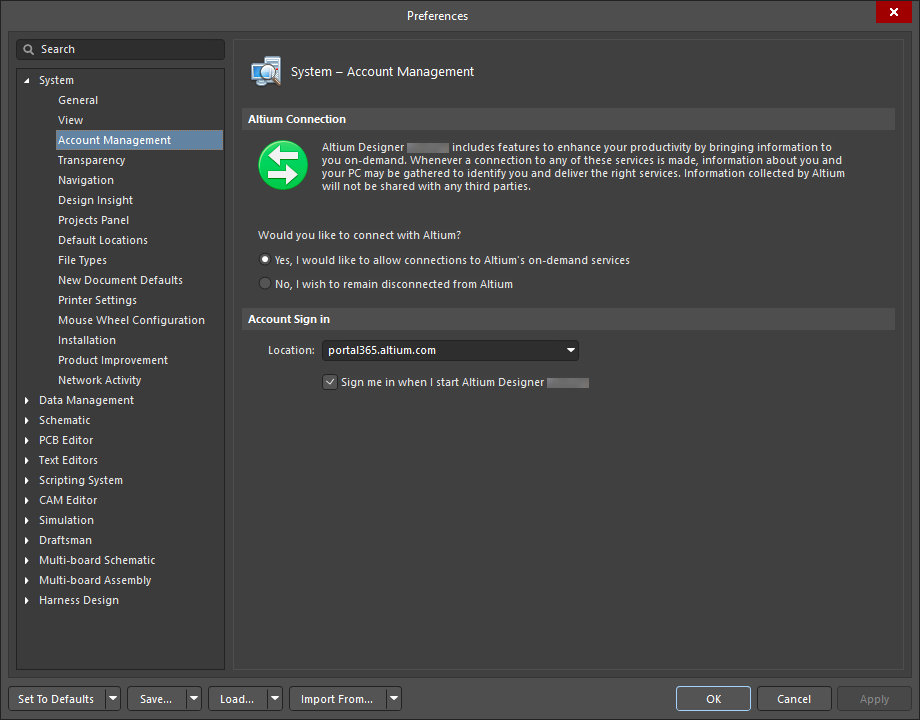
Strona System – Account Management okna dialogowego Preferences
Połączenie z Altium
Altium Designer zawiera funkcje zwiększające produktywność poprzez dostarczanie informacji na żądanie. Za każdym razem, gdy nawiązywane jest połączenie z którąkolwiek z tych usług, mogą być gromadzone informacje o Tobie i Twoim komputerze w celu identyfikacji oraz dostarczenia odpowiednich usług. Informacje gromadzone przez Altium nie będą udostępniane żadnym podmiotom trzecim.
Aby dowiedzieć się więcej, zapoznaj się ze stroną Polityka prywatności Altium.
Information Gathered
Gdy korzystasz z funkcji łączącej Altium Designer z usługami on-demand, Altium może gromadzić następujące informacje:
-
Adresy MAC: Altium używa adresu MAC komputera do identyfikacji komputera PC. Jeśli zalogujesz się na wielu komputerach, każde żądanie logowania zostanie zarejestrowane oddzielnie.
-
Numery seryjne dysków HDD: wraz z adresami MAC informacje te zapewniają niezawodny sposób identyfikacji komputera PC do celów licencyjnych.
-
Wersja Altium Designer: Altium używa wersji oprogramowania do rozróżniania produktów, aby dla każdego produktu mogły zostać dostarczone właściwe usługi.
Altium does not i shall not nie odczytuje ani nie gromadzi żadnych informacji o projektach ani plikach używanych w Altium Designer.
Wszystkie połączenia z portalem Altium przez Altium Designer są bezpieczne. Oprócz informacji, które są gromadzone, informacje wprowadzane przez Ciebie również będą przekazywane w żądaniach do portalu Altium. Gdy dane są rejestrowane w portalu Altium, zawierają także znacznik czasu wskazujący moment ich zapisania.
Would you like to connect with Altium?
-
Yes, I would like to allow connections to Altium's on-demand services - po włączeniu tej opcji zezwalasz programowi Altium Designer na łączenie się z Altium za pośrednictwem jego bezpiecznego portalu zawsze wtedy, gdy chcesz uzyskać dostęp do jednej z usług on-demand Altium. Włączenie tej opcji nie oznacza, że jesteś natychmiast i stale połączony z Altium ani że stale gromadzimy Twoje informacje. Połączenie jest nawiązywane tylko wtedy, gdy faktycznie korzystasz z jednej z funkcji typu on-demand wymagających połączenia z Altium (przez portal). Na przykład, aby zalogować się do swojego konta z poziomu Altium Designer i zarządzać rozszerzeniami oraz aktualizacjami, korzystasz z funkcji wymagającej połączenia z Altium – co jest możliwe tylko wtedy, gdy włączysz tę opcję, aby zezwolić na takie połączenie. Dane mogą być gromadzone w momencie korzystania z usługi on-demand, aby zapewnić Ci właściwą usługę.
-
No, I wish to remain disconnected from Altium - po włączeniu tej opcji instalacja Altium Designer pozostanie całkowicie odłączona od Altium. W stanie odłączenia nie będzie można uzyskać dostępu do żadnych usług on-demand wymagających połączenia z Altium ani z nich korzystać. W praktyce ta opcja jest przełącznikiem „całkowitego wyłączenia”, kosztem braku możliwości korzystania z usług on-demand Altium.
Logowanie do konta
Po zalogowaniu się do konta odbywa się to za pośrednictwem portalu Altium. Po stronie Altium portal jest po prostu bezpiecznym połączeniem z określonym serwerem zarządzania kontami Altium.
-
Location – wprowadź wymagany portal. Domyślny portal to portal365.altium.com.
-
Sign me in when I start Altium Designer – włącz tę opcję, aby automatycznie logować się do konta Altium przy uruchamianiu programu.
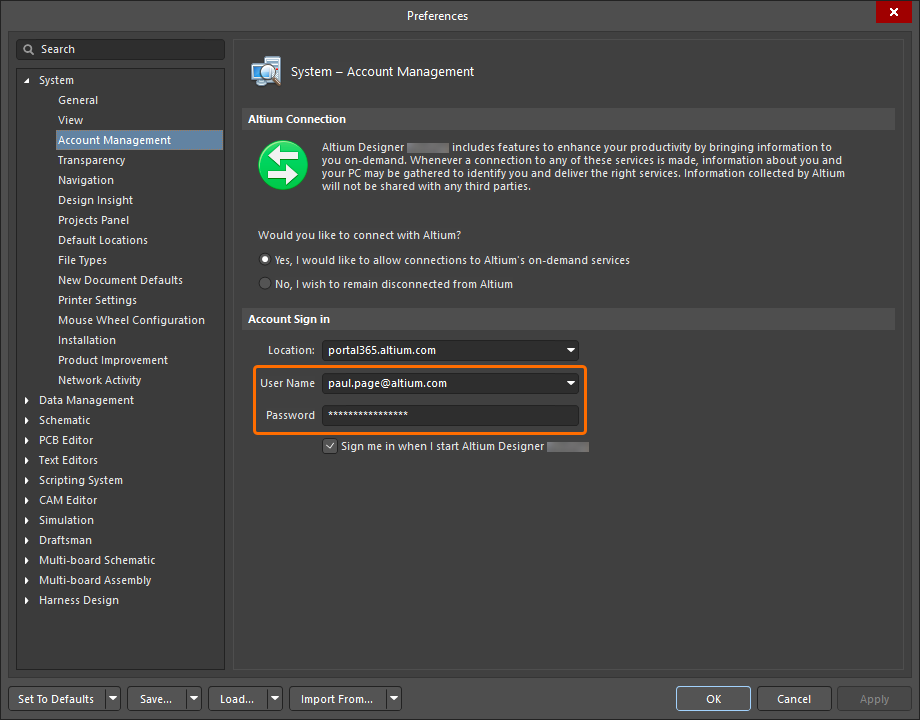 ).
).Przezroczystość
Strona System – Transparency w oknie dialogowym Preferences pozwala sterować przezroczystością pływających okien i pasków narzędzi.

Strona System – Transparency okna dialogowego Preferences
| Transparency | |
| Transparent floating windows | Włącz tę opcję, aby automatycznie ustawiać przezroczystość wszystkich pływających pasków narzędzi i okien nad obszarem projektu po uruchomieniu procesu interaktywnego. Jeśli ta opcja jest włączona, panel Files staje się przezroczysty. |
| Dynamic transparency | Włącz tę opcję, aby dynamicznie ustawiać przezroczystość pływających pasków narzędzi i okien. System wykorzystuje odległość każdego okna od kursora do obliczenia jego przezroczystości. Jeśli ta opcja jest włączona, gdy kursor przesuwa się w stronę okna dialogowego, okno staje się przezroczyste. Użyj suwaka Distance factor, aby określić odległość, przy której przezroczystość zaczyna działać.
|
Nawigacja
Strona System – Navigation w oknie dialogowym Preferences udostępnia ustawienia związane z działaniami nawigacyjnymi w panelu Navigator panel.

Strona System – Navigation okna dialogowego Preferences
| Highlight Methods | Wybierz żądane metody wyróżniania obiektów graficznych podczas nawigacji, cross-probingu oraz podczas analizowania różnic między dokumentami lub komunikatami kompilatora.
|
| Objects To Display | Włącz obiekty, które mają być wyświetlane w panelu Navigator . |
| Cross Select Mode | Użyj poniższych opcji do krzyżowego zaznaczania obiektów między schematem a PCB.
|
Design Insight
Strona System – Design Insight w oknie dialogowym Preferences pozwala sterować różnymi aspektami widoku projektu, takimi jak podglądy dokumentów, informacje o łańcuchu dostaw i hiperłącza.
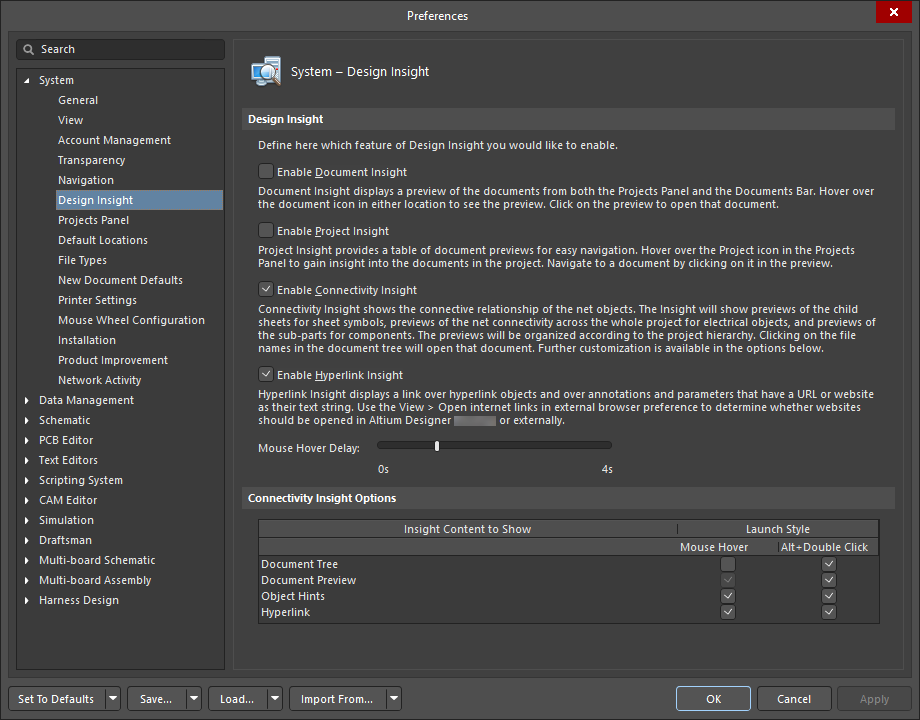
Strona System – Design Insight okna dialogowego Preferences
| Design Insight | |
| Enable Document Insight | Włącz wyświetlanie podglądu dokumentu po najechaniu kursorem na ikonę dokumentu w panelu Projects lub na pasku dokumentów. |
| Enable Project Insight | Włącz wyświetlanie tabeli podglądu dokumentów po najechaniu kursorem na ikonę projektu w panelu Projects . Wyświetlane są dokumenty Schematic, PCB i OpenBus. Możesz przejść do dokumentu, klikając go w podglądzie. |
| Enable Connectivity Insight | Włącz wyświetlanie połączeń obiektów sieci po najechaniu kursorem na obiekt sieci. Włączenie tej opcji spowoduje wyświetlanie podglądów arkuszy podrzędnych dla symboli arkuszy, połączeń sieci w całym projekcie dla obiektów elektrycznych oraz podczęści dla komponentów. Wybrana sieć jest wyróżniona w podglądzie, a wszystkie pozostałe obiekty są maskowane. Podglądy będą wyświetlane zgodnie z hierarchią projektu. Użyj Alt+Double Click na dowolnym obiekcie sieci, aby wyświetlić Connectivity Insight na żądanie. |
| Enable Hyperlink Insight | Włącz wyświetlanie łącza nad obiektami hiperłączy oraz adnotacjami i parametrami, które mają adres URL lub stronę internetową jako ciąg tekstowy. |
| Mouse Hover Delay | Użyj suwaka, aby sterować opóźnieniem pojawiania się informacji Connectivity Insight, od 0 s (sekund) po lewej do maksymalnie 4 s po prawej. |
Connectivity Insight Options Użyj tabeli, aby dalej dostosować Connectivity Insight. |
|
| Insight Content to Show | To jest lista obszarów zawartości w Connectivity Insight |
| Launch Style | Zaznacz dowolne opcje, aby uruchamiać informacje Connectivity Insight .
|
Panel Projects
Strona System – Projects Panel w oknie dialogowym Preferences udostępnia ustawienia związane z zachowaniem panelu Projects panel.

Strona System – Projects Panel okna dialogowego Preferences
| General | |
| Show VCS status | Włącz, aby pokazywać stan dokumentu względem systemu kontroli wersji (checked out lub checked in). |
| Show document position in project | Włącz, aby pokazywać pozycję dokumentu względem projektu, indeksowaną numerem w nawiasach. |
| Show full path information in hint | Włącz, aby uwzględniać pełną ścieżkę w podpowiedzi po najechaniu kursorem na nazwę dokumentu w panelu Projects . |
| Show Automatic Sheet Numbering | Włącz wyświetlanie automatycznej numeracji arkuszy dokumentów w panelu Projects . |
| Show Components and Nets folders | Włącz wyświetlanie folderów Components i Nets, które po walidacji projektu wyświetlają komponenty i sieci projektu PCB. |
| File View | |
| Show Project Structure | Włącz, aby pokazywać strukturę projektów wewnętrznych (składających się z arkuszy i symboli arkuszy) oraz projektów międzyprojektowych (połączeń między projektami i komponentów, które je łączą), jeśli opcja File View jest zaznaczona w panelu Projects. |
| Show Document Structure | Włącz, aby pokazywać strukturę otwartych projektów i podprojektów, jeśli opcja File View jest zaznaczona w panelu Projects . |
| Documents Grouping | |
| Do not group | Wybierz tę opcję, jeśli nie chcesz, aby dokumenty projektu były wyświetlane w projekcie jako grupy. |
| By class | Wybierz, aby wyświetlać dokumenty projektu w klasach dokumentów: dokumenty źródłowe, dokumenty bibliotek i dokumenty wygenerowane. |
| By document type | Wybierz, aby grupować dokumenty projektu według ich typu. Na przykład dokumenty wyjściowe będą wyświetlane w folderze Output Job Files. |
| Components Grouping | |
| Do not group | Wybierz, jeśli nie chcesz, aby komponenty w projekcie były wyświetlane jako grupy. |
| By designator's first character | Wybierz, aby grupować komponenty według pierwszego znaku oznaczenia komponentu. |
| By comment | Wybierz, aby grupować komponenty według ich komentarzy. Każdy obiekt identyfikowany numerycznie będzie miał swój identyfikator liczbowy zwiększony o tę wartość, jeśli wartość zostanie zmieniona podczas rozmieszczania. Przykłady obejmują części, etykiety sieci, porty, złącza poza arkuszem, wpisy arkusza i piny komponentów. |
| By owner sheet | Wybierz, aby grupować komponenty według arkuszy właścicieli. |
Sorting |
|
| Project order | Wybierz, jeśli chcesz, aby dokumenty projektu były sortowane zgodnie z kolejnością, w jakiej zostały dodane do projektu. |
| Alphabetically | Wybierz, jeśli chcesz, aby dokumenty projektu były sortowane alfabetycznie. |
| Open/modified status | Wybierz, jeśli chcesz, aby dokumenty projektu były sortowane według ich stanu, tj. otwarte dokumenty, edytowane dokumenty i nieotwarte dokumenty. |
| VCS Status | Wybierz , jeśli chcesz, aby dokumenty projektu były sortowane zgodnie z tym, czy są oznaczone jako checked out, checked in, czy jako dokumenty samodzielne z systemu kontroli wersji. |
| Ascending | Włącz , jeśli chcesz, aby dokumenty projektu były wyświetlane w kolejności rosnącej. |
| Single Click | |
| Does nothing | Wybierz , aby pojedyncze kliknięcie w panelu Projects nie powodowało żadnej akcji. |
| Activates open documents / objects | Wybierz , jeśli chcesz, aby pojedyncze kliknięcie dokumentu w panelu Projects przenosiło aktualnie otwarty dokument projektowy na pierwszy plan. |
| Opens and shows documents / object | Wybierz , jeśli chcesz, aby pojedyncze kliknięcie dokumentu w panelu Projects otwierało ten dokument w obszarze projektowym. |
Default Expansion |
|
| Fully contracted | Wybierz, aby wyświetlać tylko tytuły projektów. |
| Expanded one level | Wybierz, aby wyświetlać tylko projekty i ich dokumenty najwyższego poziomu. |
| Source files expanded | Wybierz, aby wyświetlać tylko dokumenty źródłowe projektu (tj. dokumenty schematów). Inne typy dokumentów, takie jak pliki zadań wyjściowych i foldery plików łączy baz danych, pozostaną zwinięte. |
| Fully expanded | Wybierz, aby wyświetlać wszystkie pliki otwartych projektów. |
Domyślne lokalizacje
Strona System – Default Locations w oknie dialogowym Preferences umożliwia określenie domyślnych lokalizacji dla dokumentów, bibliotek i plików zadań wyjściowych.
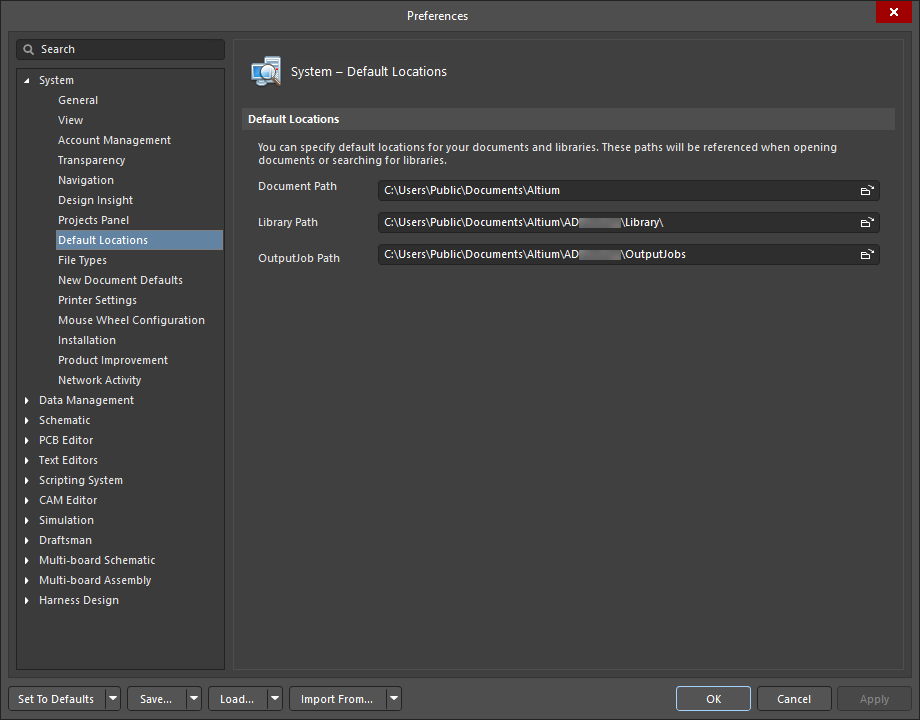
Strona System – Default Locations okna dialogowego Preferences
| Default Locations | |
| Document Path | Użyj  , aby otworzyć okno dialogowe umożliwiające wyszukanie i wybranie żądanej domyślnej ścieżki dokumentów. , aby otworzyć okno dialogowe umożliwiające wyszukanie i wybranie żądanej domyślnej ścieżki dokumentów. |
| Library Path | Użyj , aby otworzyć okno dialogowe umożliwiające wyszukanie i wybranie żądanej domyślnej ścieżki bibliotek. |
| OutputJob Path | Jest to lokalizacja domyślnych plików Output Job, które mogą zostać dodane do projektu podczas korzystania z Project Releaser , jeśli projekt nie ma obecnie skojarzonych żadnych plików Output Job. Domyślnie wraz z instalacją dostarczane są dwa pliki (Fabrication.OutJob i Assembly.OutJob). Możesz używać tych domyślnych plików bez zmian, edytować je zgodnie z własnymi potrzebami oraz dodawać dodatkowe pliki Output Job. Zdefiniuj pliki Outjob zgodnie z wymaganiami w folderze domyślnym lub wskaż własną niestandardową lokalizację folderu, używając , aby otworzyć okno dialogowe umożliwiające wyszukanie i wybranie alternatywnej lokalizacji folderu. Wszystkie pliki Output Job znalezione w określonej lokalizacji zostaną dodane do projektu. |
Typy plików
Strona System – File Types w oknie dialogowym Preferences umożliwia zdefiniowanie typów plików skojarzonych z oprogramowaniem.

Strona System – File Types okna dialogowego Preferences
Wiele opcji/kontrolek w tym oknie dialogowym jest oczywistych i nie wymaga dalszych wyjaśnień. Te, które ich wymagają, opisano poniżej.
Associated File Types |
|
| Supported Extensions | Ten obszar zawiera listę wszystkich typów plików obsługiwanych przez oprogramowanie.
|
Domyślne ustawienia nowych dokumentów
Strona System – New Document Defaults w oknie dialogowym Preferences prowadzi do strony Data Management - Templates w oknie dialogowym Preferences , gdzie można zarządzać szablonami z jednego miejsca.

Strona System – New Document Defaults okna dialogowego Preferences
Szablony plików
Go to Templates - kliknij ten przycisk, aby uzyskać dostęp do strony Data Management - Templates okna dialogowego Preferences .
Ustawienia drukarki
Strona System – Printer Settings w oknie dialogowym Preferences umożliwia dostosowanie rozmiarów stron dla eksportowanych dokumentów PDF.

Strona System – Printer Settings okna dialogowego Preferences
Custom page sizes for exporting to PDF |
|
| Grid |
|
| Add | Kliknij, aby dodać rozmiar, a następnie wybierz go z dostępnej listy. Wybierz Custom, aby dodać nowy tytuł i rozmiar strony. |
| Edit Page | Kliknij, aby otworzyć okno dialogowe Edit Page, w którym możesz dostosować tytuł i rozmiar wybranego rozmiaru strony. |
| Remove | Kliknij, aby usunąć wybrany rozmiar strony z listy. |
Konfiguracja kółka myszy
Strona System - Mouse Wheel Configuration w oknie dialogowym Preferences służy do konfigurowania działania kółka myszy. Możesz skonfigurować działanie kółka myszy dla wszystkich edytorów lub osobno dla dokumentów PCB i/lub schematów.

Strona System – Mouse Wheel Configuration okna dialogowego Preferences
Mouse Wheel Configuration |
|
| Action | To jest lista działań, dla których można skonfigurować kółko myszy. Te konfiguracje dotyczą myszy z kółkiem pomiędzy dwoma przyciskami myszy. Jak zaznaczono w siatce, Launch Board Insight i Change Layer to konfiguracje wpływające na kółko myszy tylko w edytorze PCB; Change Channel wpływa na kółko myszy tylko w edytorze schematów. |
| Button Configuration | Użyj opcji, aby skonfigurować dowolną kombinację klawiszy klawiatury (Ctrl i/lub Shift i/lub Alt), która ma być używana razem z funkcją kółka myszy (wymienioną w siatce) do wykonania działania. |
Instalacja
Strona System – Installation w oknie dialogowym Preferences udostępnia kontrolki związane z aktualizacją instalacji oprogramowania.

Strona System – Installation okna dialogowego Preferences
Automatic Checking |
|
| Check frequency | Użyj listy rozwijanej, aby wybrać, jak często system ma automatycznie sprawdzać dostępność aktualizacji. |
| Global installation service | Wybierz , jeśli korzystasz z globalnych usług instalacyjnych. |
| Local installation service | Wybierz , jeśli korzystasz z lokalnych usług instalacyjnych. |
| Offline installation | Kliknij , aby otworzyć okno dialogowe umożliwiające wyszukanie żądanego folderu dla instalacji offline. |
Udoskonalanie produktu
Strona System - Product Improvement w oknie dialogowym Preferences umożliwia włączenie lub wyłączenie udziału w programie Product Improvement Program firmy Altium. Program ten pomaga firmie Altium ulepszać Altium Designer poprzez lepsze zrozumienie zachowań użytkowników i środowisk pracy. Udział można rozpocząć lub zakończyć w dowolnym momencie. W ramach udziału w tym programie nie będą zbierane żadne dane osobowe ani informacje projektowe/IP. Udział w tym programie jest całkowicie dobrowolny i anonimowy, a uczestnictwo można zakończyć w dowolnym momencie. Aby zapoznać się z zasadami programu, kliknij łącze Read Altium's Privacy Policy, aby wyświetlić stronę Altium Designer Improvement Program page w witrynie Altium.

Strona System – Product Improvement okna dialogowego Preferences
 Altium Product Improvement Program dialog
Why Should I Participate?
Podobne programy są obecnie standardem w branży tworzenia oprogramowania w firmach takich jak Microsoft®, Google®, Apple® itd. Prawdopodobnie już udostępniasz swoje doświadczenia użytkownika wielu firmom. Twój udział w tym programie umożliwi firmie Altium lepsze dostosowanie naszych produktów do Twojego konkretnego środowiska, identyfikację problemów, z którymi spotykasz się podczas codziennej pracy, oraz ulepszanie Altium Designer tak, aby odpowiadał Twoim potrzebom.
What Type of Data is Collected?
Niektóre przykłady statistical information danych, które zbieramy, obejmują między innymi:
- Liczba plików outjob w projektach
- Liczba wyprowadzeń na typowej płytce
- Typy zainstalowanych bibliotek
- Najczęściej używane polecenia
- Czas pełnej kompilacji projektu
- Czasy ładowania plików.
Kilka przykładów danych, które zbieramy, obejmuje między innymi:
- Liczba procesorów i monitorów
- Rozdzielczość ekranu
- Platforma i wersja systemu operacyjnego
How is Information Collected?
Informacje o sprzęcie Twojego komputera oraz o sposobie korzystania z Altium Designer będą okresowo wysyłane na serwery Altium w celu analizy.
How will the Information be Used?
Poniżej przedstawiono tylko niektóre ze sposobów wykorzystania informacji uzyskanych i ocenionych dzięki udziałowi użytkowników w programie:
- Identyfikacja najpopularniejszych funkcji, aby można było skupić się na ich ulepszaniu.
- Optymalizacja interfejsu użytkownika pod kątem najczęściej używanego sprzętu.
- Lokalizowanie wąskich gardeł wydajnościowych w oprogramowaniu.
- Zapewnienie, że funkcje zwiększające produktywność są używane.
- Wycofywanie nieużywanych funkcji.
Aktywność sieciowa
Strona System - Network Activity okna dialogowego Preferences zapewnia pełną kontrolę nad łącznością sieciową. Altium Designer używa Internetu i serwerów firm trzecich do łączenia się z Altium Cloud i dostawcami, wyszukiwania aktualizacji itp. W niektórych sytuacjach lub środowiskach praca w trybie offline może być pożądana lub konieczna. Możesz wyłączyć określoną aktywność sieciową lub całą aktywność sieciową, zaznaczając/odznaczając wymienione funkcje na tej stronie.
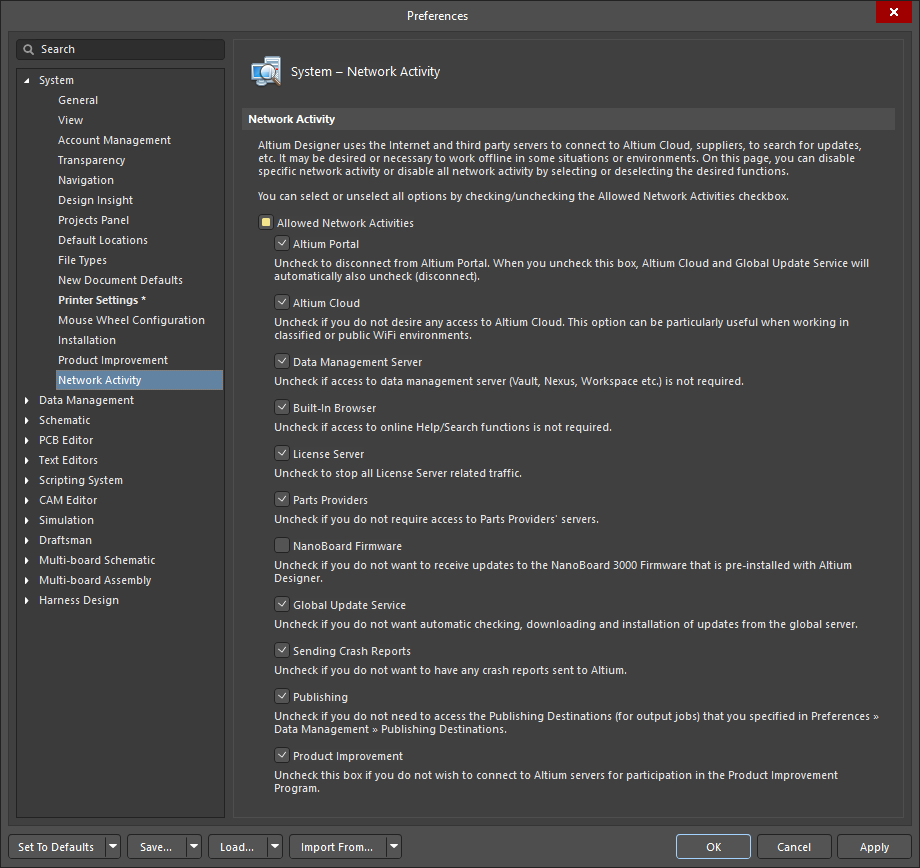
Strona System – Network Activity okna dialogowego Preferences
| Allowed Network Activities | Kliknij, aby zaznaczyć/odznaczyć każdą aktywność na liście, dla której chcesz nawiązać/rozłączyć połączenie. |
| Altium Portal | Zaznacz, aby połączyć się z Altium Portal. Po odznaczeniu tego pola Altium Cloud i Global Update Service również zostaną automatycznie odznaczone. |
| Altium Cloud | Zaznacz, aby uzyskać dostęp do Altium Cloud. Odznaczenie tej opcji może być szczególnie przydatne podczas pracy w środowiskach niejawnych lub w publicznych sieciach Wi‑Fi. |
| Data Management Server | Zaznacz, jeśli wymagany jest dostęp do połączonego Workspace. Jeśli opcja ta jest wyłączona, zostaniesz również odłączony od serwera infrastruktury używanego do licencjonowania. |
| Built-In Browser | Zaznacz, jeśli wymagany jest dostęp do funkcji pomocy/wyszukiwania online. |
| License Server | Zaznacz, aby zezwolić na cały ruch związany z License Server. |
| Parts Providers | Zaznacz, jeśli chcesz uzyskać dostęp do serwerów dostawców części. |
| NanoBoard Firmware | Zaznacz, jeśli chcesz otrzymywać aktualizacje oprogramowania sprzętowego NanoBoard 3000, które jest preinstalowane z Altium Designer. |
| Global Update Service | Zaznacz, aby zezwolić na automatyczne sprawdzanie, pobieranie i instalowanie aktualizacji z serwera globalnego. |
| Sending Crash Reports | Zaznacz, jeśli chcesz, aby raporty o awariach były wysyłane do Altium. |
| Publishing | Zaznacz, aby uzyskać dostęp do Publishing Destinations (dla zadań wyjściowych), które określono na stronie Data Management - Publishing Destinations Preferences . |
| Product Improvement | Zaznacz, jeśli chcesz łączyć się z serwerami Altium w celu udziału w Programie Udoskonalania Produktu. |
 Tłumaczenie SI