
BOM CoDesign
W skrócie
- Dowiedz się, gdzie uzyskać dostęp do funkcji BOM CoDesign, jak prezentowane są powiązane zestawienia BOM i ich wydania oraz jakie informacje i szczegóły statusu można przeglądać w panelu Properties.
- Poznaj sposoby analizowania różnic między zestawieniami BOM, korzystania z dostępnych funkcji porównywania i eksploracji oraz sprawdzania wpływu różnic między aktualnym BOM a wybranym powiązanym BOM na koszty.
- Sprawdź, jakie rodzaje zmian wynikających z potrzeb zaopatrzenia można wprowadzać bezpośrednio do dokumentu ActiveBOM, a kiedy potrzebne jest szersze działanie, takie jak wymiana komponentu.
Funkcjonalność BOM CoDesign ułatwia wspólne projektowanie BOM przez zespoły ECAD i zakupów. Umożliwia projektantowi i specjaliście ds. zakupów współpracę z wykorzystaniem migawek Related BOM tworzonych w BOM Portal. BOM CoDesign pozwala łatwo przeglądać podsumowanie różnic między bieżącym BOM projektu w toku (WIP) a wybranym zakupowym BOM oraz szczegółowo je analizować. Dla każdej wykrytej różnicy masz pełną kontrolę nad tym, czy zastosować zmianę w dokumencie ActiveBOM, o ile jest to możliwe.

Funkcjonalność BOM CoDesign jest dostępna na karcie Related BOMs panelu Properties dla dokumentu ActiveBOM projektu w przestrzeni roboczej Altium 365. Sekcja Related BOMs u góry panelu zawiera listę zarządzanych BOM powiązanych z projektem. Rozwiń wpis powiązanego BOM, aby zobaczyć jego wydania.
-
Każdy wpis powiązanego BOM zawiera jego nazwę, szczegóły (opis zarządzanego BOM) oraz datę ostatniej modyfikacji.
-
Każdy wpis wydania powiązanego BOM zawiera stan cyklu życia (wskazany kolorową ikoną), identyfikator rewizji, szczegóły (uwagi do wydania) oraz datę ostatniej modyfikacji.

Wybierz wpis powiązanego BOM lub jednego z jego wydań na liście Related BOMs, aby zobaczyć jego szczegóły w dolnej części panelu.
-
Po wybraniu wpisu powiązanego BOM jego nazwa pojawi się u góry sekcji. Kliknij ją, aby otworzyć odpowiedni zarządzany BOM w interfejsie przeglądarkowym przestrzeni roboczej Altium 365. Zostanie również wyświetlona sekcja Details z opisem zarządzanego BOM (
 ).
).
-
Po wybraniu wpisu wydania powiązanego BOM u góry sekcji pojawią się nazwa nadrzędnego BOM, identyfikator rewizji wydania oraz stan cyklu życia wskazany ikoną i nazwą. Kliknij identyfikator rewizji, aby otworzyć to wydanie w interfejsie przeglądarkowym przestrzeni roboczej Altium 365. Zostanie również wyświetlona sekcja Details z uwagami do wydania (
 ).
).
 u dołu listy, aby odświeżyć listę i szczegóły, uwzględniając zmiany wprowadzone w aktualnie wybranym zarządzanym BOM lub w bieżącym BOM projektu.
 . Jeśli występują wyłącznie problemy na poziomie raportowania Warning, pojawi się ikona
  . Odpowiednie ikony są również wyświetlane obok wpisów, których dotyczą problemy, w sekcji Differences. Najedź kursorem na ikonę, aby wyświetlić szczegóły w podpowiedzi
  ).
).Analiza różnic
Wybierz wpis powiązanego BOM lub jednego z jego wydań na liście Related BOMs, aby przeanalizować różnice między tym BOM lub wydaniem a bieżącym BOM projektu w toku (WIP) (ActiveBOM). Podsumowanie różnic jest prezentowane w sekcji Differences i obejmuje listy wpisów BOM: Added, Modified oraz Removed. Rozwiń wpis, aby zobaczyć szczegóły konkretnej różnicy i uzyskać dostęp do odpowiednich działań.
Kliknij przycisk  , aby uzyskać dostęp do dodatkowych działań umożliwiających korzystanie z narzędzi do dalszej analizy:
-
Compare MPN – jeśli dla pozycji w powiązanym BOM wybrano inny numer części producenta lub zasugerowano dodanie alternatywnej części, wybierz tę opcję, aby otworzyć panel Manufacturer Part Search, w którym bieżąca i sugerowana część są wybrane do porównania (
 ). Dowiedz się więcej o dostępnej w panelu funkcji porównywania części.
-
Explore Component:
-
Jeśli dla pozycji w powiązanym BOM wybrano inną opcję zakupu u dostawcy (a numer części producenta nie został zmieniony), wybierz tę opcję, aby otworzyć panel Manufacturer Part Search, w którym zostanie przeprowadzone wyszukiwanie według numeru SPN sugerowanej części (
 ).
).
-
Jeśli dla pozycji w powiązanym BOM wybrano inny numer części producenta, zachowując powiązany komponent przestrzeni roboczej, wybierz tę opcję, aby otworzyć Manufacturer Part Search panel, w którym przeprowadzane jest wyszukiwanie według numeru MPN sugerowanej części (
 ).
).
-
Jeśli sugerowane jest dodanie części alternatywnej, która nie jest powiązana z komponentem w obszarze roboczym, wybierz tę opcję, aby otworzyć panel Manufacturer Part Search, w którym przeprowadzane jest wyszukiwanie według numeru MPN sugerowanej części (
 ).
).
-
Jeśli sugerowane jest dodanie części alternatywnej, która jest powiązana z komponentem w obszarze roboczym, wybierz tę opcję, aby otworzyć panel Components, w którym przeprowadzane jest wyszukiwanie według identyfikatora rewizji powiązanego komponentu (
 ).
).
-
-
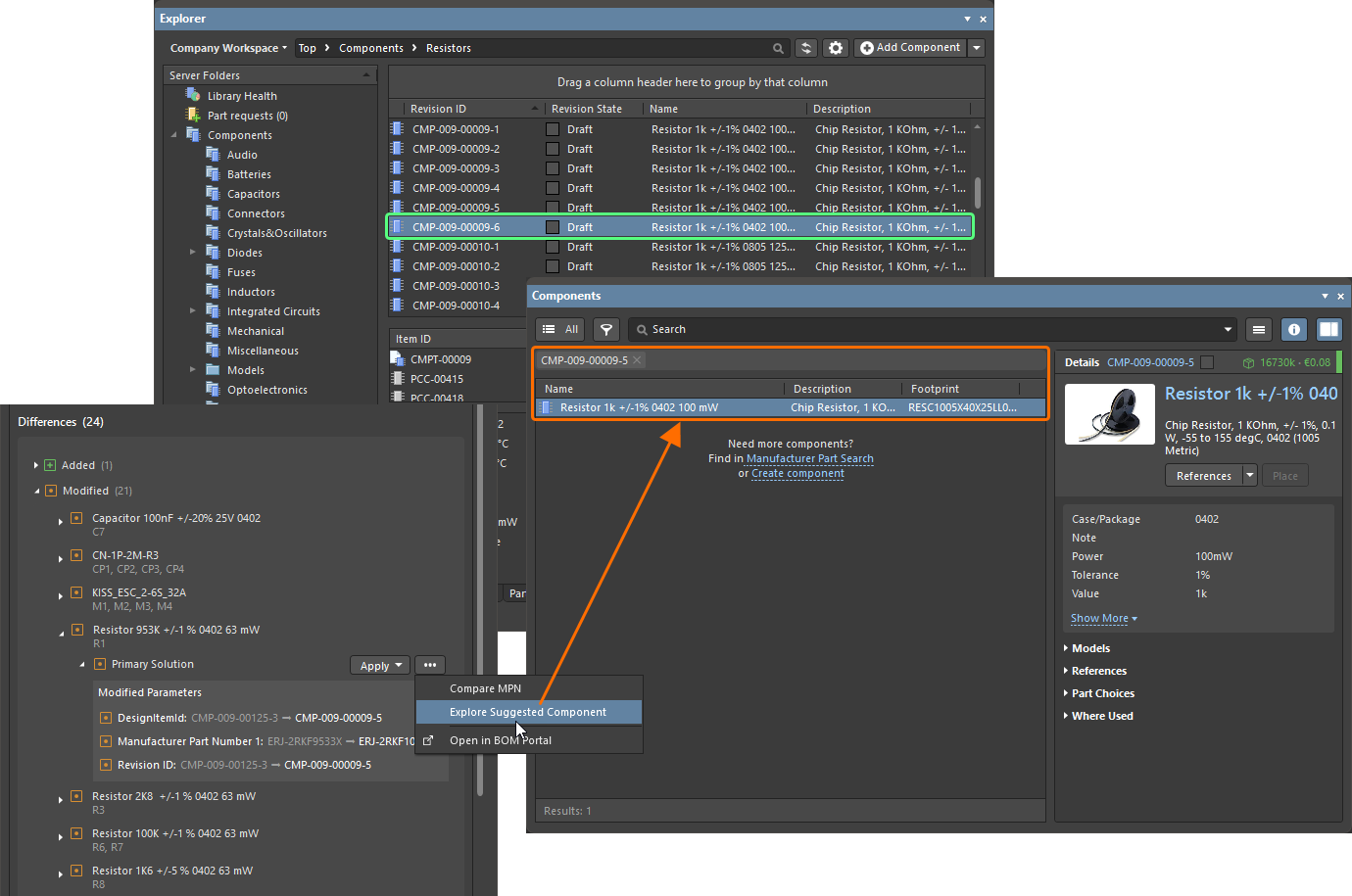
Explore Suggested Component – jeśli dla pozycji BOM w powiązanym zestawieniu BOM wybrano inny numer części producenta i jest on powiązany z innym komponentem w obszarze roboczym, wybierz tę opcję, aby otworzyć panel Components, w którym przeprowadzane jest wyszukiwanie według identyfikatora rewizji komponentu w obszarze roboczym (
 ).
).
-
Open in BOM Portal – wybierz tę opcję, aby otworzyć powiązane zestawienie BOM w BOM Portal na nowej karcie domyślnej przeglądarki, z zaznaczoną odpowiednią pozycją BOM.
 ).
).Stosowanie zmian
W odpowiednich przypadkach różnicę można usunąć, stosując zmianę z zarządzanego zestawienia BOM do danych bieżącego dokumentu ActiveBOM.
-
Gdy zmiana dotyczy wyłącznie danych łańcucha dostaw komponentu, kliknij przycisk
 , aby zastosować zmianę bezpośrednio w dokumencie ActiveBOM.
-
Jeśli dla pozycji BOM w powiązanym zestawieniu BOM wybrano inną opcję zakupu u dostawcy (a numer części producenta nie został zmieniony), sugerowanemu dostawcy zostanie przypisany priorytet 1 (
 ).
).
-
Jeśli dla pozycji BOM w powiązanym zestawieniu BOM wybrano inny numer części producenta, ten numer części producenta zostanie ustawiony jako rozwiązanie podstawowe (
 ).
).
-
-
Gdy część alternatywna zostanie dodana do pozycji BOM lub z niej usunięta, kliknij przycisk
, aby dodać lub usunąć sugerowaną część alternatywną ( ).
).
-
Gdy zmiana wpływa również na rewizję komponentu (np. dla pozycji BOM w powiązanym zestawieniu BOM wybrano inną część producenta i zmienił się powiązany komponent w obszarze roboczym), kliknij przycisk
 , aby wybrać odpowiednie działanie:
-
Replace component – wybierz tę opcję, aby otworzyć okno dialogowe Engineering Change Order (
 ). Przeprowadź proces ECO, aby zastąpić komponent na schematach projektu.
-
Set as Alternate – wybierz tę opcję, aby dodać sugerowaną część jako część alternatywną (
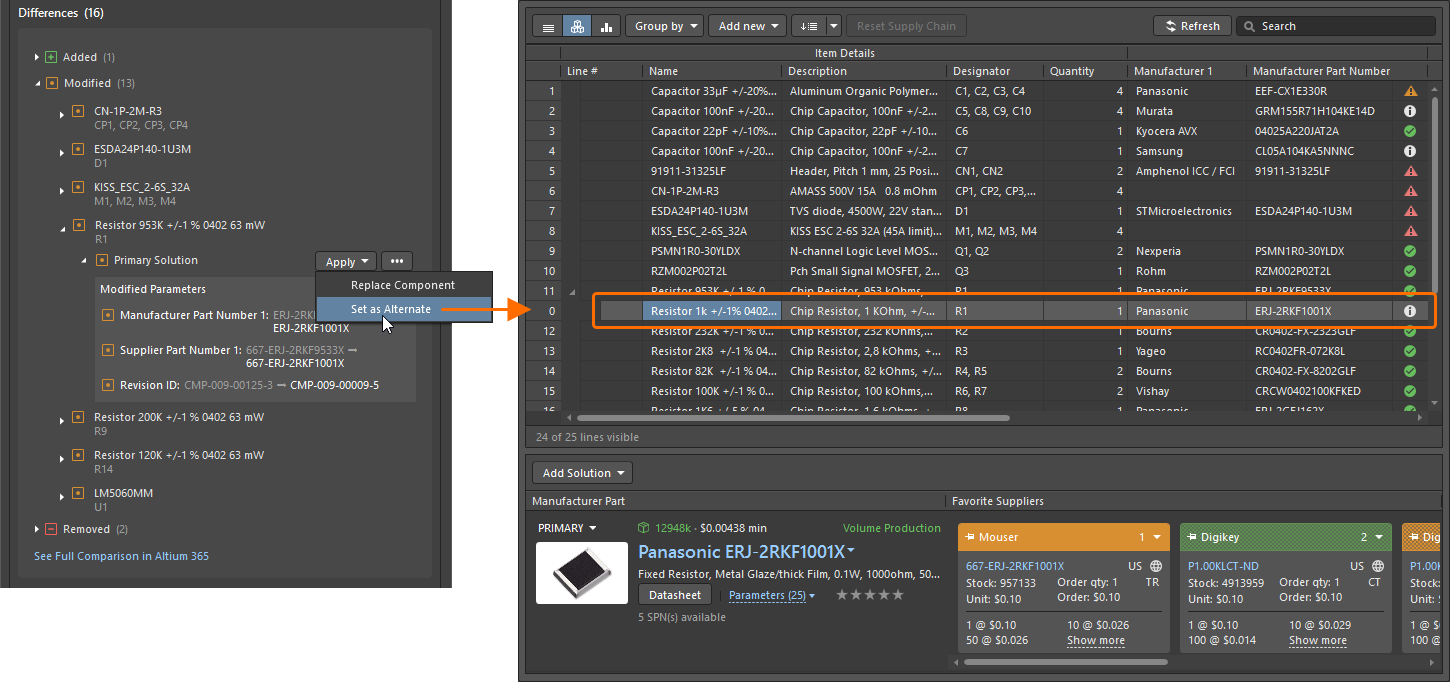 ). Może to być lepsza opcja, jeśli chcesz pozostawić projekt bez zmian.
-
 Tłumaczenie SI