Ansys CoDesigner
W skrócie
- Dowiedz się, jak Ansys CoDesigner umożliwia dwukierunkowe przesyłanie zmian projektowych między Altium Designer a AEDT za pośrednictwem przestrzeni roboczej Altium 365.
- Sprawdź, co jest potrzebne do zainstalowania i skonfigurowania integracji oraz uzyskania do niej dostępu w obu środowiskach, a także które wersje AEDT są obsługiwane.
- Poznaj proces współpracy obejmujący wysyłanie i pobieranie zmian, udostępnianie projektów, przeglądanie wykrytych zmian oraz wyświetlanie powiązanych wyników symulacji.
Ze względu na złożoność współczesnych urządzeń elektronicznych zawierających układy o dużej szybkości działania i układy RF podczas projektowania PCB konieczna jest intensywna komunikacja między projektantami PCB a inżynierami zajmującymi się symulacjami. Powinna ona być jak najbardziej przejrzysta i prosta dla obu stron. Nie wystarczy wyeksportować projektu zmodyfikowanego przez projektanta PCB lub zoptymalizowanego przez inżyniera ds. symulacji i przekazać go drugiej stronie — trzeba również poinformować o wprowadzonych zmianach, co zwykle odbywa się pocztą elektroniczną lub ustnie. To podejście nie jest idealne, ponieważ wymaga śledzenia wszystkich zgłoszeń i ręcznego porównywania danych, aby podjąć decyzję o zmianach w projekcie lub rozpocząć nową analizę. Te i inne powiązane wyzwania można przezwyciężyć dzięki Ansys CoDesigner, interfejsowi do przesyłania projektów płytek drukowanych między środowiskami projektowania PCB i symulacji.
Obsługiwane oprogramowanie
Obecnie obsługiwana jest następująca platforma symulacyjna w poniższych wersjach:
Ansys Electronics Desktop (AEDT) – wersje 2023 R1, 2023 R2, 2024 R1, 2024 R2, 2025 R1, 2025 R2, 2026 R1
Instalacja i konfiguracja
Aby uzyskać dostęp do Ansys CoDesigner w Altium Designer, należy zainstalować rozszerzenie Ansys CoDesigner. To rozszerzenie można instalować i usuwać ręcznie.
Więcej informacji o zarządzaniu rozszerzeniami można znaleźć na stronie Extending Your Installation (Altium Designer Develop, Altium Designer Agile, Altium Designer).
Aby uzyskać dostęp do Ansys CoDesigner w Ansys Electronics Desktop, należy zainstalować rozszerzenie Altium Link. Procedura jest następująca:
-
Pobierz i rozpakuj archiwum rozszerzenia Altium Link. Można je uzyskać, kontaktując się pod adresem ansyscollaboration@altium.com (podaj używaną wersję AEDT).
-
Upewnij się, że aplikacja AEDT jest zamknięta.
-
W rozpakowanym folderze znajdź plik
install_altiumlink.bat, kliknij go prawym przyciskiem myszy i wybierz Run as administrator. -
Otwórz AEDT i wybierz polecenie Tools » Layout Links z menu głównego.
-
Na karcie Config otwartego okna dialogowego Layout Links kliknij przycisk Add Link, przejdź do folderu
\AnsysEM\<version>\Win64w plikach programu AEDT i otwórz plikaltiumlink.dll. -
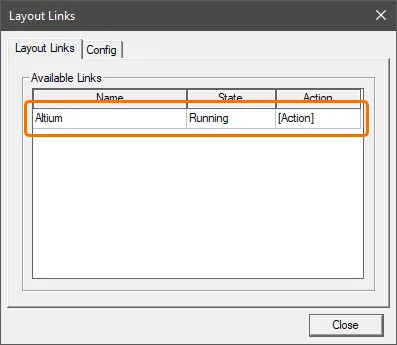
Na karcie Layout Links okna dialogowego Layout Links upewnij się, że łącze Altium znajduje się na liście, i zamknij okno dialogowe.
Zasada działania
Po dodaniu funkcjonalności Ansys CoDesigner do oprogramowania do projektowania PCB i symulacji możliwe jest przesyłanie zmian w projekcie w obu kierunkach. Zmiany w projekcie są przesyłane za pośrednictwem przestrzeni roboczej Altium 365, która pełni rolę pomostu między oboma środowiskami. Zaletą przesyłania zmian w projekcie za pośrednictwem przestrzeni roboczej jest to, że proces aktualizacji staje się stateless. Oznacza to, że obie strony mogą kontynuować pracę niezależnie, bez konieczności sprawdzania, na jakim etapie procesu projektowania lub symulacji znajduje się drugi zespół.
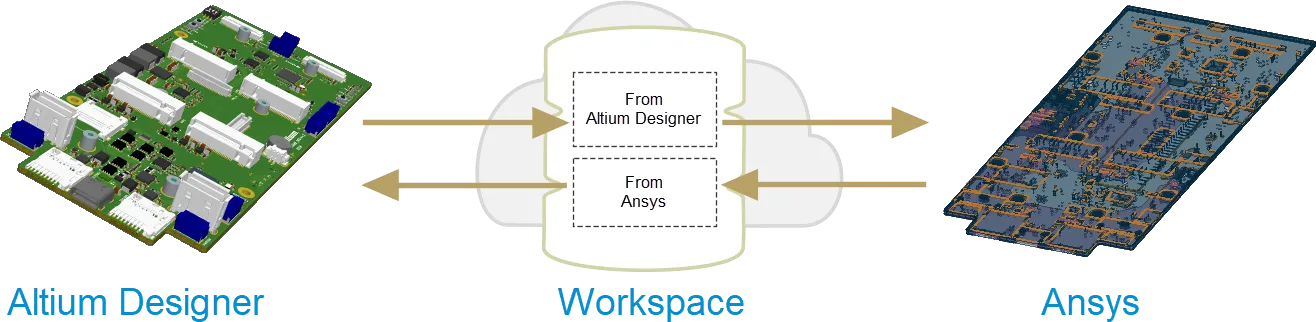
Ansys CoDesigner umożliwia dwukierunkowe wysyłanie i pobieranie zmian w projekcie między oboma środowiskami. Zmiany stosu warstw i materiałów, komponentów oraz obiektów podstawowych wprowadzone w Altium Designer są wykrywane i mogą zostać zastosowane w AEDT. Proponowane w AEDT zmiany stosu warstw i materiałów można przesłać za pośrednictwem pliku EDB, a następnie wykryć i zastosować w Altium Designer. Inżynierowie ECAD i inżynierowie ds. symulacji mogą komunikować się za pomocą systemu komentarzy, w którym każdy wątek komentarzy jest przypisany do konkretnego komponentu w projekcie. Wyniki symulacji można przesłać z AEDT do przestrzeni roboczej Altium 365 i powiązać z rewizją projektu, z możliwością przeglądania ich w interfejsie przeglądarkowym przestrzeni roboczej oraz podglądu w Altium Designer.
Interfejs współpracy
-
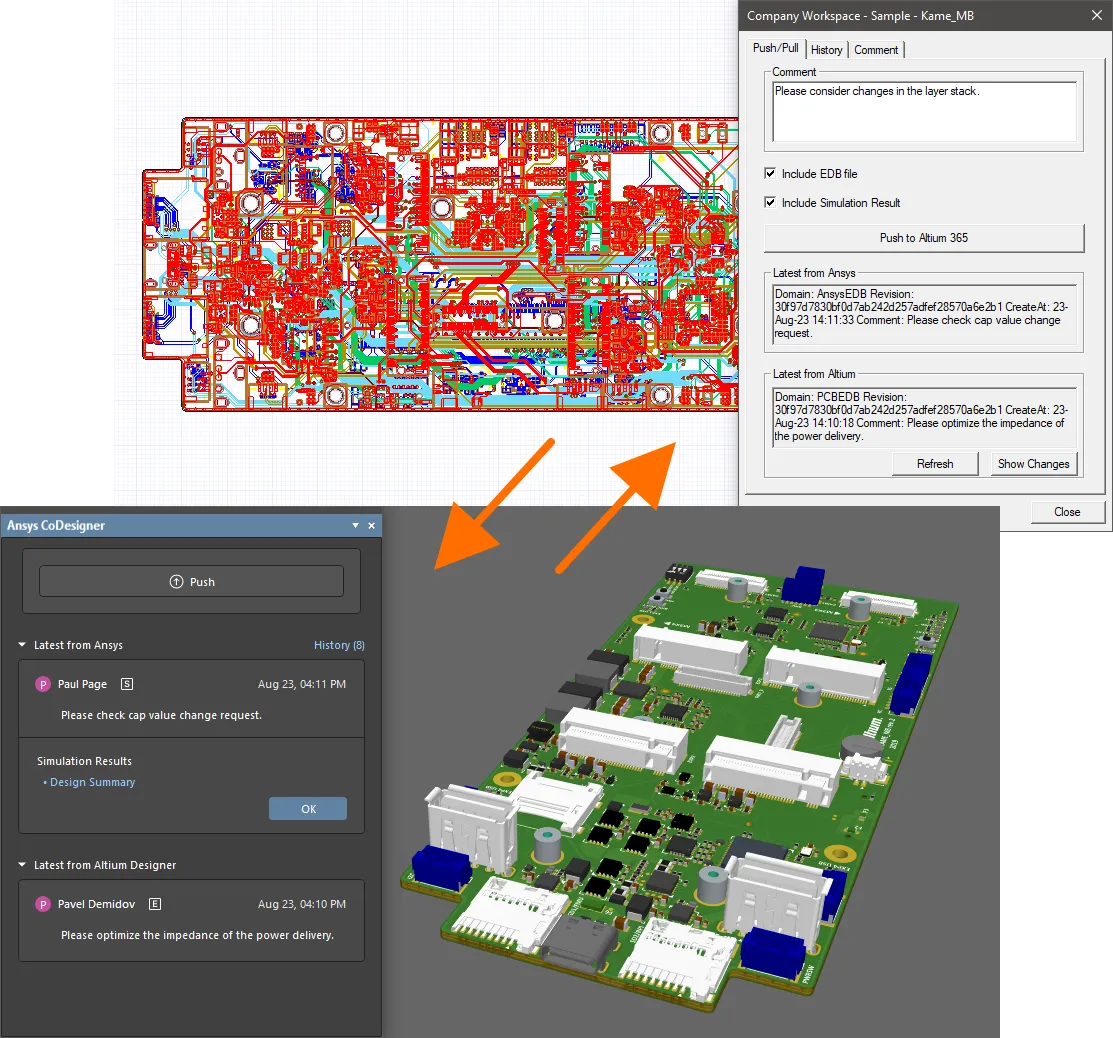
W Altium Designer panel Ansys CoDesigner służy do wysyłania i pobierania zmian w projekcie oraz wyświetlania komunikatów.
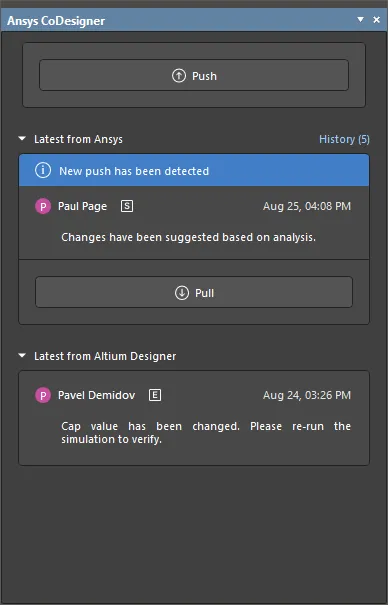
Panel Ansys CoDesigner jest dostępny w edytorze PCB w Altium Designer po kliknięciu przycisku Panels w prawym dolnym rogu obszaru projektowego i wybraniu opcji Ansys CoDesigner z wyświetlonego menu. Pamiętaj, że dostęp do panelu wymaga połączenia z przestrzenią roboczą, a korzystanie z jego funkcji wymaga, aby dokument PCB należał do projektu PCB zapisanego w tej przestrzeni roboczej.
-
W AEDT okna dialogowe otwierane z poziomu okna Layout Links (Tools » Layout Links) lub z karty Desktop na wstążce po otwarciu projektu służą do:
- Łączenia się z przestrzenią roboczą Altium 365 i importowania z niej projektu PCB.
- Wysyłania projektu do przestrzeni roboczej i pobierania go z niej.
- Przeglądania historii wymiany danych między Altium Designer a AEDT.
- Dodawania komentarzy do komponentów w projekcie.

Wysyłanie zmian z Altium Designer
Aby wysłać projekt z Altium Designer, kliknij przycisk Push w panelu Ansys CoDesigner . U góry panelu pojawi się okno edycji. Wprowadź wiadomość dotyczącą zmiany w projekcie, a następnie kliknij Send. Sekcja Latest from Altium Designer panelu Ansys CoDesigner zostanie zaktualizowana o szczegóły tego wysłania.
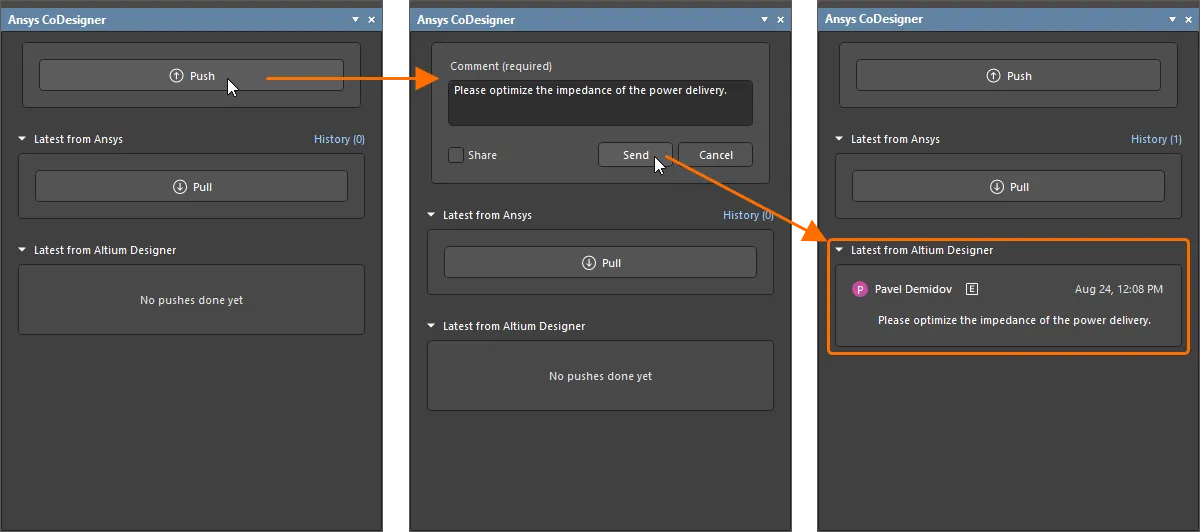
Następnie projekt można zaimportować do AEDT. W przypadku projektu, który został już zaimportowany, zmiany można pobrać do AEDT.
Wyślij i udostępnij projekt, aby zaprosić inżyniera ds. symulacji
Po kliknięciu Push w panelu Ansys CoDesigner możesz również włączyć opcję Share poniżej pola Comment, aby wysłać zaproszenie e-mailem do inżyniera ds. symulacji za pomocą okna dialogowego Share with a Simulation Engineer, które otwiera się po kliknięciu przycisku Send.
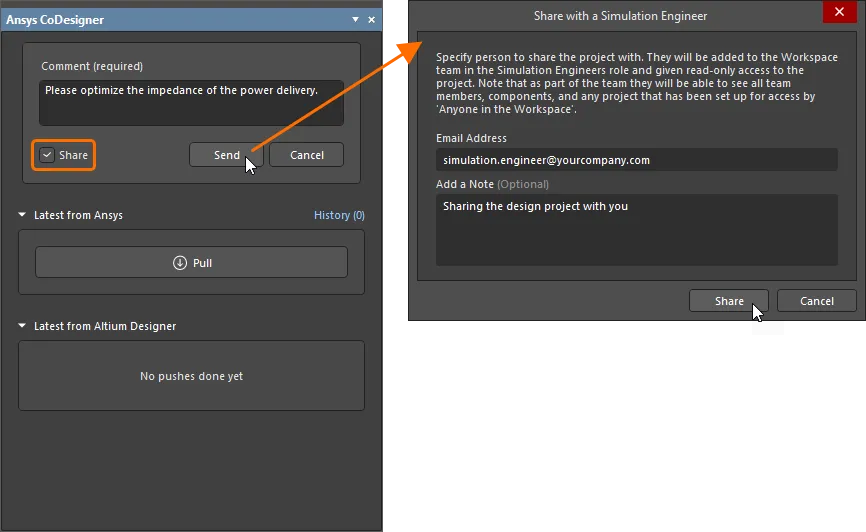
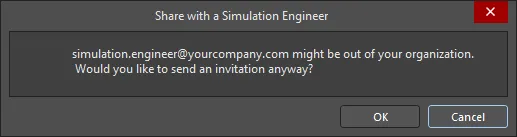
Wprowadź adres e-mail inżyniera ds. symulacji i opcjonalną notatkę (w razie potrzeby), a następnie kliknij Share . Możesz udostępnić projekt osobie, która jest już członkiem zespołu Twojej przestrzeni roboczej, innemu zarejestrowanemu użytkownikowi Altium z Twojej organizacji lub spoza niej albo użytkownikowi, który nie ma konta Altium. Może pojawić się okno powiadomienia informujące, że użytkownik o podanym adresie e-mail może być spoza Twojej organizacji — kliknij OK , aby mimo to go zaprosić.
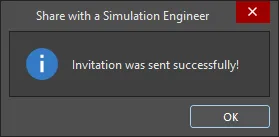
Po chwili pojawi się kolejne okno dialogowe z informacją o pomyślnym wysłaniu zaproszenia.
W ramach procesu zapraszania:
- Użytkownikowi, który jest już członkiem zespołu Twojej przestrzeni roboczej, projekt zostanie udostępniony z uprawnieniami do wyświetlania. Otrzyma on wiadomość e-mail z zaproszeniem umożliwiającym dostęp do projektu w przestrzeni roboczej.
- Użytkownik, który nie jest członkiem zespołu Twojej przestrzeni roboczej, ale ma konto Altium (niezależnie od tego, czy należy do Twojej organizacji, czy jest spoza niej), zostanie dodany do zespołu przestrzeni roboczej, a projekt zostanie mu udostępniony z uprawnieniami do wyświetlania. Otrzyma wiadomość e-mail z zaproszeniem umożliwiającym dostęp do projektu w przestrzeni roboczej.
- Użytkownik bez konta Altium otrzyma wiadomość e-mail kierującą go do formularza rejestracji konta Altium. Po rejestracji zostanie dodany do zespołu przestrzeni roboczej, a projekt zostanie mu udostępniony z uprawnieniami do wyświetlania.
Pobieranie zmian do Altium Designer
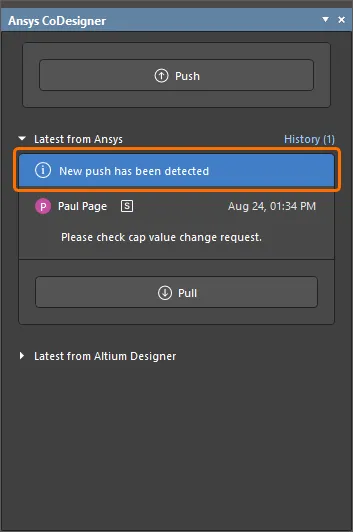
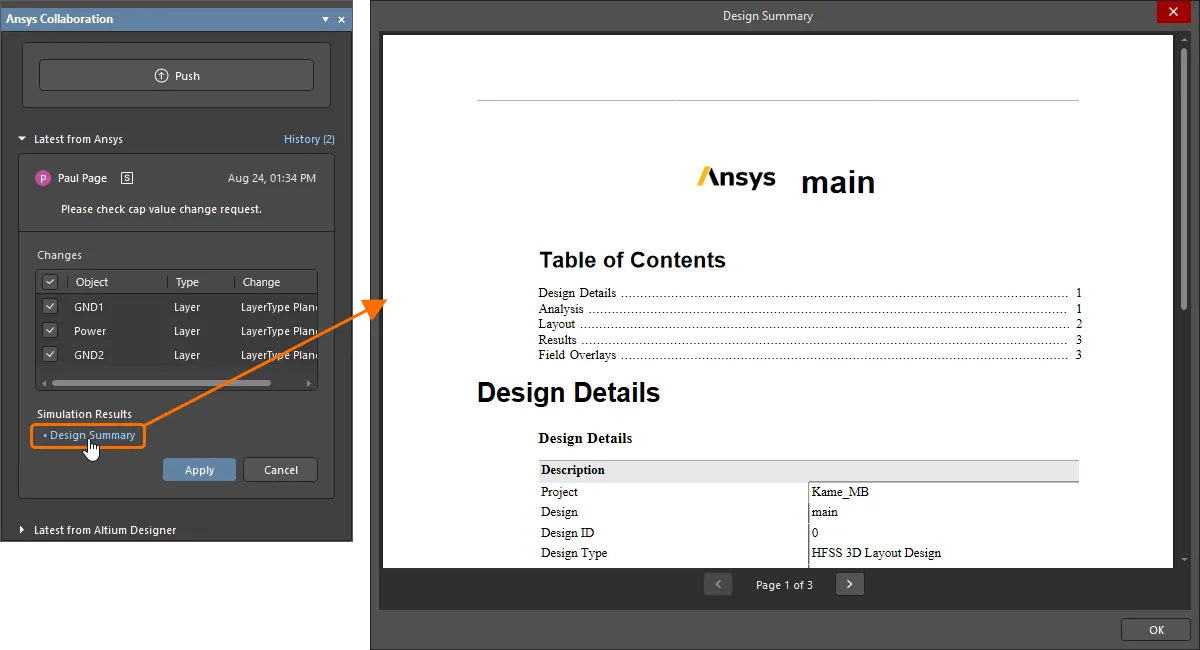
Gdy nowe zmiany zostaną wysłane z AEDT, w panelu Ansys CoDesigner automatycznie pojawi się baner New changes have been detected . Panel będzie zawierał imię i nazwisko inżyniera ds. symulacji, który wysłał zmiany, oraz opcjonalny komentarz wprowadzony podczas wysyłania.
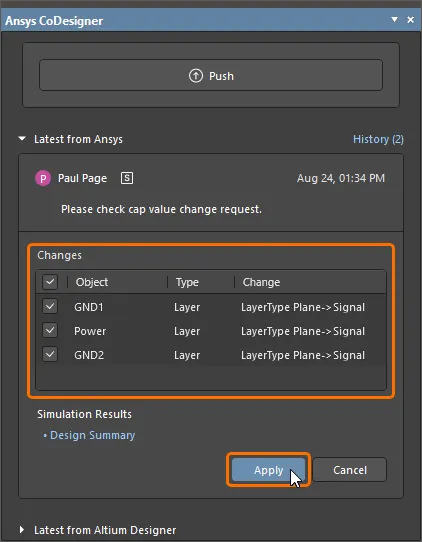
Po kliknięciu przycisku Pull , jeśli plik EDB został uwzględniony podczas wysyłania z AEDT, zostaną wyświetlone wszystkie zmiany, które należy wprowadzić w pliku roboczym, aby zsynchronizować go z migawką w Twojej przestrzeni roboczej. Każda wykryta różnica jest wyświetlana na liście Changes w panelu. Usuń zaznaczenie pola wyboru przy każdej zmianie, której nie chcesz zastosować. Gdy wszystko będzie gotowe, kliknij przycisk Apply , aby zastosować wszystkie zaznaczone zmiany w projekcie.
Jeśli wyniki symulacji zostały uwzględnione podczas wysyłania z AEDT, w panelu pojawi się element sterujący Design Summary . Kliknij go, aby wyświetlić wyniki symulacji w oknie dialogowym Design Summary.
Importowanie projektu do AEDT
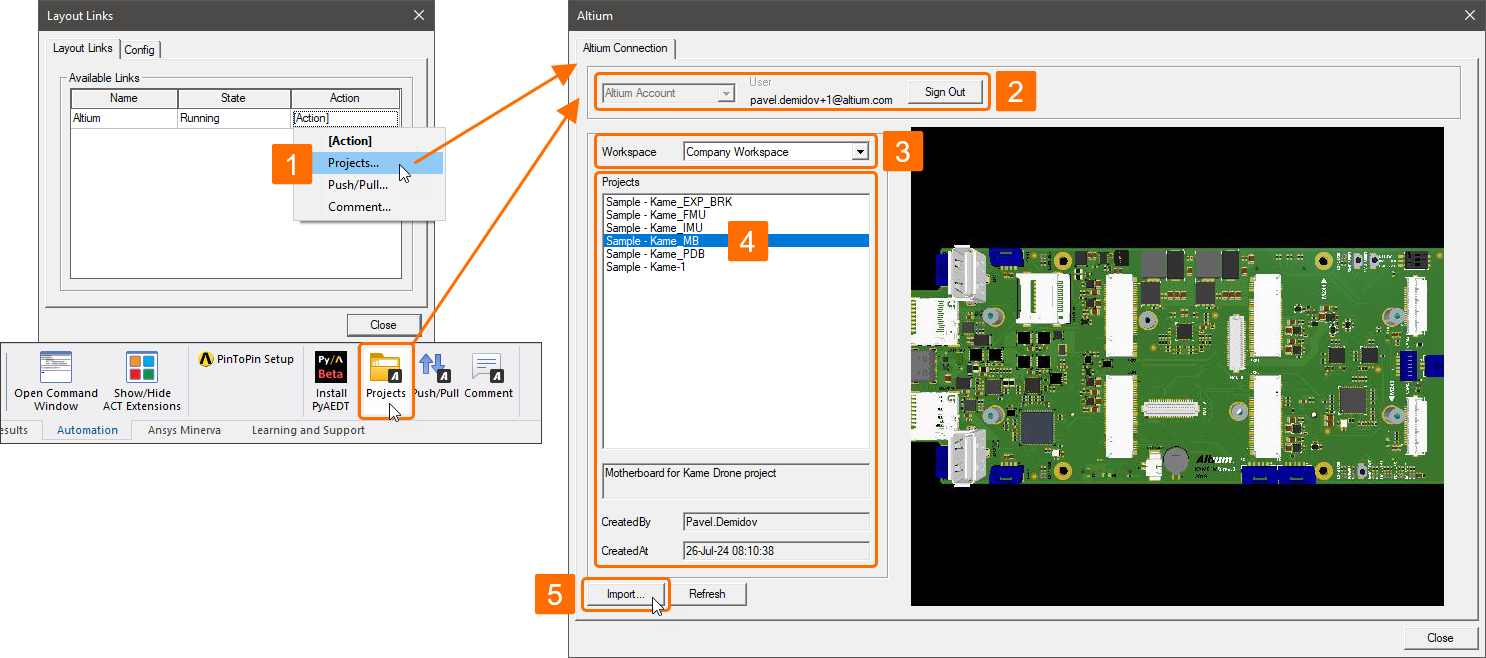
Aby rozpocząć pracę nad projektem PCB w AEDT, należy go najpierw zaimportować do AEDT. W tym celu:
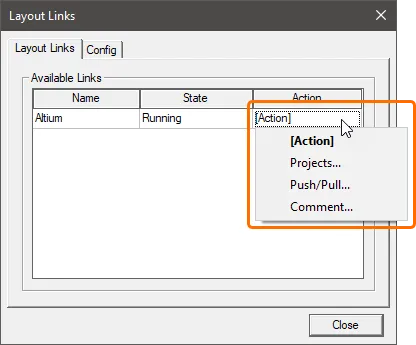
- W oknie dialogowym Layout Links (Tools » Layout Links) kliknij komórkę [Action] dla łącza Altium na karcie Layout Links i wybierz Projects. Możesz też kliknąć przycisk Projects na karcie Desktop wstążki, gdy projekt jest otwarty. Otworzy się okno dialogowe Altium.
-
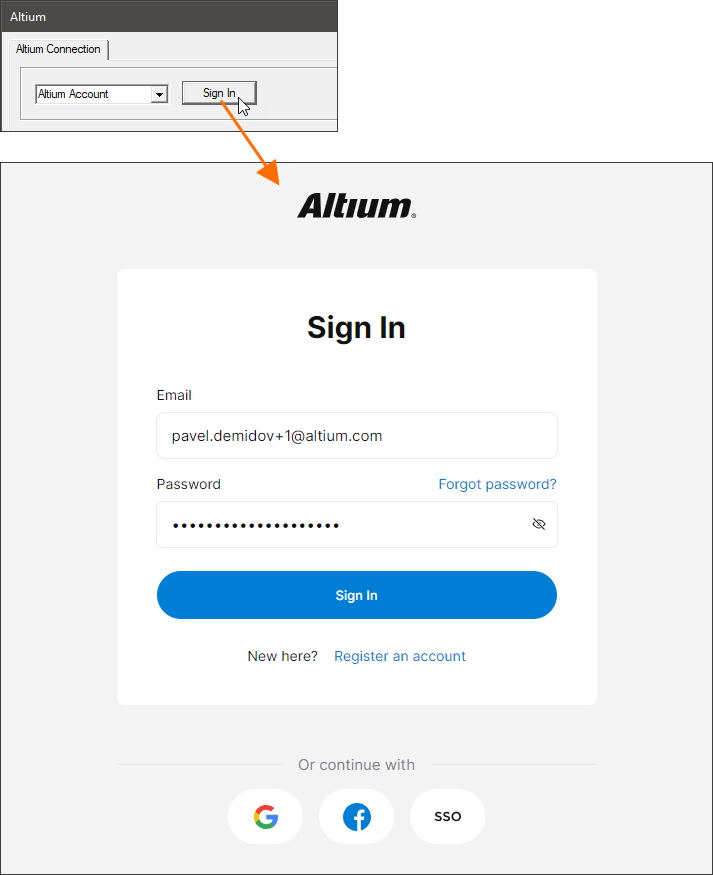
Zaloguj się na swoje konto Altium. Upewnij się, że na liście rozwijanej u góry okna dialogowego wybrano pozycję Altium Account, i kliknij przycisk Sign In. W domyślnej przeglądarce otworzy się strona, na której możesz wprowadzić dane logowania do konta Altium lub zalogować się na konto Altium za pomocą SSO — pokaż przykład.
- Z listy rozwijanej Workspace wybierz przestrzeń roboczą, w której znajduje się wymagany projekt.
-
Wybierz projekt na liście Projects i kliknij przycisk Import.
- Zapisz plik projektu AEDT w otwartym oknie dialogowym Save As, a następnie zamknij okno dialogowe Altium.
Wysyłanie zmian z AEDT
Aby wysłać projekt z AEDT:
- W oknie dialogowym Layout Links (Tools » Layout Links) kliknij komórkę [Action] dla łącza Altium na karcie Layout Links i wybierz Push/Pull. Możesz też kliknąć przycisk Push/Pull na karcie Desktop wstążki, gdy projekt jest otwarty.
- Użyj pola Comment u góry otwartego okna dialogowego, aby dodać komentarz opisujący zawartość wysyłanego pakietu.
- Włącz opcję Include EDB file (aby wysłać zmiany w projekcie) i/lub Include the Simulation Result (aby wysłać wyniki symulacji).
- Kliknij przycisk Push to Altium 365. Sekcja Latest from Ansys okna dialogowego zostanie zaktualizowana o szczegóły dotyczące tego wysyłania.
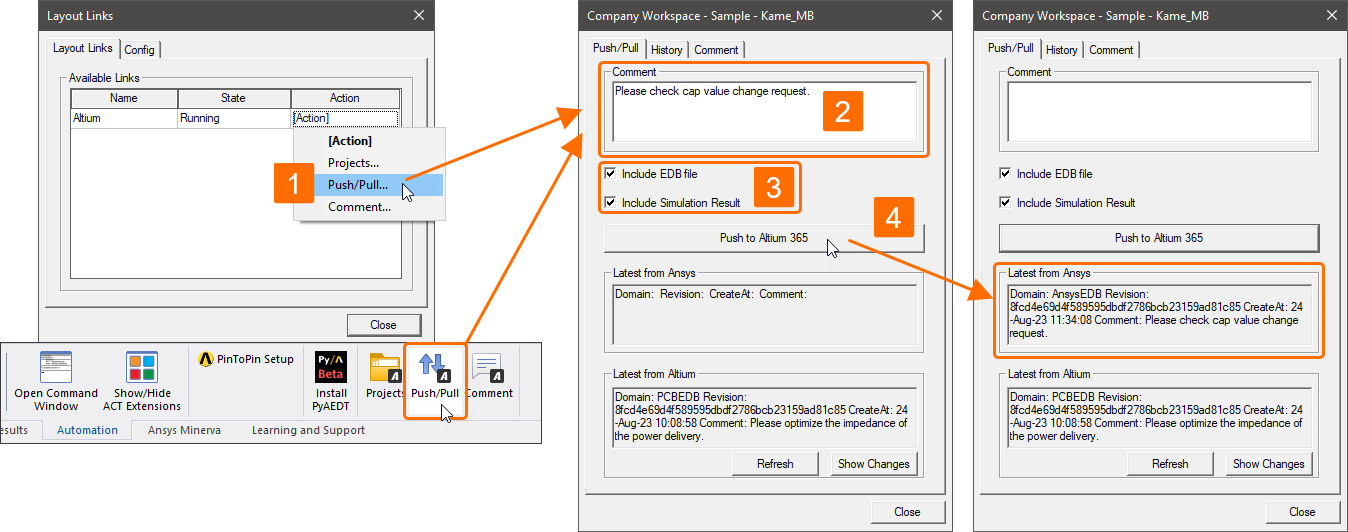
Wysłane zmiany zostaną wykryte w Altium Designer i będzie można je pobrać do Altium Designer w sposób opisany powyżej.
Pobieranie zmian do AEDT
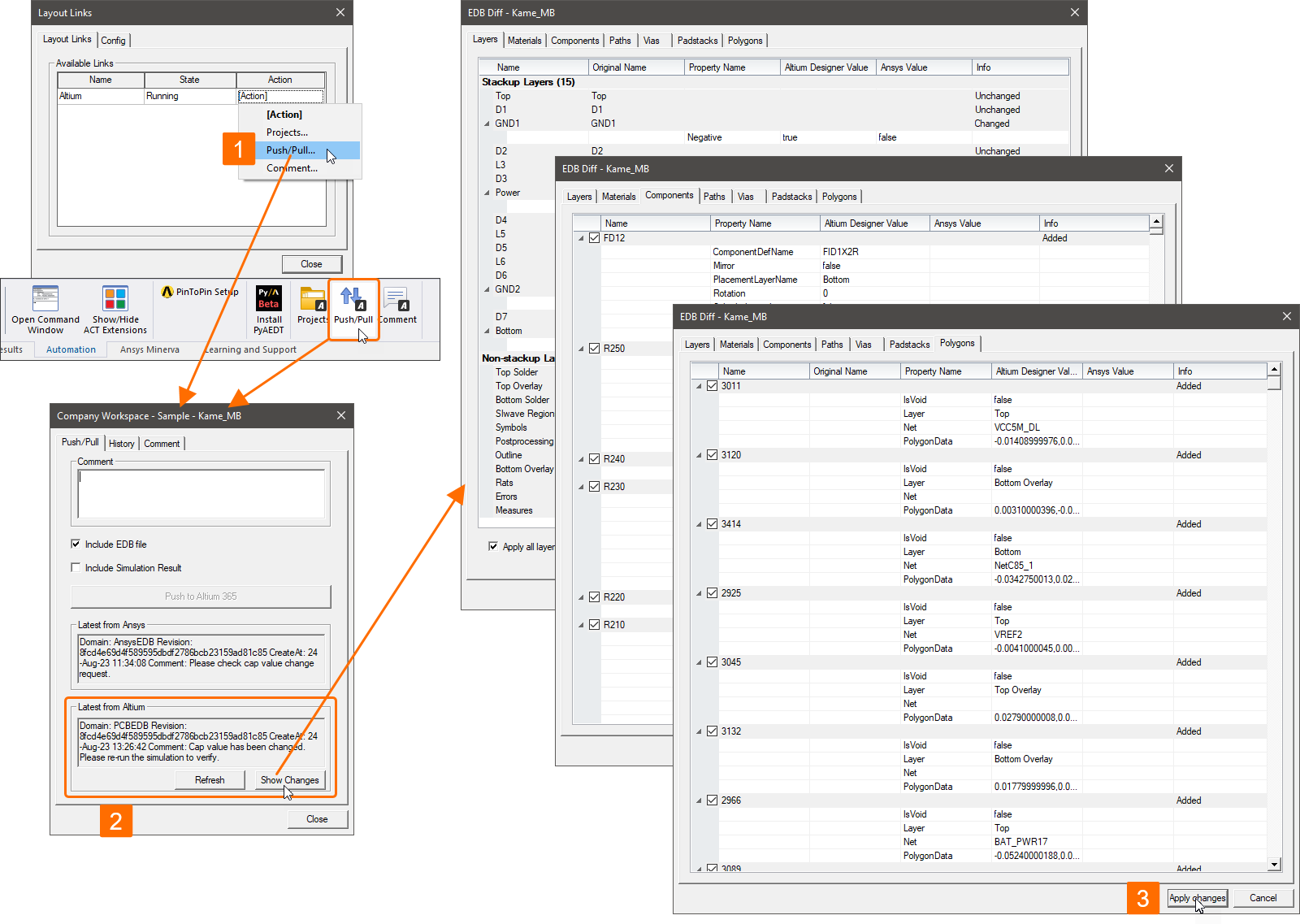
Gdy zmiany w projekcie zostaną wysłane z Altium Designer, można je pobrać w AEDT.
- W oknie dialogowym Layout Links (Tools » Layout Links) kliknij komórkę [Action] dla łącza Altium na karcie Layout Links i wybierz Push/Pull. Możesz też kliknąć przycisk Push/Pull na karcie Desktop wstążki, gdy projekt jest otwarty.
-
Sprawdź obszar Latest From Altium w otwartym oknie dialogowym, aby uzyskać informacje o ostatnim wysłaniu danych z Altium Designer, i kliknij przycisk Show Changes, aby otworzyć okno dialogowe opisujące różnice między projektem w przestrzeni roboczej a bieżącym projektem w AEDT. Użyj pól wyboru na kartach tego okna dialogowego, aby wybrać zmiany, które chcesz zastosować w projekcie w AEDT.
- Po przejrzeniu zmian kliknij przycisk Apply changes, aby zastosować zmiany w projekcie w AEDT.
Przeglądanie historii wymiany danych
Historia wysyłania i pobierania projektu jest zachowywana.
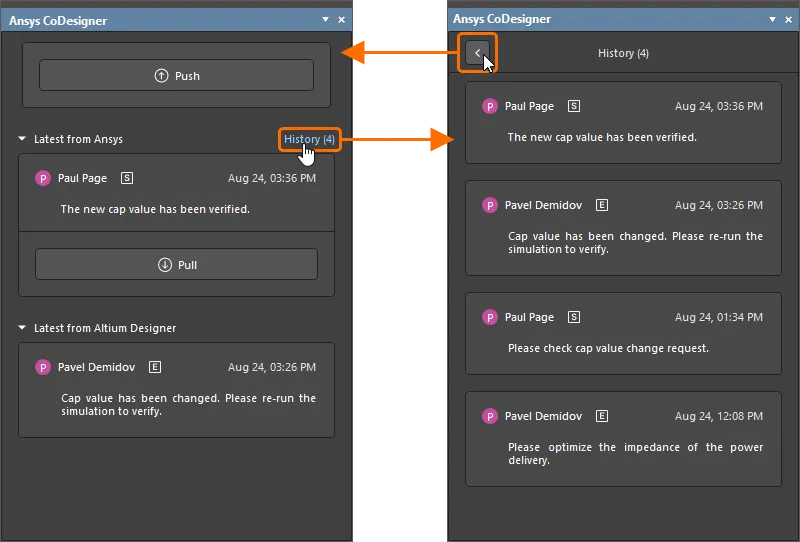
Aby przejrzeć historię w Altium Designer, kliknij History po prawej stronie tytułu obszaru Latest from the Ansys w panelu Ansys Codesigner . Otworzy się lista operacji wysyłania i pobierania zarówno z Altium Designer, jak i Ansys. Użyj przycisku  u góry panelu, aby powrócić do najnowszych zmian.
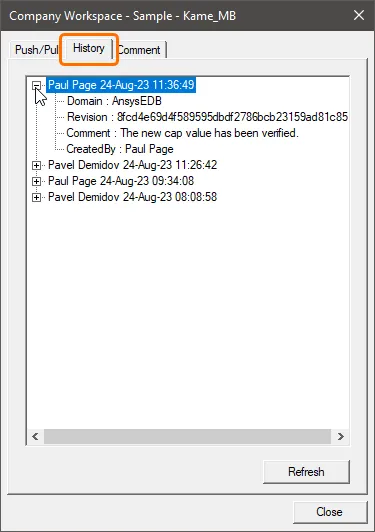
Aby przejrzeć historię w AEDT, kliknij komórkę [Action] dla łącza Altium na karcie Layout Links okna dialogowego Layout Links (Tools » Layout Links) i wybierz Push/Pull lub Comment albo kliknij przycisk Push/Pull lub Comment na karcie Desktop wstążki. Wybierz kartę History w otwartym oknie dialogowym. Rozwiń wpis dotyczący wysyłania lub pobierania, aby zobaczyć jego szczegóły. Użyj przycisku Refresh, aby odświeżyć kartę najnowszymi danymi.
Dodawanie komentarzy w Altium Designer i AEDT
Zarówno inżynierowie elektronicy, jak i inżynierowie zajmujący się symulacjami mogą korzystać z obsługi komentarzy w przestrzeni roboczej, tworząc wątki komentarzy przypisane do konkretnych komponentów.
W Altium Designer istniejące komentarze są dostępne w panelu Comments and Tasks.
-
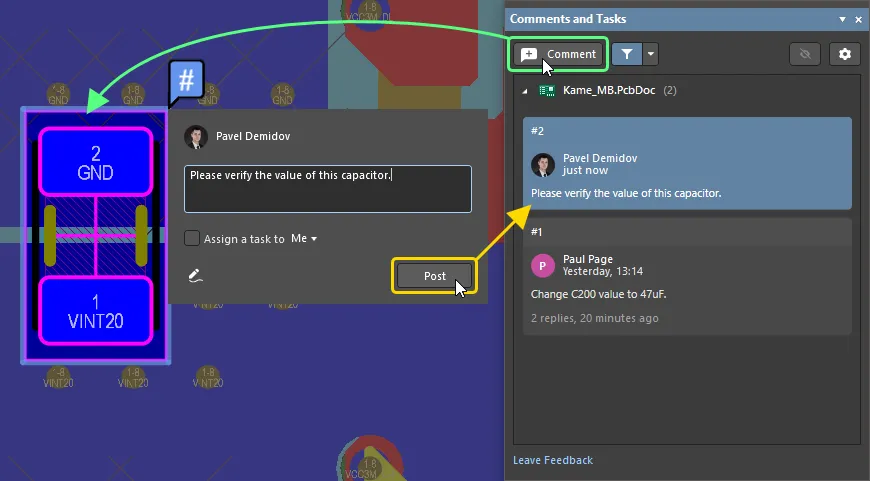
Aby dodać nowy komentarz do komponentu na płytce PCB, kliknij przycisk Comments u góry panelu, umieść kursor nad komponentem w obszarze projektowym, tak aby został wyróżniony niebieską obwódką, i kliknij. W otwartym oknie dialogowym wprowadzania komentarza wpisz komentarz i kliknij Post.
-
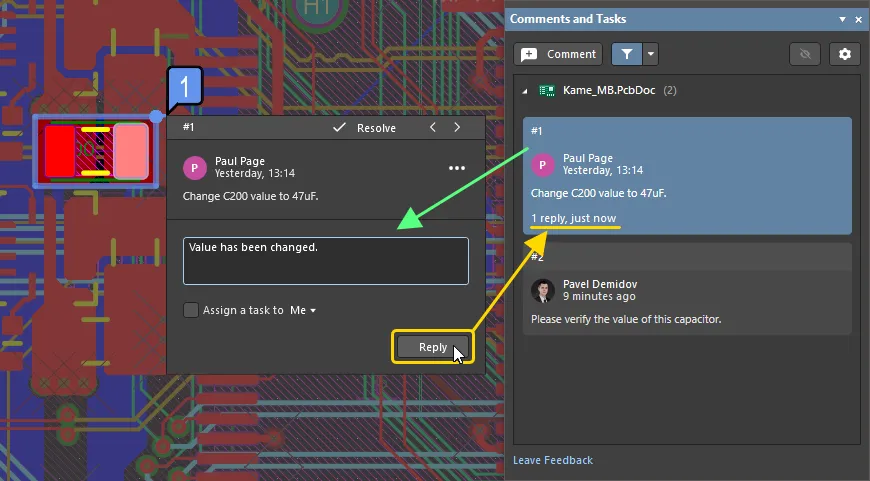
Aby odpowiedzieć na komentarz, wybierz wpis komentarza w panelu Comments and Tasks, wpisz odpowiedź w odpowiednim polu tekstowym w oknie dialogowym wprowadzania komentarza i kliknij Reply. Odpowiedź zostanie dodana do wątku komentarzy.
Więcej informacji znajdziesz na stronie Komentowanie dokumentów.
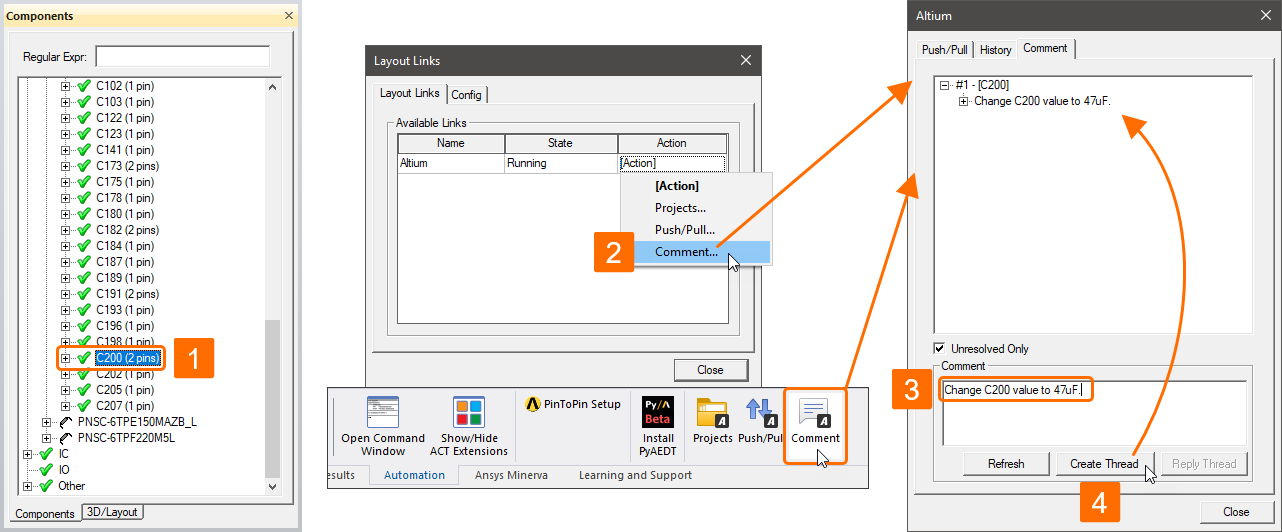
W AEDT wątkami komentarzy zarządza się na karcie Comments okna dialogowego Altium, które można otworzyć, klikając komórkę [Action] dla łącza Altium na karcie Layout Links okna dialogowego Layout Links (Tools » Layout Links) i wybierając Comment. Lista w górnej części okna dialogowego przedstawia istniejące wątki komentarzy dotyczące projektu.
Aby dodać komentarz do komponentu w AEDT:
- Wybierz konkretny komponent w panelu Components (View » Components) lub w obszarze projektowym.
- W oknie dialogowym Layout Links (Tools » Layout Links) kliknij komórkę [Action] dla łącza Altium na karcie Layout Links i wybierz Comment.
- Wpisz komentarz w polu Comment w dolnej części otwartego okna dialogowego.
- Kliknij przycisk Create Thread. Do listy zostanie dodany nowy wątek.
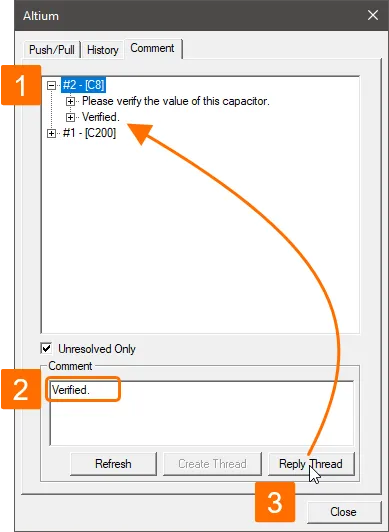
Aby odpowiedzieć w istniejącym wątku z poziomu AEDT:
- Wybierz numerowany wpis komentarza na liście na karcie Comments okna dialogowego Altium.
- Wpisz odpowiedź w polu Comment w dolnej części okna dialogowego.
- Kliknij przycisk Reply Thread. Nowa odpowiedź zostanie dodana pod wpisem odpowiedniego wątku komentarzy na liście.
 Tłumaczenie SI