
Rozszerzanie instalacji Altium Designer Develop
W skrócie
- Dowiedz się, czym są rozszerzenia i jak rozbudowują lub modyfikują funkcjonalność Altium Designer Develop.
- Sprawdź, gdzie znaleźć zainstalowane i dostępne rozszerzenia oraz jak wyświetlić szczegółowe informacje o każdym z nich.
- Zobacz, jak instalować i usuwać rozszerzenia, jak przebiega ten proces i kiedy wymagane jest ponowne uruchomienie.
System zarządzania instalacją Altium Designer Develop umożliwia dostosowanie instalacji oprogramowania w dowolnym momencie po jego początkowym zainstalowaniu. Obejmuje to możliwość instalowania lub usuwania dodatkowych funkcji dzięki opcjonalnym Extensions. Mogą to być na przykład nowy importer lub eksporter, narzędzie do generowania symboli schematowych albo obsługa współpracy z mechanicznymi systemami CAD. Krótko mówiąc, są to wyspecjalizowane pakiety funkcji, które rozszerzają i wzbogacają możliwości oprogramowania.
W tym dokumencie szczegółowo omówiono koncepcję rozszerzeń, a przede wszystkim zarządzanie nimi.
Czym są rozszerzenia
Kluczowym pojęciem, które należy poznać, aby zrozumieć działanie systemu, jest Extension. Rozszerzenie to w praktyce dodatek do oprogramowania, który zapewnia dodatkowe funkcje i możliwości. Podstawowy zestaw funkcji jest instalowany i obsługiwany w sposób niewymagający ingerencji użytkownika podczas początkowej instalacji. Zestaw ten jest określany jako System Resources. Ponadto dostępne są różne Optional Extensions, czyli pakiety funkcji, które użytkownik może opcjonalnie instalować lub usuwać w zależności od potrzeb. To właśnie koncepcja rozszerzeń umożliwia dostosowanie instalacji do potrzeb projektowych.
Dostosowywanie instalacji Altium Designer Develop sprowadza się zasadniczo do zarządzania dostępnymi rozszerzeniami. Dostępne rozszerzenia można instalować lub usuwać wtedy, gdy zachodzi taka potrzeba. Altium oferuje szereg rozszerzeń do Altium Designer Develop. Ponadto dzięki rozszerzeniu Altium Developer można samodzielnie rozszerzać funkcjonalność Altium Designer Develop za pomocą Altium Designer SDK (zestawu narzędzi programistycznych), tworząc własne rozszerzenia do oprogramowania.
Integralną częścią rozszerzenia Altium Developer jest również dedykowany Developer Interface, czyli interfejs użytkownika służący do zarządzania własnymi rozszerzeniami. Częścią tego interfejsu jest funkcja publikowania, która umożliwia bezpieczne udostępnianie tych rozszerzeń szerszemu gronu odbiorców poprzez umieszczenie ich w globalnym repozytorium rozszerzeń (można je określić jako Global Extensions Gallery). Jest to chmurowe repozytorium Altium, które umożliwia zewnętrznym programistom oferowanie i sprzedaż rozszerzeń do Altium Designer Develop dzięki bezpiecznej dystrybucji, licencjonowaniu i instalacji tworzonych przez nich rozszerzeń.
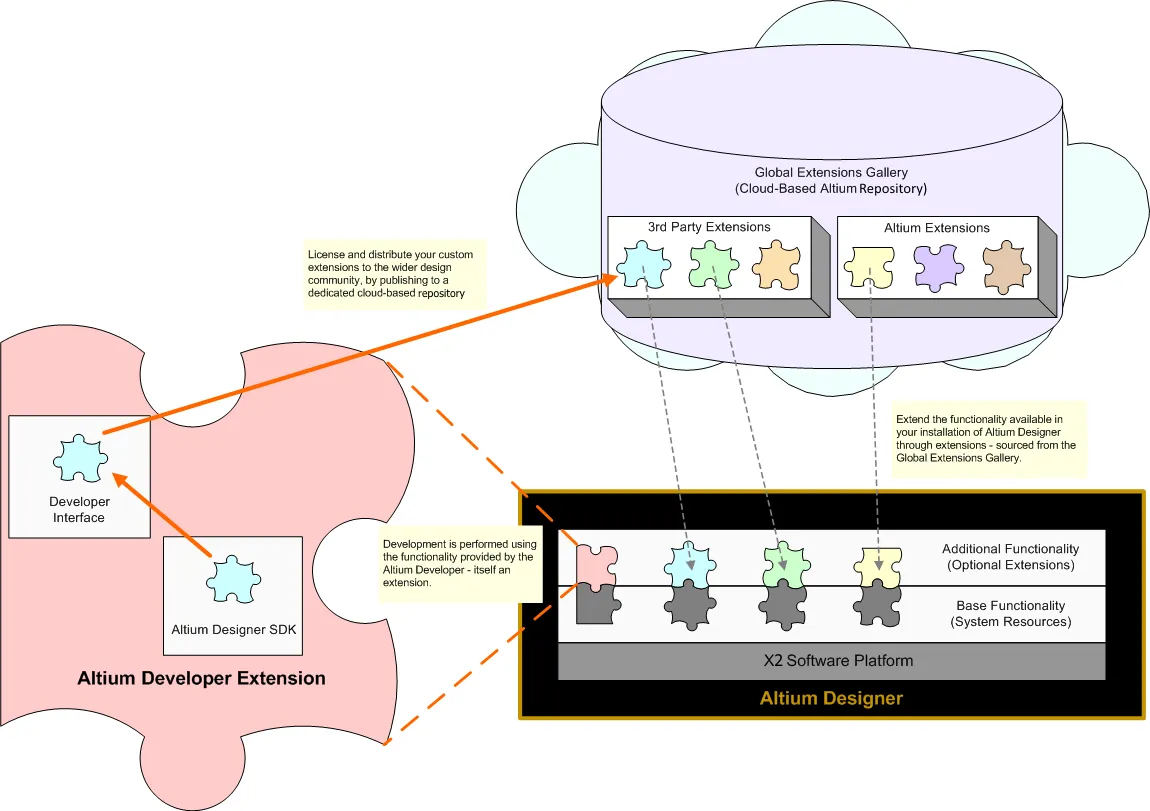
Funkcje są dodawane do Altium Designer Develop lub z niego usuwane poprzez instalowanie i usuwanie opcjonalnych rozszerzeń.
Typy rozszerzeń
Opcjonalne rozszerzenie stanowi pojedynczą całość — pakiet funkcji, który płynnie integruje się ze środowiskiem platformy Altium Designer Develop. Z perspektywy projektanta opcjonalne rozszerzenia można jednak podzielić na dodatkowe kategorie, aby dokładniej określić, co jest instalowane. W związku z tym opcjonalne rozszerzenie można zaklasyfikować do jednego z następujących typów:
-
System Extension — dedykowany pakiet podstawowych funkcji platformy, który został z niej „wydzielony” i udostępniony w formie rozszerzenia.
-
Software Extension — dedykowany dodatek do oprogramowania, który w wymierny sposób rozszerza jego funkcje i możliwości. Rozszerzenia oprogramowania mogą być dostarczane przez samo Altium lub opracowywane przez firmy zewnętrzne i sprzedawane za określoną cenę.
Przeglądanie zainstalowanych i dostępnych rozszerzeń
Dodatkowe funkcje oprogramowania, udostępniane za pośrednictwem opcjonalnych rozszerzeń, można przeglądać, instalować i zarządzać nimi w widoku Extensions w Altium Designer Develop. W tym miejscu można sprawdzić, które rozszerzenia są obecnie zainstalowane oraz czy dostępne są kolejne rozszerzenia zapewniające dodatkowe funkcje. Nie ma przy tym żadnych ograniczeń — funkcje udostępniane przez rozszerzenia można swobodnie instalować lub usuwać w dowolnym momencie w miarę zmieniających się potrzeb.
Aby otworzyć ten widok, kliknij przycisk bieżącego użytkownika w prawym górnym rogu obszaru projektowego i wybierz  z menu.
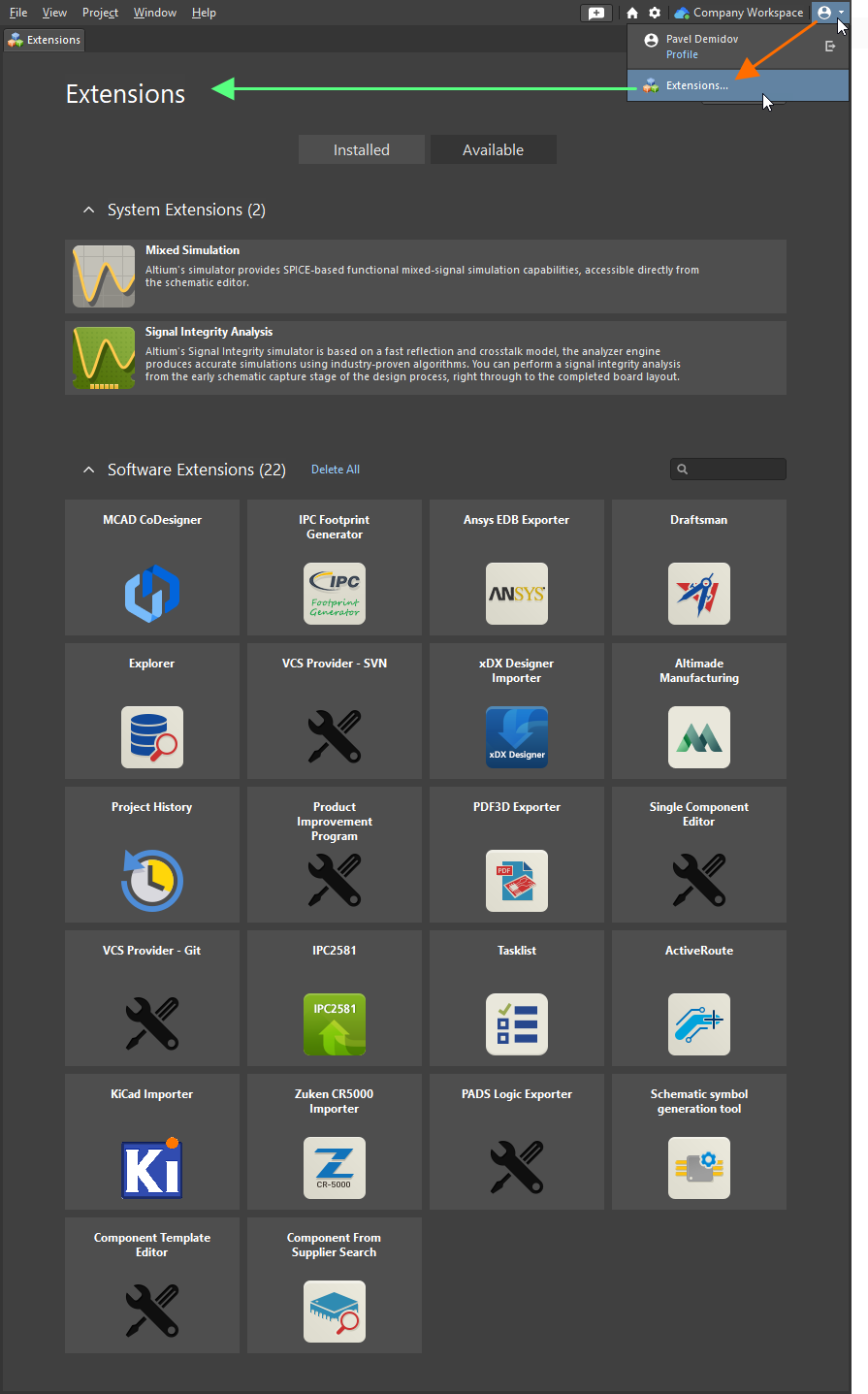
Otwieranie widoku Extensions — centrum sterowania umożliwiającego sprawne zarządzanie funkcjami dostępnymi w oprogramowaniu.
Widok składa się z następujących odrębnych „stron” (do przełączania się między nimi służą karty u góry widoku):
-
Installed — funkcje obecnie zainstalowane w ramach instalacji Altium Designer Develop.
-
Available — rozszerzenia systemowe i rozszerzenia oprogramowania, które można zainstalować w używanej instancji Altium Designer Develop.
 — w prawym górnym rogu strony.
Obecnie zainstalowane rozszerzenia są wymienione w sekcjach System Extensions i Software Extensions na stronie Installed.
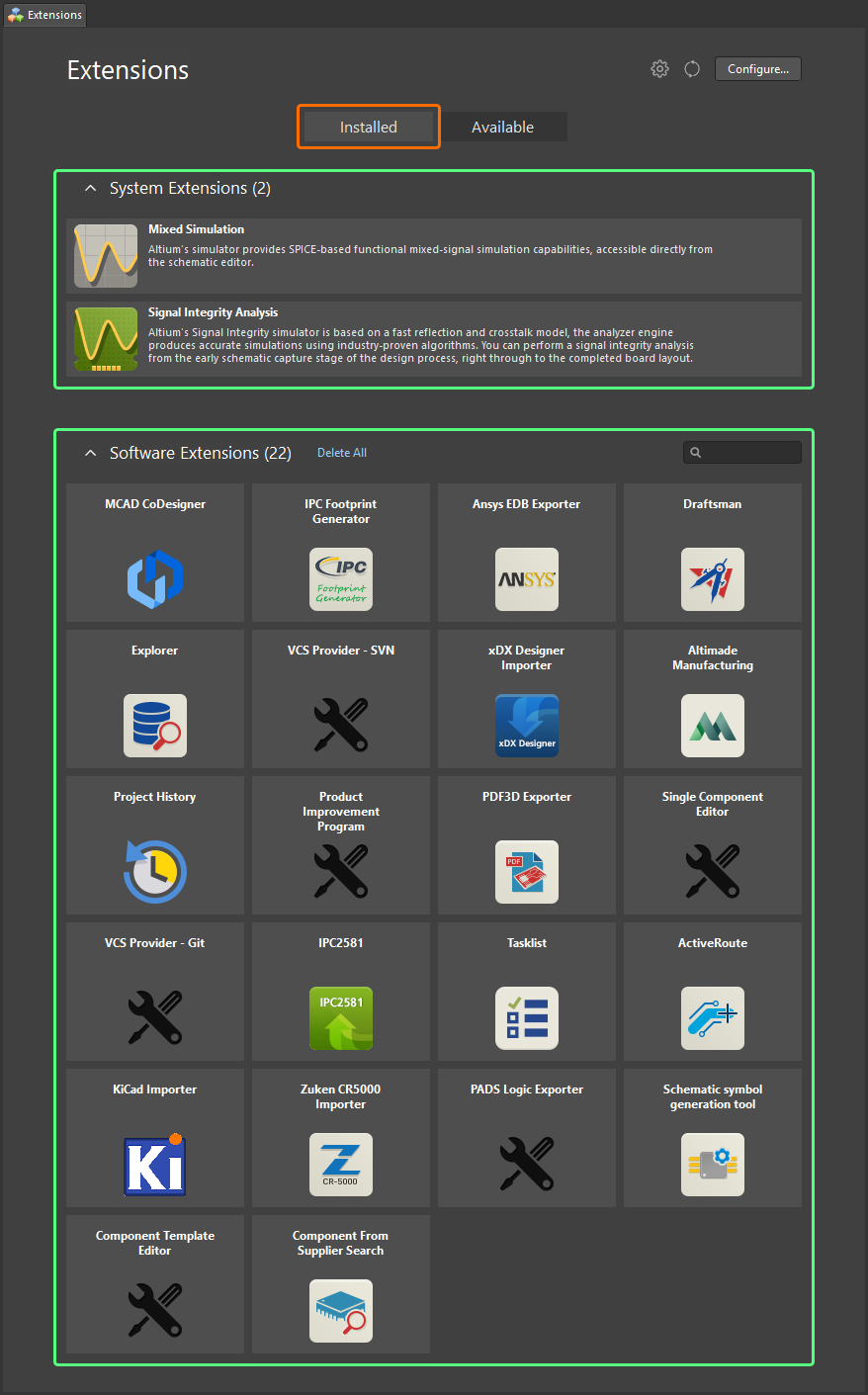
Przeglądanie listy obecnie zainstalowanych rozszerzeń.
Otwórz stronę Available w tym widoku, aby przejrzeć listę wszystkich funkcji udostępnianych przez rozszerzenia, które są obecnie dostępne dla Twojej instalacji Altium Designer Develop, w tym rozszerzeń systemowych i rozszerzeń oprogramowania. Są to funkcje, które można opcjonalnie dodawać do instalacji Altium Designer Develop lub z niej usuwać.
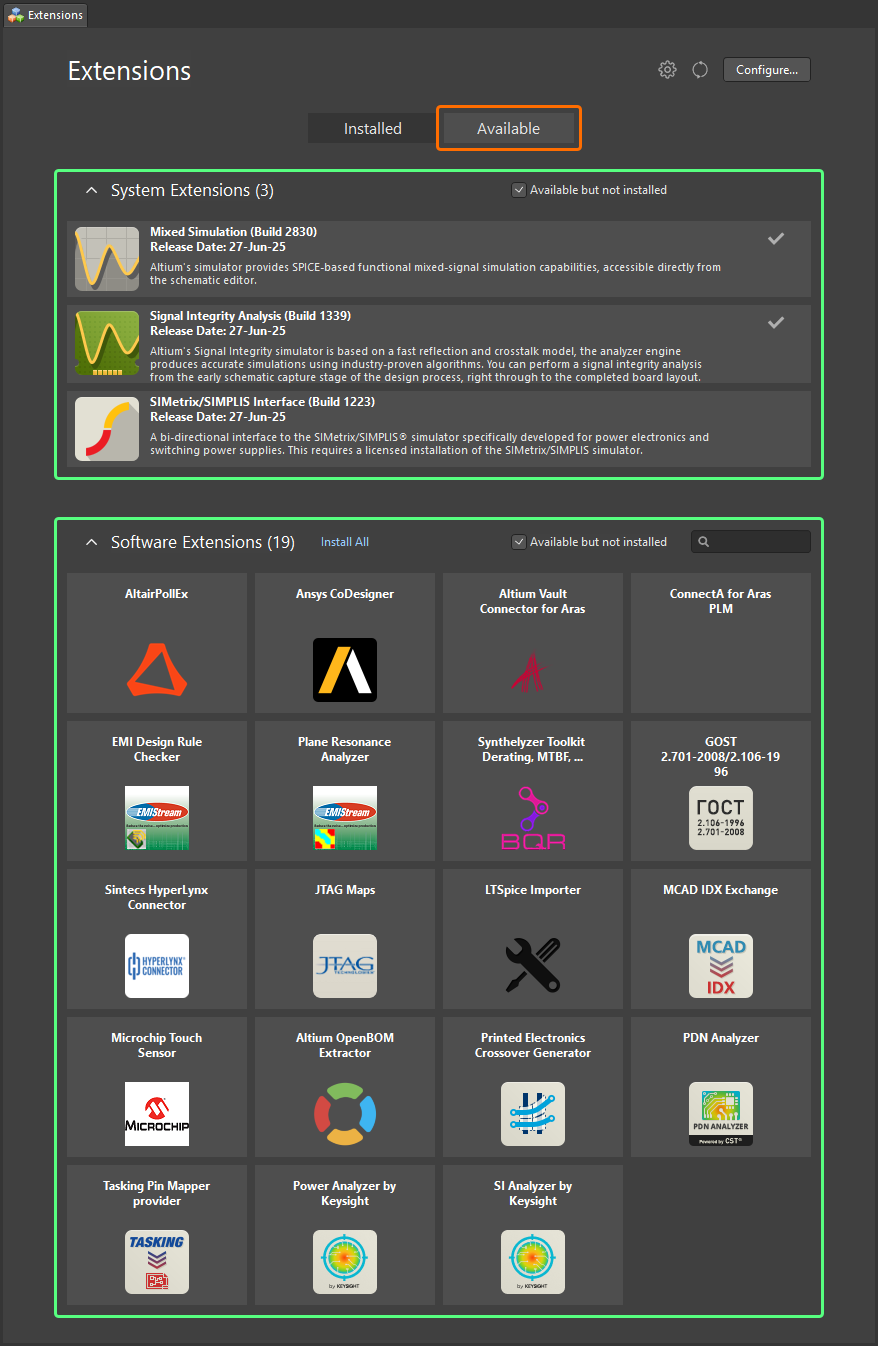
Przeglądanie listy dostępnych rozszerzeń
 )
) ).
). u góry widoku, aby otworzyć stronę
  w prawym górnym rogu strony Available , aby odświeżyć listę rozszerzeń dostępnych w określonym źródle.
Kliknij nazwę rozszerzenia (dowolnego typu) na stronie Installed lub Available, aby otworzyć stronę ze szczegółami tego rozszerzenia.
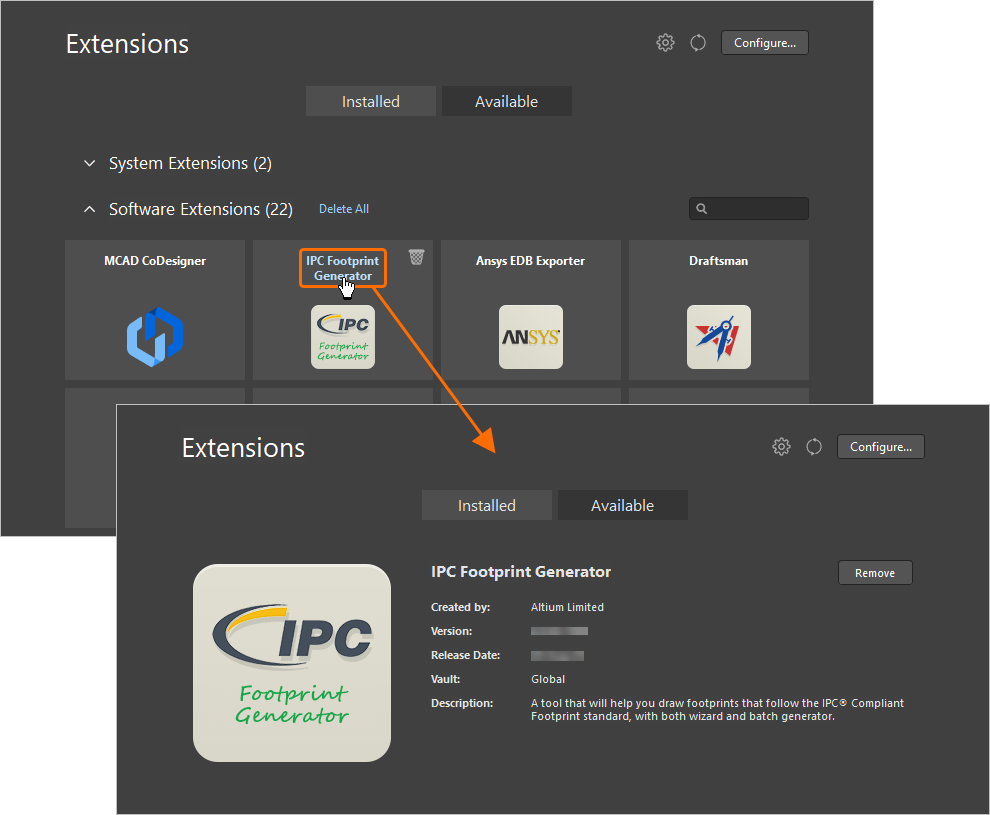
Przeglądaj instalację i zarządzaj nią na poziomie poszczególnych rozszerzeń.
Dostępne informacje obejmują:
-
Autora rozszerzenia
-
Wersję
-
Datę wydania
-
Źródło pochodzenia (na przykład repozytorium globalne lub lokalny serwer organizacji)
-
Bardziej szczegółowy opis
-
Istotne informacje o wydaniu
Instalowanie rozszerzenia
Pojedyncze rozszerzenie można zainstalować na jeden z dwóch sposobów:
-
Na stronie podsumowania Available w widoku Extensions najedź kursorem na rozszerzenie i kliknij ikonę
 w prawym górnym rogu jego wpisu. Najedź kursorem na ikonę pobierania, aby wyświetlić szczegóły dostępnej wersji.
-
Na stronie szczegółów rozszerzenia kliknij przycisk
 .
.
Jeśli chcesz zainstalować wszystkie rozszerzenia oprogramowania, możesz też kliknąć element sterujący Install All nad obszarem Software Extensions na stronie podsumowania Available.
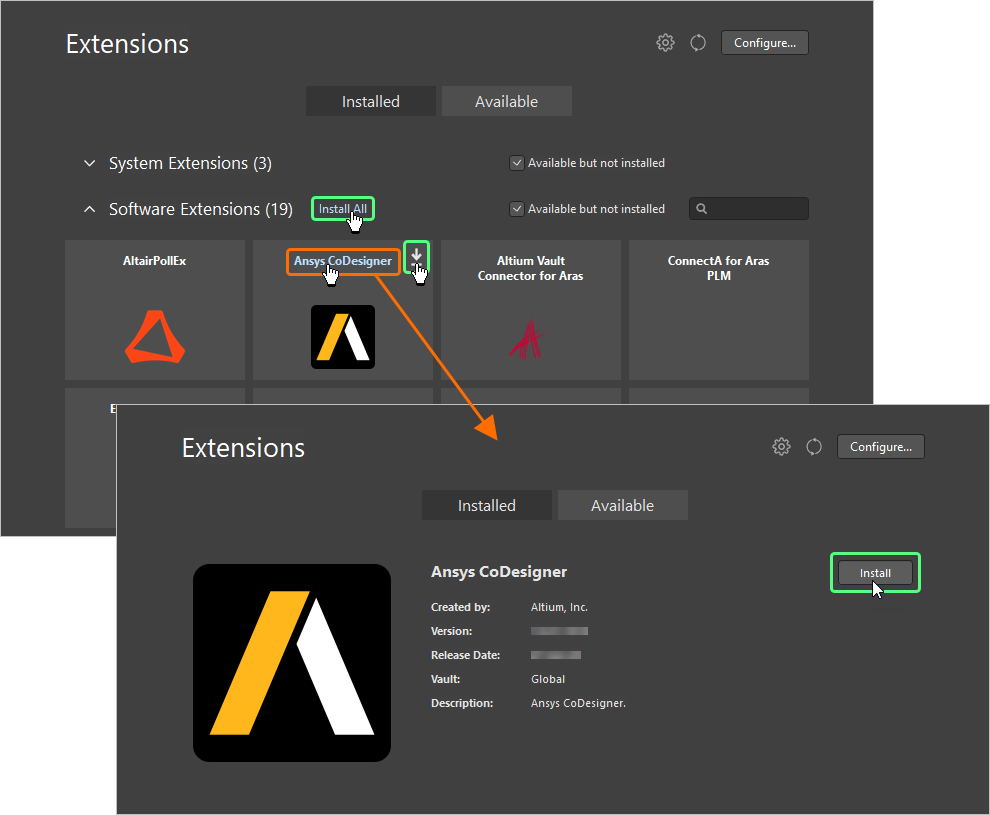
Zainstaluj rozszerzenie z widoku Extensions.
Na stronie podsumowania Available pojawi się pasek postępu pokazujący postęp pobierania (pobieranie zestawu plików danego rozszerzenia z repozytorium źródłowego), a następnie instalacji. Możesz kliknąć dowolną liczbę rozszerzeń, aby je zainstalować; zostaną one dodane do kolejki, przy czym jednocześnie pobierane i instalowane będą maksymalnie cztery rozszerzenia. Jeśli chcesz anulować instalację rozszerzenia, kliknij przypisaną do niego ikonę anulowania ( ).
).

Po zakończeniu instalacji rozszerzenia konieczne jest ponowne uruchomienie Altium Designer Develop, aby udostępniane przez nie funkcje zaczęły działać. Pojawi się okno dialogowe z odpowiednim powiadomieniem; kliknij Yes , aby od razu ponownie uruchomić program, lub No, jeśli chcesz zainstalować dodatkowe rozszerzenia. Jeśli klikniesz No, rozszerzenie pojawi się na stronie Installed z ikoną  wskazującą, że do ukończenia instalacji wymagane jest ponowne uruchomienie programu.
Odinstalowywanie rozszerzenia
Aktualnie zainstalowane rozszerzenie można odinstalować na jeden z dwóch sposobów:
-
Na stronie podsumowania Installed w widoku Extensions najedź na nie kursorem i kliknij ikonę
 w prawym górnym rogu jego wpisu.
-
Na stronie szczegółów rozszerzenia kliknij przycisk
 .
.
Jeśli chcesz odinstalować wszystkie aktualnie zainstalowane rozszerzenia oprogramowania, możesz też kliknąć element sterujący Delete All nad obszarem Software Extensions na stronie podsumowania Installed.
Po odinstalowaniu wybranych rozszerzeń pamiętaj o ponownym uruchomieniu Altium Designer Develop, aby ich funkcje zostały usunięte z instalacji. Pojawi się okno dialogowe z odpowiednim powiadomieniem; kliknij Yes , aby od razu ponownie uruchomić program, lub No, jeśli chcesz wprowadzić dodatkowe zmiany w instalacji. Jeśli klikniesz No, rozszerzenie pojawi się na stronie Available z ikoną wskazującą, że do ukończenia usuwania wymagane jest ponowne uruchomienie programu.
 Tłumaczenie SI