
Tekst
Parent page: Obiekty PCB
 Umieszczony obiekt Tekst

Podsumowanie
Tekst, nazywany także ciągiem (String), jest prymitywnym obiektem projektowym. Umieszcza tekst na wybranej warstwie w różnych stylach wyświetlania. Oprócz tekstu definiowanego przez użytkownika można użyć specjalnego typu tekstu, nazywanego specjalnym ciągiem (special string), aby wyświetlać na płytce informacje o płytce lub systemie albo wartości parametrów użytkownika.
Dostępność
Obiekty Tekst są dostępne do umieszczania zarówno w edytorach PCB, jak i PCB Library, po kliknięciu Home | Place | 
Umieszczanie
Po uruchomieniu polecenia kursor zmieni się w krzyżyk i przejdziesz do trybu umieszczania tekstu. Obiekt tekstowy pojawi się „unosząc się” przy kursorze:
- Ustaw kursor, a następnie kliknij lub naciśnij Enter, aby umieścić obiekt tekstowy.
- Kontynuuj umieszczanie kolejnych obiektów tekstowych albo kliknij prawym przyciskiem myszy lub naciśnij Esc, aby wyjść z trybu umieszczania.
Dodatkowe działania, które można wykonać podczas umieszczania:
- Naciśnij Spacebar, aby obrócić obiekt tekstowy przeciwnie do ruchu wskazówek zegara, lub Shift+Spacebar, aby obrócić zgodnie z ruchem wskazówek zegara. Obrót jest zgodny z wartością Rotation Step zdefiniowaną na stronie PCB Editor – General w oknie dialogowym Preferences.
- Naciśnij klawisz X lub Y, aby odbić lustrzanie obiekt tekstowy odpowiednio względem osi X lub osi Y.
- Naciśnij klawisz L, aby przerzucić obiekt tekstowy na drugą stronę płytki.
- Naciśnij klawisze + i - (na klawiaturze numerycznej), aby odpowiednio przechodzić do przodu i do tyłu przez wszystkie widoczne warstwy w projekcie – w celu szybkiej zmiany warstwy umieszczania.
- Naciśnij klawisz Tab, aby uzyskać dostęp do powiązanego okna dialogowego właściwości , z którego można na bieżąco zmieniać właściwości obiektu.
Edycja graficzna
Ta metoda edycji pozwala wybrać umieszczony obiekt tekstowy bezpośrednio w obszarze roboczym i zmienić jego położenie, obrót, orientację lub – w przypadku odwróconych ciągów – jego rozmiar.
Gdy zaznaczony jest nieodwrócony obiekt tekstowy, dostępny jest następujący uchwyt edycyjny:
 Zaznaczony obiekt Tekst (nieodwrócony).

- Kliknij i przeciągnij B, aby obrócić tekst wokół punktu A.
- Kliknij w dowolnym miejscu tekstu – z dala od uchwytów edycyjnych – i przeciągnij, aby zmienić jego położenie. Tekst będzie trzymany w punkcie A i może być obracany (Spacebar/Shift+Spacebar) lub odbijany lustrzanie (klawisze X lub Y odpowiednio dla osi X lub osi Y).
Gdy zaznaczony jest odwrócony obiekt tekstowy z edytowalnym prostokątem ograniczającym (odwrócony prostokąt), dostępne są następujące uchwyty edycyjne:
 Zaznaczony ciąg (odwrócony i z użyciem odwróconego prostokąta).

- Kliknij i przeciągnij B, aby obrócić tekst wokół punktu A.
- Kliknij i przeciągnij C, aby zmienić rozmiar prostokąta jednocześnie w pionie i poziomie.
- Kliknij i przeciągnij D, aby zmienić rozmiar prostokąta niezależnie w pionie i poziomie.
- Kliknij w dowolnym miejscu tekstu – z dala od uchwytów edycyjnych – i przeciągnij, aby zmienić jego położenie. Tekst będzie trzymany w punkcie A i może być obracany (Spacebar/Shift+Spacebar) lub odbijany lustrzanie (klawisze X lub Y odpowiednio dla osi X lub osi Y).
Edycja niegraficzna
Dostępne są następujące metody edycji niegraficznej:
Edycja przez powiązane okno dialogowe właściwości
Dialog page: Tekst
Ta metoda edycji wykorzystuje następujące okno dialogowe do modyfikacji właściwości obiektu tekstowego.
 Okno dialogowe Text
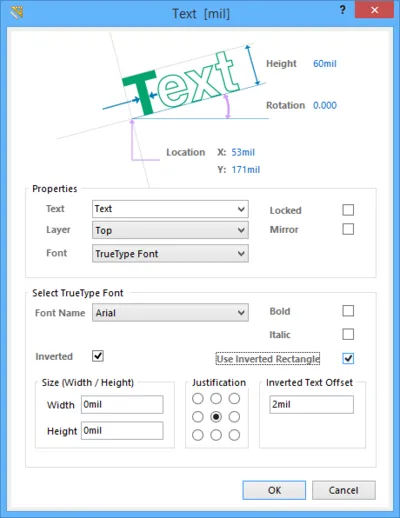
Do okna dialogowego Text można uzyskać dostęp podczas umieszczania, naciskając klawisz Tab.
Po umieszczeniu okno dialogowe można otworzyć na jeden z następujących sposobów:
- Kliknij dwukrotnie umieszczony obiekt tekstowy.
- Najedź kursorem na obiekt tekstowy, kliknij prawym przyciskiem myszy, a następnie wybierz Properties z menu kontekstowego.

 w obszarze Home | Grids and Units menu głównego.
Edycja przez panel Inspektora
Panel pages: PCB Inspector, PCBLIB Inspector
Panel Inspector umożliwia analizowanie i edycję właściwości jednego lub wielu obiektów projektu w aktywnym dokumencie. W połączeniu z odpowiednim filtrowaniem panel może służyć do wprowadzania zmian w wielu obiektach tego samego typu z jednego, wygodnego miejsca.
Specjalne ciągi
Chociaż obiekty tekstowe mogą służyć do umieszczania tekstu definiowanego przez użytkownika na bieżącej warstwie PCB, nie jest to just jedyny tekst definiowany przez użytkownika, który można umieścić. Aby ułatwić tworzenie dokumentacji, stosuje się koncepcję „specjalnych ciągów” (special strings). Działają one jako symbole zastępcze dla informacji projektowych, systemowych lub użytkownika, które mają zostać wyświetlone na PCB w momencie generowania danych wyjściowych.


 Przykłady specjalnych ciągów projektowych, systemowych i parametrów projektu, pokazane jako ciągi źródłowe po lewej oraz po konwersji po prawej.
Dla nowych dokumentów PCB dostępny jest domyślny zestaw predefiniowanych specjalnych ciągów. Możesz także dodać własne niestandardowe specjalne ciągi, definiując dodatkowe parametry na poziomie projektu. Parametry te definiuje się na karcie Parameters w oknie dialogowym Options for Project.
Umieszczanie specjalnego ciągu
Aby użyć specjalnego ciągu na PCB, umieść obiekt ciągu i wybierz jedną z nazw specjalnych ciągów z listy rozwijanej.
 Dostęp do specjalnych ciągów dla umieszczonego obiektu tekstowego.
Ujawnianie specjalnych ciągów w obszarze roboczym
Wartości niektórych specjalnych ciągów można zobaczyć dopiero po wygenerowaniu odpowiedniego wyjścia. Większość specjalnych ciągów można jednak wyświetlić bezpośrednio na ekranie, włączając opcję Convert Special Strings na stronie View Options w oknie dialogowym View Configurations podczas oglądania płytki w 2D (naciśnij skrót L, aby otworzyć okno dialogowe).
 Włączenie opcji Convert Special Strings umożliwia wyświetlenie danych dla większości specjalnych ciągów w obszarze roboczym
przed wygenerowaniem danych wyjściowych.
Predefiniowane specjalne ciągi PCB
Poniżej znajdują się predefiniowane, systemowe specjalne ciągi dostępne do użycia w dokumencie PCB:
-
.Application_BuildNumber– wersja oprogramowania, w której PCB jest aktualnie załadowana. Podczas generowania wyjścia Gerber użyj tego ciągu, aby zapisać kompilację oprogramowania, na której utworzono projekt. -
.Arc_Count– liczba łuków na PCB. -
.Comment– ciąg komentarza dla komponentu (umieszczany na dowolnej warstwie w edytorze biblioteki jako część footprintu komponentu). -
.Component_Count– liczba komponentów na PCB. -
.ComputerName– nazwa komputera, na którym oprogramowanie jest zainstalowane i uruchomione. -
.Designator– ciąg oznaczenia (designator) dla komponentu (umieszczany na dowolnej warstwie w edytorze biblioteki jako część footprintu komponentu). -
.Fill_Count– liczba wypełnień (fills) na PCB. -
.Hole_Count– liczba otworów wierconych na PCB. -
.Item– element (Item), którego dotyczą wygenerowane dane (np.D-810-2000). Dane zostaną użyte do zbudowania tego elementu. -
.ItemAndRevision– element (Item) oraz konkretna rewizja tego elementu, której dotyczą wygenerowane dane, w formacie<Item ID>-<Revision ID>(np.D-810-2000-01.A.1). Dane zostaną użyte do zbudowania tej konkretnej rewizji danego elementu. -
.ItemRevision– konkretna rewizja elementu (Item), której dotyczą wygenerowane dane (np. 01.A.1). Dane są przechowywane w tej rewizji elementu (Item Revision) w docelowym Altium Vault. -
.ItemRevisionBase– część Base Level schematu nazewnictwa rewizji elementu (Item Revision) (np. 1). -
.ItemRevisionLevel1– część Level 1 schematu nazewnictwa rewizji elementu (Item Revision) (np. A). -
.ItemRevisionLevel1AndBase– części Level 1 oraz Base Level schematu nazewnictwa rewizji elementu (Item Revision) (np. A.1). -
.ItemRevisionLevel2– część Level 2 schematu nazewnictwa rewizji elementu (Item Revision) (np. 01). -
.ItemRevisionLevel2AndLevel1– części Level 2 oraz Level 1 schematu nazewnictwa rewizji elementu (Item Revision) (np. 01.A). -
.Layer_Name– nazwa warstwy, na której umieszczono ciąg. -
.Legend– legenda symboli dla mechanicznych wykresów wierceń. Ten ciąg jest poprawny tylko wtedy, gdy zostanie umieszczony na warstwie Drill Drawing. Uwaga: to funkcja starszego typu; aby uzyskać bardziej szczegółowe informacje o wierceniach, umieść obiekt Drill Table. -
.Net_Count– łączna liczba różnych sieci (nets) na PCB. -
.Net_Names_On_Layer– nazwy wszystkich sieci na określonej warstwie. Ten ciąg jest poprawny tylko wtedy, gdy zostanie umieszczony na warstwie wewnętrznej płaszczyzny (internal plane). -
.Pad_Count– liczba padów na PCB. -
.Pattern– nazwy footprintów komponentów użytych na PCB. -
.Pcb_File_Name– ścieżka i nazwa pliku dokumentu PCB. -
.Pcb_File_Name_No_Path– nazwa pliku dokumentu PCB. -
.PCBConfigurationName– nazwa konfiguracji, z której wygenerowano dane wyjściowe. -
.Plot_File_Name– dla wygenerowanych danych wyjściowych Gerber ten ciąg identyfikuje nazwę pliku wykresu Gerber. Dla wydruku identyfikuje warstwę przedstawioną w danych wyjściowych. Dla danych wyjściowych ODB++ identyfikuje nazwę folderu nadrzędnego, w którym przechowywane są pliki. -
.Poly_Count– liczba poligonów na PCB (obejmująca wylewki poligonów, warstwy zasilania wewnętrzne oraz warstwy zasilania dzielone). -
.Print_Date– data drukowania/kreślenia. -
.Print_Scale– współczynnik skali drukowania/kreślenia. -
.Print_Time– czas drukowania/kreślenia. -
.Printout_Name– nazwa wydruku. -
.SlotHole_Count– liczba otworów fasolkowych na PCB. -
.SquareHole_Count– liczba otworów kwadratowych na PCB. -
.String_Count– liczba napisów (ciągów tekstowych) na PCB. -
.Track_Count– liczba ścieżek na PCB. - .VariantName - wariant projektu, z którego utworzono dane wyjściowe.
-
.VersionControl_RevNumber– bieżący numer rewizji dokumentu. Aby ten ciąg zawierał jakiekolwiek informacje, musi być używana kontrola wersji. -
.Via_Count– liczba przelotek na PCB.
Czcionki TrueType
Podczas używania czcionek TrueType dostępne będą czcionki TrueType oraz OpenType (nadzbiór TrueType) znalezione w folderze \Windows\Fonts. Funkcja oferuje także pełną obsługę Unicode.
Aby użyć czcionki TrueType, wybierz typ czcionki z listy rozwijanej w obszarze Select TrueType Font. Użyj opcji Bold i/lub Italic, aby w razie potrzeby dodać wyróżnienie do tekstu.
Dostępne są dodatkowe opcje dla czcionek TrueType. Włącz opcję Inverted, aby wyświetlić tekst jako odwrócony (negatyw), z możliwością kontrolowania rozmiaru obramowania wokół tekstu.
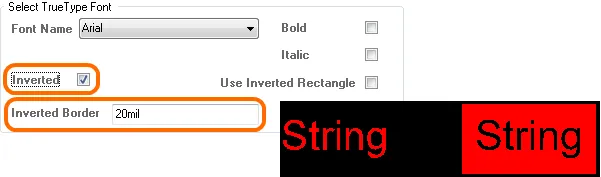 Przykład odwróconego tekstu TrueType.
Opcja Use Inverted Rectangle rozszerza kontrolę nad prostokątem ograniczającym odwrócony tekst, w tym: rozmiar prostokąta, justowanie tekstu w prostokącie oraz przesunięcie tekstu względem krawędzi prostokąta.
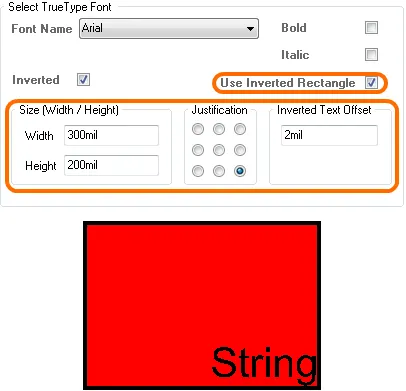 Dostrój wygląd odwróconego tekstu, kontrolując prostokąt ograniczający oraz położenie tekstu w jego obrębie.
 Tłumaczenie SI