
Naruszenie
Parent page: Obiekty PCB
 Naruszenia reguł projektowych są wyraźnie oznaczane przez obiekty naruszeń.
Podsumowanie
Obiekt naruszenia wskazuje miejsce, w którym jeden lub więcej obiektów projektu narusza regułę projektową. Obiekty naruszeń są również znane jako znaczniki błędów DRC (Design Rule Check). Są dodawane do projektu, gdy naruszenie zostanie wykryte przez funkcję kontroli reguł projektowych (DRC) działającą online lub uruchamianą wsadowo.
Dostępność i rozmieszczanie
Obiekty naruszeń są umieszczane automatycznie przez funkcję Design Rule Check; nie są to obiekty, które można ręcznie wstawiać lub edytować. Gdy działa DRC online albo zostanie uruchomione DRC wsadowe, każdy obiekt projektu naruszający regułę projektową jest oznaczany obiektem naruszenia. Reguły, które są aktualnie sprawdzane, konfiguruje się w oknie dialogowym Design Rule Checker. Otwórz to okno, klikając Home | Design Rules | 
, a następnie skonfiguruj reguły, które mają być sprawdzane online i/lub wsadowo.
 Zarówno sprawdzanie reguł online, jak i wsadowe konfiguruje się w oknie dialogowym Design Rule Checker. Każdy obiekt projektu, który narusza regułę, jest oznaczany
przez obiekt naruszenia.
Prezentacja obiektów naruszeń
Występują dwa typy obiektu naruszenia: DRC Error Markers oraz DRC Detail Markers.
- DRC Error Markers - są to znaczniki nakładane na cały obiekt, który jest w stanie naruszenia, niezależnie od miejsca wystąpienia naruszenia. Ułatwiają szybkie zauważenie obiektu naruszającego regułę niezależnie od poziomu powiększenia.
- DRC Detail Markers - znaczniki szczegółowe pokazują lokalizację i powód naruszenia reguły projektowej. Dają natychmiastową informację zwrotną o naruszanym warunku i są umieszczane w miejscu naruszenia.
Poniższe obrazy pokazują, jak oba typy znaczników współpracują ze sobą — obraz po lewej jest oddalony, a obraz po prawej jest przybliżeniem tych samych naruszeń. Na lewym obrazie widać naruszenia odstępu oznaczone znacznikiem błędu DRC (na czerwono); na prawym obrazie widać zarówno czerwony znacznik błędu, jak i biały znacznik szczegółowy, wskazujący, że odstęp jest mniejszy niż 0,6 mm określone w odpowiedniej regule projektowej Electrical Clearance.
 Naruszenia odstępu: przy oddaleniu widoczne są znaczniki błędów, przy przybliżeniu widoczne stają się znaczniki szczegółowe.
Sposób prezentacji obiektów naruszeń można skonfigurować na następujące sposoby.
Kolory znaczników DRC
Kolor obu typów znaczników konfiguruje się na karcie Board Layers and Colors w oknie dialogowym View Configurations. Poniżej pokazano sekcję System Colors tej karty:
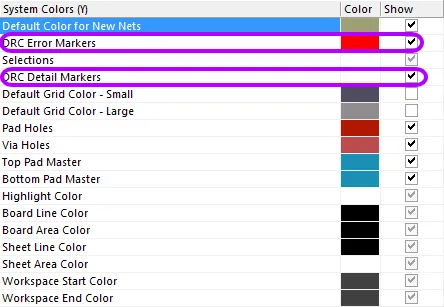 Skonfiguruj kolor Error oraz Detail Markers w oknie dialogowym View Configurations.
Styl znacznika błędu i zachowanie przy powiększaniu
Na powyższych obrazach znaczniki błędów DRC są pokazane jako pełne czerwone przy oddaleniu oraz jako czerwone kropki z krzyżykiem przy przybliżeniu. Zachowanie prezentacji tych znaczników można skonfigurować na stronie PCB Editor — DRC Violations Display w oknie dialogowym Preferences. Można skonfigurować dwa aspekty (patrz obraz poniżej):
-
Violation Overlay Style - znaczniki błędów mogą być wyświetlane na jeden z czterech poniższych sposobów. Kliknij, aby wybrać preferowany styl:
- None (Layer Color) - znaczniki błędów są wyświetlane w kolorze warstwy, więc nie są widoczne.
- Solid (Override Color) - znaczniki błędów są wyświetlane w kolorze warstwy Error Marker.
- Style A - znaczniki błędów są wyświetlane jako trójkąt ostrzegawczy.
- Style B - znaczniki błędów są wyświetlane jako kropka z krzyżykiem w środku.
-
Overlay Zoom Out Behavior - podczas oddalania znaczniki błędów zachowują się następująco:
- Base Pattern Scales - znaczniki błędów są skalowane niezależnie od poziomu powiększenia (typ znacznika jest określany przez wybrany powyżej Violation Overlay Style).
- Layer Color Dominates - podczas oddalania znaczniki błędów stają się jednolitym obszarem koloru w kolorze warstwy.
- Override Color Dominates - podczas oddalania znaczniki błędów stają się jednolitym obszarem koloru w kolorze warstwy Error Marker.
Punkt, od którego podczas przybliżania wyświetlane są znaczniki szczegółowe naruszeń, jest kontrolowany suwakiem Show Violation Detail.
 Skonfiguruj styl nakładki (w tym przykładzie Style B) oraz sposób wyświetlania znaczników błędów przy różnych poziomach powiększenia.
Kiedy naruszenia są oznaczane
Włączone reguły projektowe określają, które reguły są sprawdzane i kiedy są sprawdzane (online i/lub wsadowo). Sposób oznaczania wykrytych naruszeń jest następnie określany przez ustawienia DRC Violation Display Style na stronie PCB Editor - DRC Violations Display w oknie dialogowym Preferences.
Możesz skonfigurować widok tak, aby pokazywał tylko szczegóły naruszeń (Detail Markers) albo nakładkę naruszeń (Error Markers), albo oba typy. Zaznacz odpowiednie pola wyboru lub kliknij prawym przyciskiem w oknie dialogowym, aby przełączyć wiele opcji jednocześnie.
 Włącz, które naruszenia będą wyświetlane jako szczegóły, jako nakładka lub jako oba.
Zrozumienie naruszeń
Istnieje kilka sposobów wyświetlania informacji o naruszeniach w oprogramowaniu. Znaczniki naruszeń (zarówno nakładki, jak i szczegółowe) dostarczają mocnych wskazówek co do lokalizacji i charakteru naruszenia. Na przykład na poniższym obrazie przelotka po lewej ma znacznik szczegółowy pokazujący, że średnica przelotki jest mniejsza niż 1 mm, więc musi być mniejsza niż rozmiar dozwolony w odpowiedniej regule projektowej Routing Via Style. Widać też linię poprowadzoną od przelotki do pobliskiego pada, a linia ta jest przerwana podwójnym ukośnikiem. Oznacza to, że sieć jest nierozprowadzona (przerwana) pomiędzy przelotką a padem. Używaj znaczników szczegółowych, aby pomóc w interpretacji stanu błędu.
 Znaczniki szczegółowe pokazujące zbyt małą przelotkę oraz nierozprowadzoną sieć.
Oprócz znaczników wszystkie wykryte naruszenia są wyszczególnione w panelu PCB Rules and Violations (Home | Design Rules | 
). Poniższy obraz pokazuje fragment panelu z wybranym ograniczeniem Clearance Constraint; poniżej widać, że wybrano jedną regułę; jeszcze niżej widać, że istnieją dwa naruszenia tej reguły.
 Użyj panelu PCB Rules and Violations, aby szybko zlokalizować naruszenia reguł projektowych.
Kliknij raz naruszenie, aby przybliżyć widok do tego naruszenia w obszarze roboczym; kliknij dwukrotnie, aby otworzyć okno dialogowe Violation Details, które opisuje zarówno Violated Rule, jak i Violating Primitives.
 Okno dialogowe Violation Details pokazuje zarówno regułę, jak i prymitywy zaangażowane w stan błędu.
Usuwanie obiektów naruszeń
Obiekty naruszeń można usunąć, uruchamiając polecenie Reset Error Markers . Kliknij Home | Design Rules | 
» Reset Error Markers. Pamiętaj, że usuwa to tylko znaczniki błędów — podstawowe naruszenia reguł projektowych nadal muszą zostać przeanalizowane i rozwiązane.
 Tłumaczenie SI