
Pad
Parent page: Obiekty PCB


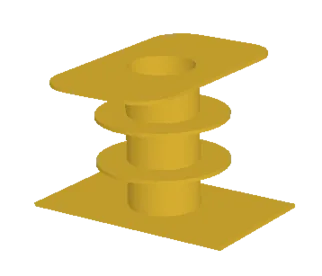 Pady służą zarówno do mechanicznego mocowania, jak i do wykonywania połączeń elektrycznych z wyprowadzeniami elementu.
Podsumowanie
Pad jest prymitywnym obiektem projektowym. Pady służą do mocowania elementu do płytki oraz do tworzenia punktów połączeń pomiędzy wyprowadzeniami elementu a ścieżkami prowadzenia na płytce. Pady mogą występować na pojedynczej warstwie, na przykład jako pad dla elementu SMD, albo mogą być trójwymiarowym padem przewlekanym, posiadającym cylindryczny korpus w osi Z (pionowo) oraz płaską powierzchnię na każdej (poziomej) warstwie miedzi. Cylindryczny korpus pada powstaje, gdy płytka jest wiercona i metalizowana przelotowo podczas produkcji. W płaszczyznach X i Y pady mogą mieć kształt kołowy, prostokątny, ośmiokątny lub zaokrąglony prostokątny. Pady mogą być używane pojedynczo jako swobodne pady w projekcie, jednak częściej są używane w edytorze biblioteki PCB, gdzie są łączone z innymi prymitywami w footprinty komponentów.
Dostępność
Pady są dostępne do wstawiania zarówno w edytorze PCB, jak i w edytorach bibliotek PCB, po kliknięciu Home | Place | 
Wstawianie
Po uruchomieniu polecenia kursor zmieni się w krzyżyk i przejdziesz do trybu wstawiania padów.
- Ustaw kursor, a następnie kliknij lub naciśnij Enter, aby wstawić pad.
- Naciśnij klawisz Tab, aby uzyskać dostęp do powiązanego okna dialogowego właściwości , w którym można na bieżąco zmieniać właściwości obszaru.
- Kontynuuj wstawianie kolejnych padów albo kliknij prawym przyciskiem myszy lub naciśnij Esc, aby wyjść z trybu wstawiania.
Edycja graficzna
Nie można graficznie modyfikować właściwości padów, poza ich położeniem.
- Aby przesunąć swobodny pad i jednocześnie przesunąć podłączone ścieżki, kliknij, przytrzymaj i przesuń pad. Podłączone prowadzenie pozostanie dołączone do pada podczas przesuwania.
-
Aby przesunąć swobodny pad bez przesuwania podłączonych ścieżek:
- W edytorze PCB – wybierz polecenie Tools | Arrange | Move » Move Object, kliknij, przytrzymaj i przesuń pad.
- W edytorze biblioteki PCB – wybierz polecenie Home | Arrange | Move » Move Object, kliknij, przytrzymaj i przesuń pad.
Edycja niegraficzna
Dostępne są następujące metody edycji niegraficznej:
Edycja przez powiązane okno dialogowe właściwości
Dialog page: Pad
Ta metoda edycji wykorzystuje następujące okno dialogowe do modyfikacji właściwości obiektu pad.
 Edytuj właściwości pada w oknie dialogowym Pad .

Okno dialogowe Pad można otworzyć podczas wstawiania, naciskając klawisz Tab.
Po wstawieniu okno dialogowe można otworzyć na jeden z następujących sposobów:
- Kliknij dwukrotnie wstawiony obiekt pada.
- Najedź kursorem na obiekt pada, kliknij prawym przyciskiem myszy, a następnie wybierz Properties z menu kontekstowego.

 w obszarze Home | Grids and Units menu głównego.
Ustawianie rozmiaru otworu
Otwór może być okrągły, kwadratowy lub podłużny (slot), a także może być metalizowany lub niemetalizowany. Dla otworów metalizowanych i niemetalizowanych (zgodnie z definicją pola wyboru Plated) generowane są osobne pliki wierceń (NC Drill Excellon format 2). Oznacza to, że mogą zostać wygenerowane maksymalnie dwa różne pliki wierceń.
Inkrementacja oznaczenia pada
Każdy pad powinien mieć oznaczenie, które zwykle jest numerem wyprowadzenia elementu. Oznaczenie może mieć do 20 znaków alfanumerycznych. Oznaczenia padów będą automatycznie zwiększane o 1 podczas wstawiania, jeśli początkowy pad ma oznaczenie kończące się cyfrą. Naciśnij Tab, aby zmienić oznaczenie pierwszego pada przed wstawieniem.
Ustawianie warstwy
Lista rozwijana warstwy służy do wyboru warstwy, na której znajduje się pad. Podczas projektowania footprintu elementu SMD ustaw Layer na Top layer, nawet jeśli element ma być używany po spodniej stronie płytki. Oprogramowanie automatycznie odwróci warstwę pada, gdy komponent zostanie przerzucony na spód płytki. Dla standardowego pada przewlekanego ustaw Layer na Multi-Layer.
Łączenie z siecią
Pole Net służy do określenia, z którą siecią ma łączyć się pad. Pady automatycznie łączą się z wewnętrznymi polami zasilania przypisanymi do tej samej sieci. Pad połączy się z polem zgodnie z obowiązującą regułą projektową Power Plane Connect Style. Jeśli nie chcesz, aby pad łączył się z polami zasilania, dodaj kolejną regułę Power Plane Connect Style, kierowaną na wymagane pady, ze stylem połączenia No Connect. Pady łączą się z wylewkami poligonów zgodnie z obowiązującą regułą projektową Polygon Connect Style.
Ustawianie Jumper ID
Jeśli nie jest fizycznie możliwe (lub pożądane) wykonanie wszystkich połączeń jako prowadzenia, na przykład na jednostronnej płytce PCB, można użyć zwór. W obrębie footprintu komponentu oznacz pady, które mają być połączone zworą, tą samą, niezerową wartością Jumper ID . Pady współdzielące tę samą nazwę Jumper ID and Net informują system, że te piny zostaną połączone fizyczną zworą podczas montażu PCB, jeśli ten komponent ma również Type o wartości Jumper.
Połączenia zwor są pokazywane jako zakrzywione linie połączeń w edytorze PCB. Kontroler reguł projektowych (Design Rules Checker) nie będzie zgłaszał połączeń zwor jako niepoprowadzonych sieci.
 Zworki typu wire-link można zdefiniować, ustawiając zgodne wartości JumperID w obu padach.

Ustawienia punktu testowego
Użyj ustawień punktu testowego, aby zdefiniować ten pad jako punkt testowy dla Fabrication i/lub Assembly. Punkt testowy to miejsce, w którym sonda testowa może nawiązać kontakt z PCB, aby sprawdzić poprawność działania płytki. Każdy pad lub przelotka może zostać wskazana jako punkt testowy. Gdy to zrobisz, komponent, do którego należy pad lub przelotka, zostaje automatycznie zablokowany.
Rozszerzenia masek
Otwór w masce pasty i masce lutowniczej jest automatycznie tworzony przez oprogramowanie i ma taki sam kształt jak pad. Otwór ten może być większy (dodatnia wartość rozszerzenia) lub mniejszy (ujemna wartość rozszerzenia) od samego pada, zgodnie z ustawieniami Mask Expansion. Zwykle otwory w masce pasty są mniejsze niż pad, a otwory w masce lutowniczej są większe niż pad, ale zdarzają się wyjątki. Domyślnie pad używa wartości Expansion z reguł (reguła Paste Mask Expansion oraz reguła Solder Mask Expansion). W razie potrzeby można to nadpisać i zdefiniować wartości lokalne bezpośrednio w oknie dialogowym Pad.
Termin tenting oznacza to close off. Jeśli opcja tenting jest włączona, ustawienia w odpowiedniej regule projektowej Solder Mask Expansion zostaną nadpisane, co spowoduje brak otworu w masce lutowniczej na tej warstwie maski lutowniczej dla tego pada. Gdy ta opcja jest włączona, opcje Expansion value from rules oraz Specify expansion value są ignorowane.
Edycja przez panel Inspector
Panel Inspector umożliwia analizę i edycję właściwości jednego lub wielu obiektów projektowych w aktywnym dokumencie. W połączeniu z odpowiednim filtrowaniem panel może służyć do wprowadzania zmian w wielu obiektach tego samego typu z jednego, wygodnego miejsca.
 Tłumaczenie SI