
Defining Lifecycle Definitions for a Workspace
Każdy element (Item) w połączonym Workspace składa się z serii rewizji; nowa rewizja jest używana do uwzględnienia nowych danych za każdym razem, gdy te dane zostaną zmodyfikowane i zatwierdzone/przesłane/wydane. Rewizja odzwierciedla więc postęp elementu w miarę wprowadzania zmian. Innymi słowy, jeśli zmienia się encja danych reprezentowana przez element, należy zwiększyć numer rewizji, aby to odzwierciedlić.
Dla dowolnej rewizji elementu ważne jest również odzwierciedlenie bieżącego stanu tej rewizji – czyli tego, na jakim etapie swojego „życia” się znajduje. Ten status jest określany jako Lifecycle rewizji elementu.
Cykl życia pozwala firmie zarządzać elementem z perspektywy biznesowej, zgodnie z politykami i praktykami firmy. Dzięki tym informacjom o cyklu życia osoby, które muszą użyć elementu w Workspace – od projektanta rozważającego ponowne użycie wydanego „bloku” projektu, po dział łańcucha dostaw potrzebujący danych do wytworzenia i montażu płytki – mogą na pierwszy rzut oka zobaczyć, na jakim etapie swojego „życia” znajduje się rewizja elementu, a tym samym do czego można jej bezpiecznie użyć.
Modelowanie cyklu życia
Chociaż różne organizacje mogą modelować lub opisywać cykl życia elementów projektowych nieco inaczej, wszystkie będą podążać podobnym schematem. Na przykład ogólny cykl życia produktu wygląda mniej więcej tak: zaczyna się jako pomysł projektowy, potem staje się prototypem, następnie trafia do produkcji, a w pewnym momencie staje się przestarzały i nie jest już wytwarzany ani sprzedawany.
Wykorzystywanie informacji o statusie cyklu życia dla każdego komponentu projektu pomaga zapewnić, że projekt może zostać awansowany do wyższego stanu tylko wtedy, gdy ten nowy stan jest mniejszy lub równy najniższemu stanowi komponentu w projekcie. Na przykład jeśli projekt jest gotowy do przejścia do produkcji, powinno to być dozwolone tylko wtedy, gdy wszystkie komponenty w nim również są w produkcji – tj. komponenty, które nadal są In Prototype (lub New From Design), muszą zostać awansowane do In Production, zanim cały projekt będzie mógł zostać awansowany do tego poziomu.
W wielu przypadkach rewizje elementów projektowych będą przechodzić przez różne stany cyklu życia liniowo, jednak nie należy zakładać, że jest to jedyna możliwa ścieżka. Na przykład niektóre rewizje elementów mogą zostać porzucone, zanim w ogóle osiągną etap prototypowania. W połączonym Workspace dozwolone stany, pomiędzy którymi może przechodzić rewizja elementu, są definiowane przez tabelę Transition zawartą w definicji cyklu życia.
Połączony Workspace obsługuje dwa poziomy zarządzania cyklem życia: Simple lub Advanced. Określają one zasadniczo styl zarządzania, na bazie którego budowane są definicje cyklu życia. Dla definicji cyklu życia opartej na prostym stylu zarządzania uwzględniane są wyłącznie stany i przejścia między stanami. Dla definicji cyklu życia opartej na zaawansowanym stylu zarządzania stany mogą być dodatkowo grupowane w zdefiniowane etapy.
Stany, etapy i przejścia
Related page: Uzyskiwanie dostępu do szczegółowego widoku elementu
Każdy punkt w cyklu życia rewizji elementu jest określany jako State, na przykład In Production. Gdy rewizja elementu zmienia stan, jest to określane jako Transition i może nastąpić wyłącznie do innego stanu.
Definicje cyklu życia oparte na zaawansowanym stylu zarządzania obsługują grupowanie stanów w Stages. Etapy umożliwiają tworzenie etykiet identyfikujących, na jakim etapie rozwoju znajduje się rewizja elementu. Na przykład może znajdować się w Design, albo w Prototype, albo w Production.
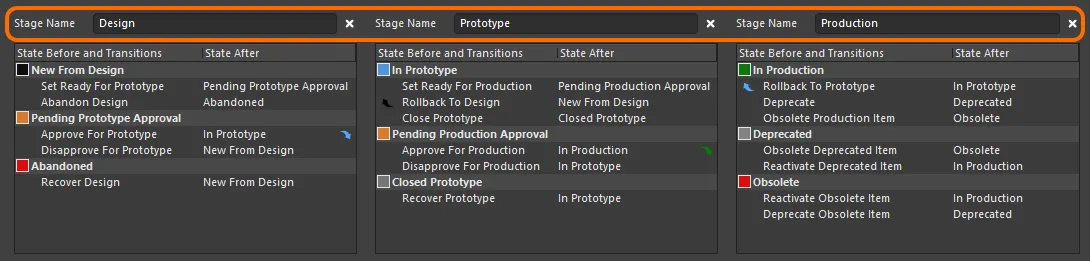
Przykładowa definicja cyklu życia, której stany są zgrupowane w trzy etapy.
Poniższy obraz pokazuje fragment szczegółowego widoku Item dla elementu, który wykorzystuje 3‑poziomowy schemat nazewnictwa rewizji: Model, Prototype i Revision. Każdy model jest pokazany jako osobny blok. W obrębie modelu każdy prototyp jest podblokiem. Poniżej każdego prototypu znajdują się rewizje tego modelu/prototypu, a w obrębie każdej rewizji – różne stany, w których ta rewizja występowała.
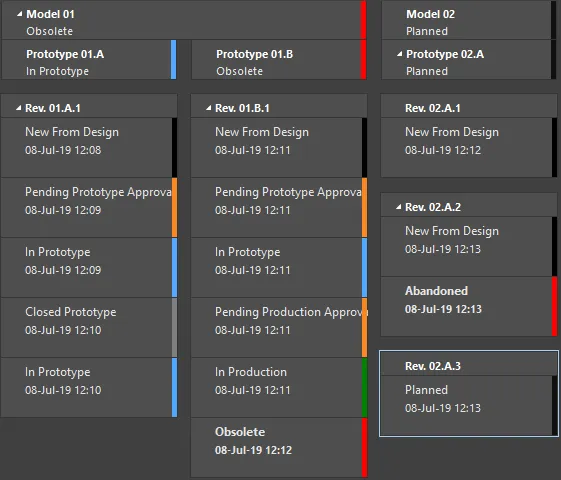
Przykładowe stany cyklu życia dla różnych rewizji elementu.
Domyślne definicje cyklu życia
Połączony Workspace udostępnia osiem domyślnych definicji cyklu życia. Te domyślne definicje można używać „tak jak są” lub modyfikować, aby dopasować je do wymagań firmy (lub osobistych). W razie potrzeby można również dodawać i konfigurować nowe, niestandardowe definicje.
Domyślne definicje cyklu życia są następujące:
-
Component Lifecycle -
Design Lifecycle -
Extension Lifecycle -
Generic Lifecycle -
Sample - Basic Lifecycle -
Sample - Simple Lifecycle -
Sample - Simple Lifecycle With Approvals -
Sample - Structured Lifecycle With Approvals
Zastosowana definicja cyklu życia jest wybierana na poziomie pojedynczego elementu, podczas tworzenia elementu. W związku z tym różne elementy mogą mieć przypisane różne definicje cyklu życia.
Zarządzanie definicjami cyklu życia
Z poziomu Altium Designer definicje cyklu życia można przeglądać i zarządzać nimi w oknie dialogowym Edit Lifecycle Definitions. Aby otworzyć to okno dialogowe dla połączonego Workspace, do którego jesteś aktualnie zalogowany(-a):
- Otwórz stronę Data Management – Servers page w oknie dialogowym Preferences.
- Kliknij kontrolkę Properties po skrajnie prawej stronie wpisu Active Server.
- Wybierz polecenie Lifecycles z powiązanego menu.
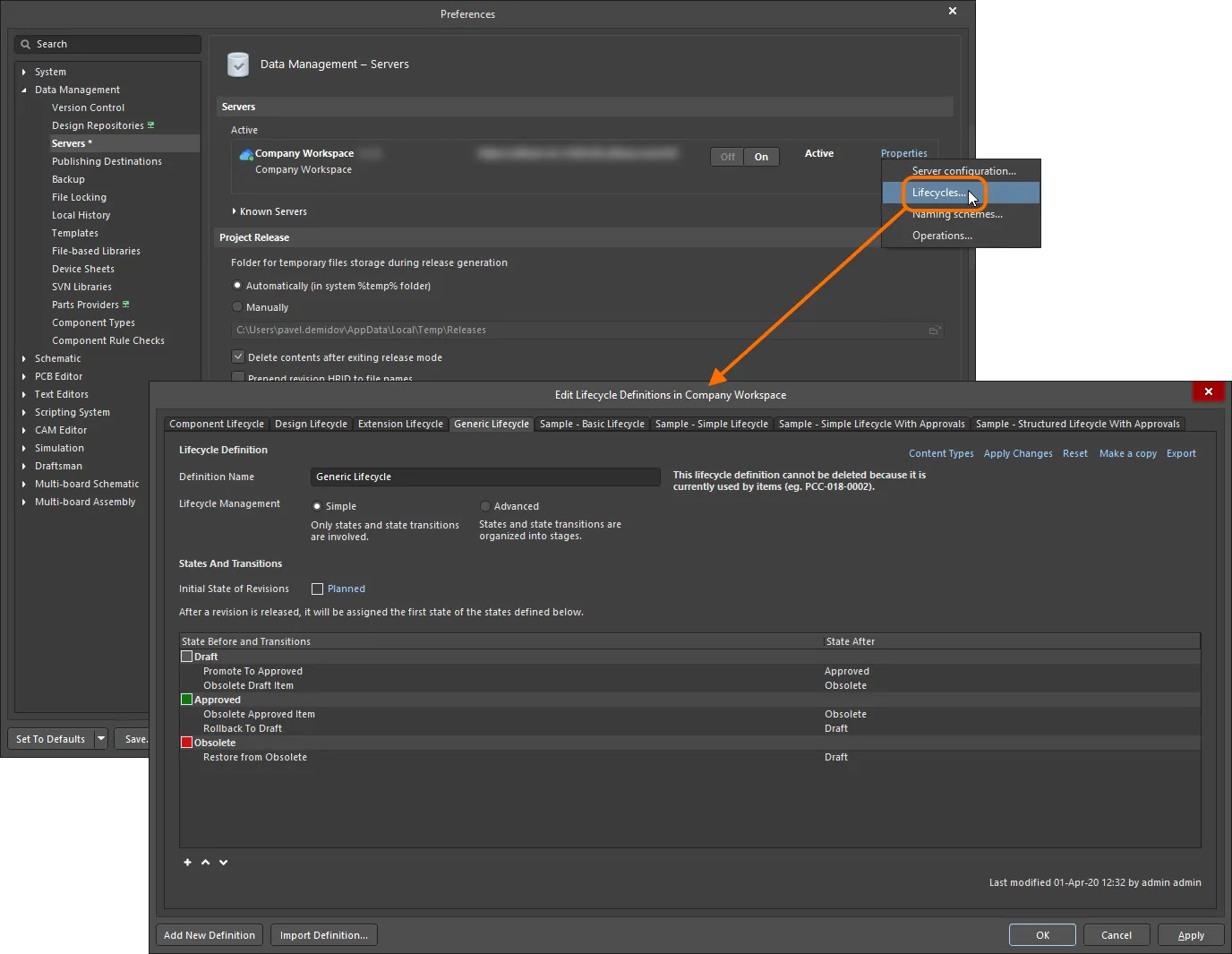
Definicje cyklu życia dla aktywnego połączonego Workspace są tworzone i edytowane – w Altium Designer – za pomocą okna dialogowego Edit Lifecycle Definitions.
Dodawanie nowej definicji
Aby utworzyć nową definicję cyklu życia, kliknij przycisk  na dole okna dialogowego Edit Lifecycle Definitions. W oknie dialogowym pojawi się nowa karta, gotowa do konfiguracji.
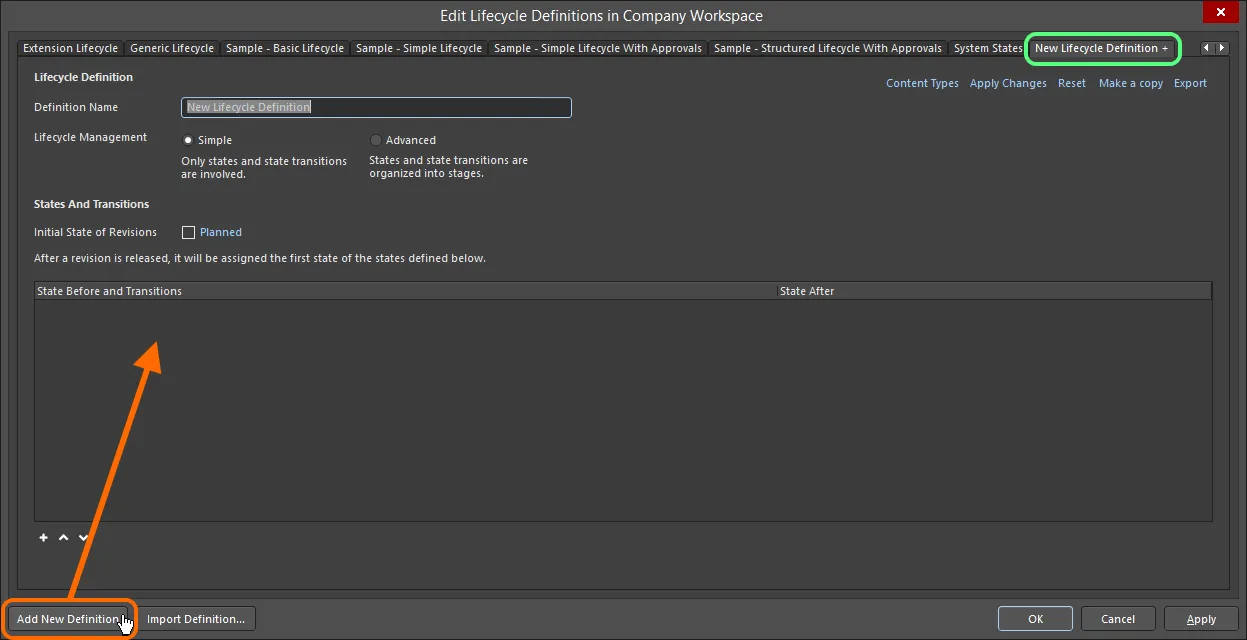
Utwórz własną, niestandardową definicję cyklu życia.
Konfigurowanie definicji
Użyj kontrolek dostępnych na karcie definicji cyklu życia, aby skonfigurować ją zgodnie z potrzebami.
Najpierw wprowadź znaczącą nazwę definicji w polu Definition Name. Karta będzie dynamicznie odzwierciedlać wprowadzoną nazwę.
Użyj kontrolek Lifecycle Management, aby wybrać styl zarządzania cyklem życia – Simple lub Advanced. Styl prosty oznacza, że uwzględniane są tylko States i State Transitions. Styl zaawansowany umożliwia zdefiniowanie Stages, w ramach których grupowane są stany.

Określ nazwę i styl definicji cyklu życia.
Stan początkowy
Użyj pola Initial State of Revisions, aby określić stan początkowy dla rewizji elementu, tj. stan rewizji, w którym nie zawiera ona żadnych wydanych danych – niejako „stan przed wydaniem”. Domyślnie ten stan nazywa się Planned. Aby go zmienić, kliknij łącze i użyj okna dialogowego State Properties, aby określić jego nazwę i opis, a także kolory tekstu i tła.
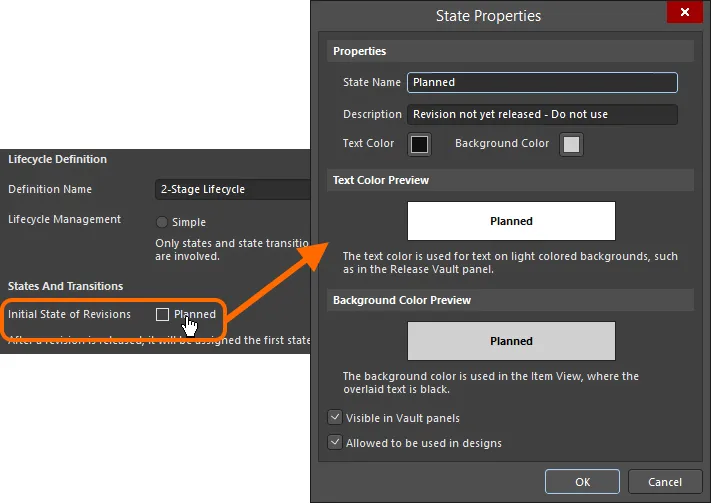
Skonfiguruj stan początkowy dla rewizji.
Etapy
Jeśli wybrano styl zarządzania cyklem życia Advanced, dostępne stają się kontrolki dodawania i definiowania wymaganych etapów. Domyślnie dostępny jest jeden etap – o nazwie Design - – z możliwością dodania kolejnych dwóch etapów. Aby dodać dodatkowy etap, kliknij łącze Add Stage.
Wprowadź nazwy etapów zgodnie z potrzebami, wpisując je bezpośrednio w odpowiednim polu Stage Name.

Dodaj etapy zgodnie z potrzebami; będą one używane do grupowania stanów i tworzenia bogatszej, bardziej uporządkowanej definicji cyklu życia.
 po prawej stronie odpowiedniego pola Stage Name.
Stany
Następnym krokiem jest dodanie wymaganych stanów do definicji cyklu życia. Dla definicji cyklu życia opartej na prostym stylu zarządzania będzie to płaska lista. Dla zaawansowanego stylu zarządzania będzie to wymagało dodania stanów do różnych zdefiniowanych etapów.
Kliknij kontrolkę  poniżej listy stanów, aby dodać nowy stan. Użyj wyświetlonego okna dialogowego State Properties, aby zdefiniować ten stan pod kątem jego nazwy, opisu oraz atrybutów kolorów.
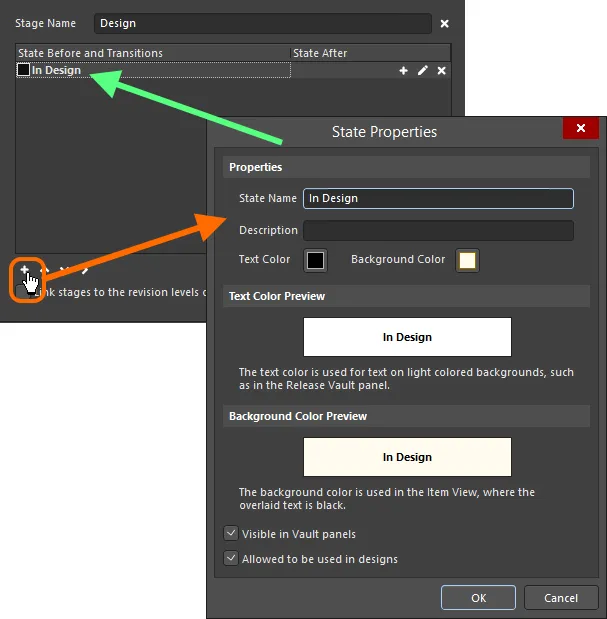
Dodawanie stanu do definicji cyklu życia.
Options and Controls of the State Properties Dialog
Właściwości
- State Name – określ nazwę stanu.
- Description – wprowadź opis stanu.
- Text Color – kliknij pole koloru, aby otworzyć okno dialogowe Choose Color, a następnie wybierz żądany kolor tekstu.
- Background Color – kliknij pole koloru, aby otworzyć okno dialogowe Choose Color, a następnie wybierz żądany kolor tła.
Podgląd koloru tekstu
Wyświetla podgląd koloru tekstu.
Podgląd koloru tła
Wyświetla podgląd koloru tła.
-
Visible in Vault panels - po włączeniu tej opcji rewizja elementu (Item) używająca nadrzędnej definicji cyklu życia będzie wyświetlana w panelu Explorer panel gdy zostanie ustawiona na ten stan cyklu życia. Gdy ta opcja jest wyłączona, rewizja będzie ukryta w obu miejscach. Ukrytą rewizję można jednak wyświetlić (z pominięciem tej opcji), włączając kontrolkę Show Hidden Revisions w panelu Explorer panel.
-
Allowed to be used in designs – po włączeniu tej opcji rewizja elementu (Item Revision) w tym stanie może być użyta w projekcie. Jest uznawana za Applicable. Jeśli ta opcja jest wyłączona, rewizja elementu w tym stanie nie może być poprawnie użyta i jest uznawana za Inapplicable (lub Not-applicable). Zostanie to odpowiednio oznaczone w Properties panel w trybie Component mode oraz w oknie dialogowym Item Manager dialog. Kompilator projektu może być również skonfigurowany tak, aby wyszukiwać takie przypadki.
Nowy stan jest dodawany na końcu listy. Kliknij stan, aby go zaznaczyć, a następnie użyj kontrolek  i
i  (poniżej listy stanów), aby przenieść go na wymagane miejsce na liście.
Podczas definiowania stanów dla definicji cyklu życia w stylu zaawansowanym dostępne są dodatkowe kontrolki (poniżej listy stanów) umożliwiające przenoszenie stanu pomiędzy etapami. W zależności od położenia etapu przesuń stan do etapu po prawej ( ) lub po lewej (
 ), zgodnie z potrzebą.
 .
.
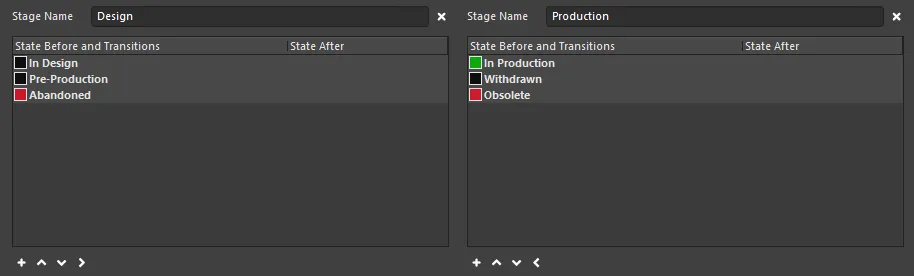
Przykładowe stany zdefiniowane w dwustopniowej definicji cyklu życia.
Przejścia
Ostatnim krokiem jest zdefiniowanie State Transitions – ścieżek pomiędzy różnymi stanami. Kliknij, aby zaznaczyć stan, a następnie kliknij kontrolkę  po skrajnej prawej stronie, aby dodać nowe przejście stanu. Użyj wyświetlonego okna dialogowego State Transition Properties, aby zdefiniować przejście pod kątem jego nazwy, stanu docelowego (następnego), tekstu menu oraz uprawnień.
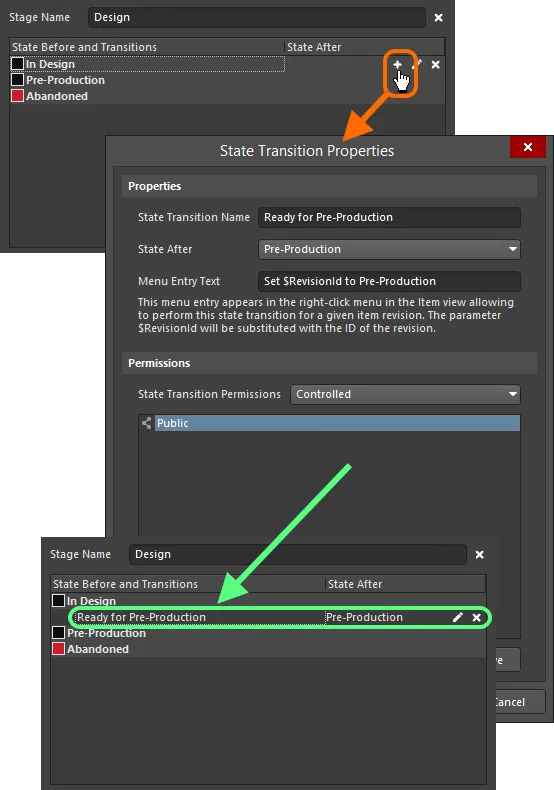
Dodawanie przejścia stanu.
Options and Controls of the State Transition Properties Dialog
Właściwości
- State Transition Name – wprowadź nazwę przejścia stanu.
- State After – użyj listy rozwijanej, aby wybrać stan następujący po dodawanym przejściu stanu.
- Menu Entry Text – jest to tekst, który pojawi się w menu po kliknięciu prawym przyciskiem myszy w widoku elementu (Item view), umożliwiając wykonanie tego przejścia stanu dla danej rewizji elementu. Parametr $RevisionId zostanie zastąpiony identyfikatorem rewizji.
Uprawnienia przejścia stanu
Użyj listy rozwijanej, aby wybrać sposób ustawiania uprawnień dla przejścia stanu:
- Controlled – wybierz tę opcję, aby ograniczyć uprawnienia na podstawie domyślnych uprawnień serwera.
- Using Approvals – wybierz tę opcję, aby zezwolić na uprawnienia wybrane dla tego konkretnego przejścia stanu, które można dodać w tabeli poniżej za pomocą przycisku Add .
Dodatkowe kontrolki
-
Add - użyj listy rozwijanej, aby wybrać jedną z następujących opcji:
- Add Approval Group – wybierz, aby dodać grupę zatwierdzającą. Nowa grupa domyślnie nosi nazwę New Approval Group. Możesz edytować nazwę, używając polecenia Edit Approval Group Name zdefiniowanego poniżej.
- Add Role – wybierz, aby dodać grupę za pomocą okna dialogowego Search for Role.
- Add User – wybierz, aby dodać użytkownika za pomocą okna dialogowego Search for Users.
- Edit Approval Group Name – wybierz, aby otworzyć okno dialogowe, w którym możesz wprowadzić nazwę nowo dodanej grupy zatwierdzającej.
- Move Up – kliknij, aby przesunąć aktualnie zaznaczony element o jedną pozycję w górę.
- Move Down – kliknij, aby przesunąć aktualnie zaznaczony element o jedną pozycję w dół.
- Remove – kliknij, aby usunąć aktualnie zaznaczoną grupę lub użytkownika.
- Remove - kliknij, aby usunąć aktualnie zaznaczoną grupę lub użytkownika.
Nowe przejście jest dodawane na końcu listy. Kliknij przejście, aby je zaznaczyć, a następnie użyj kontrolek i pod listą stanów, aby przenieść je na wymagane miejsce na liście.
Gdy następny stan dla przejścia znajduje się w innym etapie, zostanie wyświetlona strzałka wskazująca – w kolorze stanu docelowego – aby to zasygnalizować.
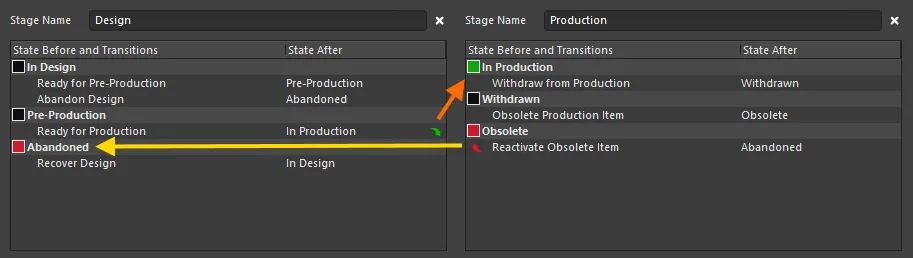
Przykład w pełni zdefiniowanych stanów i przejść stanów w dwustopniowej definicji cyklu życia. Strzałki służą do wskazywania przejść pomiędzy etapami.
Example Default Lifecycle States and Transitions
Poniższa tabela zawiera listę stanów i przejść stanów używanych w domyślnej definicji cyklu życia Sample - Structured Lifecycle With Approvals.
Bieżący stan |
Możliwe przejścia |
Następny stan |
Komentarz |
|---|---|---|---|
|
Wykonaj wydanie |
|
Wszystkie nowe, niewydane rewizje elementu zaczynają w stanie |
|
Ustaw jako gotowe do prototypu |
|
Wskazuje, że ta rewizja elementu została wydana, więc jest teraz w stanie |
|
Zaniechaj projektu |
|
Jeśli na tym etapie rewizja elementu zostanie uznana za niepotrzebną, można ją |
|
Zatwierdź do prototypu |
|
Rewizja elementu jest gotowa do zatwierdzenia do prototypowania. Pomyślne zatwierdzenie przenosi rewizję do stanu |
|
Odrzuć do prototypu |
|
Jeśli rewizja elementu nie zostanie zatwierdzona do prototypowania, zostaje przeniesiona z powrotem do |
|
Przywróć projekt |
|
Zaniechaną rewizję elementu można przywrócić, odtwarzając ją do stanu |
|
Ustaw jako gotowe do produkcji |
|
Rewizja elementu jest |
|
Cofnij do projektu |
|
Jeśli rewizja elementu nie przejdzie testów, należy przenieść ją z powrotem do |
|
Zamknij prototyp |
|
Jeśli rewizji elementu nie da się dalej rozwijać (np. potrzebne są zmiany projektu, wymagające nowej rewizji), przenieś ją do |
|
Zatwierdź do produkcji |
|
Rewizja elementu jest gotowa do zatwierdzenia do produkcji. Pomyślne zatwierdzenie przenosi rewizję do stanu |
|
Odrzuć do produkcji |
|
Jeśli rewizja elementu nie może zostać wydana do produkcji, można ją przenieść z powrotem do |
|
Przywróć prototyp |
|
Closed Prototype to taki, który jest uznany za niemożliwy do dalszego rozwijania. Jeśli jednak można kontynuować prace, można go przenieść z powrotem do |
|
Cofnij do prototypu |
|
Jeśli rewizja elementu jest w Produkcji, ale z jakiegoś powodu nie może być wytwarzana, można ją przenieść z powrotem do |
|
Wycofaj |
|
Jeśli planujesz zaprzestać wytwarzania elementu w jego bieżącej rewizji (np. komponent użyty na płytce staje się trudny do kupienia), przenosisz go do stanu |
|
Oznacz jako przestarzały element produkcyjny |
|
Jeśli rewizja elementu, która jest obecnie w Produkcji, nie może już być wytwarzana, można ją natychmiast Obsoleted. |
|
Oznacz jako przestarzały element wycofany |
|
Deprecated zazwyczaj oznacza, że produkcja może być kontynuowana z istniejących zapasów, ale nie należy zamawiać nowych komponentów dla tej rewizji elementu. Jeśli to się zmieni i takie zapasy nie będą już dostępne, rewizję można oznaczyć jako Przestarzałą. |
|
Ponownie aktywuj wycofany element |
|
Przywróć element Deprecated do stanu |
|
Ponownie aktywuj przestarzały element |
|
Przywróć element Obsolete do stanu |
|
Wycofaj przestarzały element |
|
Przywróć element Obsolete do stanu |
Sterowanie przejściami między stanami cyklu życia
Połączony Workspace zapewnia dużą elastyczność w decydowaniu, kto może wykonywać określone przejścia stanów dla rewizji elementu w tym Workspace — czyli czynność przeniesienia rewizji z jednego stanu do innego, zgodnie z definicją cyklu życia zastosowaną dla nadrzędnego elementu. Można zabronić standardowym (nieadministracyjnym) użytkownikom wykonywania określonych przejść stanów cyklu życia „w locie”, jednocześnie rozszerzając uprawnienia na osoby inne niż tylko Administratorzy Workspace. Masz możliwość określania uprawnień na poziomie globalnym — jako część globalnych uprawnień operacji dla Workspace — a także na poziomie pojedynczego przejścia stanu. Te drugie działają łącznie z ustawieniami globalnymi i umożliwiają precyzyjne dostrojenie uprawnień dla ważniejszych przejść (na przykład ustawienia rewizji elementu na Ready for Production).
Alternatywnie, standardowi użytkownicy mogą zostać zobowiązani do wysyłania prośby o zatwierdzenie dla określonych przejść stanów. Z kolei te Approval Requests są wysyłane do, przeglądane i obsługiwane przez osoby wyznaczone jako członkowie jednej lub większej liczby Approval Groups.
Dzięki różnym poziomom kontroli uprawnień możesz zdefiniować strategię przejść stanów cyklu życia zgodną z preferowanym podejściem Twojej organizacji.
Uprawnienia można definiować na dwóch poziomach:
- Globally – określenie, którzy użytkownicy i/lub grupy mogą wykonywać przejścia stanów, dla całego zakresu zdefiniowanych przejść we wszystkich zdefiniowanych definicjach cyklu życia.
- Locally – określenie uprawnień na poziomie pojedynczego przejścia stanu.
Globalne uprawnienia przejść stanów
Globalne uprawnienia przejść stanów są definiowane i zarządzane w Altium Designer za pomocą okna Edit Operation Permissions dialog. Dostęp do tego okna uzyskuje się z poziomu strony Data Management – Servers page w oknie Preferences dialog. Dla połączonego Workspace, którego uprawnienia chcesz przeglądać/modyfikować, kliknij kontrolkę Properties po prawej stronie i wybierz polecenie Operations z powiązanego menu.
Wpisem operacji Workspace istotnym w tym kontekście jest Move revision between lifecycle states.
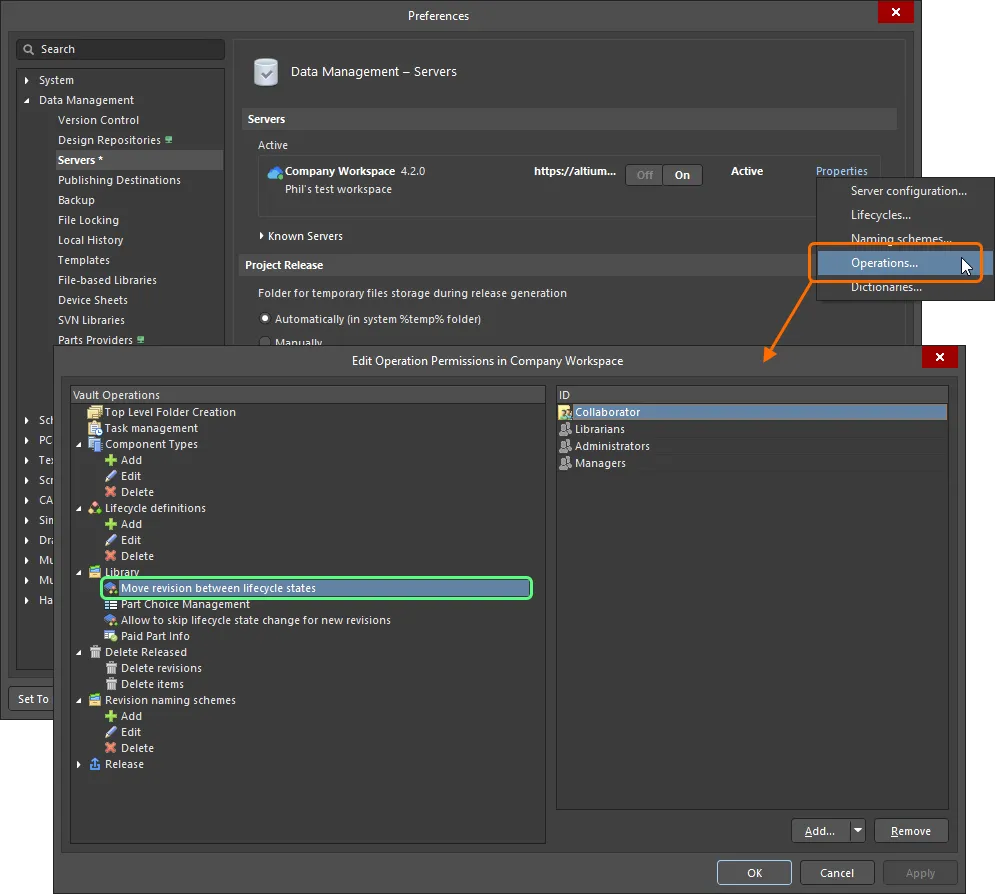
Uzyskaj dostęp i skonfiguruj, na poziomie globalnym, kto ma uprawnienia do wykonywania przejść stanów cyklu życia.
Dla nowego połączonego Workspace domyślne ustawienia uprawnień dla tej operacji to:
- Administratorzy
- Współpracownik
- Bibliotekarze
- Menedżerowie
Zdefiniuj dodatkowe uprawnienia w razie potrzeby (kliknij przycisk Add). Uprawnienia przejść stanów na tym poziomie globalnym mogą być przypisywane następującym podmiotom:
-
 Administratorzy (sama w sobie zdefiniowana grupa).
-
 Współpracownik (użytkownik mający prawa edycji dla elementu/rewizji).
-
 Właściciel (dla danych wydanych jest to osoba, która utworzyła początkowy element).
-
Określona grupa zdefiniowana przez użytkownika.
-
 Określony użytkownik.
Lokalne uprawnienia przejść stanów
Uprawnienia dla konkretnego przejścia stanu są definiowane w powiązanym oknie State Transition Properties dialog, dostępnym z odpowiedniego obszaru States and Transitions definicji cyklu życia aktualnie konfigurowanej w oknie Edit Lifecycle Definitions dialog.
Aby edytować właściwości przejścia, kliknij, aby je zaznaczyć, a następnie kliknij kontrolkę  po skrajnej prawej stronie.

Kontrolki dostępu do definiowania uprawnień dla edytowanego przejścia stanu.
Wybierz typ kontroli uprawnień, który chcesz zastosować dla przejścia, używając pola State Transition Permissions. Dostępne są dwie opcje:
-
Controlled– ten typ pozwala doprecyzować, kto dokładnie może wykonać to przejście, poprzez wskazanie jednego lub wielu użytkowników i/lub grup. Ten typ lokalnej kontroli uprawnień jest używany łącznie z uprawnieniami ustawionymi na poziomie globalnym (zobacz How Permissions are Applied). Użyj kontrolek w obszarze poniżej, aby odpowiednio zdefiniować dozwolone podmioty. Domyślnie dodawany jest podmiotAnyone, co oznacza, że na tym poziomie lokalnym wszyscy użytkownicy mogą wykonać przejście.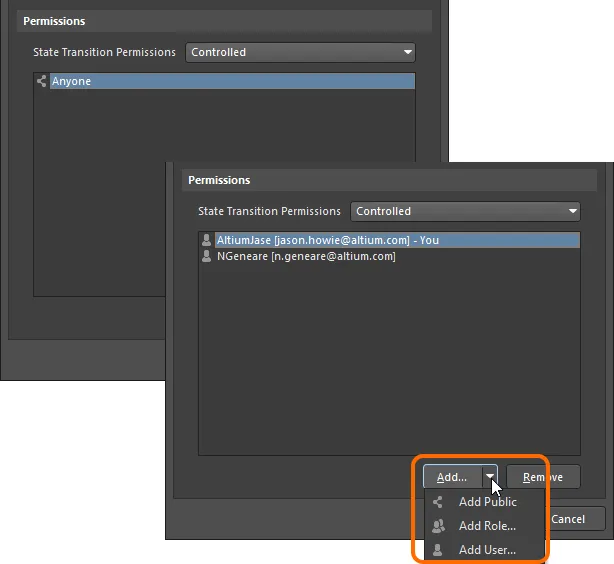
Dzięki uprawnieniomControlledmożesz przełączyć dostęp z „dla każdego” na „tylko dla wskazanych użytkowników/grup”. -
Using Approvals– ten typ pozwala każdemu standardowemu użytkownikowi poprosić o wykonanie tego przejścia stanu. Prośby są obsługiwane przez jednego lub wielu użytkowników dodanych (indywidualnie lub poprzez grupy) do zdefiniowanych Grup zatwierdzających. Każdy członek takiej grupy może autoryzować lub odrzucić prośbę o przejście. Dodatkowo można zdefiniować i uporządkować wiele grup zatwierdzających. Umożliwia to wielopoziomowe zatwierdzanie.Użyj kontrolek w obszarze poniżej, aby odpowiednio zdefiniować grupę(-y) zatwierdzającą(-e). Domyślnie dodawana jest jedna, pusta grupa zatwierdzająca, gotowa do użycia –
New Approval Group. W razie potrzeby można ją zmienić nazwę, używając polecenia Edit Approval Group Name z menu powiązanego z przyciskiem Add (lub z menu kontekstowego po kliknięciu prawym przyciskiem myszy w obszarze).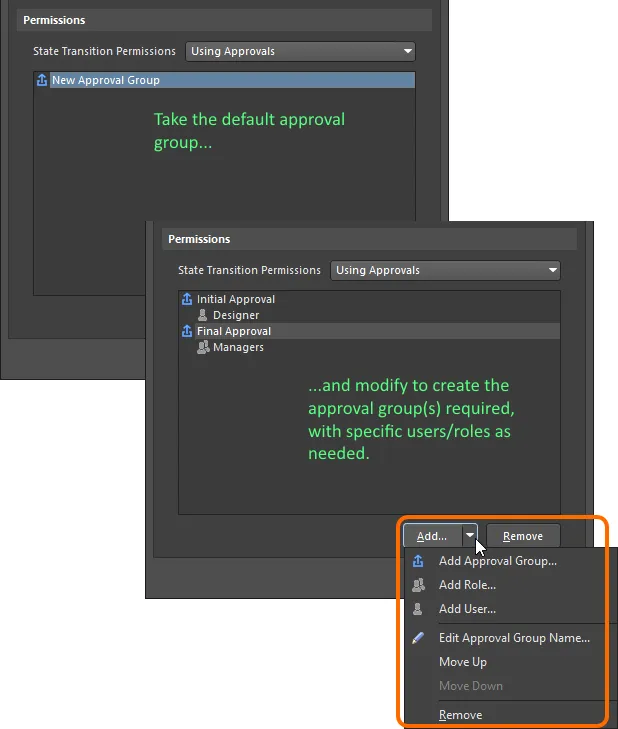
PrzyUsing Approvalswszyscy użytkownicy niebędący administratorami muszą złożyć prośbę o przejście, która jest obsługiwana przez użytkownika w jednej lub większej liczbie zdefiniowanych grup zatwierdzających.
Jak stosowane są uprawnienia
Sposób stosowania uprawnień zależy od wybranego i skonfigurowanego typu kontroli uprawnień na poziomie przejścia stanu:
-
Controlled Permissions – aby użytkownik mógł wykonać przejście stanu, muszą zostać spełnione następujące warunki:
-
Muszą mieć uprawnienia na poziomie globalnym do
Move revision between lifecycle states(zdefiniowane w oknie dialogowym Edit Operation Permissions dialog). - Muszą mieć uprawnienia na poziomie lokalnym dla tego konkretnego przejścia stanu.
- Muszą również być współpracownikiem (collaborator) dla Item Revision, którego stan cyklu życia jest przełączany (tj. muszą mieć prawa edycji).
-
Muszą mieć uprawnienia na poziomie globalnym do
-
Using Approvals – wszyscy użytkownicy niebędący administratorami muszą korzystać z systemu zatwierdzeń i wysłać prośbę o wykonanie przejścia stanu. System zatwierdzeń nie wymaga, aby użytkownik miał uprawnienia do wykonywania przejść stanów na poziomie globalnym, ani też nie wymaga, aby użytkownik był współpracownikiem dla Item Revision.
Łączenie etapów z poziomami schematu nazewnictwa rewizji
Rewizje i stany cyklu życia można inkrementować z odpowiedniego menu kontekstowego (prawy przycisk myszy) w widoku Item lub na karcie widoku aspektu Lifecycle w panelu Explorer panel. Chociaż utworzenie nowej rewizji i podniesienie stanu cyklu życia to całkowicie odrębne zadania wykonywane z różnych powodów (nowa rewizja, gdy następuje zmiana projektu; nowy stan cyklu życia, aby odzwierciedlić zwiększoną użyteczność danego Item Revision), są one ze sobą powiązane.
Dla definicji cyklu życia opartej na zaawansowanym stylu zarządzania zdefiniowane etapy można powiązać z poziomami rewizji używanego schematu nazewnictwa rewizji. Zrób to, korzystając z opcji na dole okna dialogowego Edit Lifecycle Definitions.

Opcja powiązania etapów z poziomami rewizji.
Tworzy to relację pomiędzy etapem cyklu życia a poziomem rewizji. Oznacza to, że gdy cykl życia Item Revision zostanie inkrementowany tak, że przejdzie on ze stanu w jednym etapie do stanu w innym etapie, zmienią się również dostępne polecenia typu modyfikacji rewizji – w menu kontekstowym.
Rozważ domyślną definicję cyklu życia Sample - Structured Lifecycle With Approvals oraz 3‑poziomowy schemat nazewnictwa rewizji (z poziomami dla Revision, Prototype oraz Model). Jeśli Item Revision znajduje się w stanie New From Design, w pierwszym etapie, wówczas opcje typu rewizji w menu kontekstowym obejmują: utworzenie nowej Revision; nowego Prototype; lub nowego Model.
Jeśli następnie cykl życia zostanie inkrementowany do momentu, gdy będzie to In Prototype, element przejdzie do drugiego etapu. Po kliknięciu prawym przyciskiem myszy dostępne opcje typu rewizji obejmują teraz: utworzenie nowego Prototype lub nowego Model, tzn. nie ma opcji rozpoczęcia nowej Revision. Takie zachowanie jest intuicyjnie oczekiwane – jeśli projekt przeszedł do etapu Prototype, to w razie potrzeby zmiany projektu wymagana byłaby nowa wersja Prototype, a nawet nowy Model, w zależności od zakresu tej zmiany.
Gdy Item Revision osiągnie stan In Production, w trzecim etapie, dostępna jest już tylko opcja typu rewizji utworzenia nowego modelu – ponownie zgodnie z oczekiwaniami.
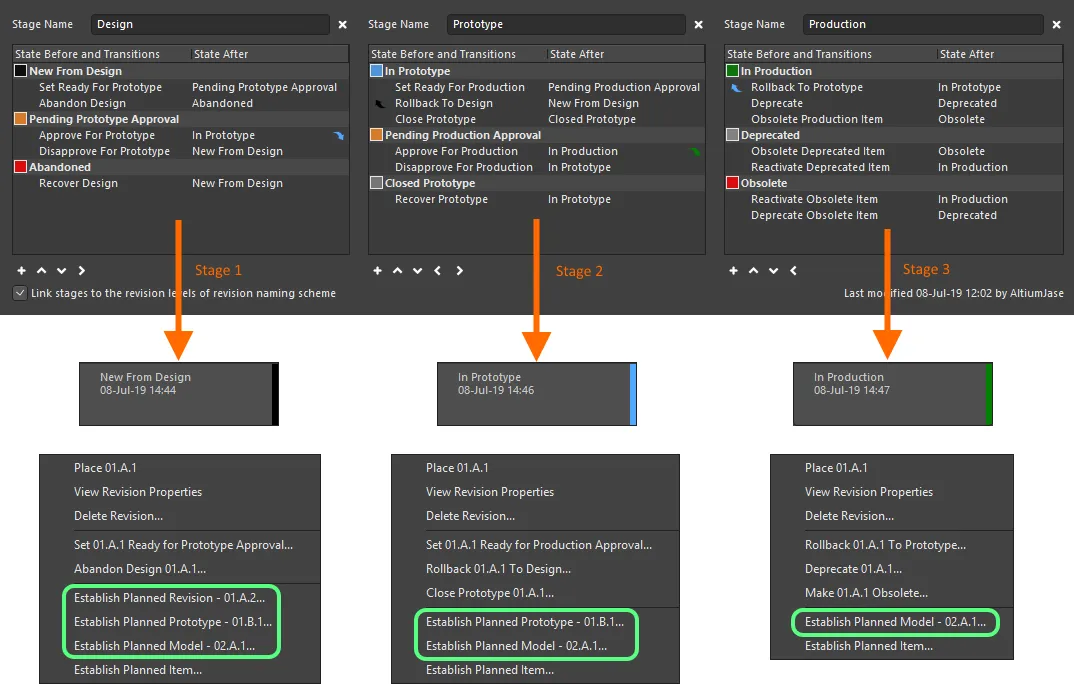
Po powiązaniu polecenia typu rewizji zmieniają się wraz z postępem stanu cyklu życia Item Revision przez różne zdefiniowane etapy.
Zapisywanie definicji
Niezależnie od tego, czy dodano nową definicję cyklu życia, czy zmodyfikowano istniejącą definicję cyklu życia, definicję tę należy zapisać. Chociaż nie ma faktycznego przycisku „zapisz”, dostępne są elementy sterujące umożliwiające wykonanie tej operacji:
-
Nowa definicja cyklu życia – wyróżniona sufiksem „+” – użyj elementu sterującego Add Definition (w prawym górnym rogu karty definicji) albo kliknij główny przycisk okna dialogowego
 .
.
-
Istniejąca definicja cyklu życia, która została zmodyfikowana – wyróżniona sufiksem „*” – użyj elementu sterującego Apply Changes (w prawym górnym rogu karty definicji) albo kliknij główny przycisk okna dialogowego .
W obu przypadkach sufiks zostanie usunięty, a nowa (lub zmodyfikowana) definicja będzie dostępna jako część zestawu definicji cyklu życia dostępnych w Workspace.
W duchu ułatwienia tworzenia jasnej i przejrzystej ścieżki audytu – kto co zmienił i kiedy – w prawym dolnym rogu karty definicji podawane są informacje o tym, kiedy definicja cyklu życia była ostatnio modyfikowana.
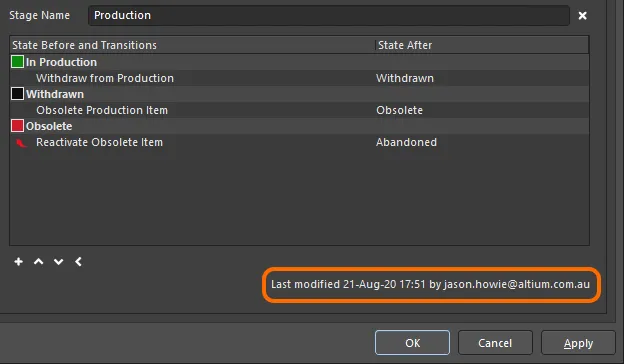
Identyfikacja, kiedy definicja cyklu życia była ostatnio modyfikowana i przez kogo.
Zmienianie nazwy definicji
Aby zmienić nazwę istniejącej, używanej definicji cyklu życia:
- Otwórz okno dialogowe Edit Lifecycle Definitions dla aktywnego, połączonego Workspace.
- Kliknij kartę definicji, której nazwę chcesz zmienić.
- Zmień nazwę w polu Definition Name.
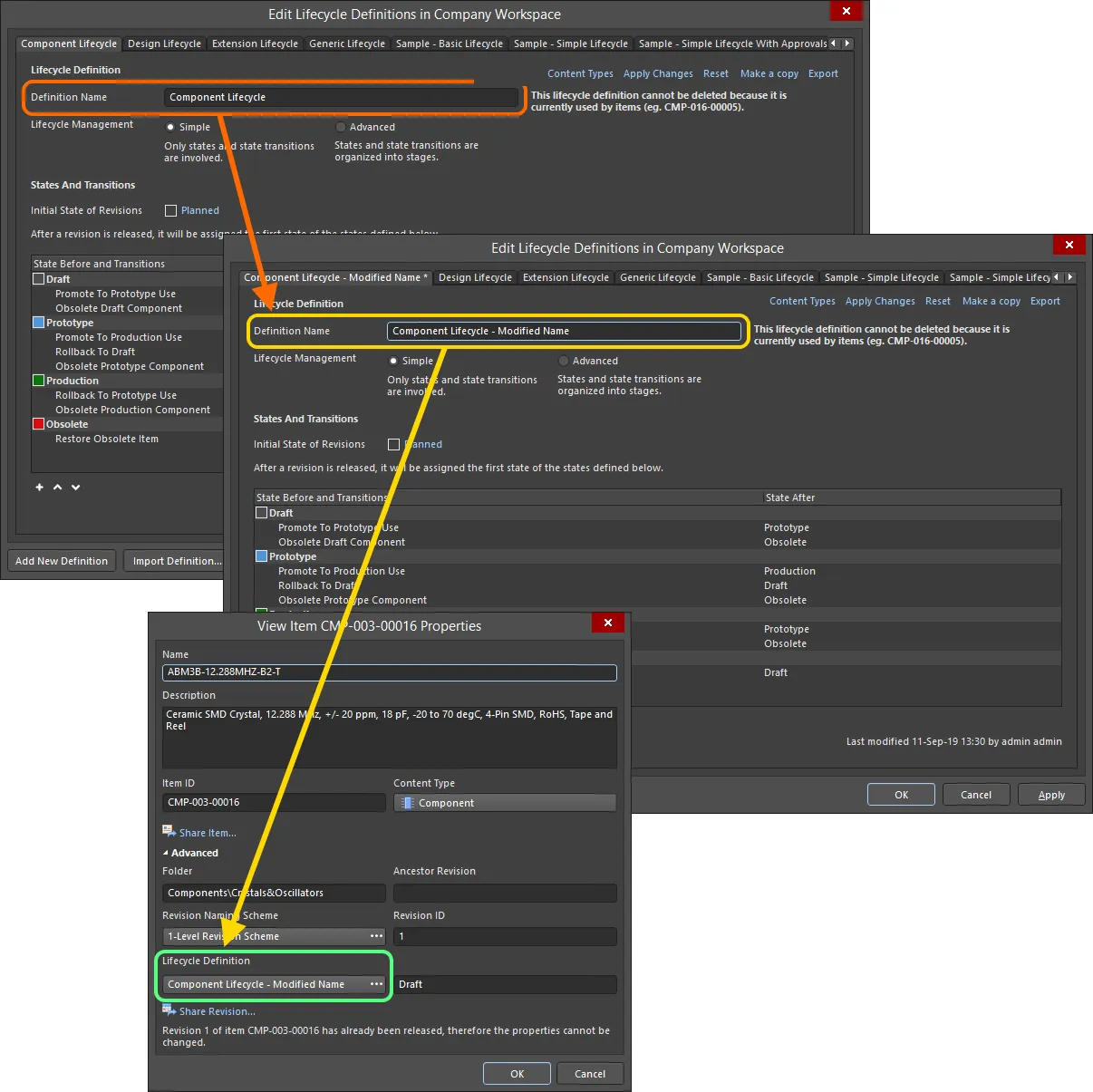
Przykład zmiany nazwy definicji cyklu życia i weryfikacji zmiany we właściwościach elementu, który już używa tej definicji.
Kopiowanie definicji
Nowe definicje cyklu życia nie muszą być tworzone od zera. Okno dialogowe Edit Lifecycle Definitions umożliwia szybkie skopiowanie dowolnej z istniejących definicji. Aby to zrobić:
- Ustaw jako aktywną definicję cyklu życia, którą chcesz skopiować.
- Kliknij element sterujący Make a copy w prawym górnym rogu karty tej definicji.
-
Zostanie utworzona dokładna kopia definicji, tworząc nową definicję z początkową domyślną nazwą
New Lifecycle Definition. Zmień nazwę według potrzeb. -
Kliknij element sterujący Add Definition (lub główny przycisk ), aby skutecznie zapisać nową definicję.
Usuwanie definicji
Aby usunąć istniejącą definicję cyklu życia, wybierz ją – czyniąc ją aktywną definicją w oknie dialogowym Edit Lifecycle Definitions – a następnie kliknij element sterujący Delete w prawym górnym rogu karty definicji.
Trwałe usunięcie definicji cyklu życia następuje po kliknięciu głównego przycisku okna dialogowego (lub kliknięciu OK). Wcześniej operację usuwania można cofnąć, klikając przycisk  na dole okna dialogowego.
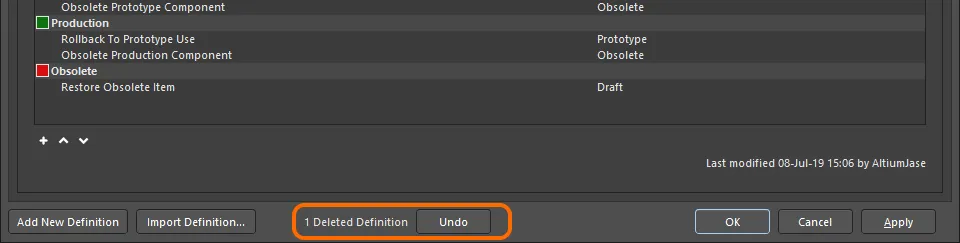
Operację usuwania definicji cyklu życia można cofnąć.
Eksportowanie i importowanie definicji
Definicje cyklu życia zdefiniowane przez użytkownika są dostępne do użycia wyłącznie w połączonym Workspace, w którym zostały zdefiniowane. Okno dialogowe Edit Lifecycle Definitions oferuje funkcje eksportu i importu, umożliwiając przenoszenie definicji pomiędzy Workspace.
Aby wyeksportować definicję cyklu życia, kliknij element sterujący Export w prawym górnym rogu jej karty. W kolejnym oknie dialogowym Save Lifecycle Definition określ, gdzie i pod jaką nazwą plik ma zostać zapisany.
Aby zaimportować definicję cyklu życia, kliknij przycisk  na dole okna dialogowego Edit Lifecycle Definitions. Użyj okna dialogowego Open Lifecycle Definition, aby wskazać i otworzyć wymagany plik Lifecycle Definition. Definicja cyklu życia zostanie dodana do listy istniejących definicji cyklu życia dostępnych w Workspace.
Sterowanie użyciem definicji cyklu życia
Kontrolę nad tym, które typy elementów (Item) mogą korzystać z określonej definicji cyklu życia, można zdefiniować i włączyć globalnie podczas definiowania każdej definicji. Jeśli ta funkcja jest włączona, podczas wybierania definicji cyklu życia dla danego typu elementu dostępne będą wyłącznie dozwolone definicje. Zapewnia to dodatkowy poziom kontroli, aby mieć pewność, że tworzone elementy danego typu będą używać tylko wymaganej definicji cyklu życia.
Kontrola jest wykonywana w oknie dialogowym Content Types. Kliknij kartę definicji, dla której chcesz skonfigurować dostęp, a następnie kliknij łącze Content Types w prawym górnym rogu karty tej definicji.

Uzyskiwanie dostępu do okna dialogowego Content Types – centralnego miejsca do określania, które typy zawartości mogą używać konfigurowanej definicji cyklu życia.
Okno dialogowe Content Types zawiera listę wszystkich obsługiwanych typów zawartości, które mogą być tworzone w Twoim aktywnym, połączonym Workspace (przez użytkownika lub przez system). Opcja nad listą – Control Lifecycle Definition per Content Type – zapewnia globalną kontrolę nad tym, czy funkcja jest aktywna (włączona), czy nie (wyłączona) dla danej definicji. Włącz tę opcję, a następnie włącz powiązaną opcję Use dla każdego typu zawartości, który ma móc korzystać z tej definicji.
Przełączanie między trybami Advanced i Simple Lifecycle Management
Możesz przełączyć istniejącą definicję cyklu życia z używania stylu zarządzania cyklem życia Advanced (stany, przejścia stanów i etapy) na styl zarządzania Simple (tylko stany i przejścia stanów). Po włączeniu opcji Simple pojawi się okno dialogowe Confirm Merge States. Użyj tego okna, aby określić sposób obsługi przełączenia w następujący sposób:
- Kliknij Yes – wszystkie zdefiniowane stany (i przejścia stanów) w Etapach 1, 2 i 3 zostaną scalone w jedną płaską listę stanów.
- Kliknij No – wszystkie zdefiniowane stany (i przejścia stanów) w Etapach 2 i 3 zostaną usunięte. Pozostaną tylko stany (i przejścia stanów) z Etapu 1 (skrajnie lewego), w jednej płaskiej liście stanów.
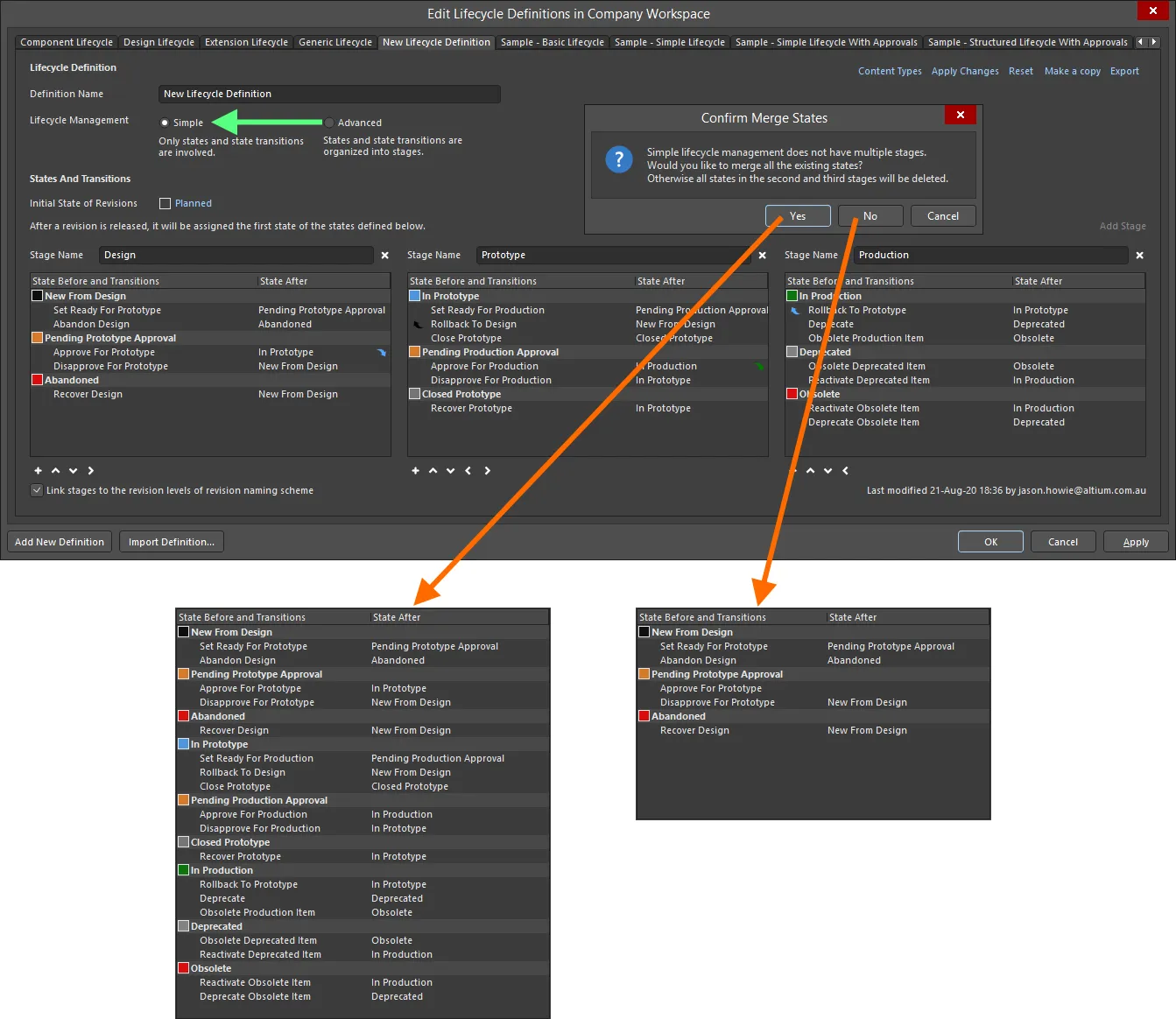
Przełącz styl zarządzania cyklem życia – z Advanced na Simple – z kontrolą nad tym, jak obsługiwane są stany (i przejścia stanów) w pozostałych etapach.
Żądania zatwierdzenia przejścia stanu
Poniższe sekcje przyglądają się bliżej różnym aspektom korzystania z systemu zatwierdzeń, aby umożliwić nieadministracyjnym użytkownikom Twojego Workspace wykonywanie określonych przejść stanów.
Tworzenie żądania (wnioskowanie o zatwierdzenie)
Wnioskowanie o zatwierdzenie przejścia stanu odbywa się w Altium Designer z widoku aspektu Lifecycle dla wymaganej rewizji elementu (Item Revision) (w panelu Explorer panel) lub z graficznego obszaru cyklu życia w szczegółowym widoku Item. Kliknij prawym przyciskiem myszy cykl życia dla danej rewizji i wybierz polecenie żądające przejścia. Pojawi się okno dialogowe Confirm, w którym możesz wpisać notatkę wyjaśniającą, dlaczego składasz żądanie – co może pomóc członkom grupy zatwierdzającej w podjęciu decyzji, czy ostatecznie zatwierdzić Twoje żądanie. Kliknij Yes, aby utworzyć żądanie.
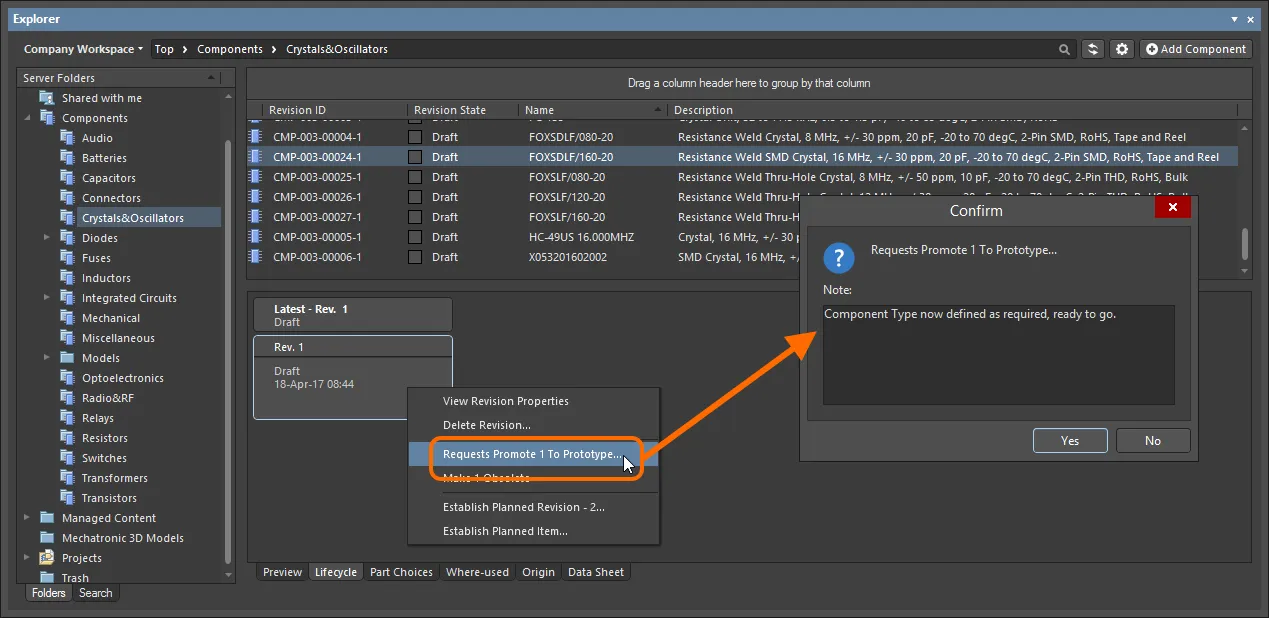
Poproś o przejście stanu i dodaj pomocną notatkę, aby uzasadnić swoją prośbę.
Po utworzeniu członkowie odpowiedniej grupy zatwierdzającej dla tego przejścia stanu otrzymają powiadomienie e-mail – o ile funkcja Email Notifications została włączona.
Wyświetlanie żądań zatwierdzenia
Zarówno dla inicjatora żądania przejścia stanu (Requester), jak i użytkownika(ów) zdefiniowanych w odpowiedniej grupie zatwierdzającej dla tego przejścia stanu (Approvers), oczekujące żądania są prezentowane w panelu Explorer w dedykowanym folderze Approval Requests.
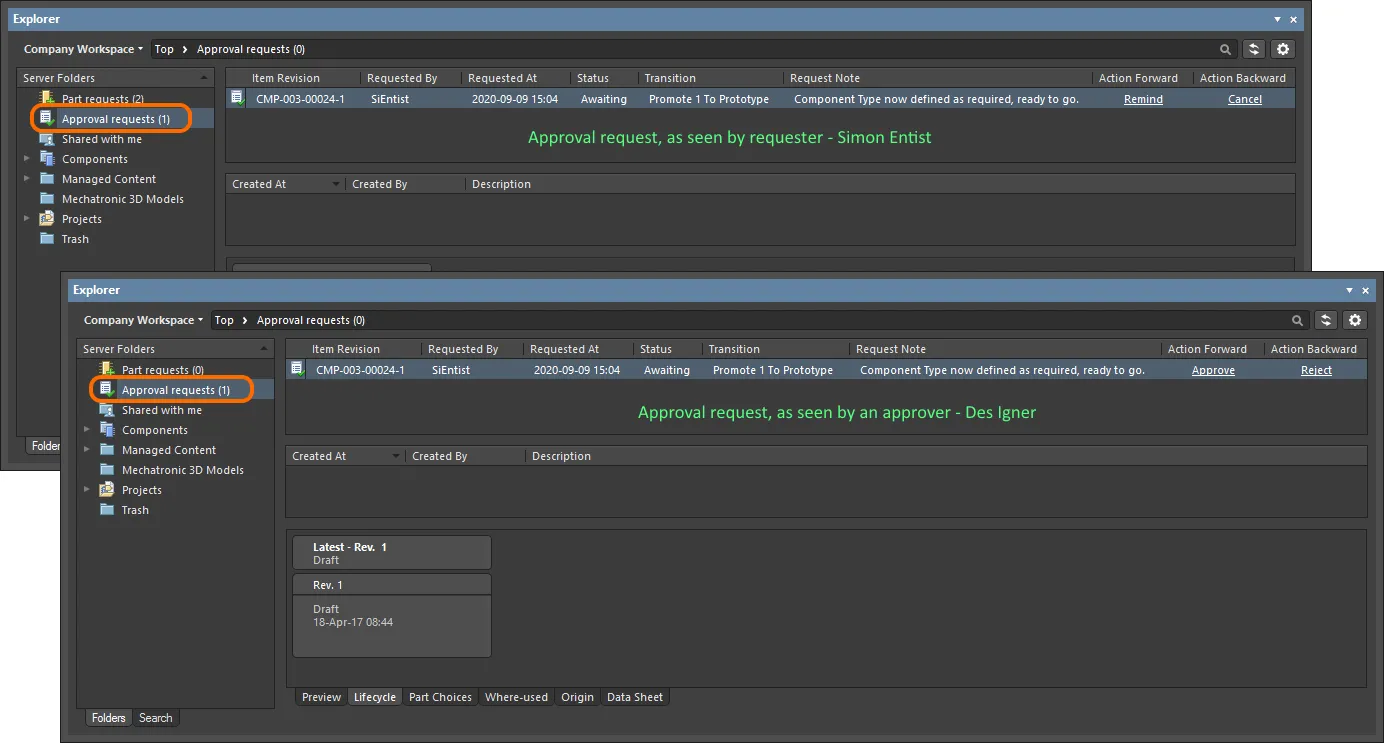
Przykład żądania zatwierdzenia w folderze Approval Requests, widoczny dla wnioskodawcy (Simon Entist) oraz jednego z członków zdefiniowanej (początkowej) grupy zatwierdzającej dla danego przejścia stanu (Des Igner).
Dla każdego żądania zatwierdzenia prezentowane są następujące informacje:
- Item Revision – konkretna rewizja elementu (Item revision), dla której składane jest żądanie.
- Requested By – inicjator żądania (wnioskodawca). Wpis w tym miejscu przyjmuje nazwę użytkownika (User Name).
- Requested At – data i godzina utworzenia żądania.
-
Status – bieżący status żądania. Może to być jeden z następujących stanów:
-
Awaiting– żądanie aktualnie oczekuje na działanie jednego lub większej liczby zatwierdzających. -
Approved– żądanie zostało zatwierdzone. Zwróć uwagę, że ten stan zostanie ustawiony dopiero po pełnym, kompletnym zatwierdzeniu przez wszystkie grupy zatwierdzające zdefiniowane dla tego przejścia.
-
- Transition – konkretne przejście stanu, o które wnioskuje się dla tej rewizji elementu.
- Request Note – dowolna notatka dodana przez wnioskodawcę w momencie składania żądania.
-
Action Forward – kontrolki prezentowane w tym miejscu dotyczą wyłącznie żądań oczekujących (ze statusem
Awaiting). Kontrolki różnią się w zależności od strony, jak poniżej:- Requester – użytkownik, który utworzył żądanie, może je Remind.
- Approvers – użytkownik należący do grupy zatwierdzającej może Approve żądanie.
-
Action Backward – kontrolki prezentowane w tym miejscu dotyczą wyłącznie żądań oczekujących (ze statusem
Awaiting). Kontrolki różnią się w zależności od strony, jak poniżej:- Requester – użytkownik, który utworzył żądanie, może je Cancel.
- Approvers – użytkownik należący do grupy zatwierdzającej może Reject żądanie.
Obsługa żądania
Jak krótko opisano w poprzedniej sekcji, zarówno wnioskodawca, jak i zatwierdzający mają działania, które mogą wykonać. Poniższe zwijane sekcje przyglądają się bliżej każdemu z tych działań:
Remind
To działanie może wykonać wnioskodawca, jeśli czeka na zatwierdzenie, ale jeszcze go nie otrzymał. Jest to analogiczne do „szturchnięcia” kogoś lub podbicia posta na forum – innymi słowy, uprzejmy sposób przypomnienia osobom z odpowiedniej grupy zatwierdzającej, że muszą podjąć działanie (w jedną lub drugą stronę). Kliknij kontrolkę Remind powiązaną z żądaniem zatwierdzenia. Pojawi się okno dialogowe Confirm, w którym możesz wpisać notatkę, być może podnoszącą poziom pilności zatwierdzenia. Kliknij Yes, aby wysłać przypomnienie – członkowie odpowiedniej grupy zatwierdzającej dla tego przejścia stanu otrzymają powiadomienie e-mail, o ile funkcja Email Notifications została włączona.
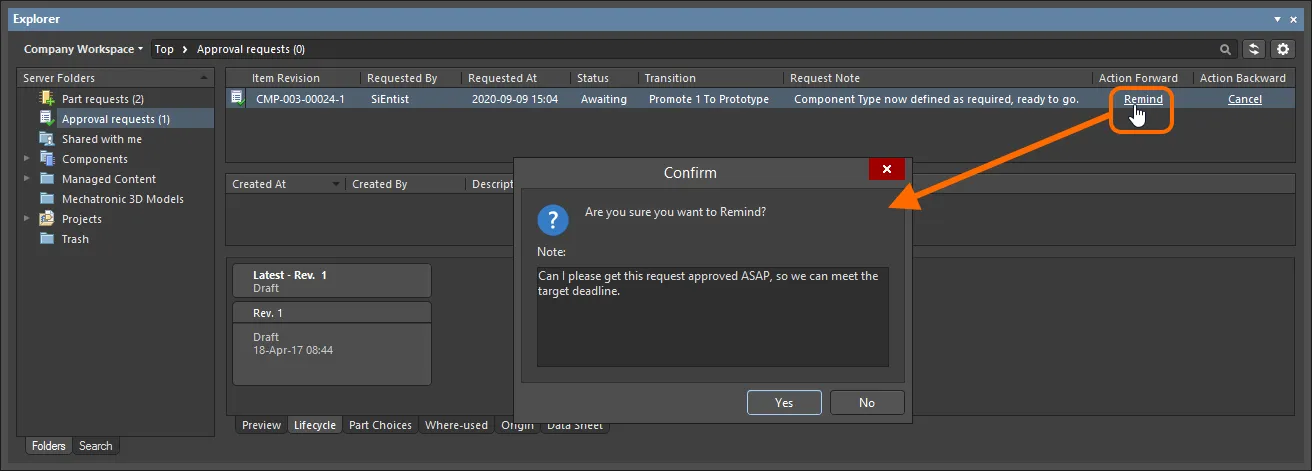
Przykład użycia działania Remind.
Approve
To działanie może wykonać członek odpowiedniej grupy zatwierdzającej, aby zatwierdzić żądanie. Kliknij kontrolkę Approve powiązaną z żądaniem zatwierdzenia. Pojawi się okno dialogowe Confirm, w którym możesz wpisać notatkę, jeśli jest wymagana. Kliknij Yes, aby dokonać zatwierdzenia – wnioskodawca dla tego przejścia stanu otrzyma powiadomienie e-mail, o ile funkcja Email Notifications została włączona.
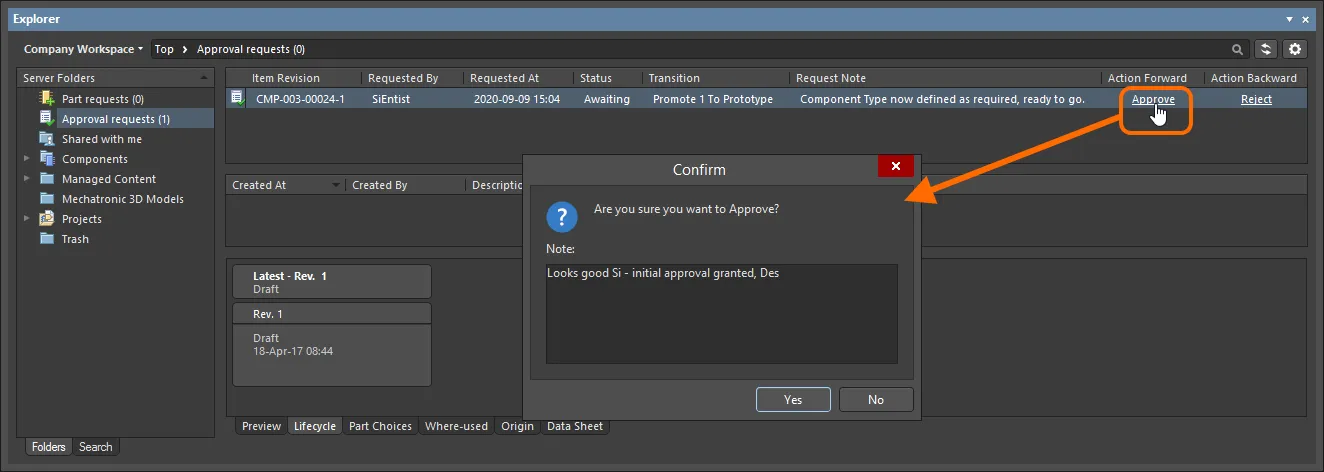
Przykład użycia działania Approve.
Reject
To działanie może wykonać członek grupy zatwierdzającej, aby odrzucić żądanie. Kliknij kontrolkę Reject powiązaną z żądaniem zatwierdzenia. Pojawi się okno dialogowe Confirm, w którym możesz wpisać notatkę, jeśli jest wymagana, być może wskazującą, dlaczego żądanie zostało odrzucone. Kliknij Yes, aby dokonać odrzucenia – żądanie zatwierdzenia zostanie usunięte, a wnioskodawca dla tego przejścia stanu otrzyma powiadomienie e-mail, o ile funkcja Email Notifications została włączona.
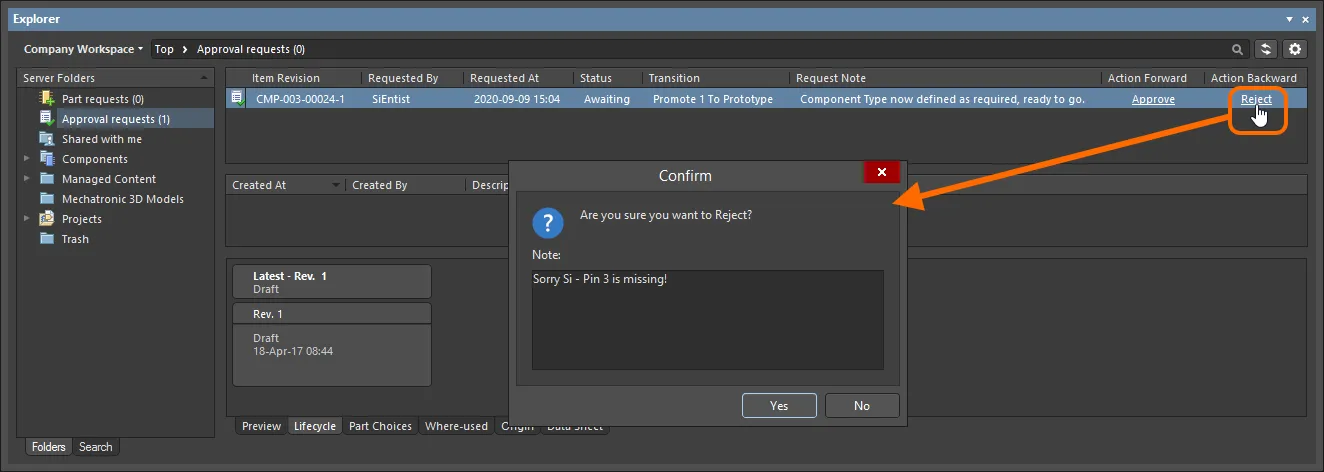
Przykład użycia działania Reject.
Cancel
Tę czynność może wykonać wnioskodawca, jeśli oczekiwał na zatwierdzenie, ale od tego czasu zdecydował się anulować wniosek. Może się tak zdarzyć na przykład wtedy, gdy wykryto inny problem, który wyklucza potrzebę przejścia do wymaganego stanu cyklu życia. Kliknij kontrolkę Cancel powiązaną z wnioskiem o zatwierdzenie. Pojawi się okno dialogowe Confirm, w którym w razie potrzeby możesz wpisać notatkę. Kliknij Yes, aby dokonać anulowania – wniosek o zatwierdzenie zostanie usunięty.
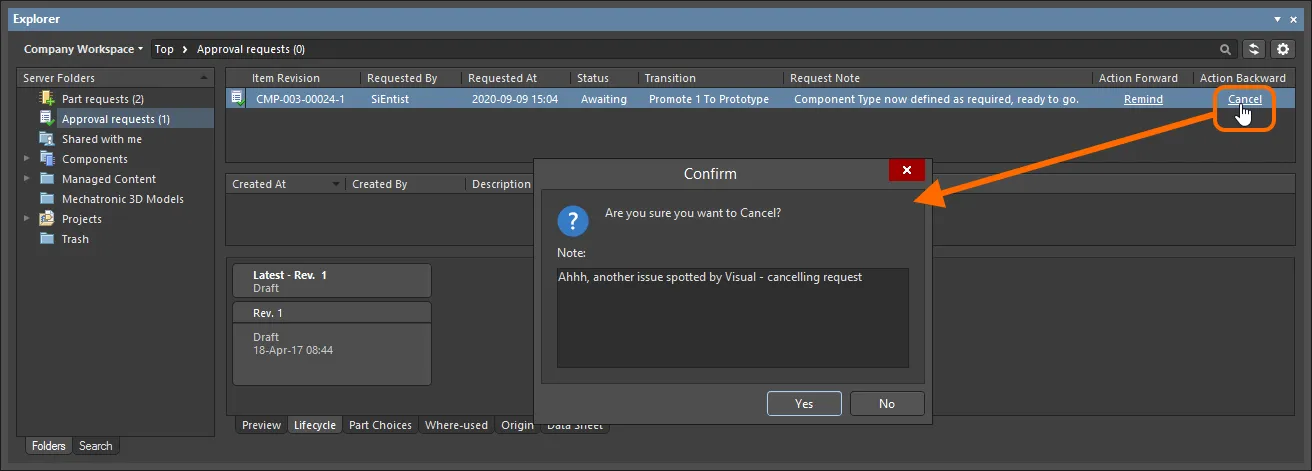
Przykładowe użycie akcji Cancel.
Strumień informacji o zatwierdzeniu
Gdy wniosek zostanie zatwierdzony, powiadomienie jest również dostępne w centralnej części strony podczas przeglądania tego wniosku o zatwierdzenie. Informacja ta składa się z następujących elementów:
- Created At – data i godzina zatwierdzenia wniosku o zatwierdzenie.
- Created By – członek odpowiedniej grupy zatwierdzającej, który zatwierdził wniosek. Wpis w tym miejscu przyjmuje Nazwę użytkownika.
-
Description – wpis składający się z automatycznie wygenerowanego komunikatu oraz ewentualnej notatki dołączonej przez zatwierdzającego w momencie udzielenia zatwierdzenia. Automatycznie generowana część opisu zależy od typu zatwierdzenia:
-
Final approval (od członka jedynej lub ostatniej grupy zatwierdzającej) –
task approved and completed. -
Intermediate approval (od członka grupy zatwierdzającej, która nie jest ostatnią grupą zatwierdzającą) –
task approved and assigned to next approval group <ApprovalGroupName>.
-
Final approval (od członka jedynej lub ostatniej grupy zatwierdzającej) –
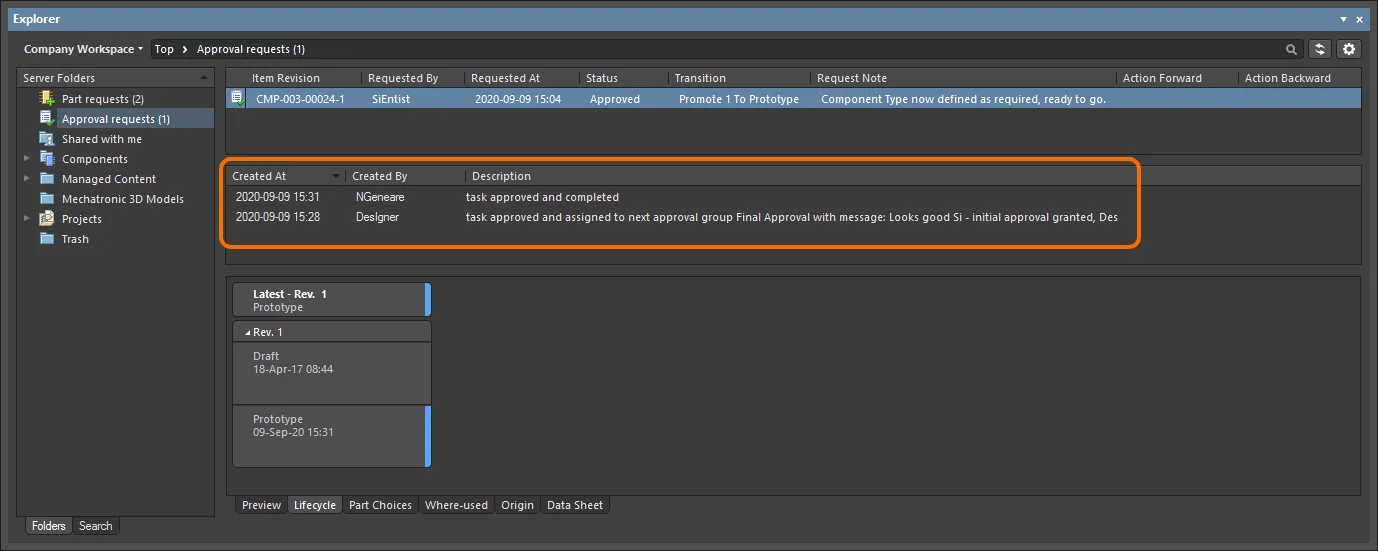
Przykład strumienia zatwierdzeń dla konkretnej rewizji elementu, widziany przez wnioskodawcę. W tym przypadku przejście musiało przejść przez dwa etapy zatwierdzania (uzyskanie zatwierdzenia od członka dwóch różnych grup zatwierdzających).
Następujące osoby widzą te informacje:
- Wnioskodawca przejścia stanu.
- Użytkownik, który udziela ostatecznego zatwierdzenia wniosku. Zatem gdy zaangażowanych jest wiele grup zatwierdzających, tylko członek końcowej grupy zatwierdzającej – który udziela ostatecznego zatwierdzenia – zobaczy te informacje. Członek grupy zatwierdzającej udzielającej zatwierdzenia pośredniego nie zobaczy tego strumienia.
Sterowanie widocznością i stosowalnością rewizji elementu
Podczas konfigurowania każdego pojedynczego stanu dla definicji cyklu życia masz możliwość zdefiniowania dodatkowych atrybutów stanu, które kontrolują widoczność i stosowalność rewizji elementu korzystającej z tej definicji cyklu życia i wchodzącej w ten stan. W zakresie stosowalności można również skonfigurować raport naruszeń projektu, aby wykrywał i oznaczał wszelkie elementy Workspace używane w projekcie, których rewizje znajdują się w stanach niestosowalnych – wychwytując i zapobiegając problemom przed wydaniem.
Kontrolki określające, czy rewizja elementu w danym stanie jest widoczna i/lub stosowalna, są dostępne w oknie dialogowym State Properties. Z poziomu okna dialogowego Edit Lifecycle Definitions uzyskaj dostęp do tego okna dla wymaganego stanu, klikając dwukrotnie wpis stanu w nadrzędnej definicji cyklu życia lub zaznaczając jego wpis i klikając ikonę edycji, która się pojawi ( ).
).

Użyj atrybutów zdefiniowanych na poziomie stanu, aby kontrolować widoczność i/lub stosowalność rewizji elementu wchodzącej w ten stan.
Dostępne są dwie opcje:
- Visible in Vault panels – po włączeniu tej opcji rewizja elementu korzystającego z nadrzędnej definicji cyklu życia będzie wyświetlana w panelu Explorer, gdy jest ustawiona na ten stan cyklu życia. Gdy opcja jest wyłączona, rewizja będzie ukryta. Ukrytą rewizję można wyświetlić (z nadpisaniem tej opcji) w panelu Explorer, włączając kontrolkę Show Hidden Revisions (zob. Showing Hidden Revisions).
- Allowed to be used in designs – po włączeniu tej opcji rewizja elementu w tym stanie może być używana w projekcie. Jest uznawana za Applicable. Jeśli ta opcja jest wyłączona, rewizja elementu w tym stanie nie może być prawidłowo użyta i jest uznawana za Inapplicable (czyli niestosowalną). Zostanie odpowiednio oznaczona w panelu Properties oraz w oknie dialogowym Item Manager (zob. Flagging Inapplicable Revisions). Kompilator projektu można również skonfigurować tak, aby wykrywał takie przypadki (zob. Detecting Inapplicable Revision States on Compilation).
Wyświetlanie ukrytych rewizji
Dla rewizji elementu wchodzącej w stan cyklu życia, który ma wyłączony atrybut Visible in Vault panels, ta rewizja domyślnie nie będzie wyświetlana w panelu Explorer. A jeśli jest to najnowsza rewizja elementu, wówczas cały wpis dla tego elementu będzie w praktyce ukryty. Ten stan widoczności – zdefiniowany na poziomie stanu – można globalnie nadpisać dla wszystkich elementów podczas przeglądania w panelu Explorer. Aby wyświetlić wszystkie rewizje elementów, które obecnie nie są widoczne, kliknij kontrolkę  w prawym górnym rogu obszaru Items panelu, a następnie włącz opcję Show Hidden Revisions w powiązanym menu.
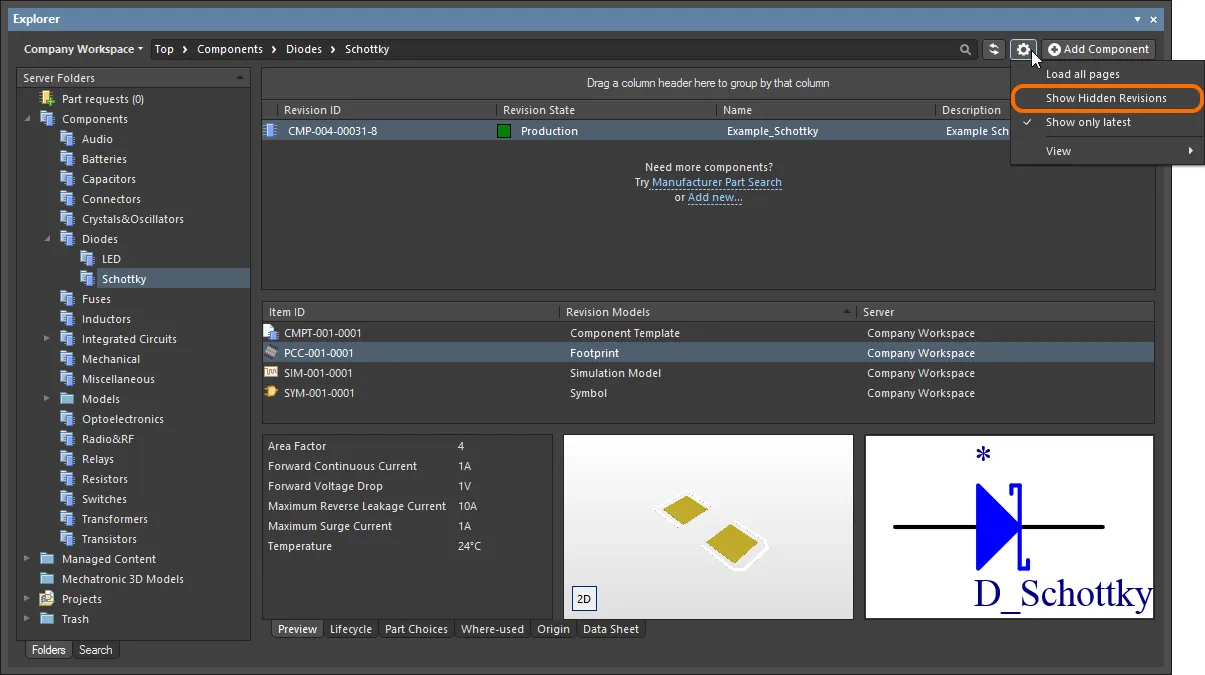
Wyświetlanie ukrytych rewizji elementów podczas przeglądania zawartości w panelu Explorer. Najedź kursorem na obraz, aby zobaczyć rezultat.
Oznaczanie niestosowalnych rewizji
Zwykle stan cyklu życia ustawiony jako ukryty (opcja Visible in Vault panels wyłączona) będzie również ustawiony jako niestosowalny (opcja Allowed to be used in designs także wyłączona). Na przykład rewizja komponentu, która jest obecnie Depracated lub Obsolete, nie powinna mieć miejsca w najnowszej iteracji projektu! Ukrywanie rewizji elementów, które weszły w takie stany, to jedno – jeśli nie widzisz komponentu, na przykład nie możesz go wstawić. Ale możesz już używać instancji takich rewizji elementów w projekcie albo niechcący wstawić niestosowalną rewizję komponentu, ponieważ podczas przeglądania włączyłeś wyświetlanie ukrytych rewizji!
Bez obaw. Oprócz wykrywania rewizji elementów komponentów znajdujących się w stanach niestosowalnych podczas kompilacji (zob. następna sekcja), możesz ręcznie sprawdzić stosowalność rewizji elementów (komponentów i zarządzanych arkuszy) bezpośrednio w oprogramowaniu projektowym. Realizuje się to za pomocą panelu Properties podczas przeglądania właściwości elementu lub poprzez użycie Item Manager.
-
Properties panel – podczas używania tego panelu do przeglądania właściwości wstawionej instancji rewizji komponentu lub zarządzanego arkusza schematu, po prawej stronie wpisu statusu rewizji wyświetlana jest informacja. Jeśli rewizja jest w stanie niestosowalnym (niedozwolona do użycia w projektach), wpis wyświetli
Not applicable. Jeśli rewizja jest w stanie stosowalnym (dozwolona do użycia w projektach), wpis będzie wskazywał, czy rewizja jest najnowsza (Up to date), czy nie (Out of date).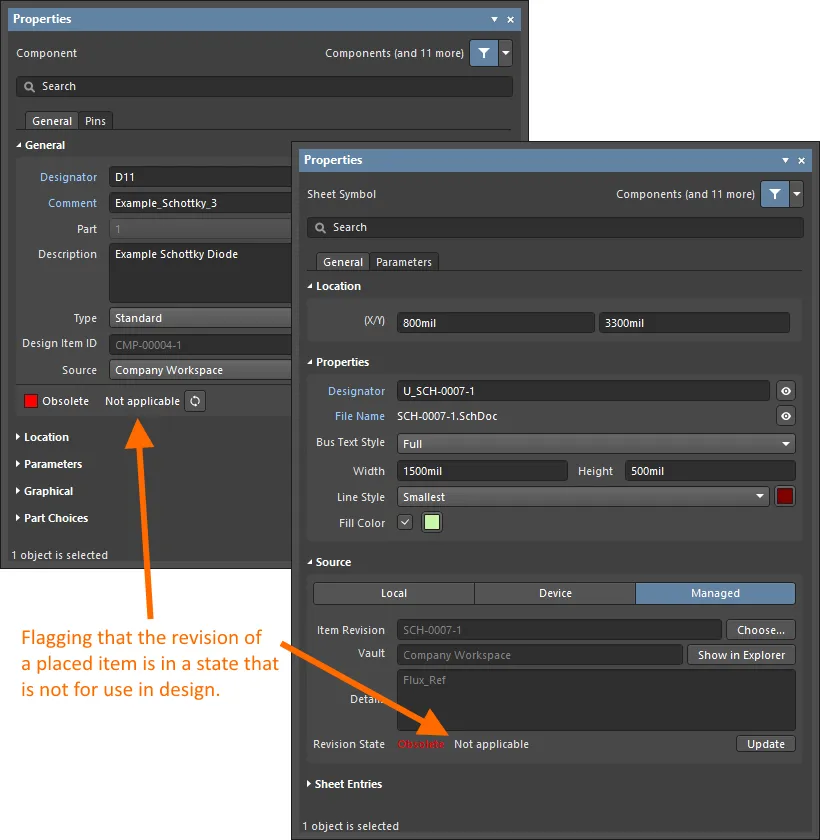
Odzwierciedlenie niestosowalności na poziomie właściwości dla wstawionej instancji rewizji komponentu i zarządzanego arkusza schematu. -
Item Manager – w oknie dialogowym Item Manager (Tools » Item Manager) informacja jest prezentowana w polu Revision Status. Jeśli rewizja jest w stanie niestosowalnym (niedozwolona do użycia w projektach), wpis wyświetli
Not applicable. Jeśli rewizja jest w stanie stosowalnym (dozwolona do użycia w projektach), wpis będzie wskazywał, czy rewizja jest najnowsza (Up to date), czy nie (Out of date).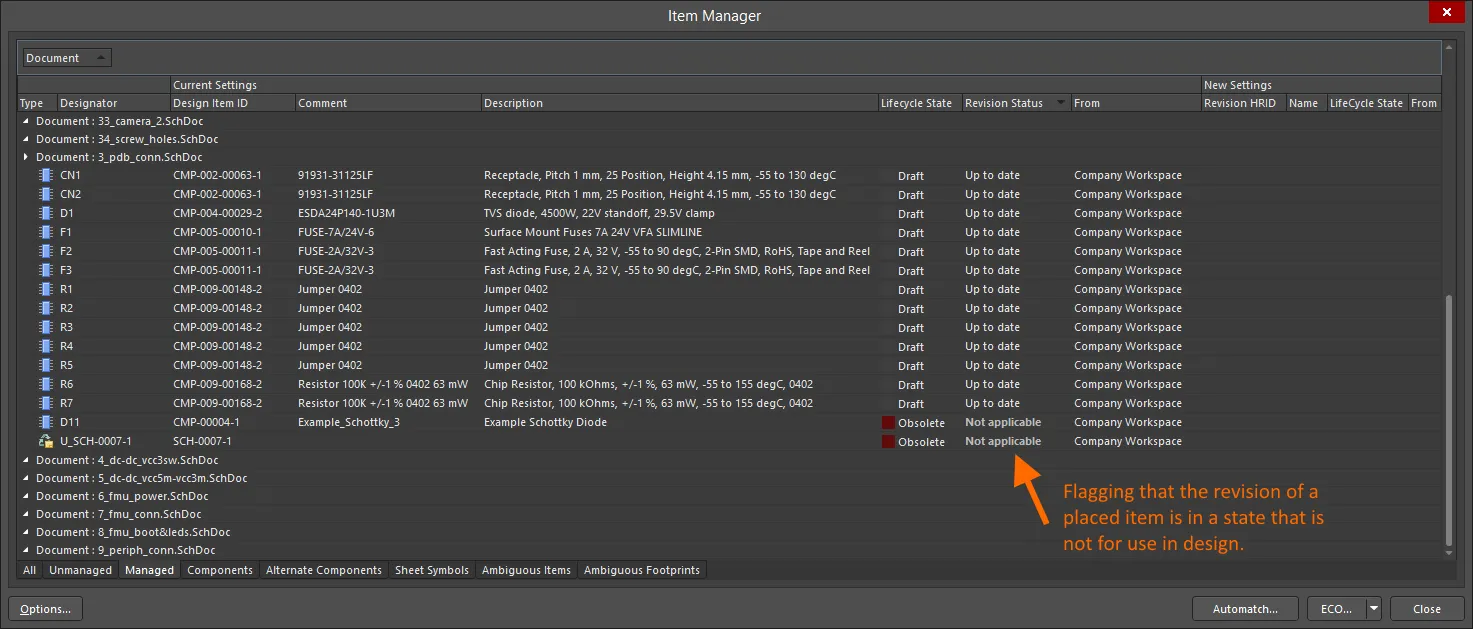
Odzwierciedlenie niestosowalności poprzez okno dialogowe Item Manager dla wstawionej instancji rewizji komponentu i zarządzanego arkusza schematu.
Wykrywanie niestosowalnych stanów rewizji podczas walidacji projektu
Dla wstawionych instancji rewizji elementów komponentów stosowalność stanów tych rewizji można sprawdzać w ramach project validation. Podstawą tego sprawdzania jest typ naruszenia Component revision has inapplicable state, należący do kategorii Violations Associated with Components. Skonfiguruj tryb raportowania dla tego sprawdzenia na karcie Error Reporting tab w oknie dialogowym Project Options.
 . Zmień ją zgodnie z wymaganiami projektu.
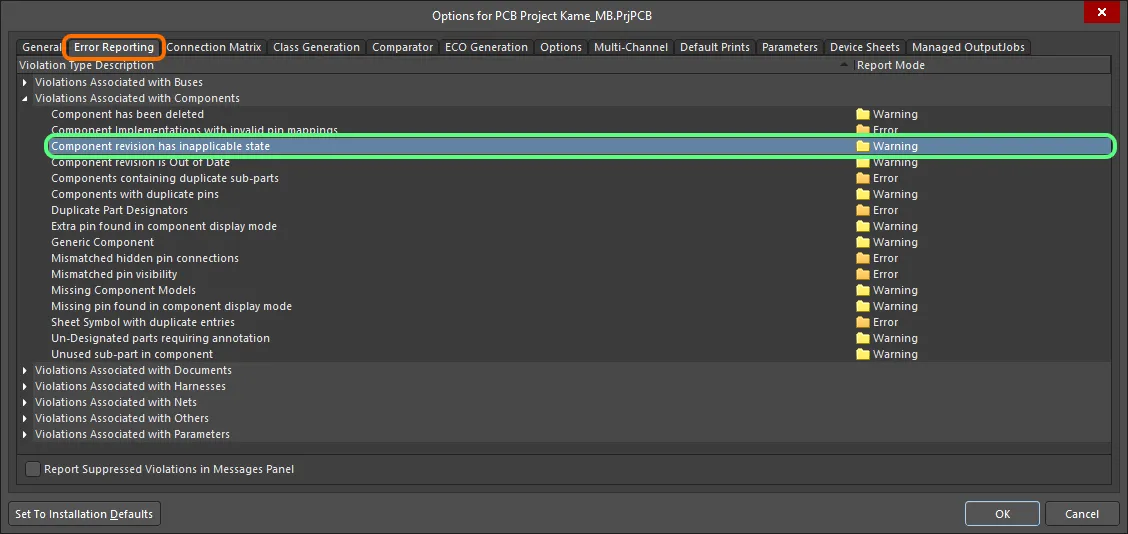
Walidacja projektu obejmuje sprawdzanie naruszeń dotyczących komponentów w niestosowalnych stanach rewizji. Naruszenie wystąpi, jeśli stan cyklu życia wstawionej rewizji elementu komponentu został określony jako niedozwolony do celów projektowych.
Jeśli błędy i ostrzeżenia kompilatora są włączone do wyświetlania na schemacie (włączane na stronie Schematic – Compiler page w oknie dialogowym Preferences), obiekt powodujący problem będzie miał pod sobą kolorową falistą linię. Powiadomienie jest również wyświetlane w panelu Messages w następującym formacie:
Component <Designator> <Comment>: Component revision has inapplicable state,
gdzie:
-
Designatorto Designator instancji komponentu. -
Commentto Comment instancji komponentu.

Przykładowe naruszenie (ustawione jako Fatal Error dla wpływu).
Rzeczy, o których warto pamiętać:
-
Jeśli wstawiony komponent utraci połączenie z połączonym Workspace, z którego został wstawiony – na przykład Workspace zostanie rozłączony lub wylogujesz się z Workspace – spowoduje to naruszenie sprawdzenia
Component revision has inapplicable state. Zostanie to odzwierciedlone w panelu Messages wpisem w postaci:Component <Designator> <Comment>: Can't perform revision status validation: Failed to connect to server. - Możesz także wychwycić komponenty, które są nieprawidłowo używane w projekcie, podczas procesu wydania projektu. Wystarczy dodać i skonfigurować Component State Checking w ramach ogólnego zestawu walidacji wydania. Aby uzyskać więcej informacji, zobacz Validating Component Status.
 Tłumaczenie SI