
Zarządzanie strukturą treści i dostępem
W skrócie
- Dowiedz się, kiedy korzystać ze strony Projects, a kiedy ze strony Explorer dostępnej wyłącznie dla administratorów.
- Naucz się przyznawać użytkownikom i grupom uprawnienia do wyświetlania lub edycji folderów i elementów.
- Zobacz, jak działa dziedziczenie uprawnień oraz jak własność i uprawnienia administratora wpływają na dostęp.
Zarządzanie strukturą zawartości i dostępem do przestrzeni roboczej Enterprise Server jest możliwe zarówno na stronie Admin – Explorer (przez administratora), jak i na głównej stronie Projects (przez członka przestrzeni roboczej z odpowiednimi uprawnieniami). Polecenia i funkcje dostępne na tych stronach umożliwiają:
-
Przeglądanie folderów i elementów w przestrzeni roboczej. Można tworzyć, edytować i usuwać foldery, budując w ten sposób strukturę przestrzeni roboczej. Usunięte foldery i elementy trafiają do Kosza, skąd można je trwale usunąć lub przywrócić.
-
Definiowanie udostępniania na poziomie folderów i elementów. Pozwala to kontrolować, kto może widzieć poszczególne treści w przestrzeni roboczej, a na poziomie folderu — czy inni użytkownicy mogą jedynie wyświetlać folder i jego zawartość, czy również je edytować (czyli publikować, zatwierdzać lub przesyłać do niego dane projektowe).
-
Określanie, czy folder lub element (np. projekt) dziedziczy uprawnienia udostępniania po folderze nadrzędnym. Jest to ustawienie domyślne.
Pod względem struktury zawartości i zarządzania nią interfejsy stron Projects i Explorer różnią się możliwościami i wygodą obsługi:
-
Strona Projects przestrzeni roboczej zapewnia prosty sposób zarządzania folderami i elementami projektów, dostępny dla administratorów, właścicieli projektów/elementów oraz innych użytkowników z odpowiednimi uprawnieniami do edycji.
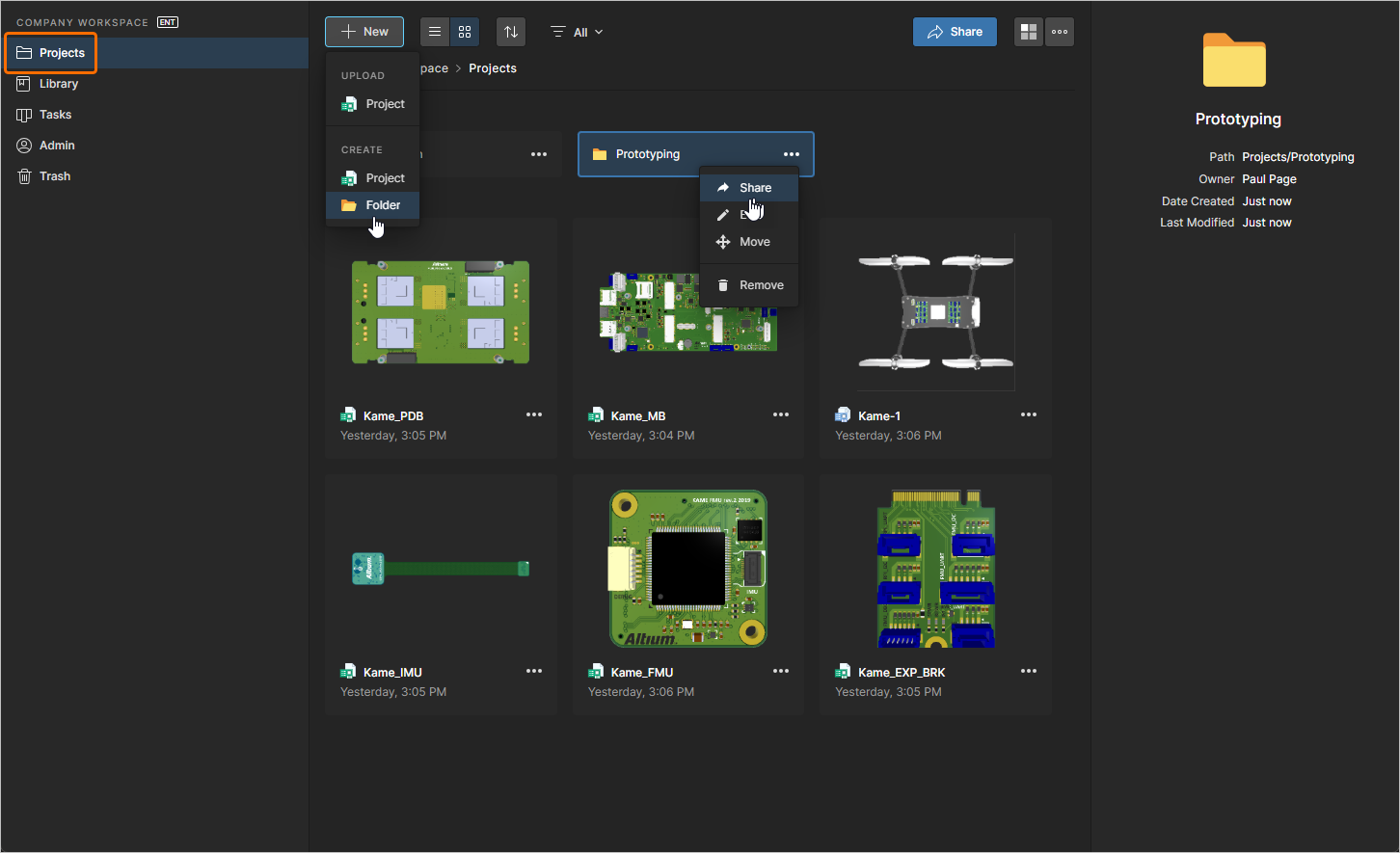
Większość zadań związanych z zarządzaniem strukturą przestrzeni roboczej i uprawnieniami można wykonać za pomocą poleceń na stronie Projects. -
Strona Explorer przestrzeni roboczej, podobna do panelu Explorer w Altium Designer i dostępna wyłącznie dla administratorów, umożliwia zarządzanie wszystkimi folderami i elementami, w tym danymi wydań projektów, komponentami, zawartością zarządzaną itp.
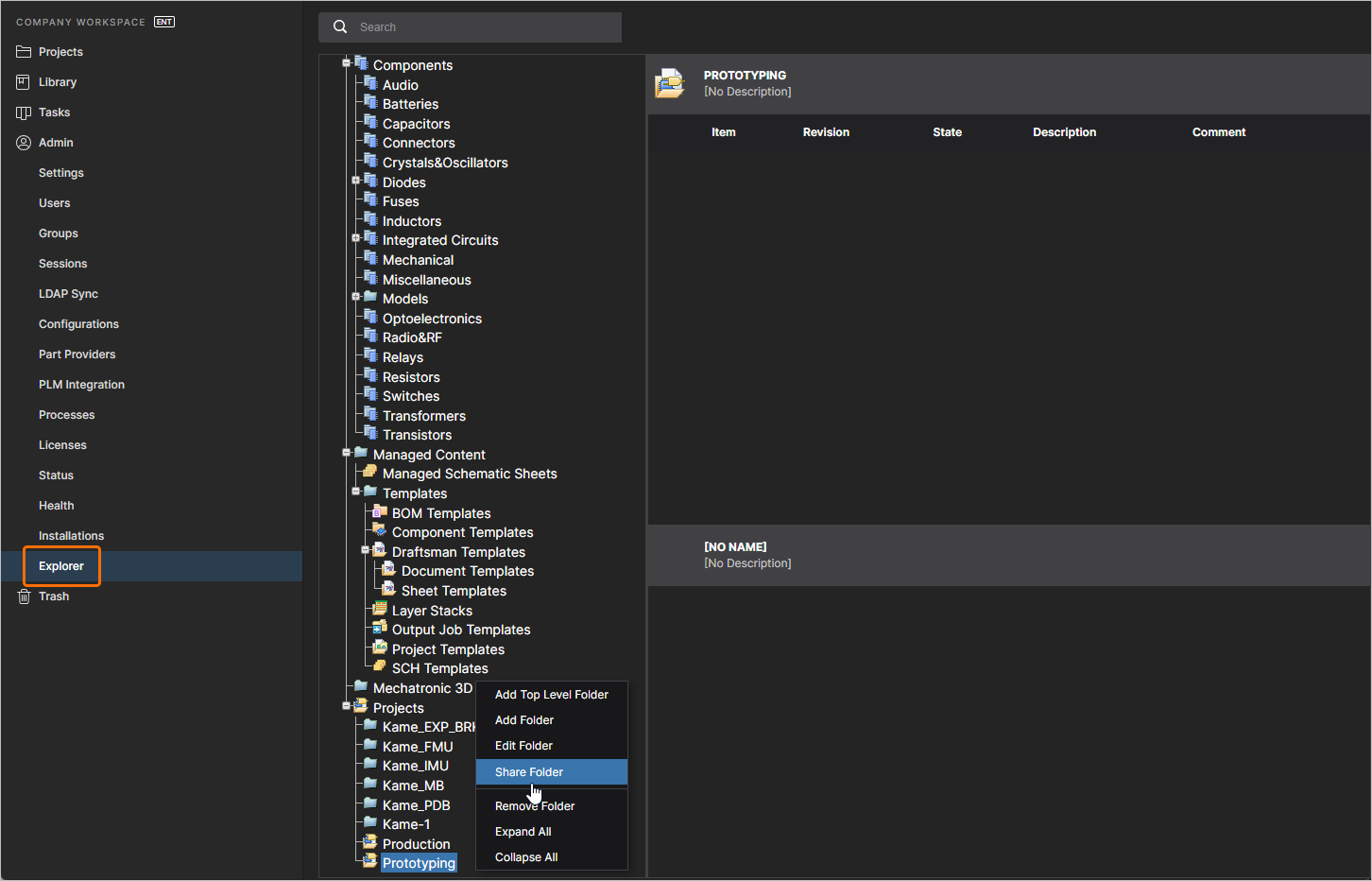
Strona Explorer zapewnia szczegółową kontrolę nad strukturą przestrzeni roboczej i ustawieniami uprawnień, w tym dostęp do folderu najwyższego poziomu Projects.
Udostępnianie folderów i elementów
Related page: Kontrolowanie dostępu do zawartości przestrzeni roboczej
Struktura folderów przestrzeni roboczej Enterprise Server oferuje zaawansowany mechanizm dziedziczenia uprawnień, oparty na propagowaniu uprawnień udostępniania z obiektów nadrzędnych do podrzędnych — folderów lub elementów projektowych, takich jak projekty, komponenty, pliki BOM, szablony itd. Rozwiązanie to upraszcza organizowanie struktury folderów przestrzeni roboczej i jej uprawnień udostępniania zgodnie z wymaganiami dotyczącymi dostępu użytkowników firmy i grup użytkowników.
Przestrzeń robocza zapewnia następujące możliwości udostępniania:
-
Folder-level Sharing — umożliwia kontrolowanie, kto może widzieć poszczególne treści w przestrzeni roboczej, poprzez udostępnianie folderów. Pozwala to określić, czy inni użytkownicy mogą jedynie wyświetlać folder i jego zawartość, czy również je edytować (czyli publikować, zatwierdzać lub przesyłać do niego dane projektowe). Jedną przestrzeń roboczą można podzielić na różne „strefy” zawartości z kontrolowanymi uprawnieniami na poziomie folderów. Umożliwia to selektywne wyświetlanie lub ukrywanie zawartości zgodnie z potrzebami, zapewniając właściwym osobom odpowiedni dostęp do właściwych danych.
-
Item-level Sharing — umożliwia kontrolowanie, kto może widzieć poszczególne elementy w udostępnionym folderze i uzyskiwać do nich dostęp. Ten bardziej szczegółowy poziom udostępniania pozwala zastąpić (lub rozszerzyć) zestaw uprawnień odziedziczonych przez element po folderze nadrzędnym. Jeśli użytkownik ma dostęp do samego folderu, może wyświetlać lub edytować (zgodnie z uprawnieniami) znajdujące się w nim elementy, które zostały mu udostępnione.
Powyższe możliwości udostępniania podlegają mechanizmowi dziedziczenia uprawnień w przestrzeni roboczej. Najprościej mówiąc, uprawnienia nadane folderowi są propagowane w dół hierarchii folderów poprzez relacje nadrzędny–podrzędny — od folderu do podfolderu, wzdłuż całego łańcucha.
Ta struktura dziedziczenia uprawnień jest zachowywana (chyba że zostanie celowo wyłączona w którymś miejscu hierarchii) podczas dodawania folderów do hierarchii, a także podczas dodawania uprawnień w jej obrębie. Jeśli dodatkowe uprawnienia zostaną nadane folderowi, który nie jest folderem najwyższego poziomu, lecz znajduje się wewnątrz hierarchii, będą one dziedziczone w dół hierarchii od tego poziomu, bez wpływu na istniejące uprawnienia.
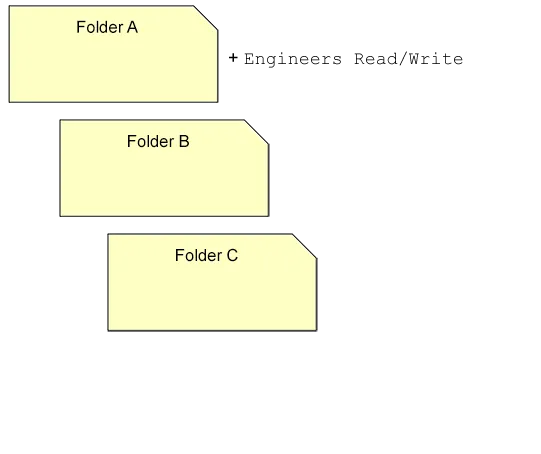
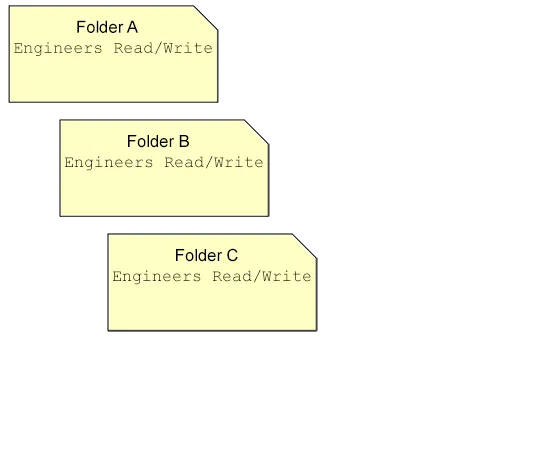
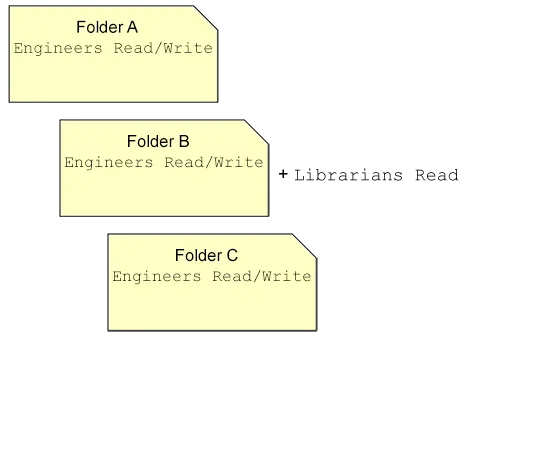
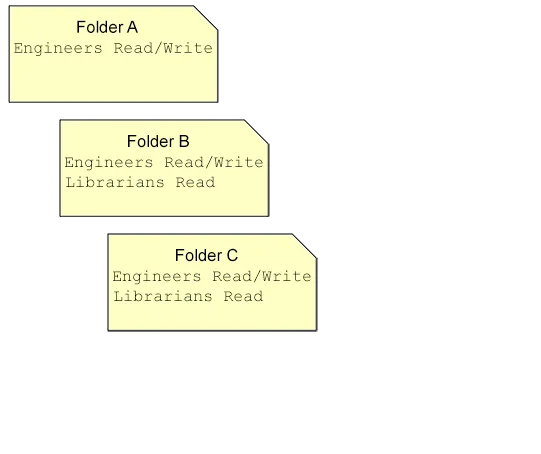
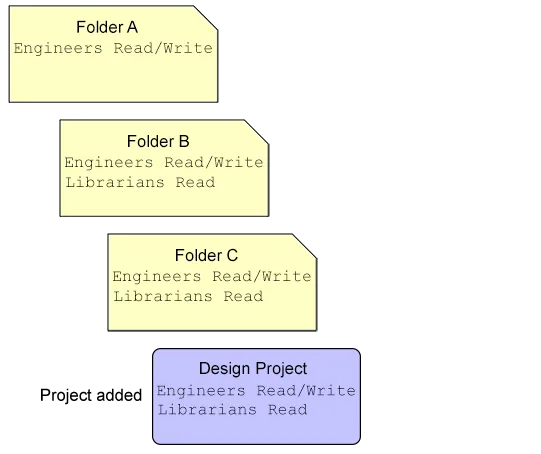
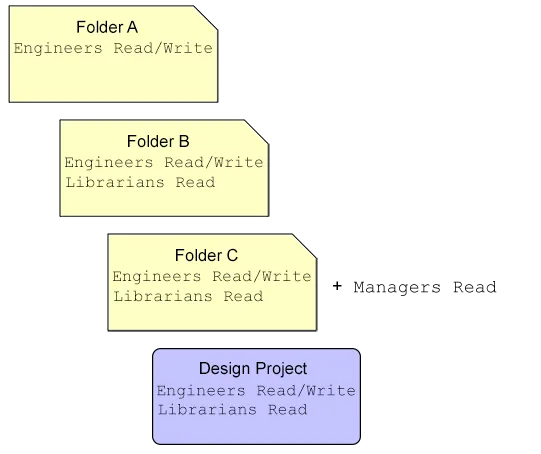
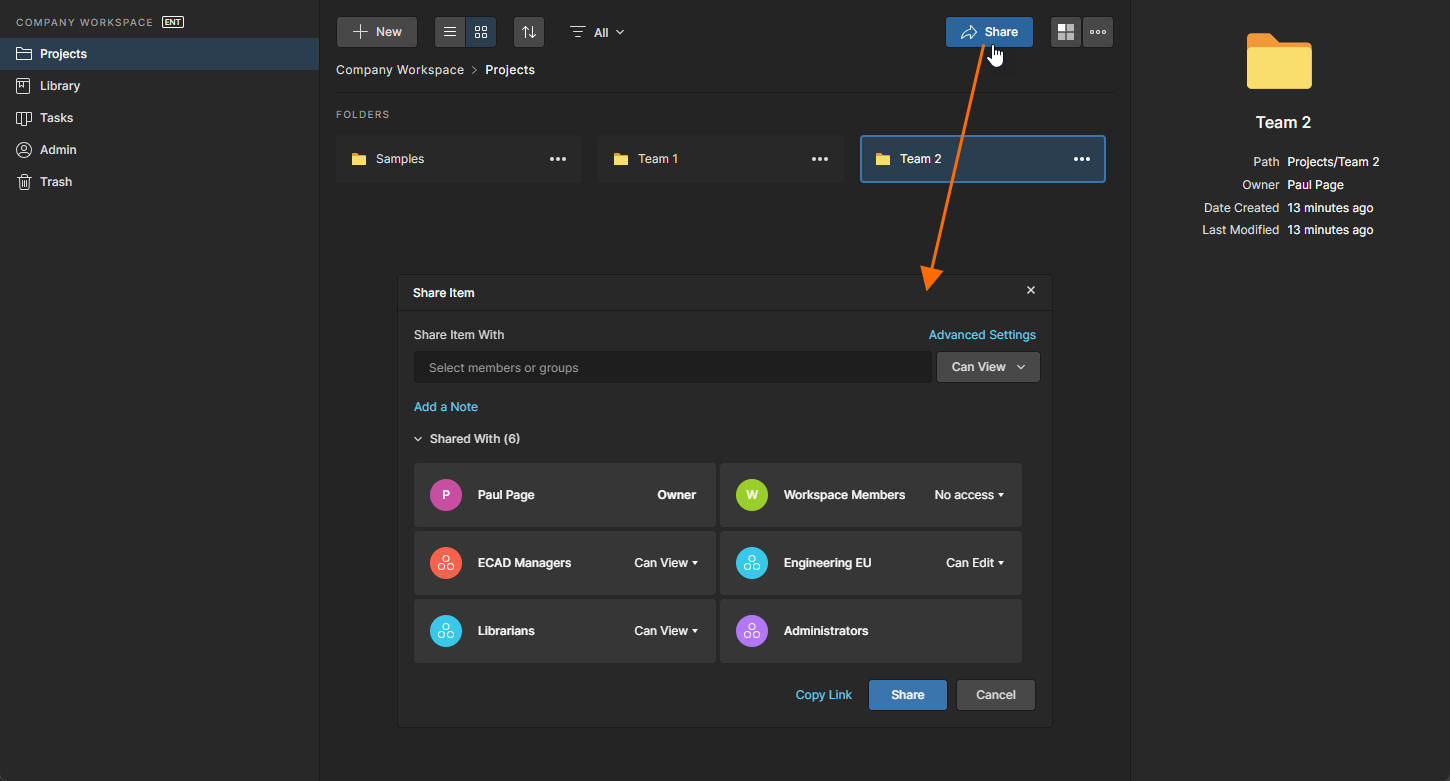
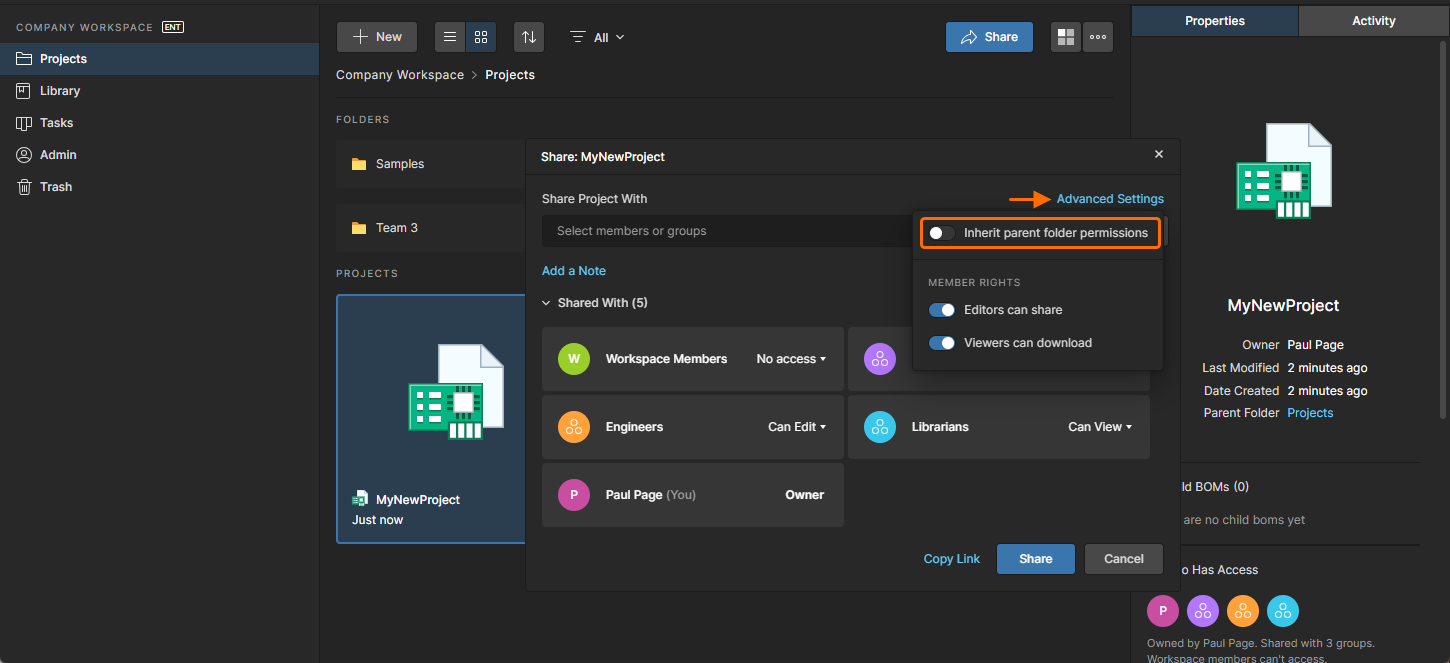
Na stronie Projects przestrzeni roboczej dostęp do uprawnień folderów projektów i ich zmiana są możliwe za pomocą opcji Share interfejsu. Zaznacz wpis folderu, a następnie wybierz przycisk  u góry lub opcję Share z menu
 tego wpisu, aby otworzyć okno Share Item (
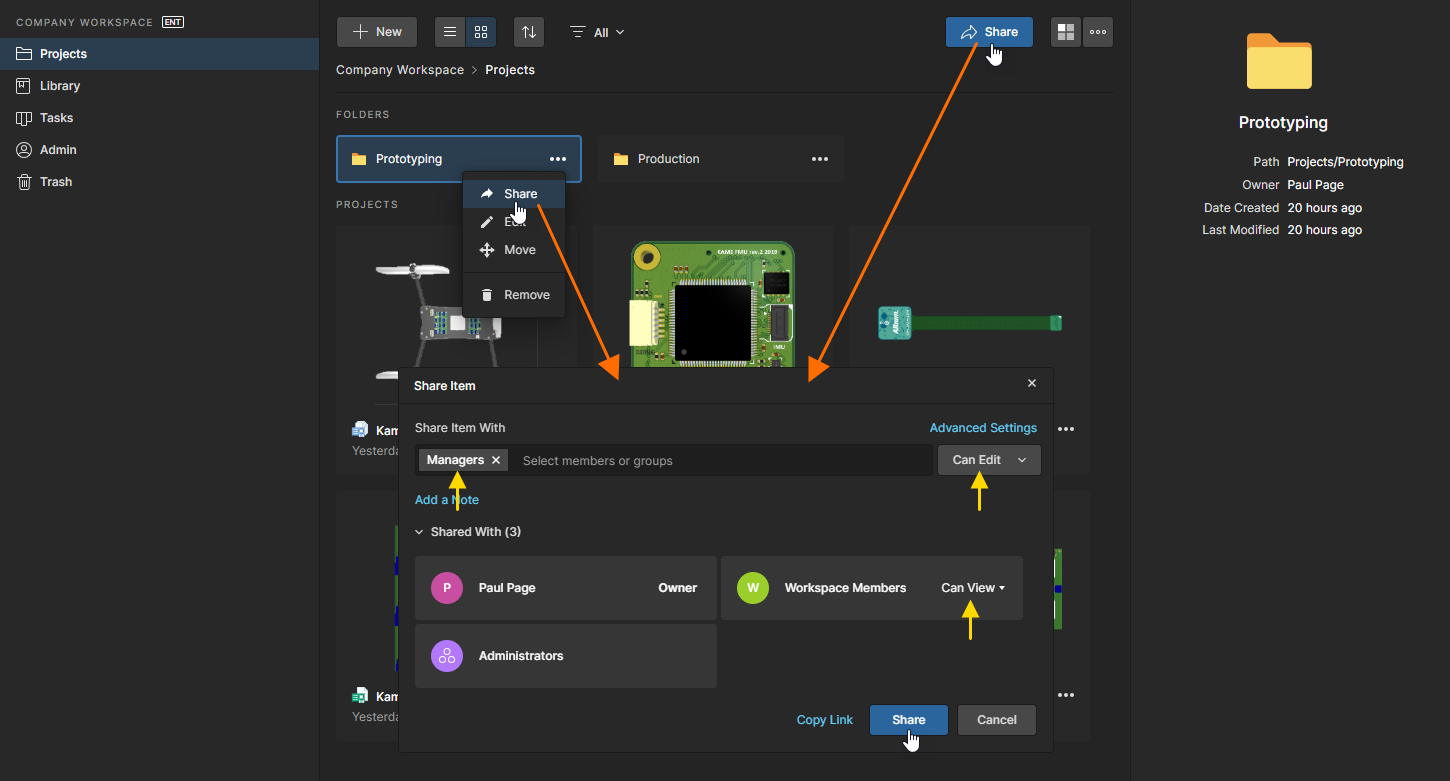 ). Pamiętaj, że:
-
domyślnie — po pierwszej aktywacji przestrzeni roboczej — folder najwyższego poziomu Projects nie jest dostępny na stronie Projects, ale stanie się dostępny po utworzeniu innych folderów najwyższego poziomu. Interfejs strony Explorer zawsze zapewnia dostęp do folderu Projects.
-
interfejs i funkcje okna działają w taki sam sposób jak podczas udostępniania projektu — obejmuje to możliwość zmiany właściciela elementu (folderu).
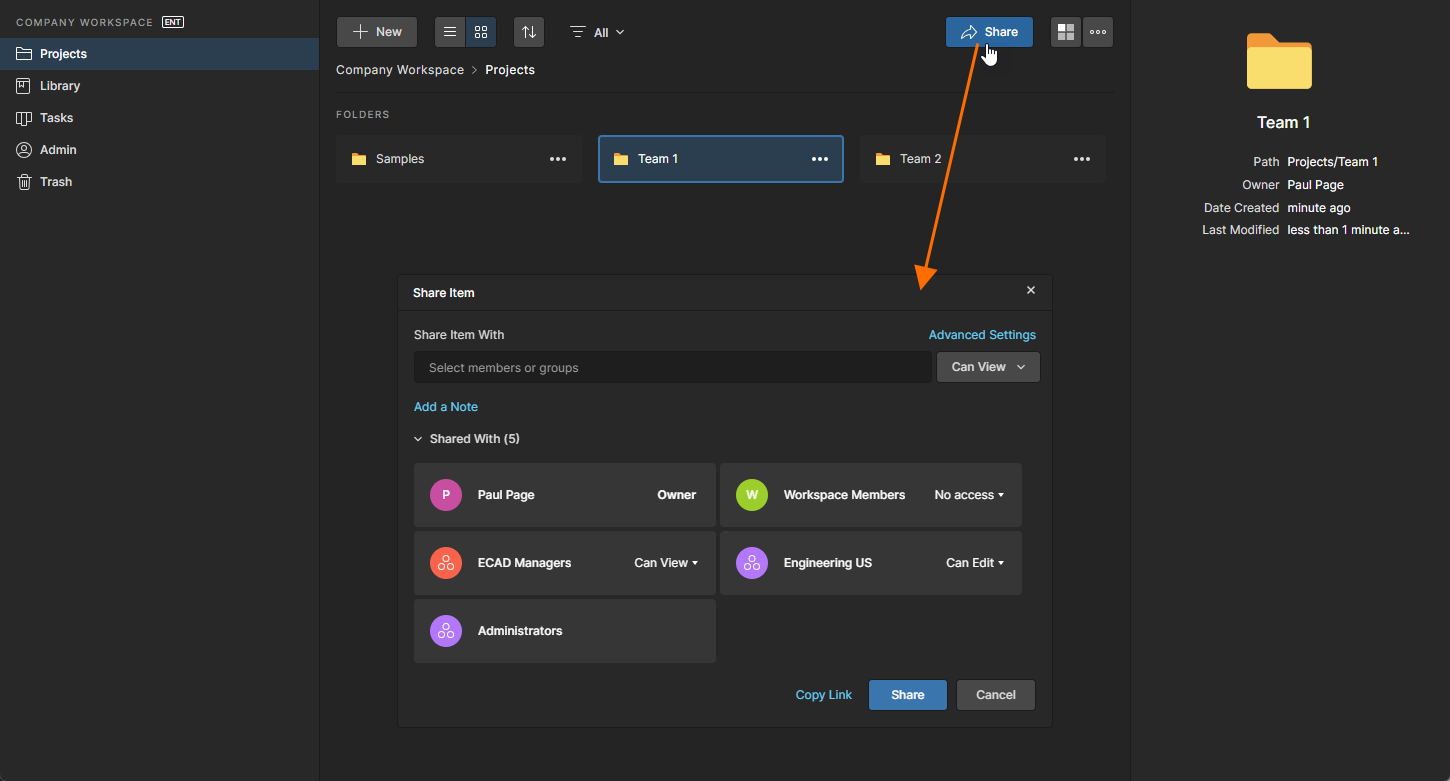
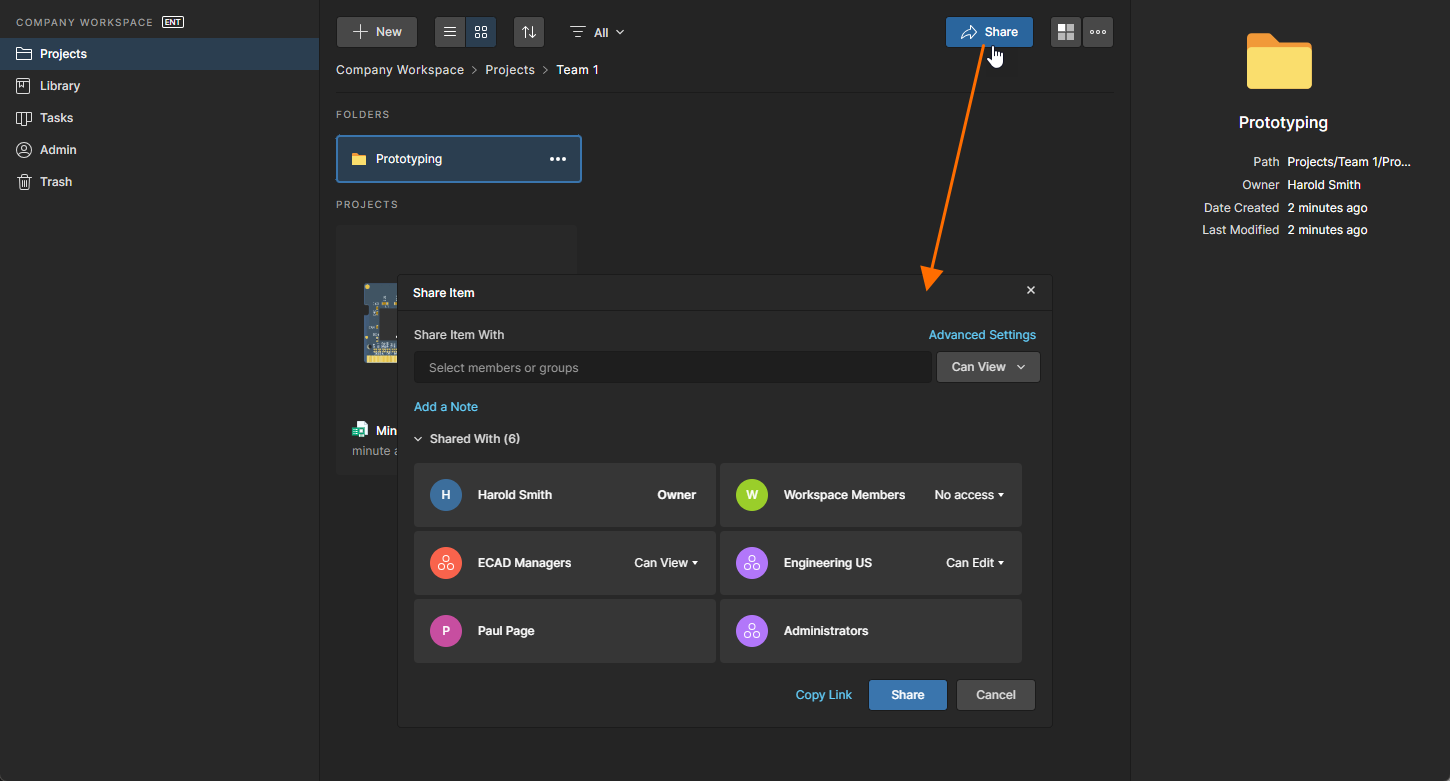
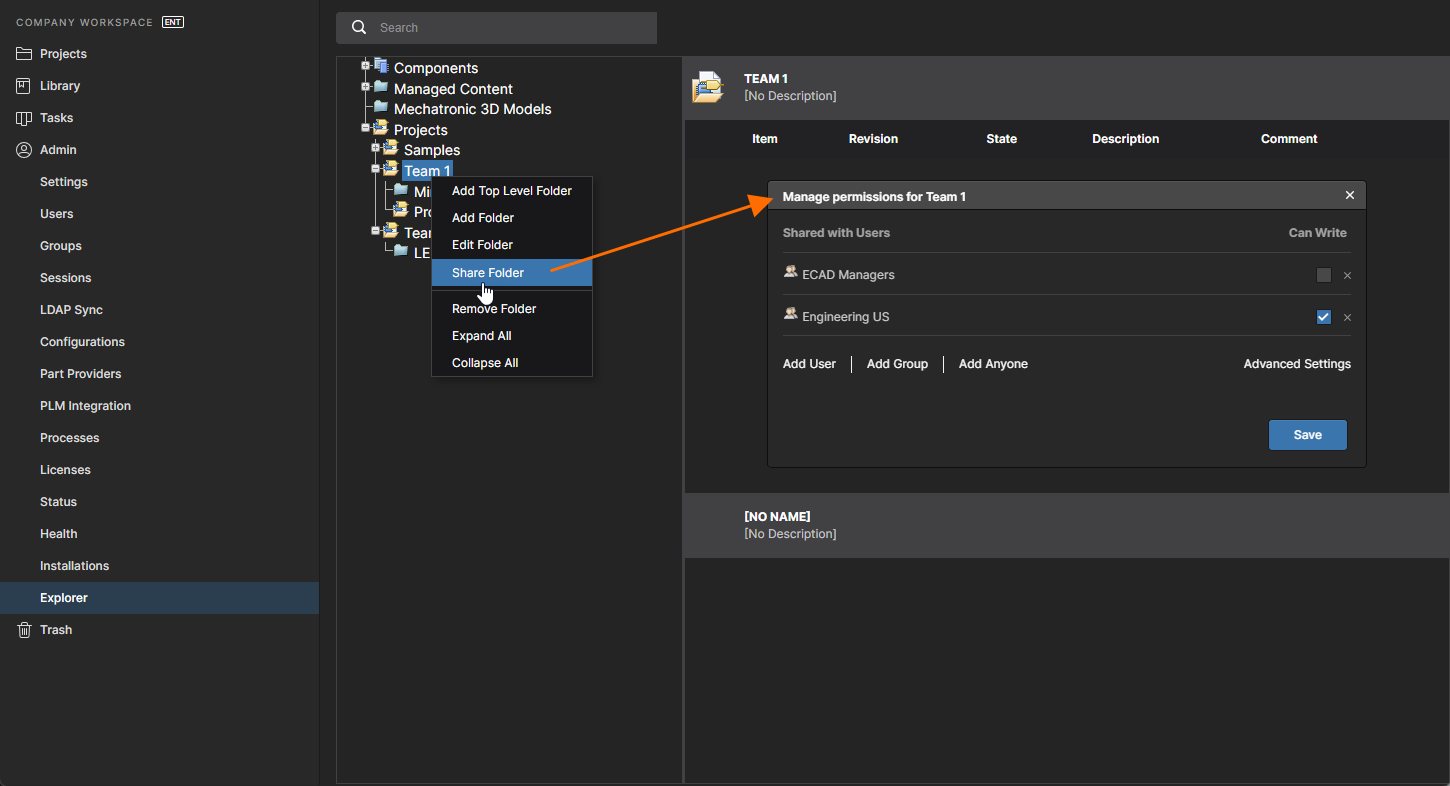
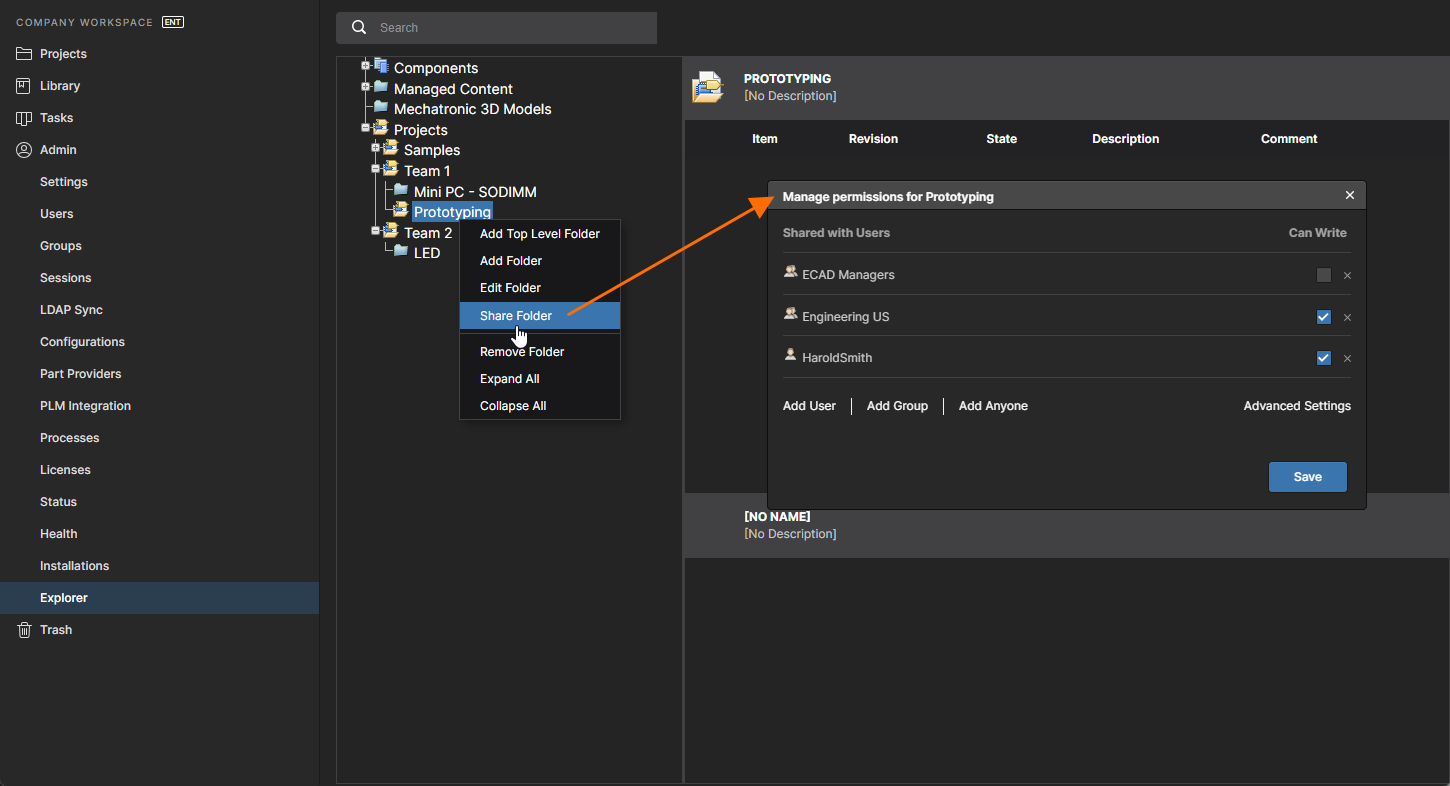
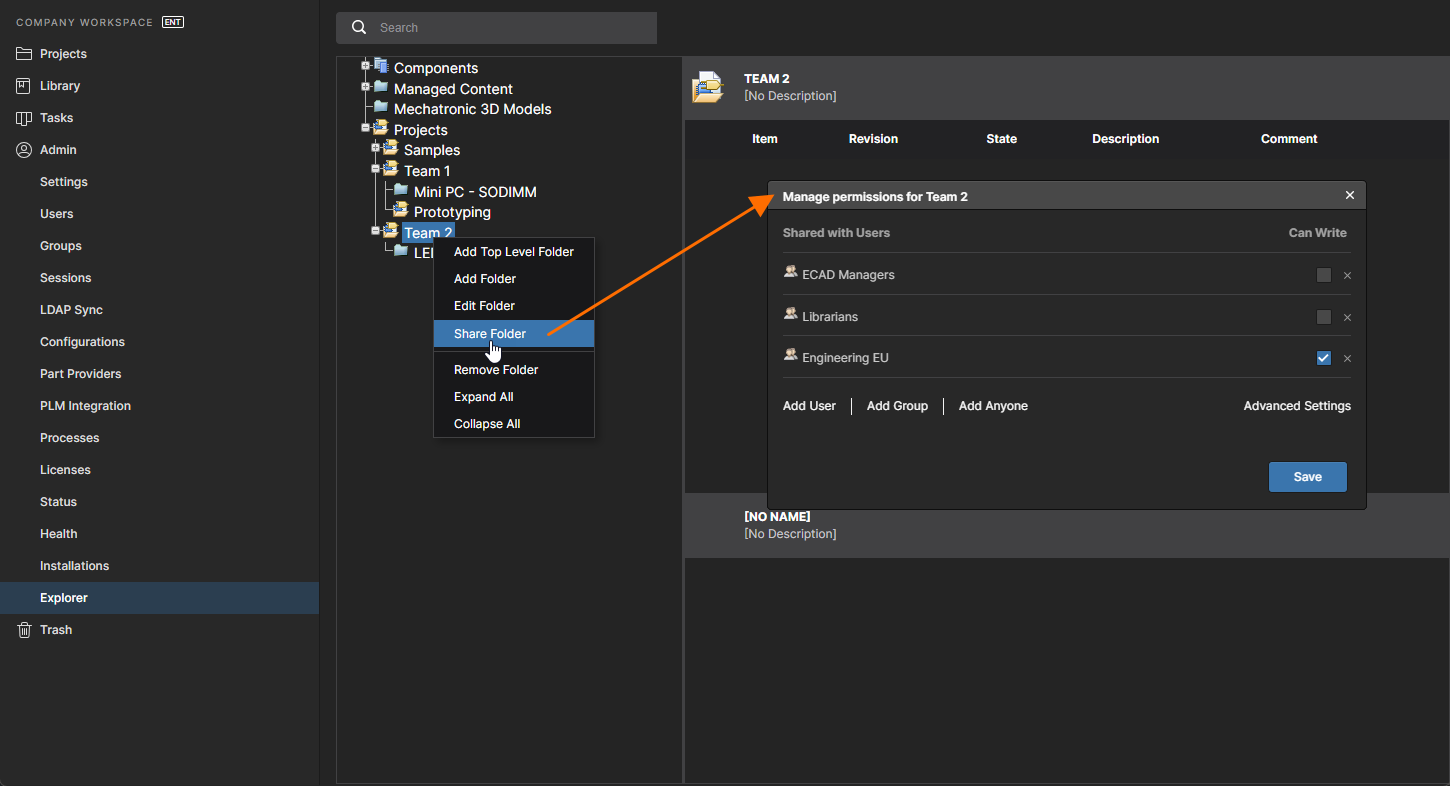
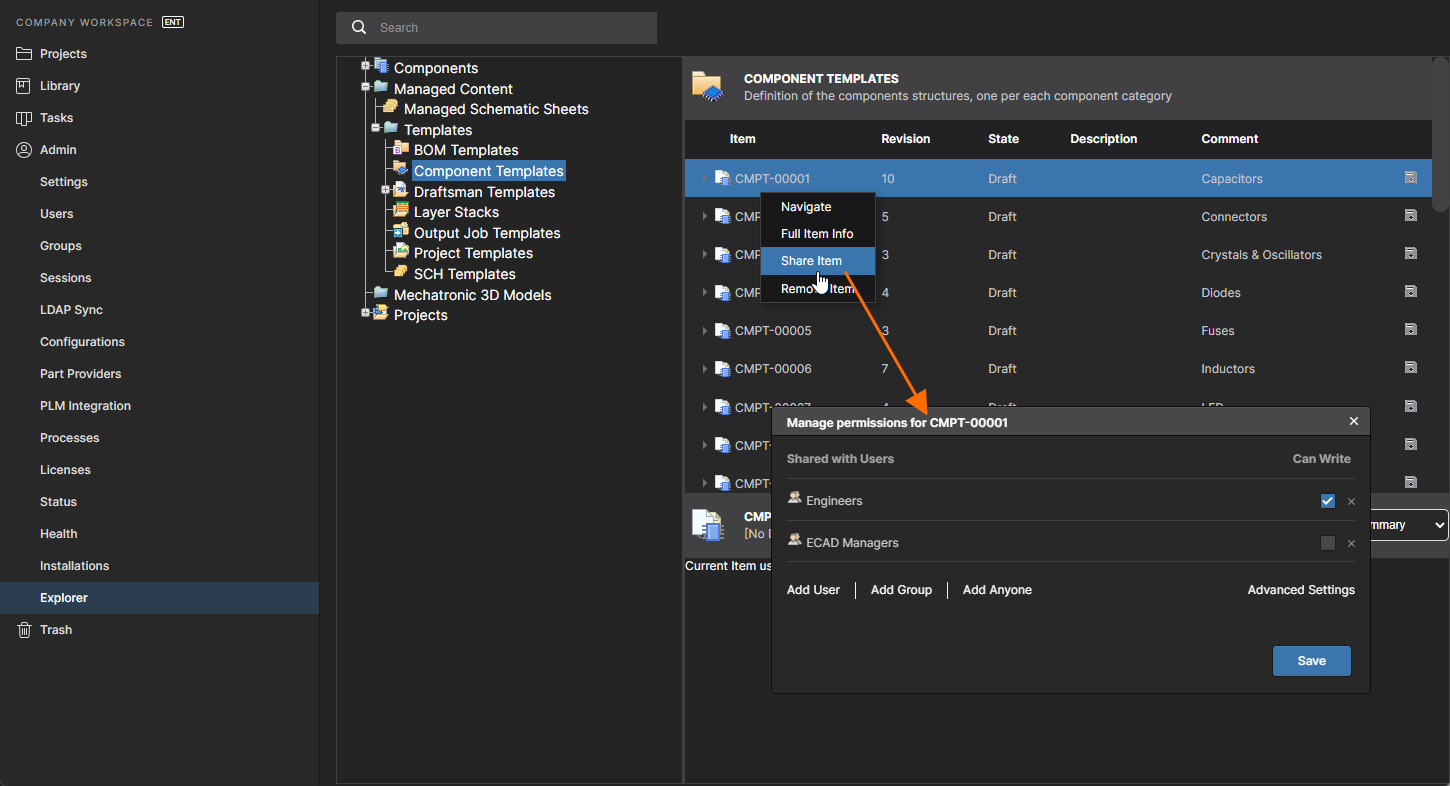
Na stronie Explorer opcje udostępniania są dostępne po kliknięciu prawym przyciskiem myszy wpisu folderu (lub elementu) w drzewie nawigacji i wybraniu polecenia Share Folder (lub Share Item) z menu kontekstowego. Pojawi się okno Share, w którym można odpowiednio zmodyfikować uprawnienia dostępu do folderu/elementu.
Warto pamiętać:
-
Użytkownik/grupa ma uprawnienia odczytu i zapisu, gdy opcja Can Write (edycja) jest włączona. Jeśli ta opcja jest wyłączona, ma wyłącznie uprawnienia odczytu (wyświetlania).
-
W odniesieniu do ustawień uprawnień udostępniania w interfejsie użytkownika:
-
Zaznaczona opcja
Can Write(odczyt/zapis) na stronie Explorer odpowiada wybraniuCan Editna stronie Projects. -
Niezaznaczona opcja
Can Write(tylko odczyt) na stronie Explorer odpowiada wybraniuCan Viewna stronie Projects.
-
-
Aby odebrać istniejącemu użytkownikowi/grupie dostęp do udostępnionego folderu/elementu:
-
na stronie Projects wybierz opcję Remove na kafelku użytkownika/grupy w oknie Share Item.
-
na stronie Explorer kliknij kontrolkę Remove (
 ) powiązaną z wpisem użytkownika/grupy w oknie Share.
-
-
Domyślnie folder/element jest dostępny wyłącznie dla jego właściciela (początkowo jest nim jego twórca) oraz wszystkich członków grupy
Administrators. Te uprawnienia są nieodłączne i nie wymagają jawnego dodawania.OwnersiAdministratorsmają uprawnienia odczytu i zapisu (wyświetlania/edycji). -
Aby umożliwić wszystkim użytkownikom przestrzeni roboczej wyświetlanie folderu/elementu:
-
w oknie Share Item na stronie Projects ustaw opcję dostępu na kafelku Workspace Members na
Can Viewlub naCan Edit, aby przyznać pełne uprawnienia zapisu. -
w oknie Share na stronie Explorer wybierz kontrolkę Add Anyone i usuń zaznaczenie opcji Can Write lub pozostaw ją zaznaczoną, aby przyznać pełne uprawnienia zapisu.
-
-
W przeciwieństwie do innych elementów, uprawnieniami udostępniania elementu projektu nie można zarządzać na stronie Explorer. Określa się je w oknie Share Item dostępnym ze strony Projects. Szczegółowe informacje znajdziesz na stronie Projects przestrzeni roboczej.
Ograniczenia udostępniania wynikające z dziedziczenia
Niektóre poziomy dostępu użytkowników, takie jak Can View lub No access w oknie Share Item folderu, mogą być niedostępne do wyboru, ponieważ byłyby sprzeczne z zestawem uprawnień odziedziczonym z folderu nadrzędnego (obniżałyby go). Domyślnie uprawnienia udostępniania folderu zapewniają wszystkim użytkownikom pełny dostęp do zapisu — Workspace Members Can Edit, jak pokazano w oknie Share Item, lub Anyone może Write, jak pokazano w oknie Share na stronie Explorer.
W tym domyślnym przypadku opcje obniżenia odziedziczonych uprawnień folderu (z Workspace Members Edit do Workspace Members View lub No Access) są wyłączone, aby zapobiec przypadkowemu przerwaniu ciągłości hierarchii uprawnień. Pamiętaj, że zawsze możesz podnieść (zwiększyć) poziom dostępu do udostępnianych zasobów, ponieważ powoduje to jedynie dodanie uprawnień do istniejącego zestawu odziedziczonego z folderu nadrzędnego.
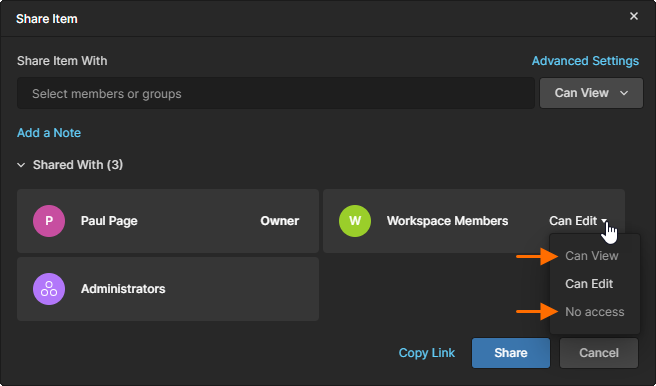
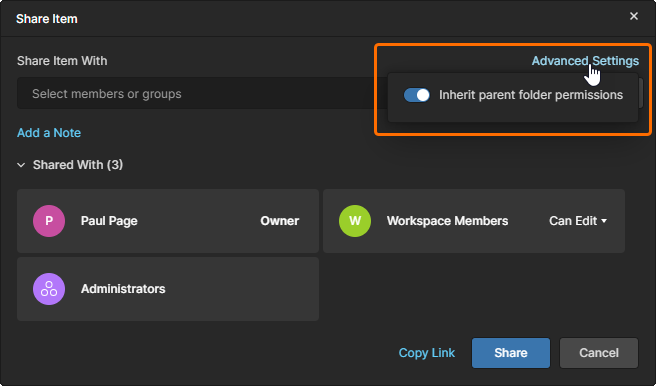
Aby celowo przerwać dziedziczenie uprawnień z folderu nadrzędnego do tego folderu i umożliwić zastosowanie innego (niższego) poziomu dostępu, usuń zaznaczenie opcji Inherit parent folder permissions w sekcji Advanced Settings okna Share Item. Gdy folder przestanie dziedziczyć uprawnienia z folderu nadrzędnego, będzie można zmieniać jego własne uprawnienia dostępu bez ograniczeń. Więcej informacji znajdziesz w sekcji poniżej.
Podobnie podczas zmiany uprawnień udostępniania folderu na stronie Explorer przestrzeni roboczej nie można obniżyć uprawnień odziedziczonych z folderu nadrzędnego. Usuń zaznaczenie opcji Inherit permissions from parent w oknie Share, aby celowo przerwać dziedziczenie uprawnień z folderu nadrzędnego (w tym przypadku Projects).
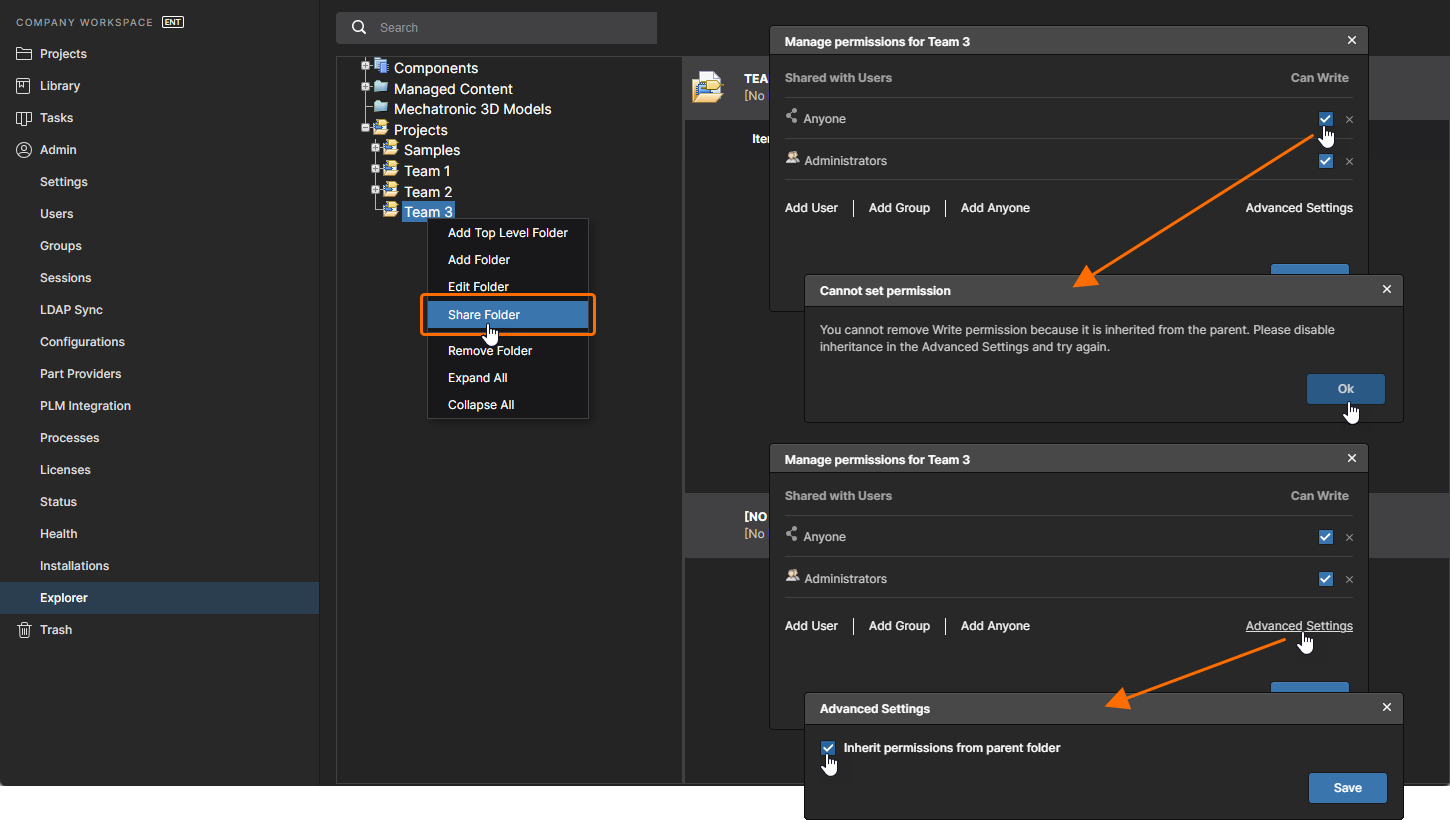
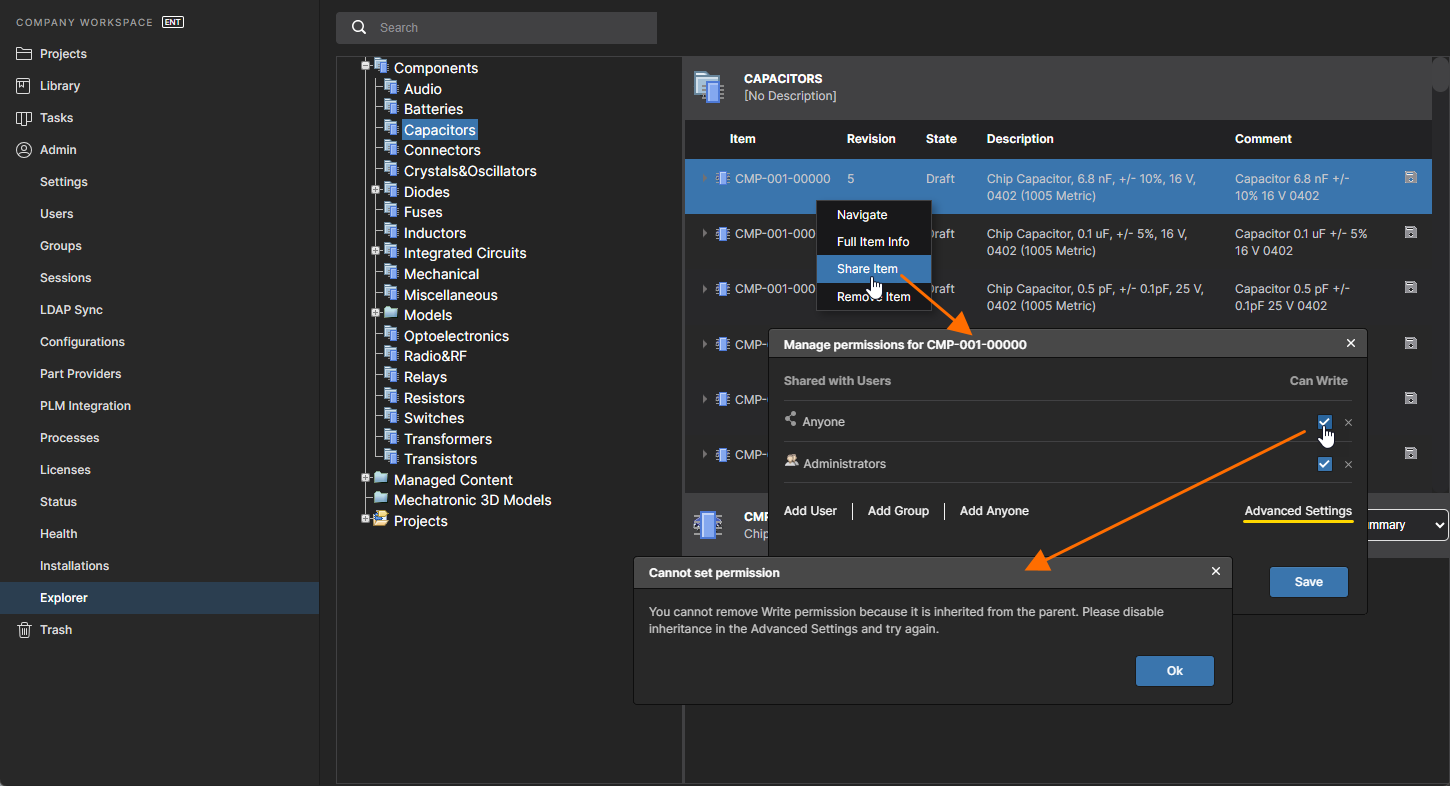 ).
Ciągłość dziedziczenia uprawnień
Opisana powyżej ciągłość dziedziczenia uprawnień udostępniania w hierarchii folderów przestrzeni roboczej jest zachowana, chyba że w którymś miejscu dziedziczenie uprawnień folderu z folderu nadrzędnego zostanie jawnie przerwane (wyłączone). Przekazywanie uprawnień z elementu nadrzędnego do podrzędnego dla folderu (lub projektu/elementu) można wyłączyć, usuwając zaznaczenie opcji Dziedzicz uprawnienia z elementu nadrzędnego dostępnej w oknie dialogowym Share Item. Chociaż folder ten nie będzie już dziedziczyć zmian uprawnień wprowadzanych w jego folderze nadrzędnym, a hierarchia uprawnień zostanie w tym miejscu przerwana (wyłączona), poniżej tego poziomu ciągłość dziedziczenia pozostanie zachowana.
Dziedziczenie uprawnień folderów w całej hierarchii zostanie przywrócone po ponownym włączeniu opcji Inherit permissions from parent dla „odłączonego” folderu. Folder ponownie odziedziczy wtedy uprawnienia elementu nadrzędnego (jeśli jeszcze ich nie ma), przywracając spójność uprawnień między elementami nadrzędnymi i podrzędnymi.
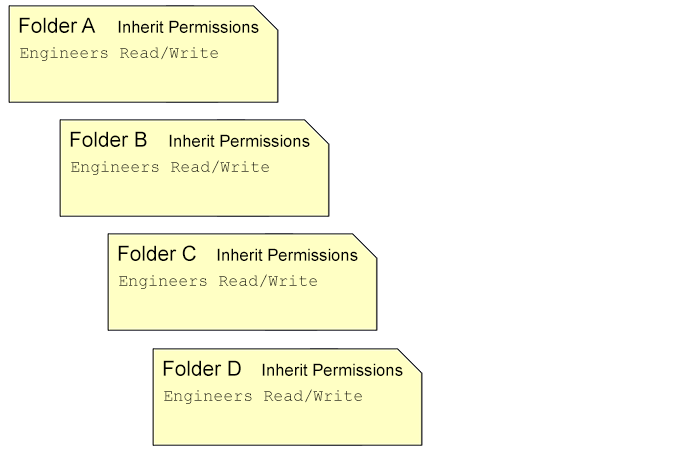
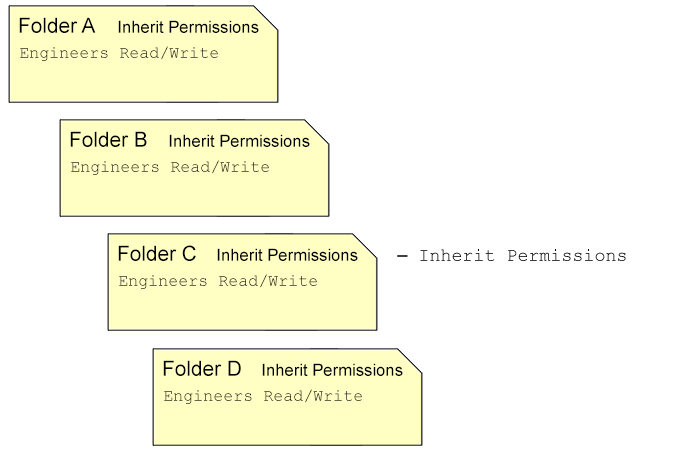
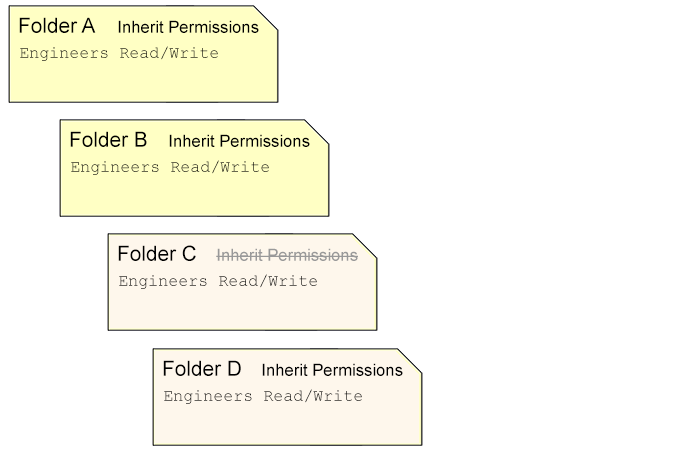
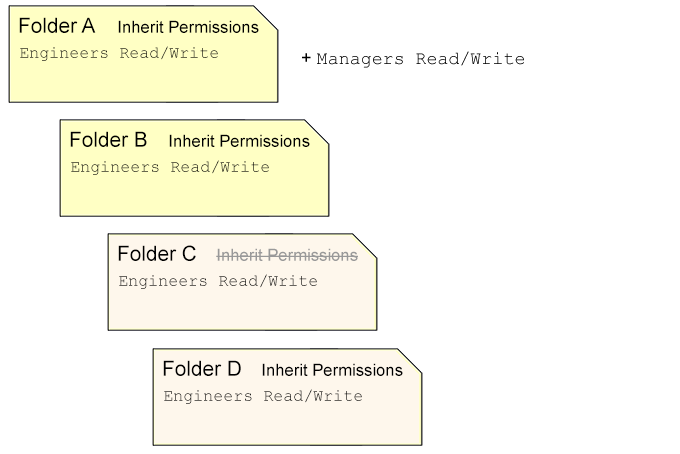
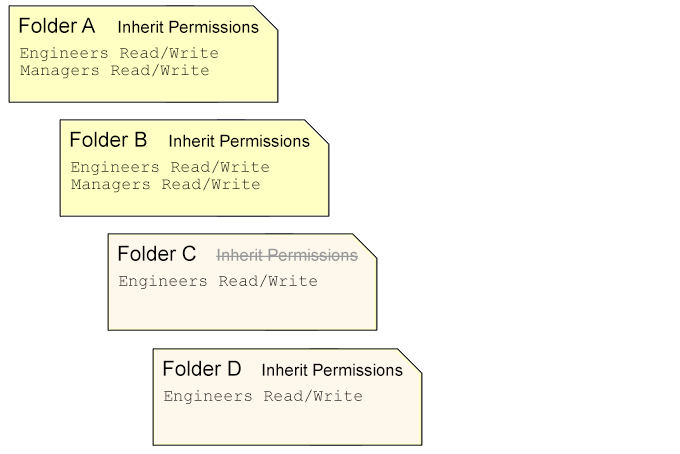
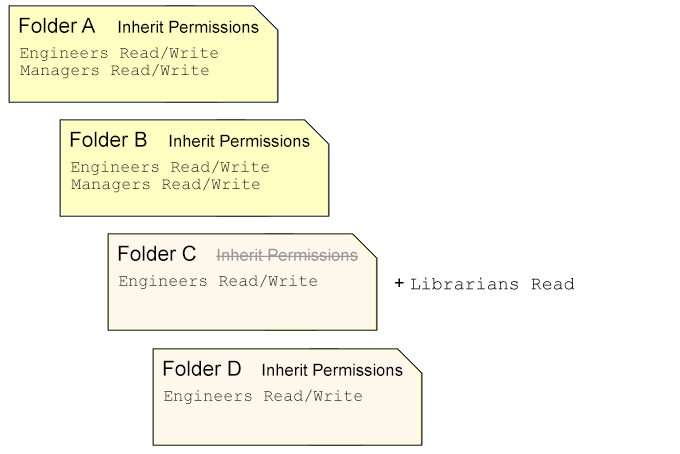
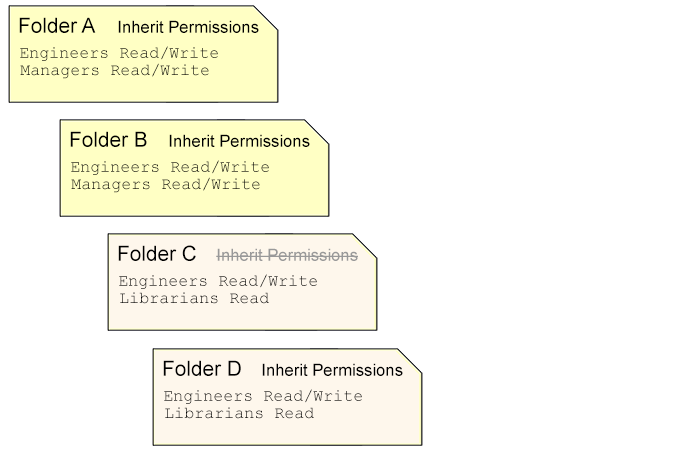
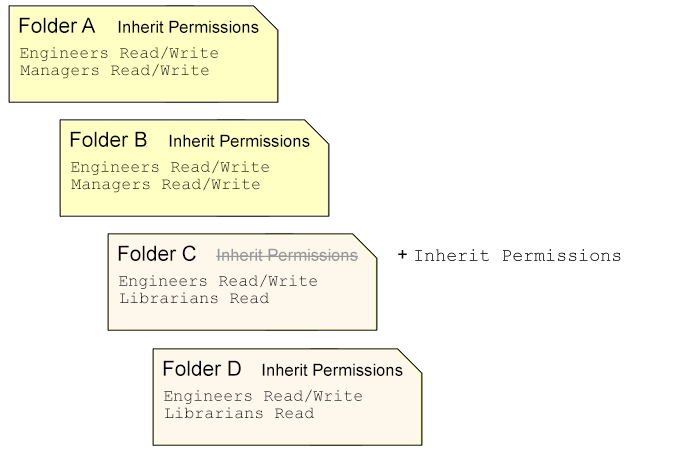
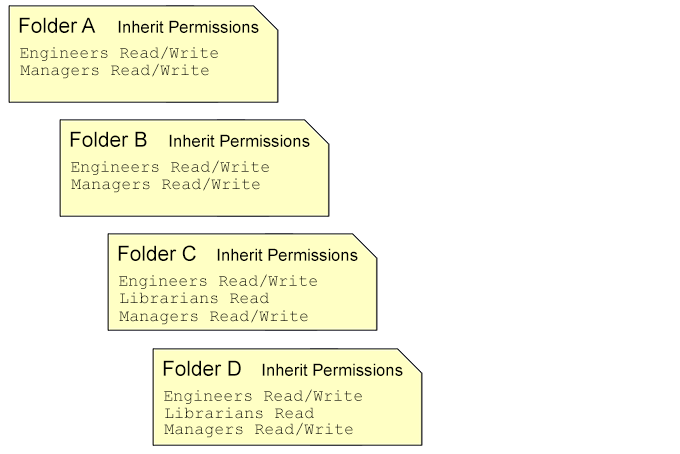
Zgodnie z włączonym mechanizmem dziedziczenia uprawnień, uprawnienia folderu/elementu można podwyższać i rozszerzać (co w praktyce oznacza to samo działanie), ale nie można ich obniżać względem uprawnień elementu nadrzędnego. Dotyczy to również sytuacji, gdy dodawane uprawnienie dla grupy/użytkownika będzie wspólne dla elementu nadrzędnego i podrzędnego:
-
Dodanie uprawnienia do folderu spowoduje zastąpienie tego samego uprawnienia w folderze podrzędnym, jeśli ma ono niższy poziom dostępu. Na przykład, jeśli do folderu zostanie dodane uprawnienie
Librarians Read/Write, a jego folder podrzędny zawiera już wpisLibrarians Read, zostanie on podwyższony do wpisuLibrarians Read/Write.
W praktyce do folderu nadrzędnego dodano dostęp na poziomie zapisu, który jest dziedziczony przez folder podrzędny. Dziedziczenie uprawnień zostaje zachowane. -
Z kolei dodanie uprawnienia do folderu nie wpłynie na to samo uprawnienie w folderze podrzędnym, jeśli ma ono wyższy poziom dostępu. Na przykład, jeśli do folderu zostanie dodane uprawnienie
Librarians Read, a jego folder podrzędny zawiera już wpisLibrarians Read/Write, nie zostanie on zmieniony (obniżony) do poziomuRead— zachowa dotychczasowy poziom uprawnień.
W praktyce do folderu nadrzędnego dodano dostęp na poziomie odczytu, który już istnieje w folderze podrzędnym. Dziedziczenie uprawnień zostaje zachowane.
Przenoszenie folderów
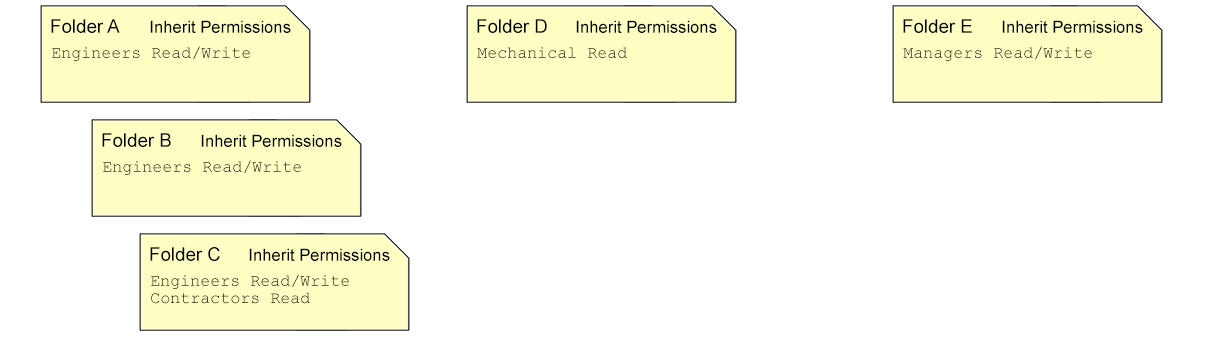
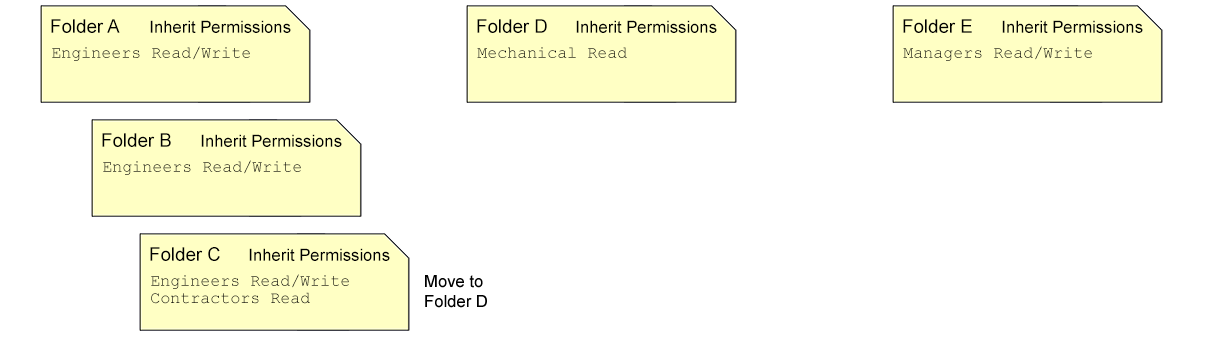
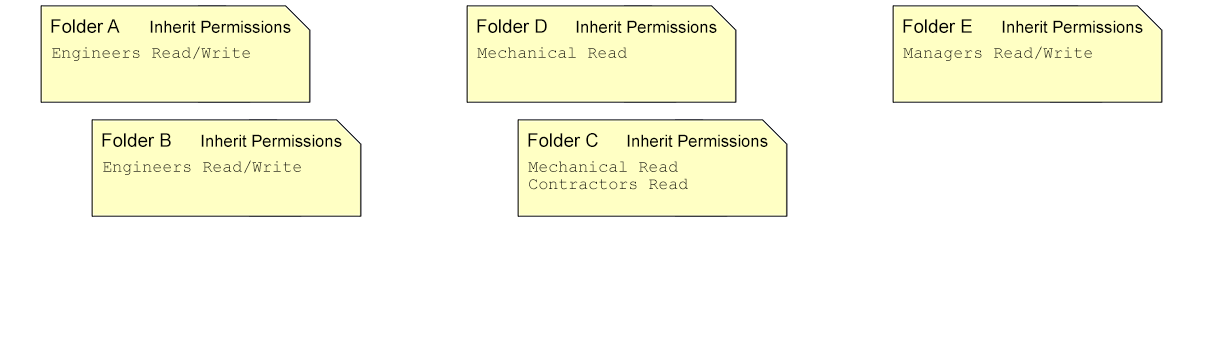
Foldery przestrzeni roboczej można przenosić do dowolnego innego miejsca w strukturze folderów za pośrednictwem strony Projects (zobacz Strona projektów przestrzeni roboczej) lub panelu Explorer w Altium Designer (zobacz Organizowanie przestrzeni roboczej).
Sposób ustalania uprawnień udostępniania przenoszonego folderu zależy od relacji dziedziczenia z jego dotychczasowym folderem nadrzędnym:
-
Gdy opcja Inherit parent folder permissions folderu jest włączona (ustawienie domyślne), przeniesienie tego folderu do innego folderu spowoduje:
-
odziedziczenie zestawu uprawnień z nowego folderu nadrzędnego (w tym uprawnień właściciela tego folderu).
-
utratę pierwotnie odziedziczonych uprawnień.
-
* „Odziedziczone” uprawnienia folderu/projektu to uprawnienia przejęte z elementu nadrzędnego — zostały odziedziczone.
-
-
zachowanie dotychczasowych dodatkowych uprawnień.
-
* „Dodatkowe” uprawnienia folderu/projektu to uprawnienia dodane specjalnie w celu rozszerzenia dostępu użytkowników — nie zostały odziedziczone z elementu nadrzędnego.
-
Krótko mówiąc, uprawnienia poprzedniego folderu nadrzędnego są zastępowane uprawnieniami nowego folderu nadrzędnego, ale wszystkie dodane uprawnienia są przenoszone wraz z folderem.
-
-
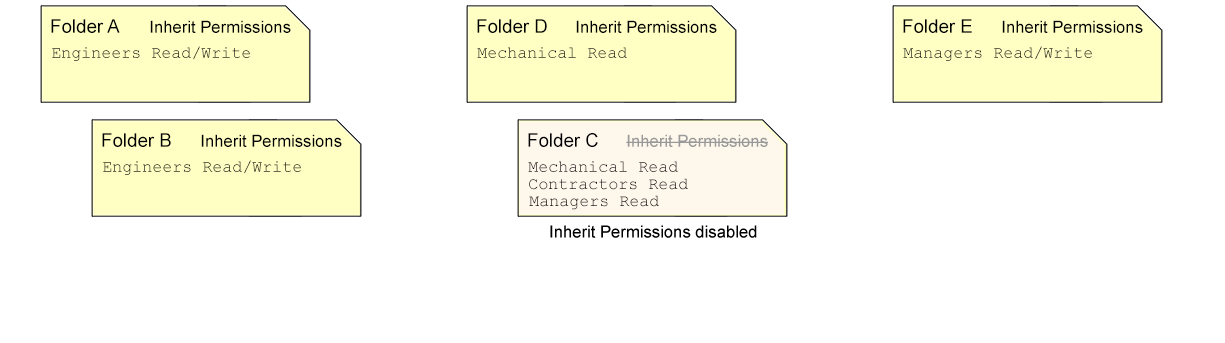
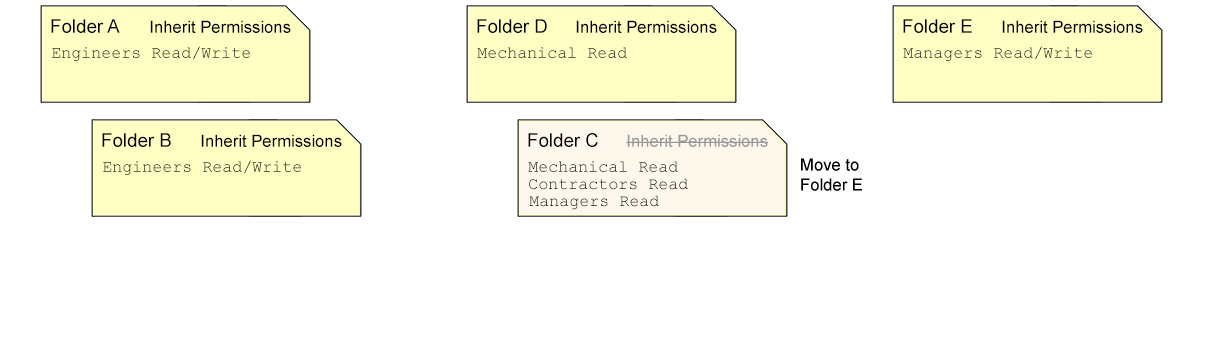
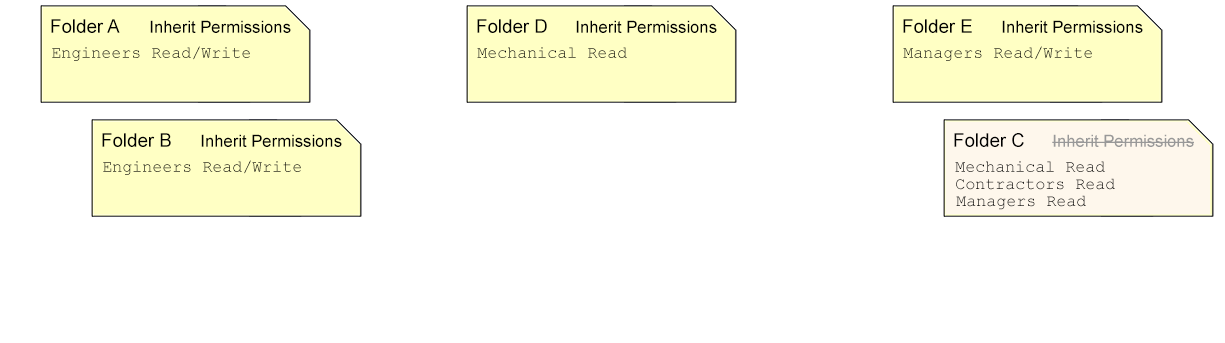
Gdy opcja Inherit parent folder permissions folderu jest wyłączona (folder nie przejmuje uprawnień elementu nadrzędnego), przeniesienie tego folderu do innego folderu spowoduje:
-
zachowanie pierwotnych uprawnień.
-
zachowanie wyłączonego stanu ustawienia Inherit parent folder permissions.
Krótko mówiąc, następuje wyłącznie przeniesienie, bez żadnych innych zmian. Można to uznać za najbezpieczniejszy sposób przenoszenia folderu i jego zawartości, ponieważ pozwala uniknąć nieoczekiwanych zmian uprawnień wynikających z dziedziczenia z nowego folderu nadrzędnego.
-
Zarządzanie uprawnieniami do tworzenia projektów
Przy domyślnych ustawieniach przestrzeni roboczej projekty tworzone lub przesyłane przez jej członków są przechowywane w folderze Projects, dostępnym z prawem zapisu dla wszystkich użytkowników (odziedziczonym po folderze nadrzędnym Projects), i są dostępne bezpośrednio na stronie Projects. Ten prosty układ jest wygodny dla użytkowników, ale pozwala każdemu członkowi przestrzeni roboczej tworzyć dostępne projekty w tej głównej lokalizacji (najwyższego poziomu). Aby zapewnić bardziej zaawansowaną kontrolę nad tym, kto może tworzyć projekty (i uzyskiwać do nich dostęp) w folderze Projects lub dodatkowych podfolderach, administratorzy przestrzeni roboczej mogą zdefiniować uprawnienia udostępniania folderów projektów na stronie Explorer lub w panelu Explorer w Altium Designer.
Jak opisano powyżej, dostęp do uprawnień folderu można uzyskać na stronie Explorer przestrzeni roboczej, wybierając opcję Share Folder z menu kontekstowego wyświetlanego po kliknięciu folderu prawym przyciskiem myszy. Na przykład dostęp do folderu Projects można zmienić, ustawiając domyślne uprawnienie (Anyone) na tylko do odczytu (przez odznaczenie Can Write) lub całkowicie je usuwając, a następnie dodając zgodnie z potrzebami uprawnienia dostępu dla określonych użytkowników (Add User) lub grup użytkowników (Add Role).
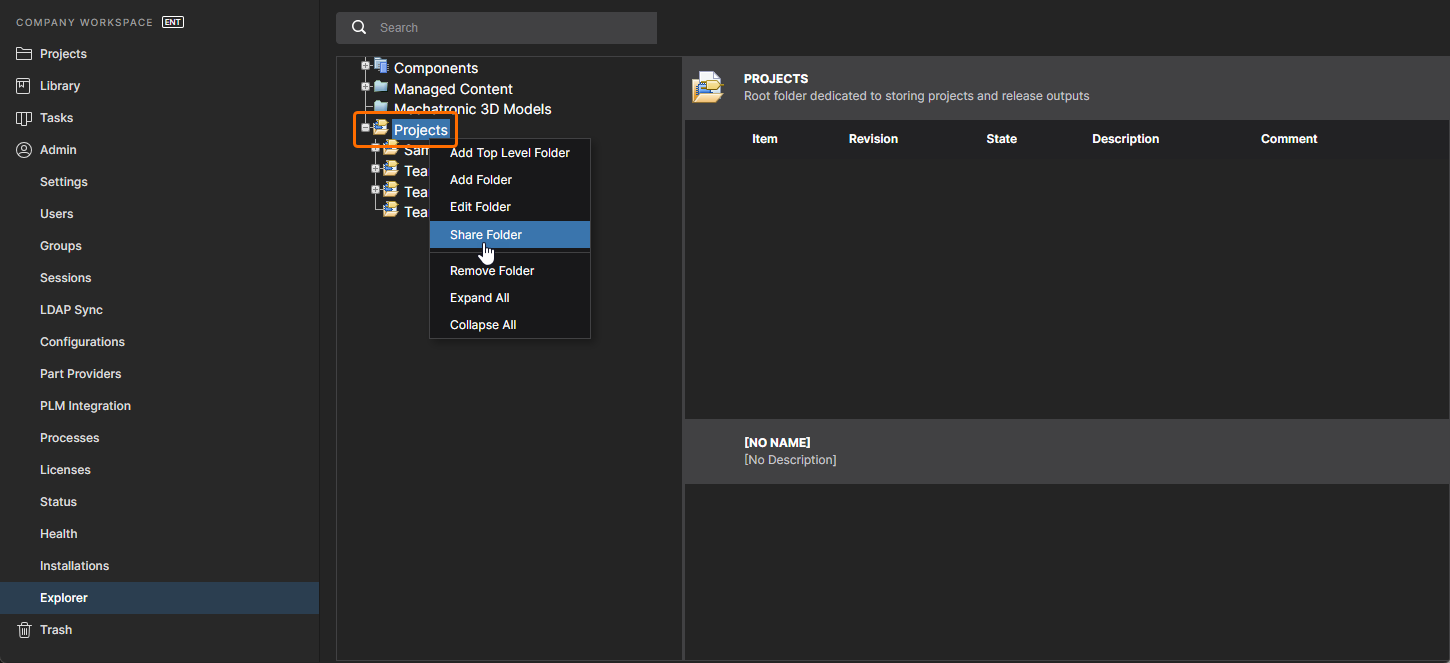
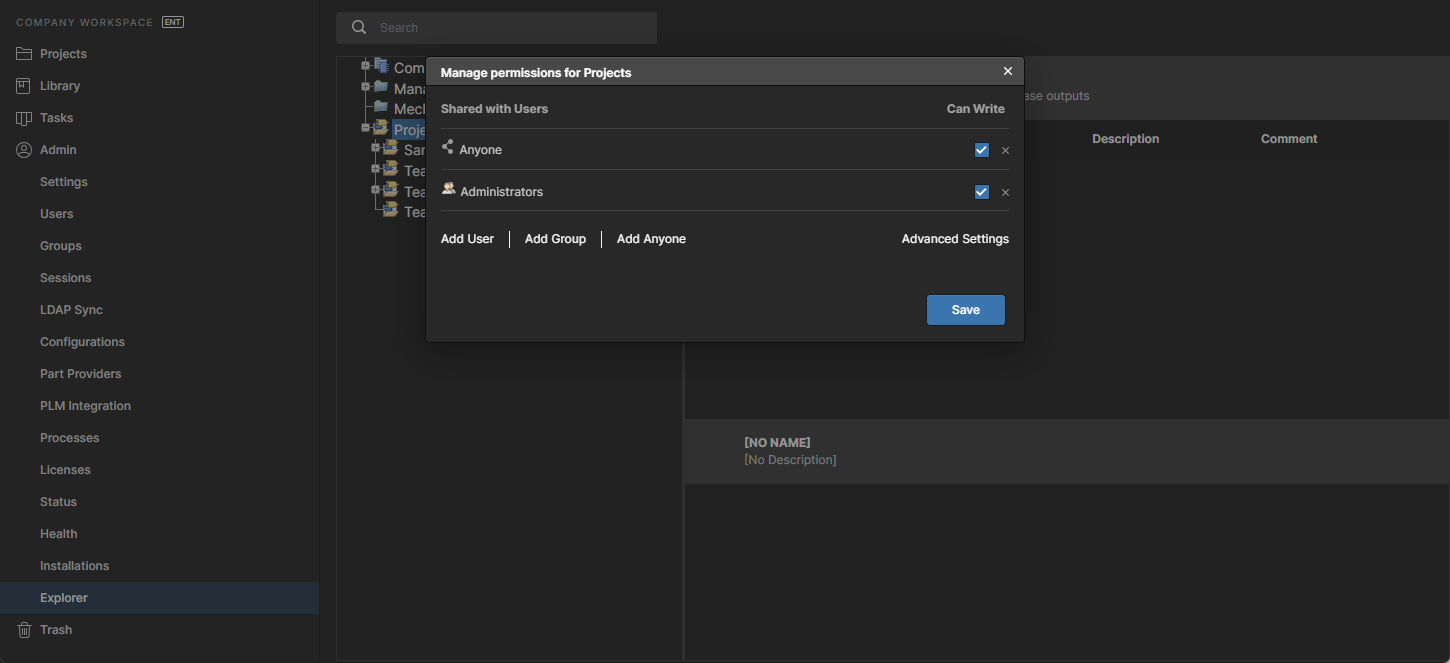
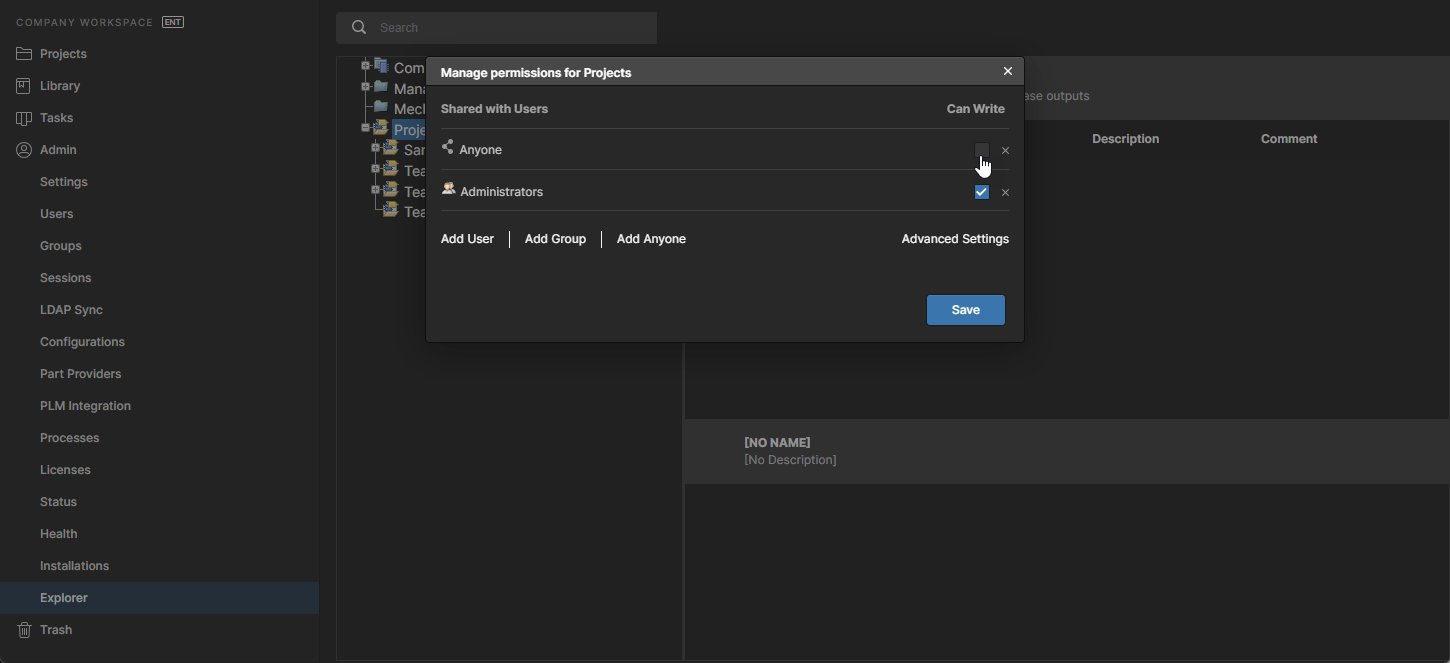
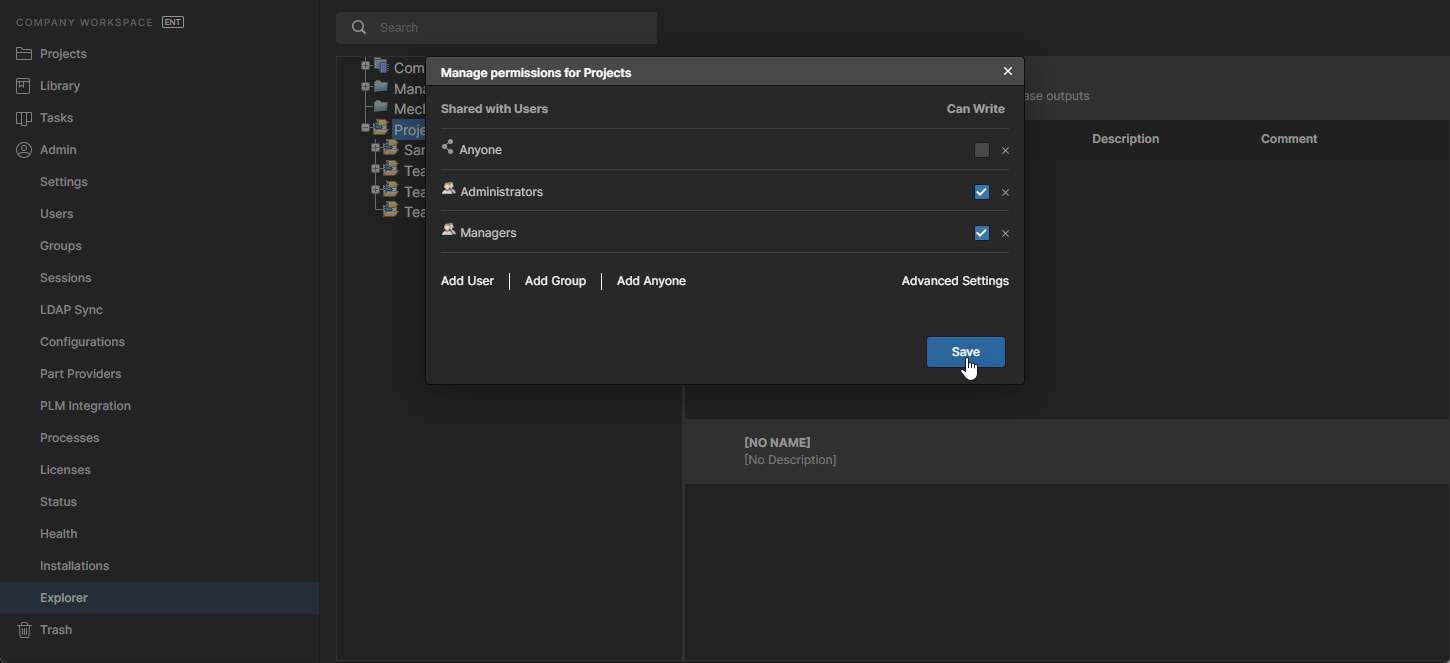
Zaktualizowane uprawnienia do zapisu określą, którzy członkowie przestrzeni roboczej mogą tworzyć projekty w folderze Projects (lub je do niego przesyłać) — w powyższym przykładzie tylko członkowie grupy Managers. Ograniczenia uprawnień będą również dotyczyć użytkowników tworzących nowy projekt w Altium Designer.
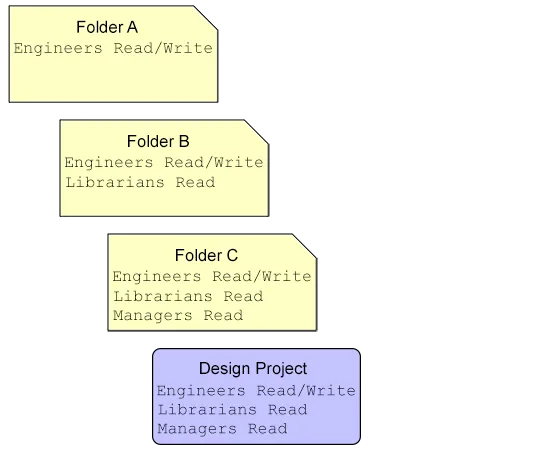
W przypadku uporządkowanej hierarchii folderów, w której odpowiednio skonfigurowano uprawnienia oraz dostęp użytkowników/grup, na przykład stopniowo rozszerzając dostęp w dół drzewa folderów, takie podejście może zapewnić użytkownikom i grupom odpowiednie poziomy uprawnień dostępu w zależności od folderu docelowego (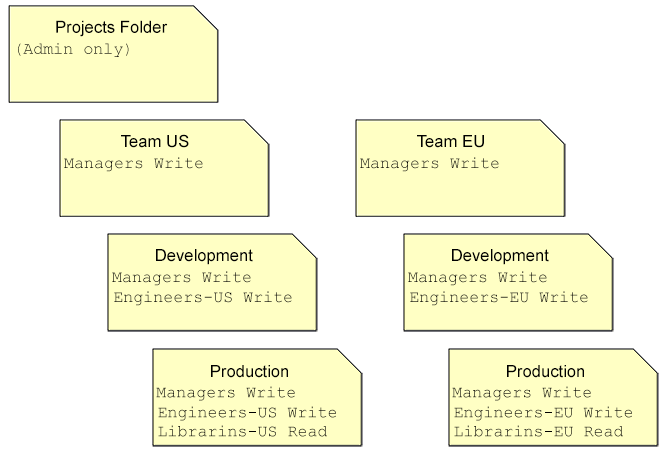 ).
Domyślne uprawnienia do tworzenia projektów
Zamiast domyślnego rozwiązania, w którym nowo dodany projekt dziedziczy zestaw uprawnień folderu nadrzędnego, można określić stały zestaw uprawnień dla wszystkich nowych projektów, włączając opcję Default Permissions for new projects w widoku Projects na stronie Admin – Settings. To rozwiązanie może lepiej sprawdzić się w mniej uporządkowanej hierarchii uprawnień folderów, w której wszystkie projekty użytkowników są tworzone w określonej lokalizacji, takiej jak folder Projects.
Po włączeniu tej opcji nowo utworzony projekt otrzyma określone w niej uprawnienia zamiast dziedziczyć uprawnienia folderu nadrzędnego. Początkowe ustawienia tej opcji odpowiadają domyślnym ustawieniom przestrzeni roboczej — dostęp z prawem zapisu dla wszystkich użytkowników — i można je zmienić zgodnie z potrzebami. Przykładem może być dostęp Write (edycja) dla inżynierów i dostęp View (tylko do odczytu) dla bibliotekarzy.
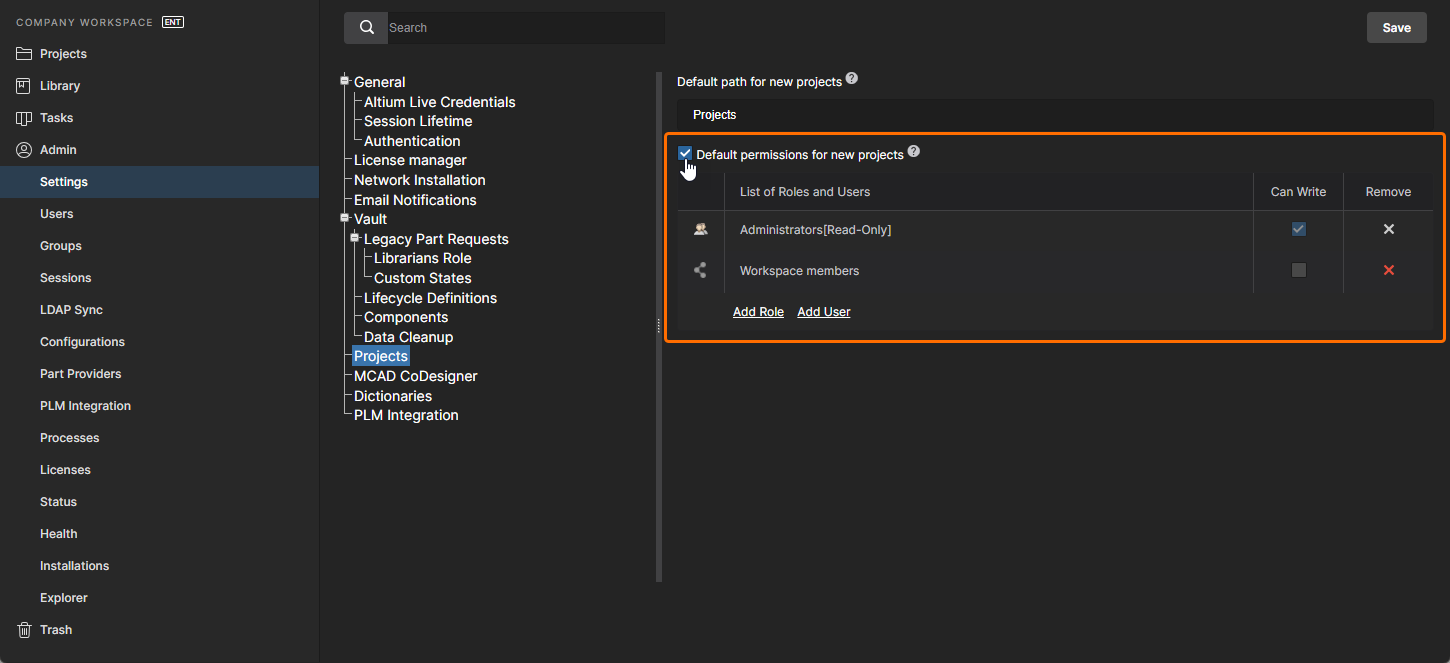
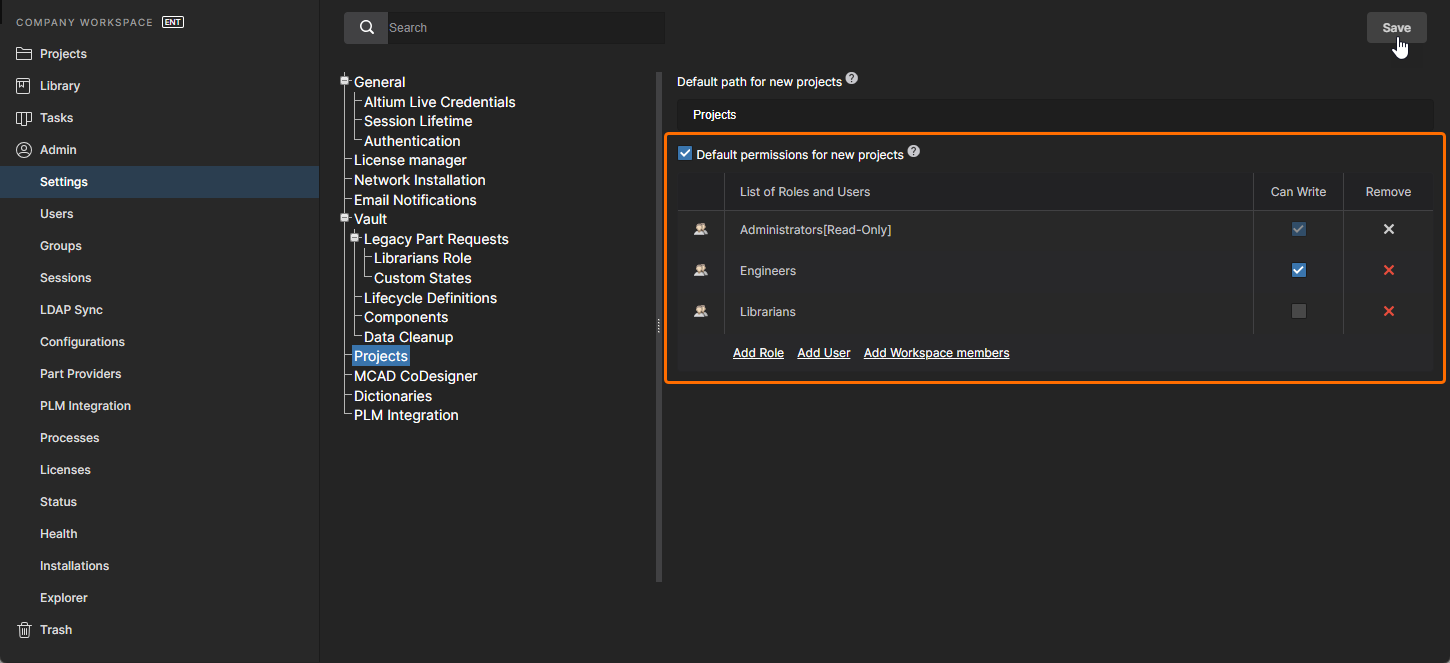
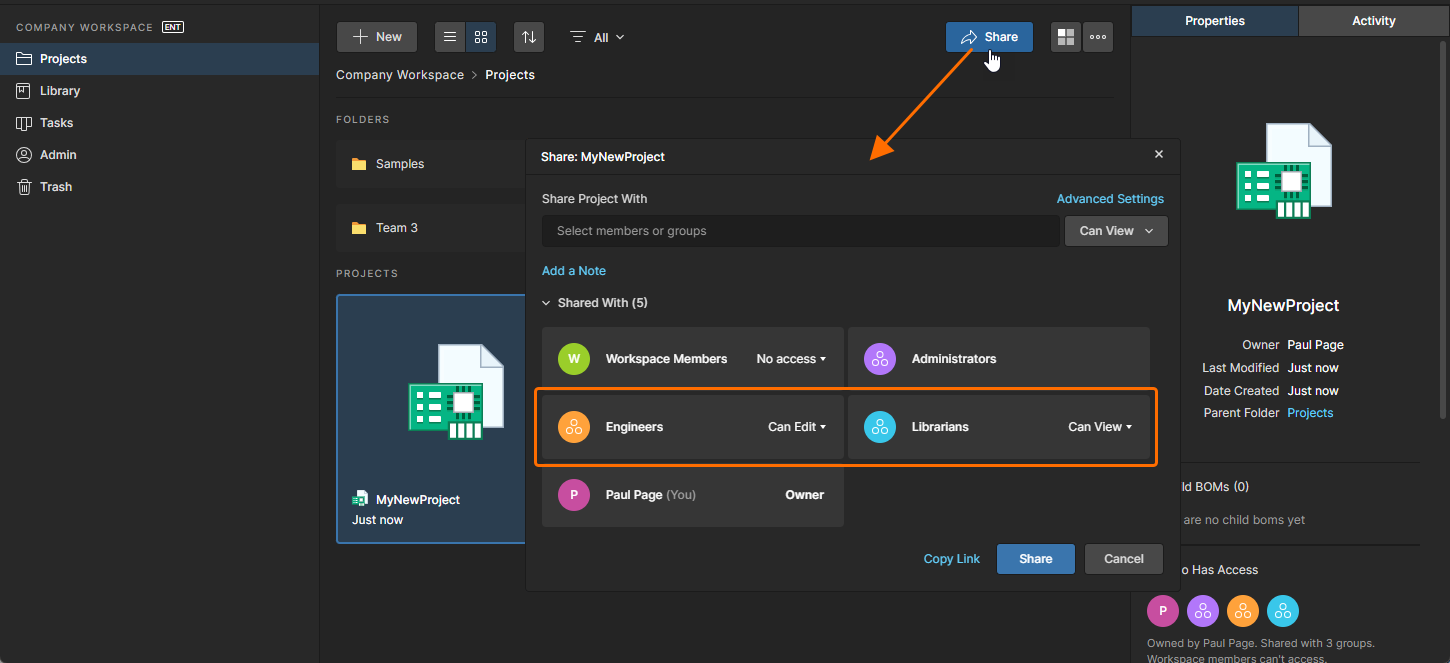
Points of note:
-
Administratorzy zawsze mają dostęp z prawem zapisu do wszystkich projektów (i folderów), dlatego tego ustawienia nie można zmienić (jest tylko do odczytu).
-
Właściciel projektu (użytkownik, który utworzył projekt) ma pełny dostęp do projektu, a co za tym idzie także do jego folderu nadrzędnego, ponieważ do utworzenia nowego projektu wymagane są uprawnienia do zapisu w folderze.
-
Stały zestaw uprawnień projektu (opisany powyżej) najprawdopodobniej nie obejmuje uprawnień folderu nadrzędnego, dlatego dziedziczenie uprawnień w relacji nadrzędny–podrzędny (folder–projekt) jest automatycznie wyłączane — slajd nr 4 powyżej. Jeśli zostanie ono ponownie włączone ręcznie dla projektu, zestaw uprawnień folderu nadrzędnego zostanie dodany do uprawnień projektu — więcej informacji można znaleźć w sekcji Ciągłość dziedziczenia uprawnień powyżej.
-
Opisany sposób nadawania uprawnień nowym projektom ma zastosowanie również podczas klonowania projektu.
Tworzenie projektów bez prawa zapisu w folderze
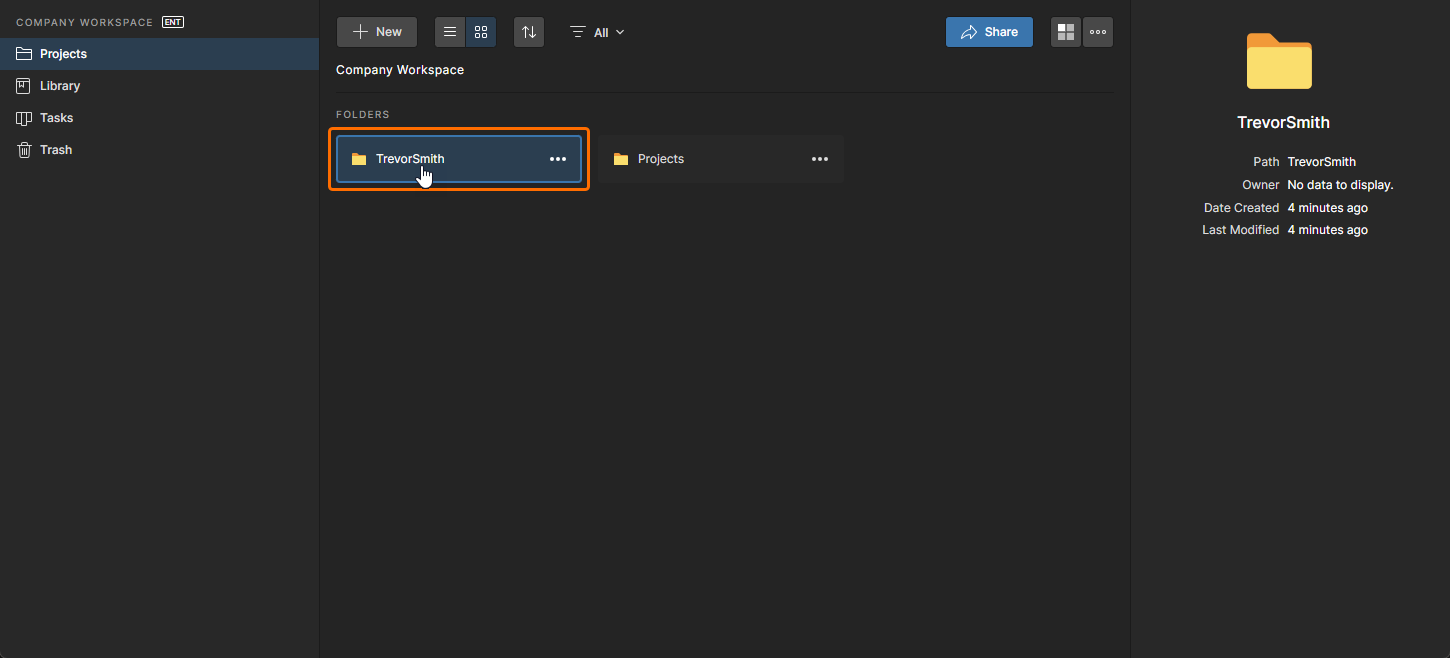
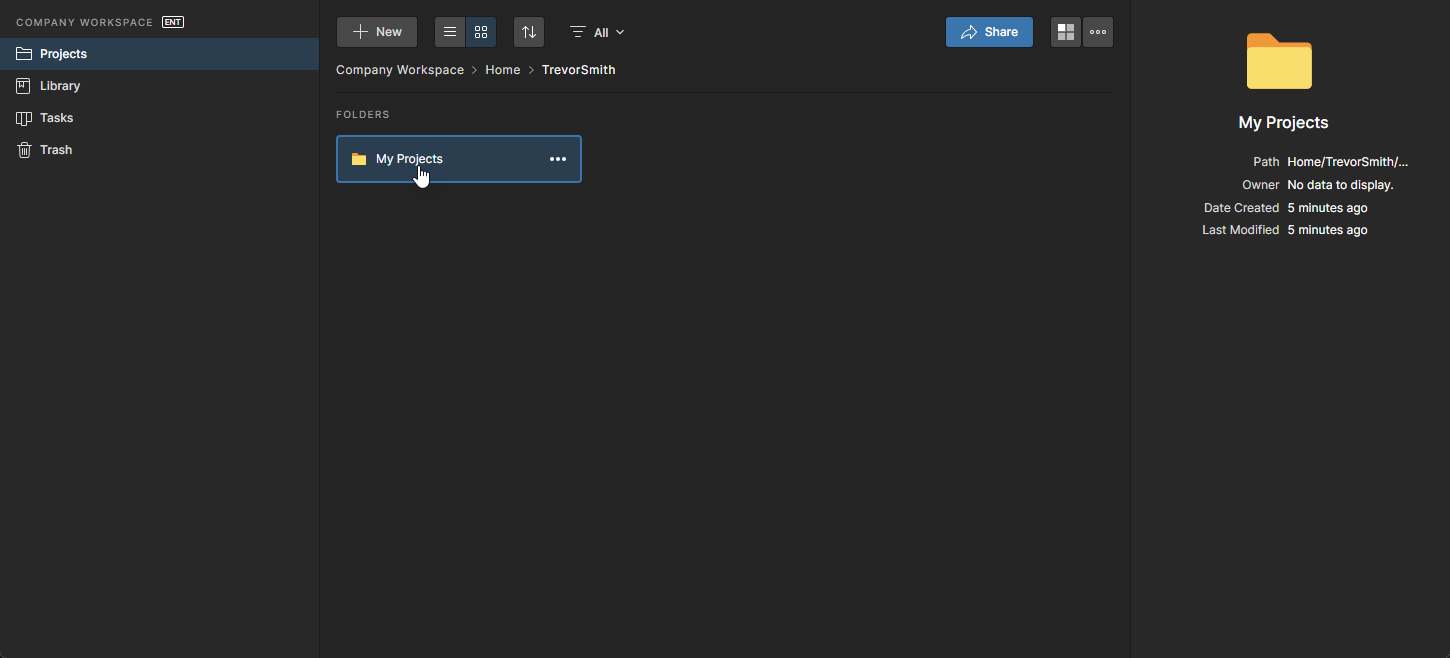
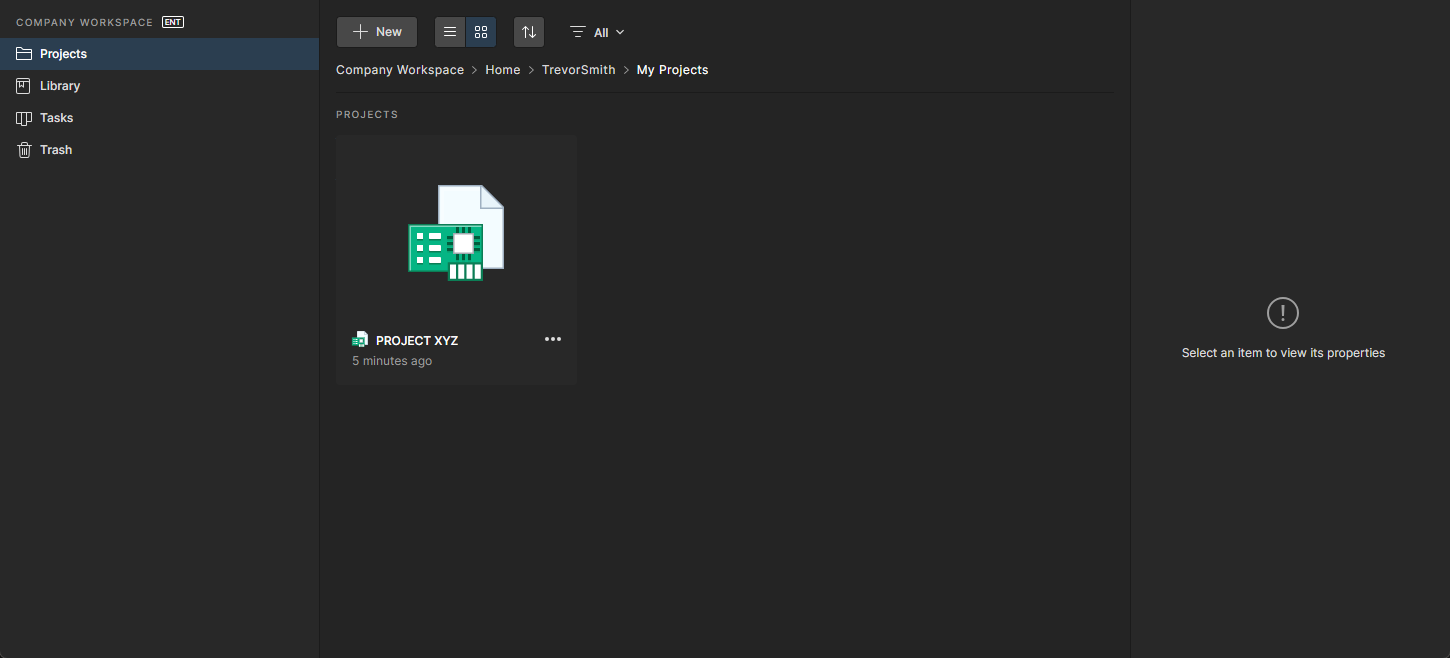
Gdy użytkownik bez prawa zapisu w folderze Projects (lub innym folderze określonym jako domyślna lokalizacja przechowywania) wykonuje operację tworzenia lub przesyłania projektu, system automatycznie tworzy strukturę Personal Folder przypisaną do danego użytkownika, służącą do przechowywania nowego projektu. Ma ona postać folderu najwyższego poziomu o nazwie opartej na adresie e-mail członka przestrzeni roboczej, z podfolderem My Projects, w którym przechowywane są projekty tego użytkownika. Właścicielem tej struktury/hierarchii folderów jest zalogowany użytkownik i tylko on (oraz administratorzy) ma do niej dostęp. Nie jest ona widoczna dla innych użytkowników.
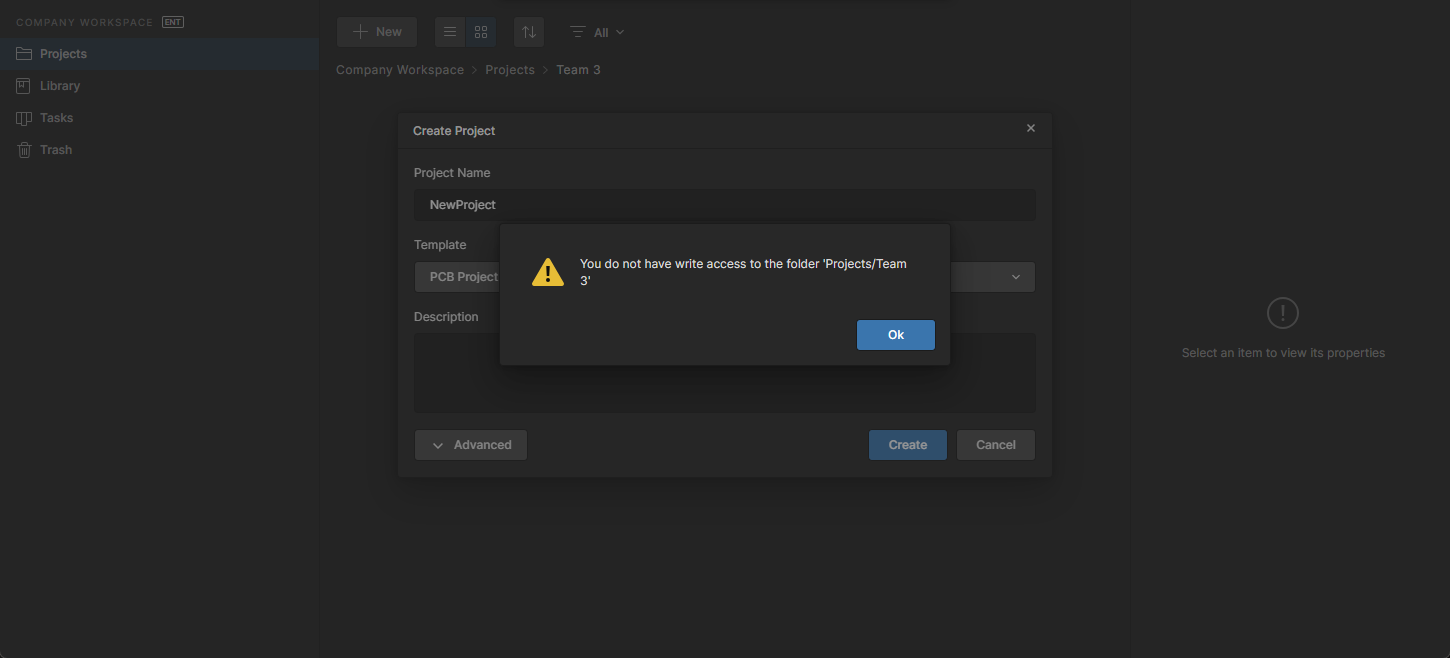 )
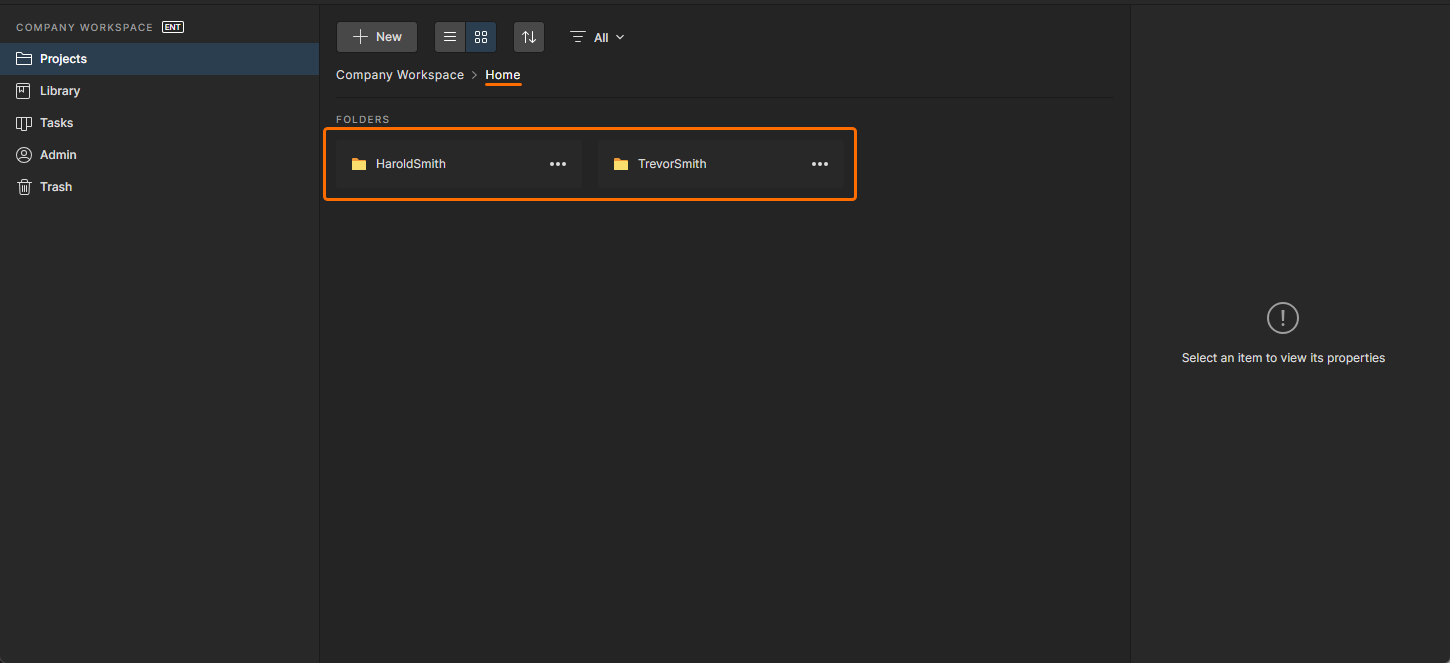
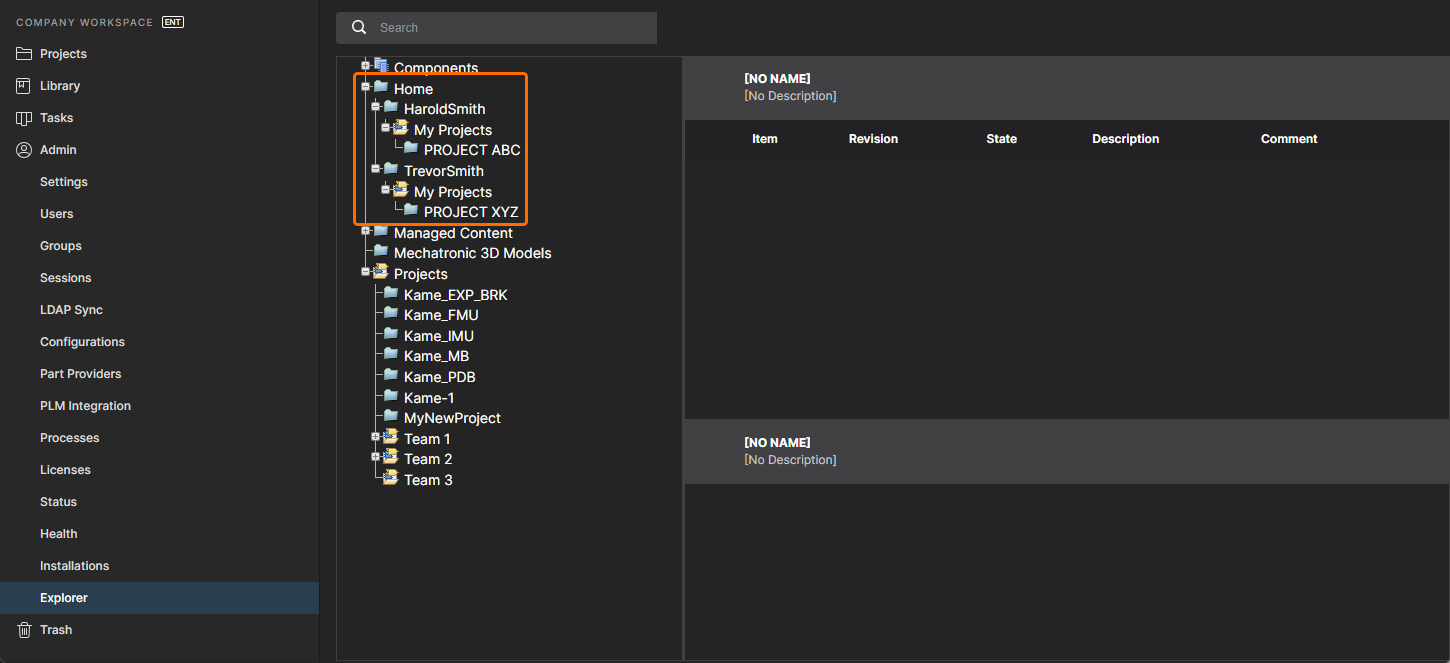
Z perspektywy administratora obszaru roboczego foldery osobiste członków są zebrane w folderze najwyższego poziomu Home, co widać w hierarchii folderów na stronach Projects i Explorer, a także w drzewie folderów panelu Explorer w Altium Designer.
Pobieranie rewizji elementu
Aby pobrać dane za pomocą interfejsu, kliknij przycisk Download ( ) po prawej stronie wpisu rewizji elementu.
Nawigacja po strukturze obszaru roboczego
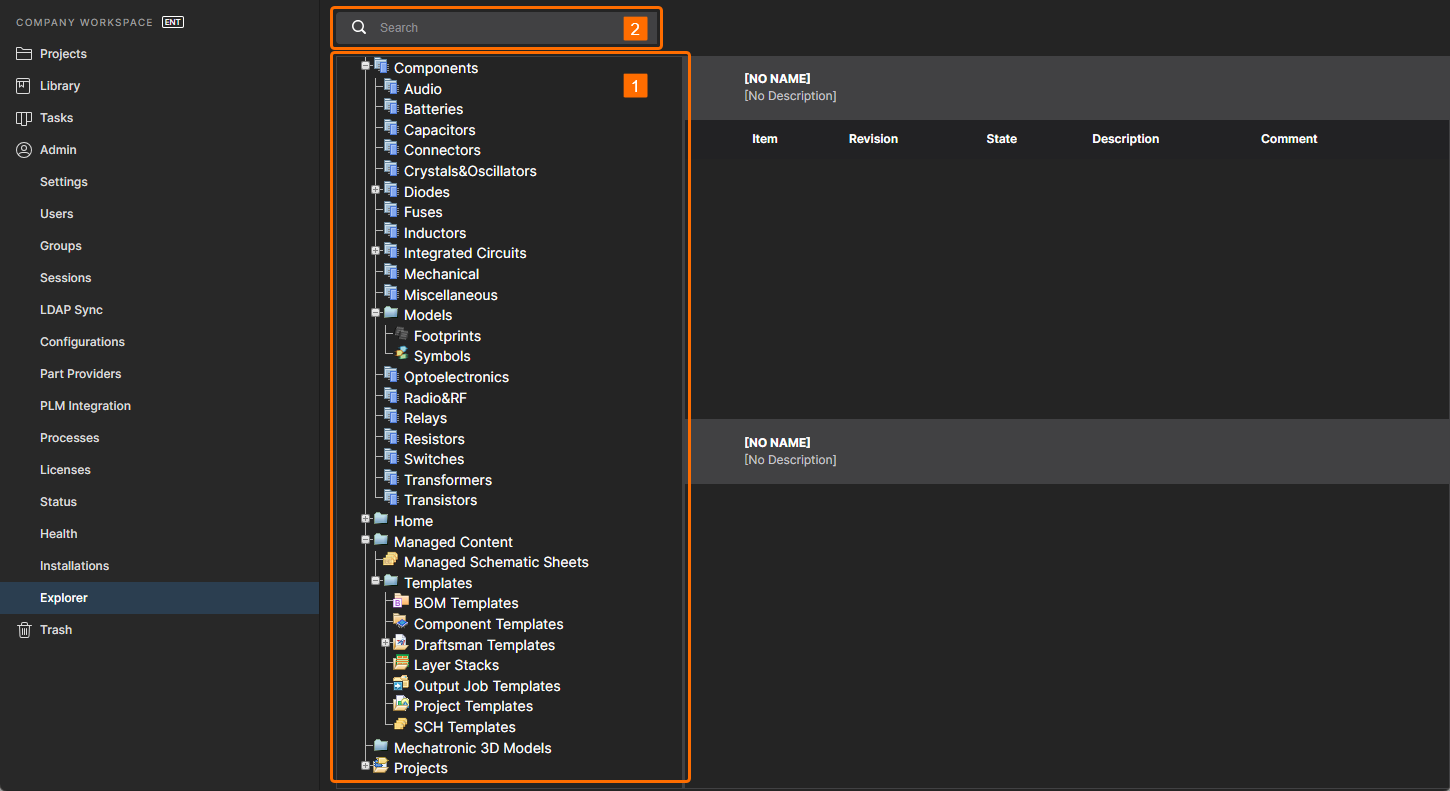
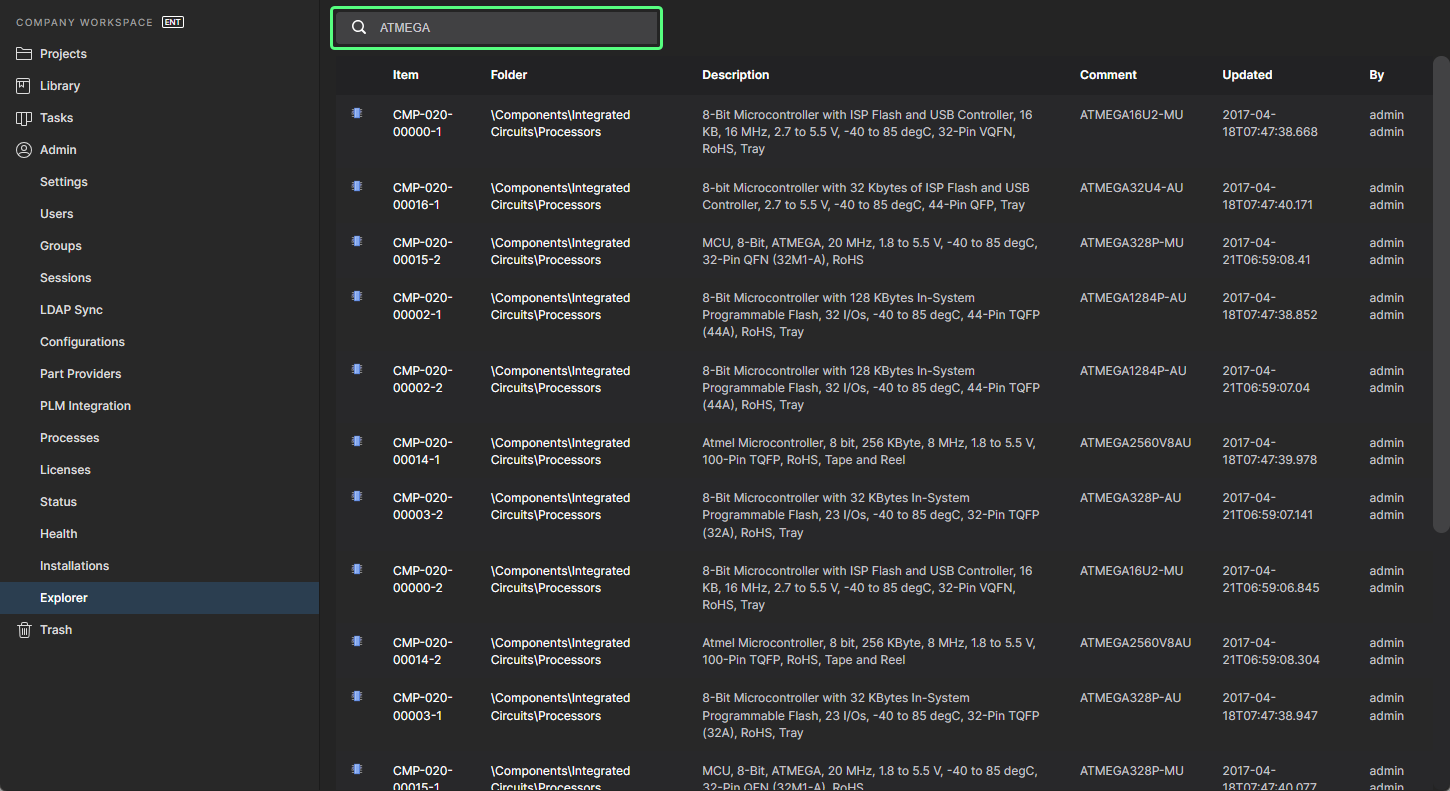
Po zawartości obszaru roboczego można poruszać się za pomocą interfejsu przeglądarkowego na kilka sposobów, zaznaczonych na poniższej ilustracji i opisanych w dalszej części.
-
Klikając nazwę folderu, którego zawartość chcesz przejrzeć.
-
Korzystając z funkcji wyszukiwania. Wprowadź słowo kluczowe na podstawie identyfikatora, komentarza lub opisu elementu, a następnie naciśnij
Enterlub kliknij ikonę lupy ( ). Cały obszar roboczy zostanie przeszukany, a pasujące elementy zostaną wyświetlone na liście wyników.

Dodatkowe funkcje
Podczas przeglądania zawartości za pomocą interfejsu przeglądarkowego obszaru roboczego dostępne są następujące dodatkowe funkcje:
-
Navigate – to polecenie, dostępne w menu kontekstowym elementu otwieranym prawym przyciskiem myszy, umożliwia szybkie przejście do tego elementu w panelu Explorer w Altium Designer. W tym celu zostanie uruchomiony Altium Designer (pojawi się pytanie, czy chcesz otworzyć X2.exe – plik wykonywalny Altium Designer).
-
Full item info – to polecenie, dostępne w menu kontekstowym rewizji elementu otwieranym prawym przyciskiem myszy, wyświetla widok zawierający wszystkie szczegóły tej rewizji. Jest to po prostu widok obejmujący wszystkie dostępne widoki poszczególnych aspektów tej rewizji elementu (z wyjątkiem Summary).
-
Follow/UnFollow – użyj polecenia Follow , dostępnego w menu kontekstowym folderu typu Components otwieranym prawym przyciskiem myszy, aby obserwować folder. Każda aktywność w obserwowanym folderze (utworzenie komponentu, wydanie, zmiana stanu rewizji lub usunięcie) będzie sygnalizowana powiadomieniem e-mail wysyłanym z obszaru roboczego (pod warunkiem że administrator włączył powiadomienia e-mail dla tego obszaru roboczego). Użyj polecenia UnFollow, aby przestać obserwować aktywność dotyczącą komponentów w tym folderze.
-
Remove Folder – użyj tego polecenia, dostępnego w menu folderu otwieranym prawym przyciskiem myszy, aby przenieść folder i całą jego zawartość (podfoldery oraz znajdujące się w nich elementy) do wydzielonego obszaru Kosz w obszarze roboczym. Obiekty znajdujące się w Trash można następnie trwale usunąć lub przywrócić, zależnie od potrzeb. W przypadku usuwania folderu projektu wszystkie powiązane wydania również zostaną przeniesione do Trash.
-
Remove Item – użyj tego polecenia, dostępnego w menu elementu otwieranym prawym przyciskiem myszy, aby przenieść element do wydzielonego obszaru Kosz w obszarze roboczym. Obiekty znajdujące się w Trash można następnie trwale usunąć lub przywrócić, zależnie od potrzeb. Podczas usuwania elementu komponentu możesz również przenieść powiązane z nim modele do Trash . Pamiętaj, że można je usunąć tylko wtedy, gdy nie są używane w innym miejscu (przez co najmniej jeden inny komponent).
 Tłumaczenie SI