
Zarządzanie cyklem życia
W skrócie
- Znajdź definicje cyklu życia w ustawieniach administracyjnych przestrzeni roboczej i wybierz prosty lub zaawansowany tryb zarządzania.
- Skonfiguruj stany, etapy i właściwości przejść cyklu życia za pomocą graficznych elementów sterujących.
- Eksportuj diagramy do plików PNG i dowiedz się, w jakich przypadkach nie można usunąć definicji cyklu życia.
Przestrzeń robocza Enterprise Server umożliwia definiowanie definicji cyklu życia i zarządzanie nimi za pośrednictwem interfejsu przeglądarkowego, uzupełniając możliwości dostępne w Altium Designer. Aby zapewnić lepszy wgląd w stany i przejścia, każdy cykl życia jest przedstawiany graficznie, co pozwala szybko zorientować się w jego przebiegu. Dostępnych jest wiele elementów sterujących znanych z okna dialogowego Edit Lifecycle Definitions, ale w znacznie bardziej intuicyjnym środowisku, które pozwala szybko i łatwo tworzyć oraz modyfikować definicje.
Dostęp
Dostęp do definicji cyklu życia przestrzeni roboczej ma wyłącznie administrator (członek grupy Administrators). Po uzyskaniu dostępu do przestrzeni roboczej za pośrednictwem interfejsu przeglądarkowego użyj drzewa nawigacji po lewej stronie, aby przejść do strony Admin - Settings. Następnie w wyświetlonym drzewie kliknij pozycję Lifecycle Definitions.

Dostęp do definicji cyklu życia za pośrednictwem interfejsu przeglądarkowego przestrzeni roboczej.
Interfejs graficzny
Definiowanie definicji cyklu życia i zarządzanie nią za pośrednictwem interfejsu przeglądarkowego przestrzeni roboczej odbywa się przede wszystkim wizualnie. Definicję buduje się podobnie jak schemat blokowy, korzystając z różnych obiektów graficznych reprezentujących stany i przejścia między nimi (oraz etapy, jeśli używany jest styl zarządzania Advanced ).

Twórz definicje cyklu życia wizualnie, korzystając z obiektów graficznych reprezentujących etapy, stany i przejścia.
Dodawanie i konfigurowanie definicji cyklu życia
Aby dodać nową definicję, wróć na stronę podsumowania i kliknij łącze add new. Zostanie utworzona domyślna definicja z jednym etapem, korzystająca ze stylu zarządzania Advanced .

Nowo dodana definicja cyklu życia w stylu Advanced, z jednym etapem, stanem początkowym i stanem wydania. Oba stany są połączone jednym przejściem.
Dostępne elementy sterujące są znane z zarządzania w Altium Designer i umożliwiają:
- Nadanie definicji nazwy.
- Określenie typów zawartości, dla których można używać definicji — kliknij łącze see all/change, aby otworzyć okno Content Types, w którym można włączyć i skonfigurować użycie definicji dla poszczególnych typów zawartości.
- Wybór stylu zarządzania cyklem życia — Simple lub Advanced.
- Powiązanie etapów z poziomami schematu nazewnictwa rewizji (tylko dla definicji w stylu Advanced).
Następnie utwórz odpowiednie etapy, stany i przejścia, aby zbudować „diagram” definicji. Pamiętaj przy tym o następujących kwestiach:
- Zawsze istnieje etap początkowy (zwykle o nazwie DESIGN) oraz stan początkowy (zwykle o nazwie Planned).
-
Kliknij przycisk
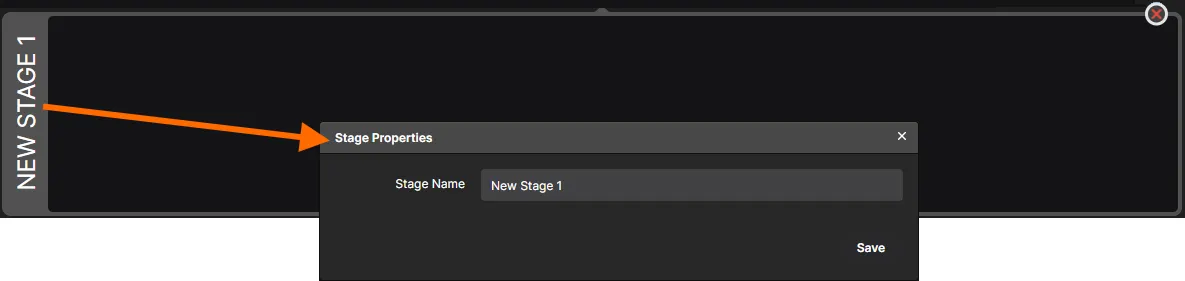
 , aby dodać nowy obiekt graficzny etapu. Zostanie on dodany poniżej etapu DESIGN. Początkowo etap będzie nosił nazwę NEW STAGE 1. W razie potrzeby zmień ją w oknie Stage Properties, które można otworzyć, klikając dwukrotnie obiekt graficzny etapu.
-
Kliknij przycisk
 , aby dodać nowy obiekt graficzny stanu. Kliknij go i przeciągnij w odpowiednie miejsce. Początkowo stan będzie nosił nazwę New State 1. W razie potrzeby zmień ją oraz inne właściwości stanu w oknie State Properties, które można otworzyć, klikając dwukrotnie obiekt graficzny stanu.

- Aby dodać przejście między stanami, kliknij i przytrzymaj obramowanie obiektu graficznego stanu, a następnie przeciągnij do docelowego stanu i zwolnij przycisk myszy, gdy pojawi się pomarańczowy okrąg wskazujący prawidłowe połączenie. Skonfiguruj właściwości przejścia w oknie Transition Properties, które można otworzyć, klikając dwukrotnie obiekt przejścia. Nowo dodane przejścia między stanami są domyślnie publiczne — w razie potrzeby zmień ustawienia kontroli dostępu we właściwościach.

-
Aby usunąć obiekt etapu, stanu lub przejścia między stanami, najedź na niego kursorem i kliknij wyświetlony krzyżyk usuwania —
 (etap/stan),
 (przejście między stanami).
- Aby zmienić punkt, w którym przejście dochodzi do stanu lub z niego wychodzi, najedź kursorem na przejście, a następnie kliknij i przeciągnij strzałkę na jego końcu.
Po skonfigurowaniu definicji zgodnie z potrzebami kliknij przycisk  . Kliknięcie przycisku
 spowoduje przywrócenie diagramu do ostatniego zapisanego stanu.
Eksportowanie definicji cyklu życia
Możesz szybko wyeksportować część graficzną aktualnie wyświetlanej lub konfigurowanej definicji cyklu życia, aby udostępnić ją innym osobom i uzyskać ich opinie. W tym celu kliknij przycisk  . Eksport odbywa się do pliku w formacie PNG, a obraz (<LifecycleDefinitionName>.png) jest pobierany do domyślnego folderu pobierania przeglądarki.
Usuwanie definicji cyklu życia
Aby usunąć definicję cyklu życia, kliknij odpowiadający jej krzyżyk ( ) na stronie z zestawieniem definicji. Jeśli dana definicja jest aktualnie używana przez co najmniej jedną rewizję elementu w przestrzeni roboczej, pojawi się komunikat informujący, że nie można jej usunąć.
 Tłumaczenie SI