
Trabalhando com Objetos de Texto em um Esquemático

Altium Essentials: Schematic Graphics
This content is part of the official Altium Professional Training Program. For full courses, materials and certification, visit Altium Training.
Num relance
- Conheça as diferenças entre strings de texto, quadros de texto e notas, e saiba quando usar cada um em um esquemático ou símbolo esquemático.
- Veja como posicionar, redimensionar, girar, espelhar, recolher e editar objetos de texto diretamente na área de projeto ou pelo painel Propriedades.
- Entenda como funcionam as strings especiais e a hierarquia de parâmetros para que o texto exiba as informações corretas do projeto, documento ou variante.
Os objetos de texto são primitivas não elétricas que podem ser usadas para adicionar informações complementares a um esquemático, inserir notas do usuário, compor um modelo de esquemático etc. Esses objetos de texto podem ser inseridos como texto definido pelo usuário em uma folha de esquemático ou atuar como espaços reservados para informações do projeto ou do sistema — as chamadas strings especiais.
Strings de texto, quadros de texto e notas
O Altium Designer oferece suporte a strings de texto, quadros de texto e notas.
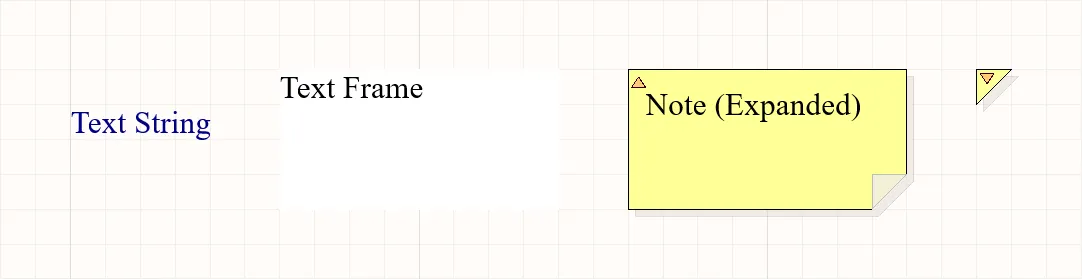
String de texto, quadro de texto e nota inseridos (nos modos expandido e recolhido).
| Objeto de texto | Descrição |
|---|---|
| Text String | Uma única linha de texto livre que pode ser inserida em uma folha de esquemático. Pode ser usada para títulos de seções, histórico de revisões, informações de temporização ou outros textos descritivos ou instrutivos. Disponível para inserção nos editores de Esquemático e de Símbolos de Esquemático. |
| Text Frame | Usado para definir uma área em um esquemático destinada a informações textuais. O quadro é uma área retangular redimensionável que pode conter várias linhas de texto e ajustar automaticamente as quebras de linha e recortar o texto para mantê-lo dentro dos limites do quadro. Disponível para inserção nos editores de Esquemático e de Símbolos de Esquemático. |
| Note | Usada para adicionar texto informativo ou instrutivo a uma área específica de um esquemático, de forma semelhante aos comentários no código-fonte de um programa. A nota é uma área retangular redimensionável que pode conter várias linhas de texto e ajustar automaticamente as quebras de linha e recortar o texto para mantê-lo dentro dos limites da nota. Diferentemente de um quadro de texto, uma nota pode ser exibida nos modos expandido ou recolhido. Disponível para inserção no editor de Símbolos de Esquemático. |
Inserção de um objeto de texto
Strings de texto, quadros de texto e notas estão disponíveis para inserção por meio dos comandos Place » Text String, Place » Text Frame e Place » Note dos menus principais do editor correspondente, respectivamente.
Após executar o comando, o cursor mudará para uma mira e você entrará no modo de inserção de objetos de texto.
- A string de texto aparecerá flutuando junto ao cursor. Posicione o objeto e clique ou pressione Enter para efetuar a inserção.
- Para o quadro de texto ou a nota, posicione o cursor e clique ou pressione Enter para fixar o primeiro canto do objeto. Mova o cursor para ajustar o tamanho do objeto e, em seguida, clique ou pressione Enter para concluir a inserção.
Continue inserindo outros objetos de texto ou clique com o botão direito do mouse ou pressione Esc para sair do modo de inserção.
Outras ações que podem ser realizadas durante a inserção, enquanto o objeto de texto ainda está flutuando junto ao cursor (e, para um quadro de texto ou uma nota, antes que seu primeiro canto seja fixado), são:
- Pressione a tecla Alt para restringir a direção do movimento ao eixo horizontal ou vertical, dependendo da direção inicial do movimento.
- Pressione Spacebar para girar o objeto de texto no sentido anti-horário ou Shift+Spacebar para girá-lo no sentido horário. A rotação ocorre em incrementos de 90°.
- Pressione as teclas X ou Y para espelhar o objeto de texto ao longo do eixo X ou Y.
Alternância do modo de exibição de uma nota
Uma nota inserida pode ser exibida nos modos expandido (totalmente expandida) ou recolhido (pequeno triângulo). Alterne o modo de exibição clicando no canto superior esquerdo de uma nota inserida.
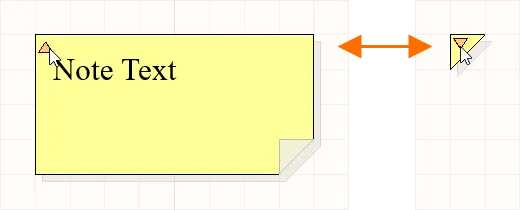
Clique no triângulo no canto superior esquerdo para recolher uma nota.
Quando uma nota estiver no modo recolhido, passe o cursor sobre ela para acessar uma janela pop-up que contém o nome do autor da nota e seu conteúdo textual.

Passe o cursor sobre uma nota recolhida para exibir informações.
Edição gráfica de objetos de texto
Quando um objeto de texto está selecionado na área de projeto, você pode alterar graficamente sua posição e orientação. Para um quadro de texto e uma nota (quando totalmente expandida), também é possível alterar graficamente seu tamanho ou formato usando as alças de edição disponíveis.

Objetos de texto selecionados
- Clique em qualquer ponto dentro da caixa tracejada (para um quadro de texto ou uma nota, longe das alças de edição) e arraste para reposicionar o objeto de texto conforme necessário. Durante o arraste, o objeto de texto pode ser girado (Spacebar/Shift+Spacebar) ou espelhado (teclas X ou Y para espelhar ao longo do eixo X ou Y).
- Clique e arraste A para redimensionar o quadro de texto / a nota nas direções vertical e horizontal simultaneamente.
- Clique e arraste B para redimensionar o quadro de texto / a nota nas direções vertical e horizontal separadamente.
O conteúdo textual de uma string de texto, de um quadro de texto ou de uma nota (totalmente expandida) pode ser editado in-place, o que permite editar textos diretamente na área de projeto, em vez de ter que editá-los pelo painel Properties — consulte a página Técnicas de inserção e edição de esquemáticos para saber mais. Observe que, se a opção Word Wrap estiver desativada no painel Properties para o quadro de texto / a nota selecionado(a), uma barra de rolagem horizontal também estará disponível durante a edição do texto no local — mostrar imagem.

Propriedades dos objetos de texto
Os objetos de texto de esquemáticos têm diversas opções de configuração. Abra o painel Properties para um ou mais objetos de texto selecionados para editar suas propriedades.
| Propriedade | Aplica-se aos objetos | Descrição |
|---|---|---|
Localização |
||
| (X/Y) | String de texto Quadro de texto Nota |
As coordenadas atuais X (horizontal) e Y (vertical) do ponto de referência do objeto em relação à origem atual da área de projeto. |
| Rotation | String de texto | Use a lista suspensa para selecionar a rotação. |
Propriedades |
||
| Text | String de texto Quadro de texto Nota |
Insira o texto desejado. |
| URL | String de texto | A URL da string de texto, se desejado. Saiba mais sobre strings de texto com hiperlink. |
| Word Wrap | Quadro de texto Nota |
Ative esta opção para que o texto contido na área do objeto de texto seja automaticamente quebrado em linhas para se ajustar à largura do objeto. |
| Clip to Area | Quadro de texto Nota |
Esta opção se aplica quando a quebra automática de linha está desativada. Ative esta opção para que o texto apareça apenas dentro da área do objeto de texto. Se o texto for longo demais para caber inteiramente no objeto, o conteúdo completo da caixa de texto não será exibido. O texto será cortado para se ajustar à área do objeto. Se esta opção estiver desativada, todo o texto contido no objeto será exibido. Se o texto for longo demais para caber no objeto, ele se estenderá para fora da área do objeto – mostrar exemplo de quebra automática de linha e do efeito do corte. |
| Font | String de texto Quadro de texto Nota |
Use os controles para selecionar a fonte, o tamanho da fonte, a cor e os atributos desejados, como negrito, itálico etc., se desejado. |
| Justification | String de texto | Selecione o alinhamento clicando na seta correspondente ao alinhamento desejado ou no círculo (para centralizar). |
| Alignment | Quadro de texto Nota |
Clique na configuração de alinhamento desejada. |
| Text Margin | Quadro de texto Nota |
Especifique um único valor para aplicar igualmente às margens esquerda, superior, direita e inferior do objeto de texto selecionado – mostrar exemplo de quadro de texto com uma configuração de margem de texto de 100 mil. |
| Width | Quadro de texto Nota |
Insira a largura desejada. |
| Height | Quadro de texto Nota |
Insira a altura desejada. |
| Border | Quadro de texto Nota |
Use a lista suspensa para selecionar o padrão entre as opções disponíveis: Smallest, Small, Medium e Large. Clique na caixa de cor para acessar uma lista suspensa na qual você pode selecionar a cor padrão. A borda não pode ser ocultada em um objeto de nota, mas pode ser ocultada em um objeto de quadro de texto. |
| Fill Color | Quadro de texto Nota |
Marque para ativar o preenchimento. Clique na caixa de cor para acessar uma lista suspensa na qual você pode selecionar a cor de preenchimento padrão. O preenchimento não pode ser desativado em um objeto de nota, mas pode ser desativado em um objeto de quadro de texto. |
| Author | Nota | Insira o autor desejado. O autor é exibido quando o cursor passa sobre a nota recolhida. |
| Collapsed | Nota | Ative para recolher a nota. A nota também pode ser recolhida/expandida diretamente na área de projeto clicando no canto superior esquerdo da nota posicionada. |


Strings especiais
Embora os objetos de texto possam ser usados para inserir texto definido pelo usuário em uma folha de esquemático, não é just texto definido pelo usuário que pode ser inserido. Para auxiliar na produção de documentação, utiliza-se o conceito de "strings especiais". Elas atuam como espaços reservados para informações do projeto ou do sistema que serão exibidas no esquemático no momento da geração da saída.
Conjuntos padrão de strings especiais predefinidas são fornecidos para uso em novos documentos de esquemático. Você também pode adicionar suas próprias strings especiais personalizadas definindo parâmetros adicionais no nível do documento (para uso apenas no esquemático atual) ou no nível do projeto (disponíveis para uso em todas as folhas de esquemático e documentos de PCB do projeto). Também é possível adicionar parâmetros a uma variante na caixa de diálogo Editar variante do projeto.
Os parâmetros têm uma hierarquia, o que significa que você pode criar um parâmetro com o mesmo nome em diferentes níveis do projeto, cada um com valores diferentes. O Altium Designer resolve isso da seguinte maneira:
- Variante (prioridade mais alta)
- Documento de esquemático
- Projeto
Isso significa que o valor do parâmetro definido no documento de esquemático substitui o valor definido nas opções do projeto, e o valor definido na variante substitui o valor definido no documento de esquemático. Observe que os parâmetros no nível do esquemático não estão disponíveis na PCB nem na BOM. Para esses tipos de saída, você deve usar parâmetros do projeto ou da variante.
Inserção de uma string especial
Para usar uma string especial em um esquemático, insira um objeto de texto e inclua o nome de uma string especial no texto.
Em uma folha de esquemático, as strings especiais são caracterizadas pelo prefixo '=' (por exemplo, =CurrentTime, =CurrentDate etc.). A lista de strings especiais disponíveis – tanto predefinidas quanto parâmetros definidos pelo usuário no nível do documento e do projeto – pode ser visualizada quando uma String de texto está selecionada, clicando na seta da lista suspensa associada ao campo Text no modo Text do painel Propriedades .
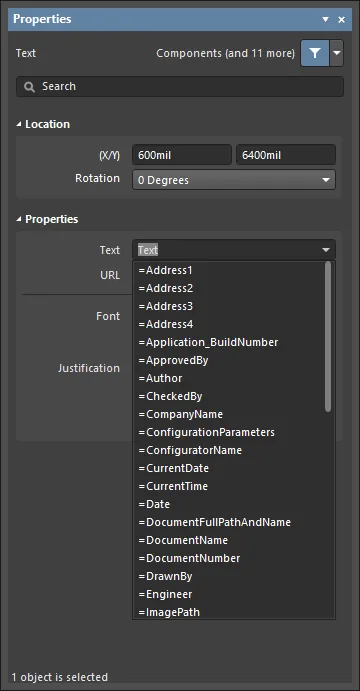
Acesso às strings especiais de um objeto de string de texto posicionado.

Strings especiais predefinidas do esquemático
As seguintes strings especiais predefinidas estão disponíveis para uso em um documento esquemático. A maioria delas está vinculada às informações dos parâmetros padrão definidos para o documento ativo na aba Parameters do painel Properties no modo Document Options (sem objetos selecionados).
-
=Address1– exibe o valor especificado para o parâmetro padrão no nível do documentoAddress1. -
=Address2– exibe o valor especificado para o parâmetro padrão no nível do documentoAddress2. -
=Address3– exibe o valor especificado para o parâmetro padrão no nível do documentoAddress3. -
=Address4– exibe o valor especificado para o parâmetro padrão no nível do documentoAddress4. - =Application_BuildNumber – exibe a versão e a compilação da instalação atual do Altium Designer.
-
=ApprovedBy– exibe o valor especificado para o parâmetro padrão no nível do documentoApprovedBy. -
=Author– exibe o valor especificado para o parâmetro padrão no nível do documentoAuthor. -
=CheckedBy– exibe o valor especificado para o parâmetro padrão no nível do documentoCheckedBy. -
=CompanyName– exibe o valor especificado para o parâmetro padrão no nível do documentoCompanyName. -
=CurrentDate– a data atual, apresentada no formato de Data abreviada das Configurações regionais atuais do Windows, atualizada ao editar o esquemático ou ao atualizar/redesenhar. Exemplo:22/09/2015. -
=CurrentTime– a hora atual, apresentada no formato de Hora longa das Configurações regionais atuais do Windows, atualizada ao editar o esquemático ou ao atualizar/redesenhar. Exemplo:2:39:47 PM. -
=Date– usada para exibir informações estáticas de data definidas pelo usuário. Exibe o valor especificado para o parâmetro padrão no nível do documentoDate. Diferentemente da string especial=CurrentDate, que é calculada automaticamente e apresentada em um formato predefinido, você pode inserir informações estáticas de data no formato que preferir. -
=DocumentFullPathAndName– usada para exibir o caminho completo e o nome do documento no qual a string é inserida. Exemplo:C:\MyTestDesign\PSU.SchDoc. -
=DocumentName– usada para exibir apenas o nome do arquivo do esquemático (sem o caminho do arquivo). Exemplo:PSU.SchDoc. -
=DocumentNumber– exibe o valor especificado para o parâmetro padrão no nível do documentoDocumentNumber. O parâmetro de origem também pode ser atualizado por meio da caixa de diálogo Numeração de folhas do projeto ao usar o comando Tools » Annotation » Number Schematic Sheets. -
=DrawnBy– exibe o valor especificado para o parâmetro padrão no nível do documentoDrawnBy. -
=Engineer– exibe o valor especificado para o parâmetro padrão no nível do documentoEngineer. -
=ImagePath– exibe o valor especificado para o parâmetro padrão no nível do documentoImagePath. -
=Item– o Item ao qual os dados gerados se referem (por exemplo,D-810-2000). Os dados serão usados para criar esse Item. -
=ItemAndRevision– o Item e a revisão específica desse Item aos quais os dados gerados se referem, no formato<Item ID>-<Revision ID>(por exemplo,D-810-2000-01.A.1). Os dados serão usados para criar essa revisão específica desse Item. -
=ItemRevision– a revisão específica do Item ao qual os dados gerados se referem (por exemplo, 01.A.1). Os dados são armazenados nessa Revisão do Item no Workspace de destino. -
=ItemRevisionBase– a parte de Nível base do esquema de nomenclatura de uma Revisão do Item (por exemplo, 1). -
=ItemRevisionLevel1– a parte de Nível 1 do esquema de nomenclatura de uma Revisão do Item (por exemplo, A). -
=ItemRevisionLevel1AndBase– as partes de Nível 1 e Nível base do esquema de nomenclatura de uma Revisão do Item (por exemplo, A.1). -
=ItemRevisionLevel2– a parte de Nível 2 do esquema de nomenclatura de uma Revisão do Item (por exemplo, 01). -
=ItemRevisionLevel2AndLevel1– as partes de Nível 2 e Nível 1 do esquema de nomenclatura de uma Revisão do Item (por exemplo, 01.A). -
=ModifiedDate– o registro da data de modificação do esquemático; é preenchido automaticamente. Exemplo:23/09/2015. -
=Organization– exibe o valor especificado para o parâmetro padrão no nível do documento Organization. -
=PCBConfigurationName– o nome do conjunto de dados a partir do qual a saída foi gerada, conforme definido na visualização Release (Liberador de projetos). -
=ProjectName– exibe o nome real do projeto (incluindo a extensão). Por exemplo, para um projeto com o nome de arquivoMyPCB.PrjPcb, esta string especial exibiráMyPCB.PrjPcb. -
=Revision– exibe o valor especificado para o parâmetro padrão no nível do documentoRevision. -
=SheetNumber– o número da folha do esquemático atual. Esse valor é calculado ao usar os seguintes comandos do menu Tools:-
Number Schematic Sheets – o número da folha atribuído na caixa de diálogo Numeração de folhas do projeto será inserido no valor do parâmetro padrão no nível do documento
SheetNumber. A string especial, quando usada na visualização da aba Editor da folha do esquemático, obterá suas informações desse parâmetro. - Annotate Compiled Sheets – o número da folha compilada atribuído na caixa de diálogo Anotar folhas compiladas será exibido ao visualizar a string na aba Compiled do esquemático. A opção para exibir os nomes compilados expandidos do objeto Sheet Number deve estar habilitada na região Compiled Names Expansion da página Esquemático – Compilador da caixa de diálogo Preferences.
-
Number Schematic Sheets – o número da folha atribuído na caixa de diálogo Numeração de folhas do projeto será inserido no valor do parâmetro padrão no nível do documento
-
=SheetSymbolDesignator– o designador do objeto Símbolo de folha associado, que é colocado na folha do esquemático pai. Esta string especial também pode ser usada em um projeto multicanal. Selecione uma aba compilada da folha do esquemático filho para exibir o valor convertido da string especial. -
=SheetTotal– o total de folhas do projeto. Esse valor é calculado ao usar os seguintes comandos do menu Tools:-
Number Schematic Sheets – o total de folhas na caixa de diálogo Numeração de folhas do projeto será inserido no valor do parâmetro padrão no nível do documento
SheetTotal. A string especial, quando usada na visualização da aba Editor da folha do esquemático, obterá suas informações desse parâmetro. - Annotate Compiled Sheets – o total de folhas, obtido a partir do número de folhas listadas na caixa de diálogo Anotar folhas compiladas, será exibido ao visualizar a string na aba Compiled do esquemático. A opção para exibir os nomes compilados expandidos do objeto Sheet Number deve estar habilitada na região Compiled Names Expansion da página Esquemático – Compilador da caixa de diálogo Preferences.
-
Number Schematic Sheets – o total de folhas na caixa de diálogo Numeração de folhas do projeto será inserido no valor do parâmetro padrão no nível do documento
-
=Time– usada para exibir informações estáticas de hora definidas pelo usuário. Exibe o valor especificado para o parâmetro padrão no nível do documentoTime. Diferentemente da string especial=CurrentTime, que é calculada automaticamente e apresentada em um formato predefinido, você pode inserir informações estáticas de hora no formato que preferir. -
=Title– exibe o valor especificado para o parâmetro padrão no nível do documentoTitle. - =VariantName - exibe a variante a partir da qual a saída foi gerada. Isso segue a entrada da variante atual (apresentada e alterada por meio da Variants barra de ferramentas). Se o projeto base for usado para gerar a saída, o valor será [No Variations].
-
=VersionControl_ProjFolderRevNumber– o número da revisão atual do projeto, que é incrementado sempre que um commit completo do projeto (ou seja, incluindo o arquivo do projeto) é realizado. O controle de versão deve ser usado para que esta string contenha alguma informação. -
=VersionControl_ProjFolderRevNumberShort– um hash Git em formato curto (os primeiros oito caracteres) do projeto. O controle de versão deve ser usado para que esta string contenha alguma informação. -
=VersionControl_RevNumber– o número da revisão atual do documento. O controle de versão deve ser usado para que esta string contenha alguma informação. -
=VersionControl_RevNumberShort– um hash Git em formato curto (os primeiros oito caracteres) do número da revisão atual do documento. O controle de versão deve ser usado para que esta string contenha alguma informação.
Strings especiais para uso com parâmetros de componentes
Várias strings especiais adicionais (ou interpretações especiais das existentes) estão disponíveis ao definir parâmetros de componentes usando strings de texto. Em cada caso, a string especial é inserida como o valor de um parâmetro.
-
=CurrentFootprint– exibe o nome do footprint atualmente atribuído ao componente. -
=Comment– exibe o valor que aparece no campo Comment do componente. -
=Description– exibe o valor que aparece no campo Description do componente. -
=<ParameterName>– exibe o valor definido para um parâmetro de componente especificado. Insira o nome real de um parâmetro de componente como o nome da string especial. Por exemplo, para um parâmetro de componente chamadoPowerRating, insira=PowerRating. Ao definir a propriedade Comment de um componente, o uso dessa string especial permitirá usar rapidamente o valor de qualquer parâmetro definido para Comment.
Concatenação de strings especiais
Várias strings especiais, juntamente com texto comum (strings fixas), podem ser concatenadas em uma única string de texto, de acordo com as seguintes regras:
| Elemento | Função | Exemplo | Retorna |
|---|---|---|---|
| = (igual) | Indica que a string a seguir é uma expressão que deve ser interpretada. | =Project | Kame_FMU para o projeto de exemplo chamado Kame_FMU.PrjPcb |
| + (mais) | Usado para concatenar os elementos de strings especiais e strings fixas necessários na string. | =Project + VariantName | Kame_FMUDefault para a variante Default no projeto de exemplo |
| ' ' (aspas simples) | Usadas para incluir uma string fixa em qualquer ponto da string desejada. | ='Projeto: ' + Project + ', Variante: ' + VariantName | Projeto: Kame_FMU, Variante: Default para a variante Default no projeto de exemplo |
 Strings especiais podem ser concatenadas com texto e outras strings especiais.

Truncamento de strings especiais
Strings especiais também podem ser truncadas usando as funções Copy() e Length(). O exemplo abaixo mostra como remover a extensão do arquivo de um documento esquemático:
| String especial | Comportamento | Resultado ao ser inserida no documento Bluetooth_Sentinel.SchDoc |
|---|---|---|
=DocumentName |
Retorna o nome do arquivo do documento, incluindo a extensão. | Bluetooth_Sentinel.SchDoc |
=Copy(DocumentName,1,length(DocumentName)-7) |
Retorna a string DocumentName, a partir do primeiro caractere, com um comprimento igual ao número de caracteres de DocumentName menos 7 (trunca os últimos 7 caracteres) | Bluetooth_Sentinel |
Links ativos a partir de designadores e nomes de redes
Designadores de componentes e nomes de redes podem ser incluídos em quadros de texto e notas e funcionar como links ativos, permitindo a localização cruzada no esquemático e também nos PDFs gerados.
O link é definido como ativo na região Properties do quadro de texto ou da nota, na caixa de diálogo Properties, digitando o caractere @ seguido do nome de Designator ou Net. Uma lista de seleção aparecerá à medida que você digitar; use-a para selecionar o objeto desejado.
 Digite o caractere @ para exibir uma lista de designadores e nomes de redes; continue digitando para pesquisar na lista.
Os links ativos são destacados por uma caixa no quadro de texto ou na nota; clique para localizar o componente ou a rede correspondente. Alterações no valor de um designador ou no nome de uma rede são aplicadas automaticamente aos links ativos existentes.
 Cada link ativo é destacado por uma caixa; clique em um link para localizar o componente ou a rede correspondente.
Strings de texto com hiperlinks
Uma string de texto pode ser transformada em um hiperlink para uma página da web ou para um documento em uma unidade local ou compartilhada, inserindo uma URL de destino no campo URL do painel Properties do objeto de string de texto selecionado. Isso oferece uma alternativa rápida e prática para fornecer acesso às folhas de dados dos componentes usados em um projeto. Essas strings de texto também podem fornecer um link útil para o site da sua própria organização nos blocos de título dos documentos esquemáticos de origem.
Depois que uma URL for configurada conforme necessário, ela poderá ser acessada a partir da área de projeto. Para isso, passe o cursor sobre a string de texto. Após um breve intervalo, uma janela pop-up com a URL aparecerá. Clique nela para abrir a URL no Altium Designer ou em um navegador externo, de acordo com a preferência definida.
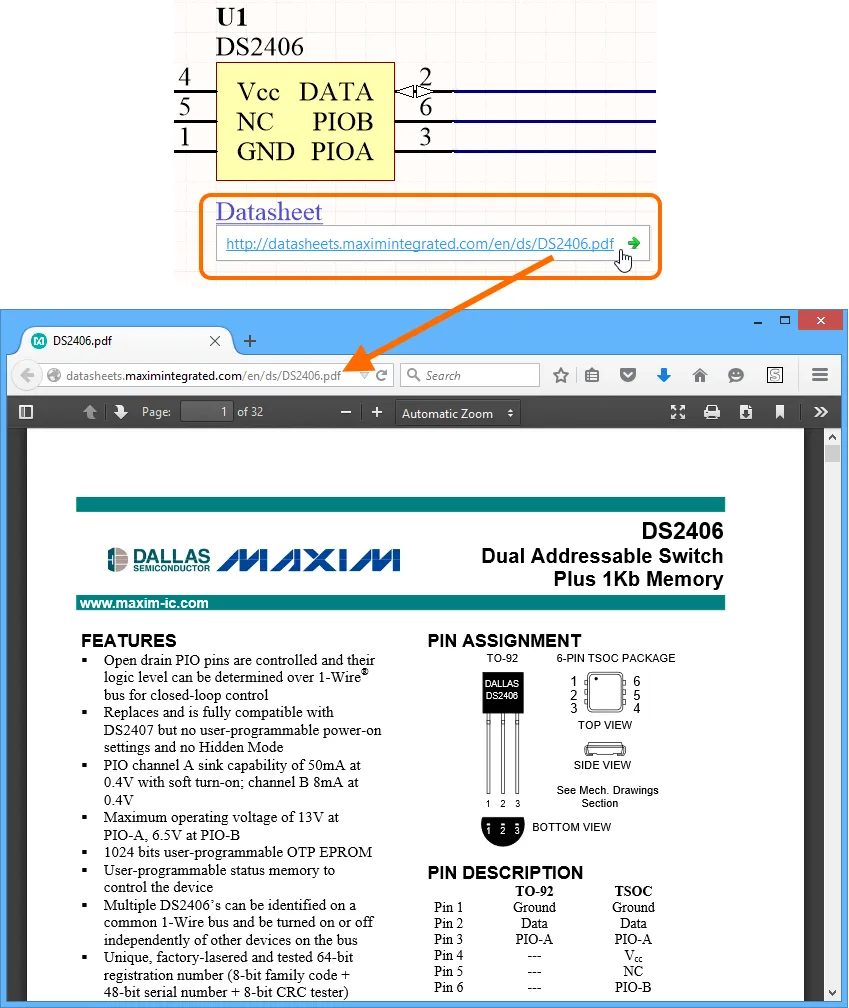
Abrindo a URL de destino de um hiperlink de exemplo.
A janela pop-up que contém a URL é um recurso do Design Insight System do software. Mais especificamente, ela é exibida ao habilitar o recurso Hyperlink Insight do sistema. Isso é feito na página System – Design Insight da caixa de diálogo Preferences. Assim como nos outros elementos do sistema, você pode configurar o modo de abertura da janela pop-up – Mouse Hover e/ou Alt+Double Click.
Como alternativa, você pode abrir um link clicando nele com o botão direito do mouse e acessando a URL pelo submenu Hyperlink. Essa é a maneira de abrir um link quando Hyperlink Insight está desabilitado.
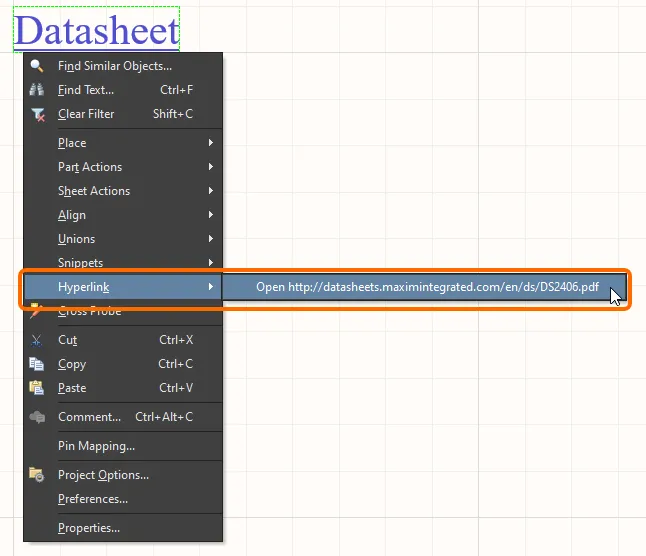
Acesse a URL de uma cadeia de texto pelo menu do botão direito do mouse.
 Localizado por IA