
Criando um modelo de simulação
Para simular um projeto de circuito utilizando o Mixed-Signal Circuit Simulator do Altium Designer, todos os componentes do circuito têm de estar prontos para simulação – ou seja, cada um deles tem de ter um modelo de simulação associado.
O tipo de modelo e a forma como é obtido dependerão em grande medida do componente e, até certo ponto, da preferência pessoal do projetista. Muitos fabricantes de dispositivos fornecem modelos de simulação correspondentes aos dispositivos que fabricam. Normalmente, é tão simples como descarregar o ficheiro de modelo necessário e associá-lo ao componente esquemático. Saiba mais sobre Adicionar Modelos de Simulação ao Projeto.
Alguns modelos poderão ter de ser escritos de raiz – por exemplo, utilizando a sintaxe hierárquica de subcircuito para criar o ficheiro de modelo de subcircuito necessário (*.ckt).
Criar um Novo Modelo de Simulação
Alguns modelos são fornecidos por fabricantes e fornecedores como ficheiros de texto descarregáveis. Por vezes, o detalhe do modelo é apresentado como texto numa página do navegador, em vez de num ficheiro para descarregar; nesta situação, pode criar um novo ficheiro de modelo no Altium Designer e copiar/colar o conteúdo da página do navegador para o seu novo ficheiro de modelo. Utilize o comando relevante no submenu File » New » Mixed Simulation, conforme mostrado abaixo.
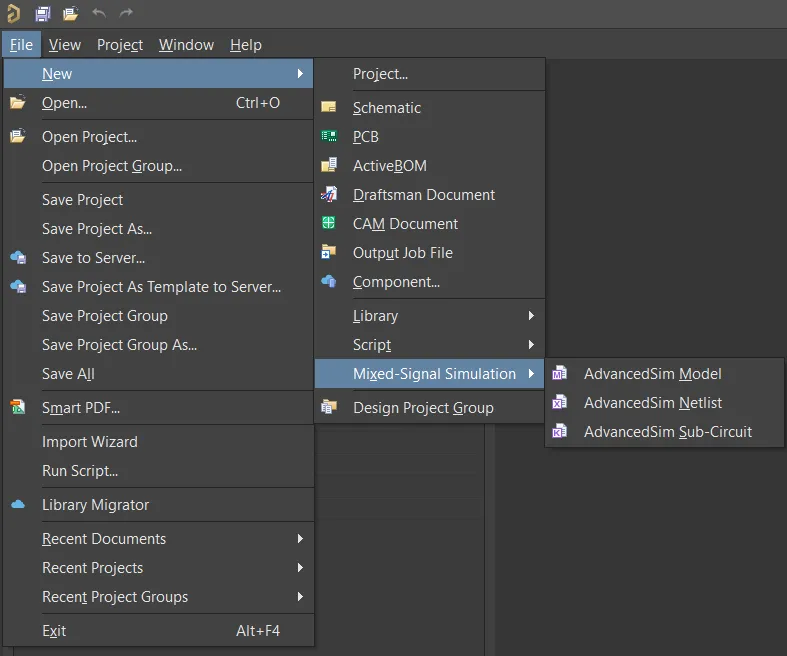
Comandos para criar um novo ficheiro de modelo vazio.
Pode então Copiar / Colar a informação do ficheiro de modelo no editor de modelos.
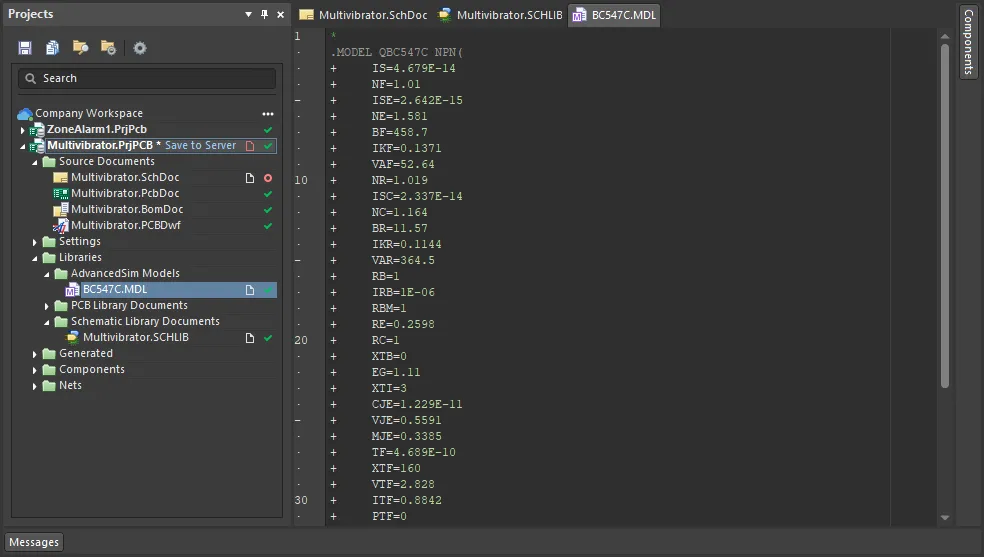
Exemplo de conteúdo de texto de um modelo de simulação.
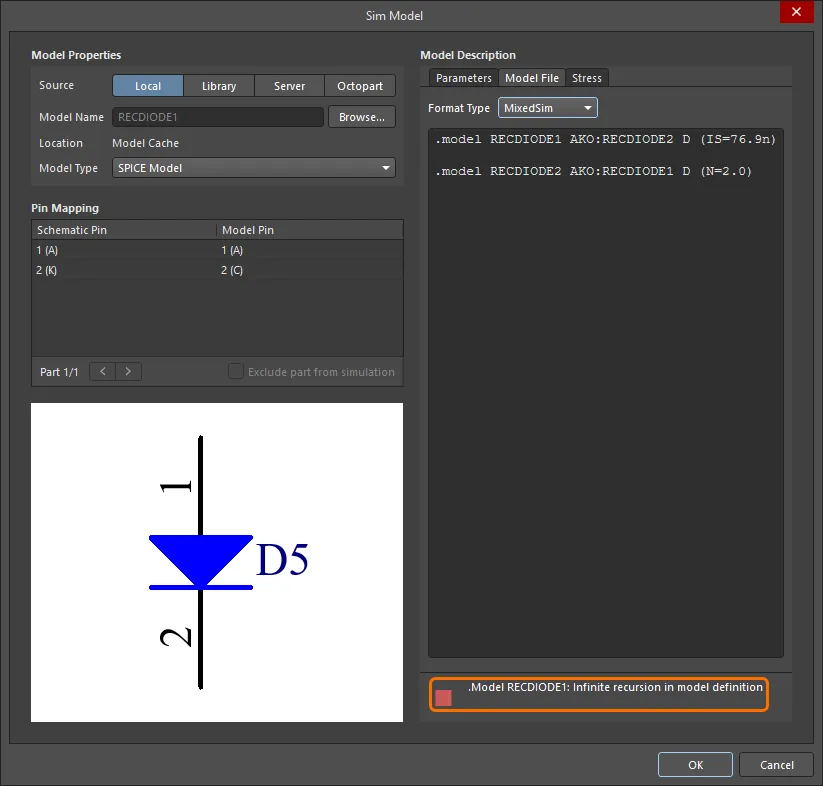 mostrar imagem
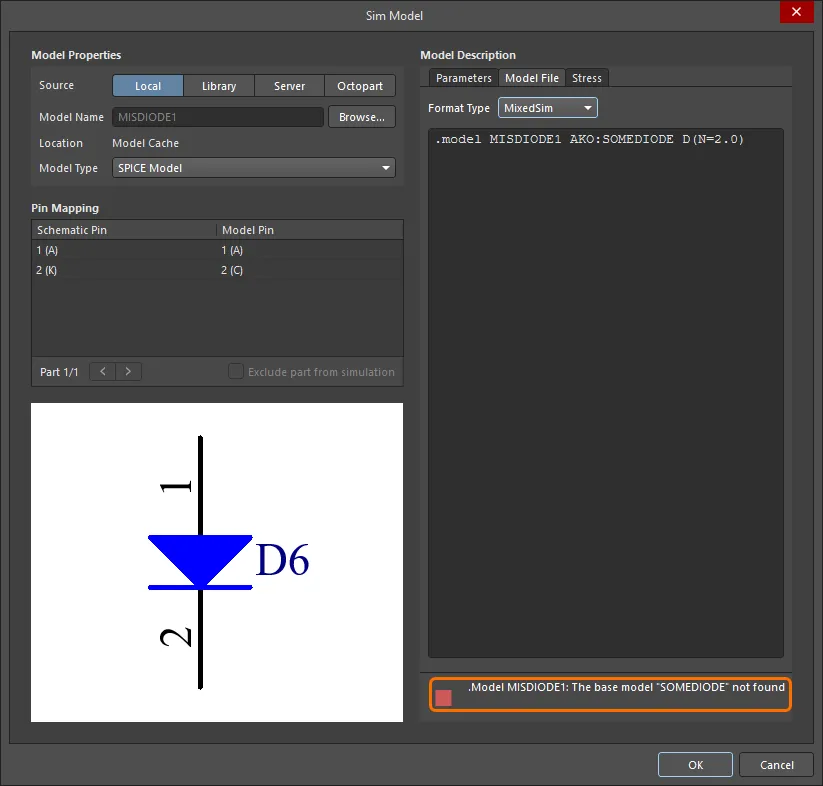 mostrar imagem
Criar um Modelo de Simulação do Workspace
O Altium Designer, em conjunto com um Workspace ligado, permite criar e gerir Modelos de Simulação do Workspace. Assim que um modelo de Workspace Simulation Models tiver sido criado, pode ser utilizado na criação de um ou mais Workspace Components.
Embora os Workspace Simulation Models sejam criados automaticamente quando adiciona um ficheiro de modelo de simulação a um componente que está a ser definido no Component Editor no seu modo Single Component Editing e depois guarda esse componente no seu Workspace, também pode criar Workspace Simulation Models diretamente no Workspace, conforme descrito abaixo.
-
Abra o painel Components e ative a visibilidade dos modelos clicando no botão
 na parte superior do painel e selecionando Models.
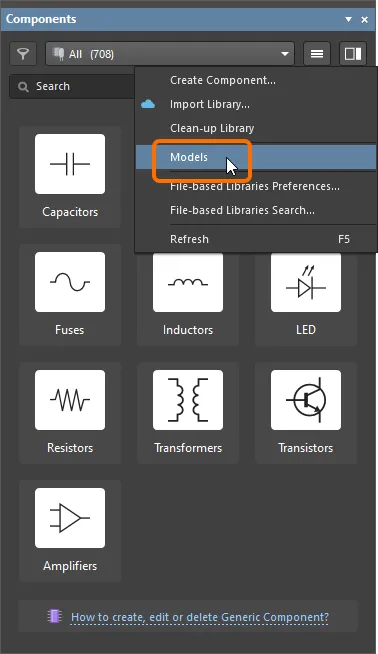
Ative a visibilidade de Models no painel Components -
Navegue até à categoria Simulations e selecione Create Component no menu do botão
.
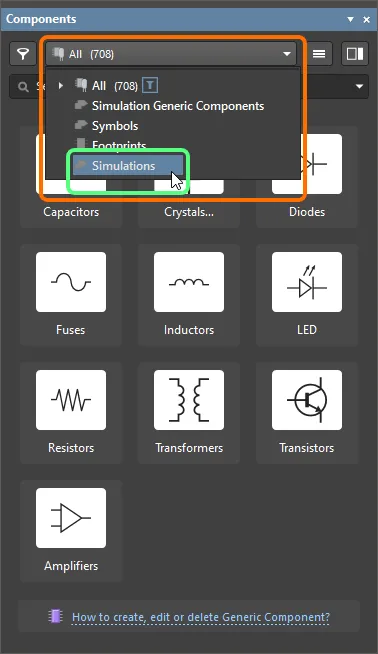 Navegue até aos modelos de simulação no painel Components e selecione o comando para criar um novo modelo
-
Na caixa de diálogo Create New Item que se abre, introduza a informação necessária, certifique-se de que a opção Open for editing after creation está ativada e clique em OK. Os Workspace Simulation Models serão criados e o SimModel Editor temporário será aberto, apresentando um documento
.SimModelcomo documento ativo na área de projeto. Este documento será nomeado de acordo com o Item-Revision, no formato:<Item><Revision>.SimModel(por exemplo,SIM-001-0001-1.SimModel).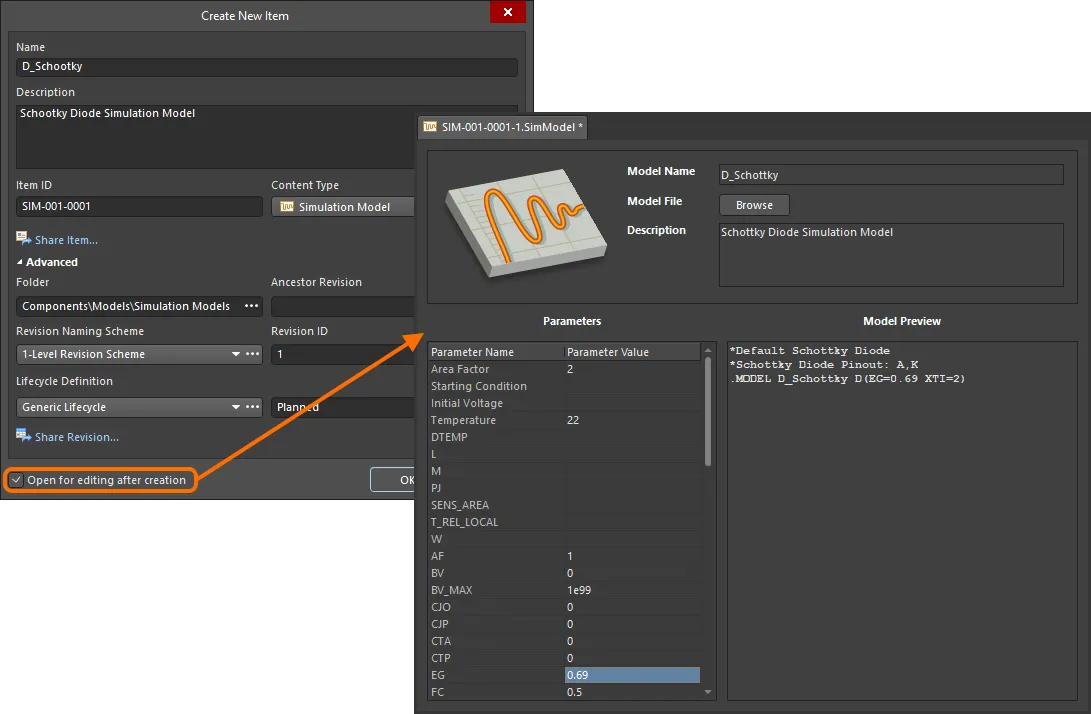
Exemplo de edição da revisão inicial de um Modelo de Simulação do Workspace – o SimModel Editor temporário fornece o documento com o qual define o seu modelo de simulação. - Utilize o documento para definir o Modelo de Simulação do Workspace conforme necessário. Para mais informações sobre como o fazer, consulte Definir o Modelo de Simulação.
- Guarde o modelo no Workspace utilizando o controlo Save to Server à direita da entrada do modelo de simulação no painel Projects. Será apresentada a caixa de diálogo Edit Revision, na qual pode alterar o Nome, a Descrição e adicionar notas de lançamento conforme necessário. O documento e o editor serão fechados após a gravação.
-
O documento que contém a definição do modelo de simulação de origem,
*.SimModel, será armazenado na revisão do Modelo de Simulação do Workspace. O modelo de simulação será apresentado no painel Components, na categoria Simulations.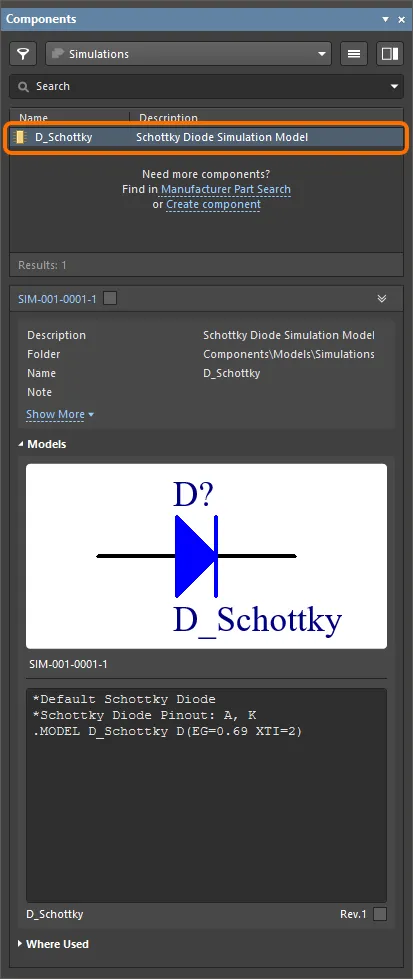
Um Modelo de Simulação do Workspace guardado no painel ComponentsOs dados guardados no Workspace consistem na definição do modelo no ficheiro
.SimModel, bem como em qualquer ficheiro.mdlou.cktreferenciado. No painel Explorer, mude para o separador de vista de aspeto Preview e, em seguida, clique num ficheiro referenciado para visualizar uma pré-visualização do seu conteúdo. Os parâmetros ao nível do modelo também serão apresentados, quando aplicável.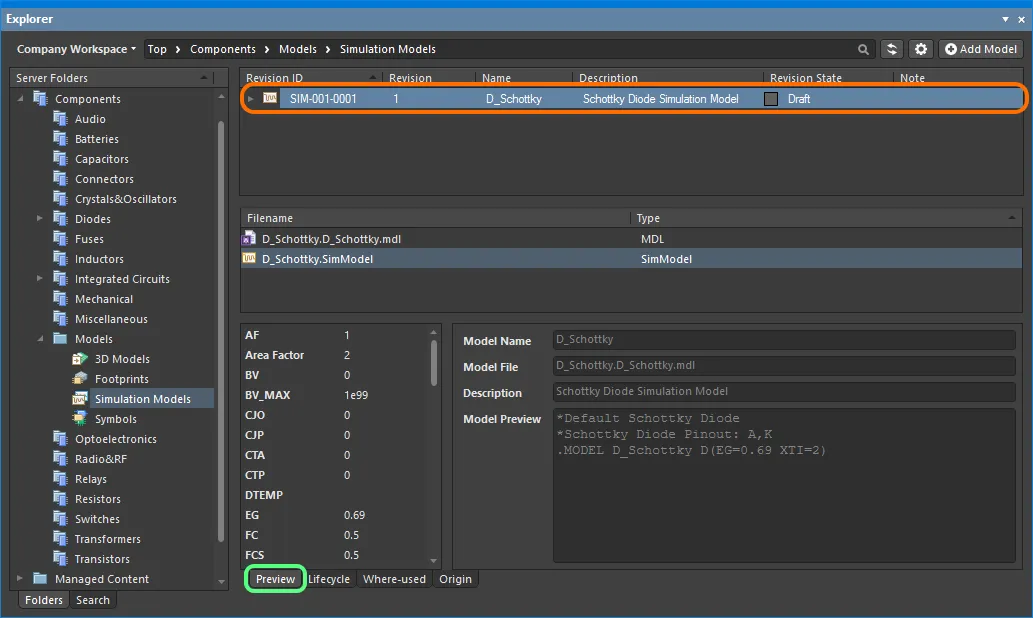
Navegue pelo Modelo de Simulação do Workspace guardado no painel Explorer. Mude para o separador de vista de aspeto Preview para ver os dados guardados.
Um Modelo de Simulação do Workspace guardado pode depois ser associado a um Workspace Component ao definir o componente no Component Editor, no seu modo Single Component Editing ou Batch Component Editing.
Definir o Modelo de Simulação
A informação necessária para definir o modelo num ficheiro SimModel é a seguinte:
-
Model Name – utilize este campo para especificar o nome do modelo. Quando for guardada novamente no Workspace, esta entrada será utilizada como Name da Revisão do Item do Modelo de Simulação.
Ao referenciar um ficheiro MDL, o nome tem de ser o que aparece na linha
.MODELda definição do modelo. Considere um modelo para um díodo com a seguinte definição:.MODEL 1N4002 D(IS=2.55E-9 RS=0.042 N=1.75 TT=5.76E-6 CJO=1.85E-11 + VJ=0.75 M=0.333 BV=100 IBV=1E-5 )O nome do modelo aqui é
1N4002. Este é o nome que tem de ser introduzido no campo Model Name.Ao referenciar um ficheiro CKT, o nome tem de ser o que aparece na linha
.SUBCKTda definição do modelo. Considere um modelo para um fusível com a seguinte definição:.SUBCKT FUSE 1 2 PARAMS: CURRENT=1 RESISTANCE=1m SW1 1 2 3 0 SMOD OFF BNLV 3 0 V=(abs(v(1,2)))
.MODEL SMOD SW (VT=\{(CURRENT*RESISTANCE)\} RON=1g ROFF=\{RESISTANCE\})
.ENDS FUSEO nome do modelo aqui é
FUSE. Este é o nome que tem de ser introduzido no campo Model Name. -
Model File – para um modelo que tenha sido definido utilizando um ficheiro
.mdlou.ckt, utilize o botão Browse para indicar o ficheiro necessário a partir de uma biblioteca disponível. - Description – introduza uma descrição do modelo, por exemplo a sua finalidade. Quando for guardada novamente no Workspace, esta entrada será utilizada como Description da revisão do modelo de simulação.
- Parameters – parâmetros ao nível do modelo (consulte Parâmetros ao Nível do Modelo).
-
Model Preview – visualização só de leitura do conteúdo do ficheiro
.mdlou.cktreferenciado.
Parâmetros ao Nível do Modelo
Quando aplicável, os parâmetros ao nível do modelo podem ser definidos diretamente no ficheiro SimModel, uma vez que fazem naturalmente parte da definição de um modelo. A região Parameters do documento será automaticamente preenchida com os parâmetros aplicáveis ao modelo escolhido. Os valores dos parâmetros podem ser editados através da edição no local - clique no campo Parameter Value associado a um parâmetro na lista e introduza diretamente o valor pretendido.
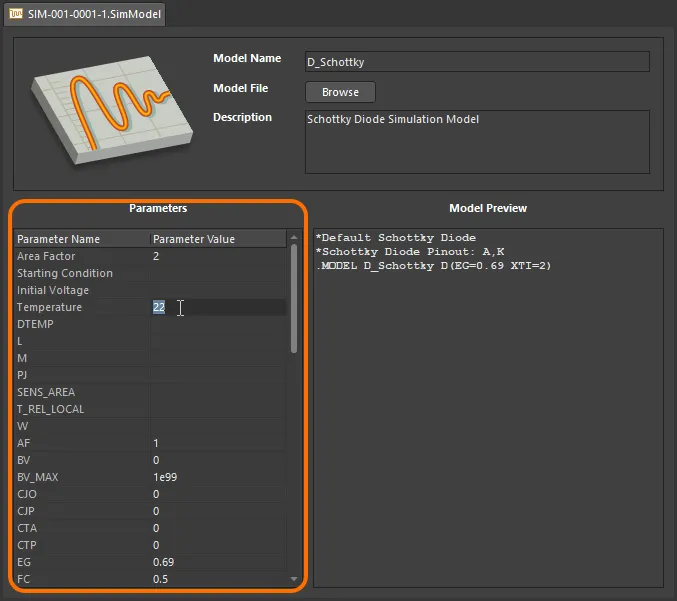
Defina os parâmetros do modelo como parte da sua definição – diretamente através de edição no local.
Editar um Modelo de Simulação do Workspace
Em qualquer fase, pode voltar a qualquer Workspace Simulation Model e editá-lo diretamente. Selecione a categoria Simulations no painel Components (a opção Models tem de estar ativada no menu do painel para aceder a esta categoria), clique com o botão direito na entrada correspondente a um modelo de simulação e escolha o comando Edit no menu de contexto. Mais uma vez, o editor temporário será aberto, com o ficheiro (que contém a definição de origem do modelo de simulação) incluído no Workspace Simulation Model, aberto para edição. Faça as alterações conforme necessário e, em seguida, guarde o documento na revisão seguinte do Workspace Simulation Model.
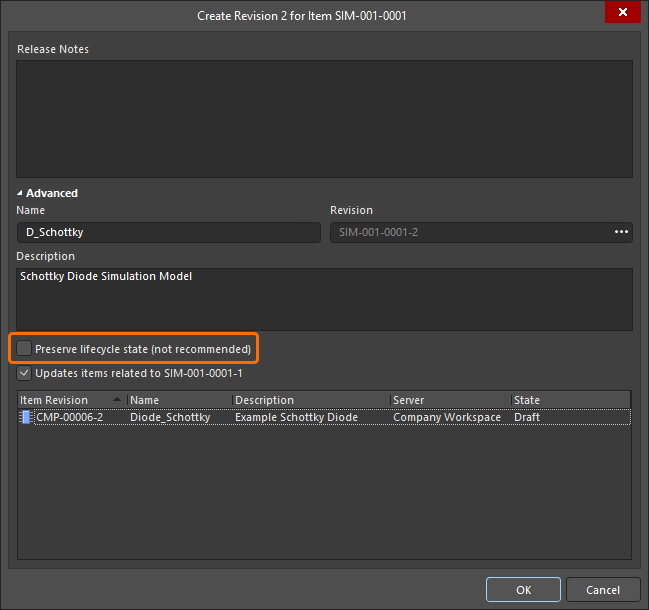 ).
).Atualizar Componentes Relacionados do Workspace
Quando faz uma alteração a um modelo de domínio do Workspace — seja um símbolo, um modelo de footprint ou um modelo de simulação —, no momento em que guarda essa alteração numa nova revisão do modelo, quaisquer Workspace Components que utilizem esse modelo ficam efetivamente desatualizados, continuando a usar a revisão anterior. Na maioria dos casos, irá certamente querer voltar a guardar esses Workspace Components, com as respetivas ligações de modelo atualizadas para usar as revisões mais recentes disponíveis. Para simplificar este processo, um Workspace, em conjunto com o Altium Designer, disponibiliza a capacidade de atualizar componentes relacionados — no momento de voltar a guardar um modelo do Workspace — depois de ter feito quaisquer modificações a esse modelo através da funcionalidade de edição direta.
A opção para efetuar esta atualização dos componentes principais pode ser encontrada na caixa de diálogo Create Revision, que aparece ao guardar o Workspace Simulation Model modificado de volta no Workspace de destino. Esta opção – Update items related to <ModelItemRevision> – está ativada por predefinição.
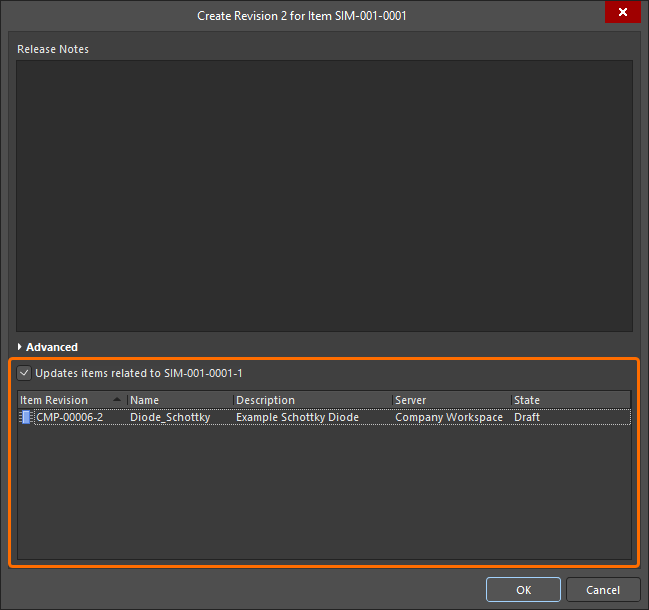
Aceder à opção para atualizar Workspace Components relacionados que referenciam o Workspace Simulation Model que está a ser novamente guardado.
Depois de clicar em OK na caixa de diálogo Create Revision, a definição modificada do modelo de simulação é guardada de volta no Workspace e o respetivo editor temporário é fechado. Todos os Workspace Components que referenciam esse Workspace Simulation Model serão automaticamente guardados novamente para usar a sua nova revisão (a revisão seguinte de cada componente é criada automaticamente e o processo de gravação é efetuado).
Gerar Ficheiros SimModel
Os ficheiros SimModel podem ser gerados a partir do documento de biblioteca esquemática ativo ou do documento de biblioteca de base de dados ativo, utilizando o comando Tools » Generate SimModel Files.
Depois de executar o comando, surgirá a caixa de diálogo Generate SimModel Files. Cada ficheiro SimModel (e a respetiva definição de modelo de simulação que o constitui) é criado com base na ligação do modelo de simulação de um componente esquemático na biblioteca esquemática ativa (ou na informação de simulação de um registo de componente na biblioteca de base de dados ativa). Utilize os controlos da caixa de diálogo para configurar a geração de um ou mais ficheiros SimModel, conforme necessário. Por predefinição, será criada uma subpasta com o nome Sim Models. Altere este nome para algo mais adequado, se necessário. Se a pasta indicada existir, será essa a utilizada; caso contrário, será criada.
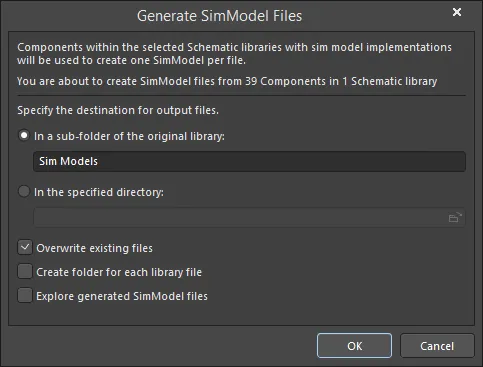
A caixa de diálogo Generate SimModel Files
Depois de definir as opções conforme necessário, clique em OK. A geração prosseguirá e será apresentada uma caixa de diálogo de confirmação quando o processo estiver concluído, indicando quantos ficheiros SimModel foram gerados. Quaisquer ficheiros .mdl, .ckt ou .scb referenciados também serão armazenados juntamente com os ficheiros SimModel.
Ao migrar a partir de uma Biblioteca Integrada, as bibliotecas esquemáticas de origem (SchLib) podem ser obtidas abrindo a IntLib no Altium Designer e escolhendo extrair as bibliotecas de origem. Ao gerar ficheiros SimModel a partir de uma Biblioteca de Base de Dados, apenas os componentes nas tabelas atualmente ativadas serão considerados.
A nomenclatura dos ficheiros SimModel depende do tipo de biblioteca de origem:
- Schematic Library - cada ficheiro SimModel recebe o nome do modelo de simulação. Quando vários componentes esquemáticos incluem a mesma implementação de modelo de simulação (modelo de simulação com o mesmo nome), será gerado apenas um único ficheiro SimModel, com esse nome.
- Database Library - cada ficheiro SimModel recebe o nome do modelo de simulação, conforme especificado no campo Sim Model Name de um registo de componente. Quando vários registos de componentes (em diferentes tabelas ativadas) incluem a mesma implementação de modelo de simulação (mesma entrada no campo Sim Model Name), será gerado apenas um único ficheiro SimModel, com esse nome.
Assistente de Modelo SPICE
Determinados modelos de dispositivos analógicos incorporados no SPICE dispõem de um ficheiro de modelo associado (*.mdl) no qual se definem parametricamente características comportamentais avançadas (por exemplo, resistência semicondutora, díodo, BJT). A criação manual deste ficheiro de modelo e a sua posterior ligação manual ao componente esquemático necessário pode ser bastante morosa. O SPICE Model Wizard facilita esta tarefa. Utilizando o assistente, as características de um desses dispositivos podem ser definidas com base em dados obtidos pelo utilizador. Os parâmetros — introduzidos diretamente ou extraídos dos dados fornecidos — são automaticamente escritos num ficheiro de modelo, e esse ficheiro é ligado ao componente esquemático indicado.
O SPICE Model Wizard disponibiliza uma solução prática e semiautomatizada para criar e ligar um modelo de simulação SPICE para uma gama de dispositivos analógicos — dispositivos incorporados no SPICE e que requerem um ficheiro de modelo associado (*.mdl). As características comportamentais do modelo são definidas com base nas informações que fornecer ao assistente. A extensão dessa informação depende do tipo de dispositivo para o qual pretende criar um modelo — desde a simples introdução de parâmetros do modelo até à introdução de dados do dispositivo obtidos a partir da folha de dados do fabricante ou por medições efetuadas no próprio dispositivo físico.
As secções seguintes abordam a utilização do assistente — desde o acesso até à verificação.
Aceder ao Assistente
O assistente é acedido a partir do editor de símbolos esquemáticos, escolhendo o comando Tools » XSpice Model Wizard nos menus principais.
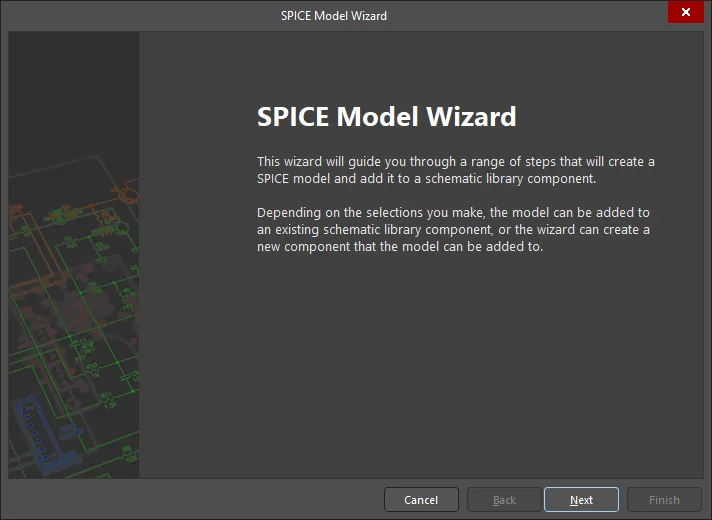
A página inicial do SPICE Model Wizard
Nas duas páginas seguintes do assistente, poderá escolher:
- Qual o dispositivo específico que pretende modelar, a partir da lista de tipos de dispositivos suportados.
- Se pretende adicionar o modelo SPICE gerado posteriormente a um componente já existente no documento da biblioteca ou a um novo componente que é criado pelo assistente e adicionado a esse documento.
Tipos de Dispositivo Suportados
O assistente pode ser utilizado para criar modelos SPICE para os seguintes tipos de dispositivos analógicos:
- Díodo
- Condensador semicondutor
- Resistência semicondutora
- Interruptor controlado por corrente
- Interruptor controlado por tensão
- Transístor bipolar de junção
- Linha de transmissão com perdas
- Linha de transmissão RC distribuída uniforme
Atribuir Nome ao Modelo
Um dos passos mais importantes ao percorrer as páginas do assistente é fornecer um nome para o modelo que está a criar. De facto, não poderá avançar para a fase de definição de parâmetros do assistente enquanto não tiver introduzido um nome.
Depois de criado, este nome aparecerá no campo Model Name da caixa de diálogo Sim Model. O próprio ficheiro de modelo também é criado com este nome (<ModelName>.mdl). Ao utilizar o assistente para adicionar um modelo a um novo componente da biblioteca, o nome especificado para o modelo será também utilizado para dar nome ao componente.
Ao atribuir um nome ao modelo, tem também a opção de introduzir uma breve descrição. Esta pode corresponder à função do modelo (por exemplo, Semiconductor Resistor) ou a uma referência mais específica a um valor ou configuração (por exemplo, NPN BJT).
Características a Modelar
Depois de atribuir um nome ao modelo, avançará para uma ou mais páginas relativas às características a modelar. Os tipos de modelo suportados pelo assistente podem ser categorizados nos dois grupos seguintes:
- Os modelos que exigem a introdução direta de valores para vários parâmetros do modelo. Para mais informação, consulte a secção Device Models Created by Direct Parameter Entry.
- Os modelos que exigem a introdução de dados a partir dos quais serão extraídos os parâmetros que definem as características do dispositivo escolhido. Os dados introduzidos são obtidos quer por resultados de medição direta do dispositivo físico, quer a partir da folha de dados do fabricante. Para mais informação, consulte a secção Device Models Created by Parameter Extraction from Data.
Gerar o Modelo
Depois de definir os dados/parâmetros necessários, o Assistente apresentará o modelo gerado. Este é o conteúdo que será guardado no ficheiro MDL.
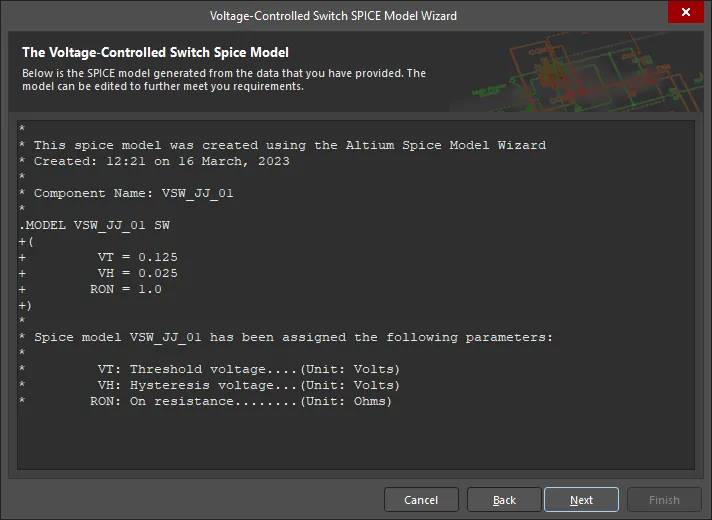
Pré-visualização do conteúdo do ficheiro de modelo gerado.
A edição do modelo pode ser efetuada diretamente nesta página, dando-lhe o máximo controlo sobre a especificação do modelo.
Quando estiver satisfeito com a definição do modelo, clique em Next para avançar para o fim do Assistente. Ao clicar em Finish, poderá guardar o modelo. Utilize a caixa de diálogo Save SPICE Model File para determinar onde o ficheiro MDL resultante deve ser guardado. Por predefinição, o ficheiro será guardado no mesmo diretório que o documento da biblioteca esquemática. Também pode alterar o nome do ficheiro nesta fase, se assim o pretender.
Se tiver solicitado que o modelo seja anexado a um novo componente, esse componente será criado e adicionado ao documento da biblioteca.
Modelos de Dispositivo Criados por Introdução Direta de Parâmetros
Para os seguintes modelos de dispositivo, o Assistente não extrai informação de parâmetros dos dados introduzidos. Em vez disso, os modelos são criados com base na introdução direta de valores para os respetivos parâmetros associados. Ao introduzir valores de parâmetros, há alguns aspetos a ter em conta:
- Se não for especificado um valor para um parâmetro, não haverá qualquer entrada para esse parâmetro no ficheiro de modelo criado. Nesse caso, será utilizado o valor predefinido armazenado internamente no SPICE. Por outras palavras, se for especificado um valor para um parâmetro num ficheiro de modelo, então o valor do ficheiro de modelo substitui o valor predefinido desse parâmetro.
- Se a entrada predefinida para um parâmetro no Assistente for '-' e não for introduzido especificamente um valor para esse parâmetro, será utilizado um valor predefinido de zero (internamente no SPICE) nos cálculos.
Condensador Semicondutor
Os seguintes parâmetros podem ser definidos para este modelo de dispositivo, utilizando o Assistente. A introdução de um valor fará com que esse parâmetro seja escrito no ficheiro MDL gerado.
CJ |
Capacitância inferior da junção (em F/metros2). |
|
CJSW |
Capacitância da parede lateral da junção (em F/metros). |
|
DEFW |
Largura predefinida do dispositivo (em metros). (Predefinição = 1e-6). |
|
NARROW |
Estreitamento devido a ataque lateral (em metros). (Predefinição = 0). |
Resistor Semicondutor
Os seguintes parâmetros podem ser definidos para este modelo de dispositivo, utilizando o Assistente. A introdução de um valor fará com que esse parâmetro seja escrito no ficheiro MDL gerado.
TC1 |
Coeficiente de temperatura de primeira ordem (em Ohms/˚C). (Predefinição = 0) |
|
TC2 |
Coeficiente de temperatura de segunda ordem (em Ohms/˚C2). (Predefinição = 0) |
|
RSH |
Resistência de folha (em Ohms). |
|
DEFW |
Largura predefinida (em metros). (Predefinição = 1e-6). |
|
NARROW |
Estreitamento devido a ataque lateral (em metros). (Predefinição = 0). |
|
TNOM |
Temperatura de medição do parâmetro (em ˚C). Se não for especificado qualquer valor, será utilizado o valor predefinido atribuído a TNOM no separador Advanced da caixa de diálogo Advanced Analyses Settings (Predefinição = 27). |
Interruptor Controlado por Corrente
Os seguintes parâmetros podem ser definidos para este modelo de dispositivo, utilizando o Assistente. A introdução de um valor fará com que esse parâmetro seja escrito no ficheiro MDL gerado.
IT |
Corrente de limiar (em Amperes). (Predefinição = 0). |
|
IH |
Corrente de histerese (em Amperes). (Predefinição = 0). |
|
RON |
Resistência em ON (em Ohms). (Predefinição = 1). |
|
ROFF |
Resistência em OFF (em Ohms). Por predefinição, esta é definida como 1/GMIN. GMIN é um parâmetro SPICE avançado, especificado no separador Advanced da caixa de diálogo Advanced Analyses Settings. Define a condutância mínima (resistência máxima) de qualquer dispositivo no circuito. O seu valor predefinido é 1e-12 mhos, dando um valor predefinido para ROFF de 1000G Ohms. |
Interruptor Controlado por Tensão
Os seguintes parâmetros podem ser definidos para este modelo de dispositivo, utilizando o Assistente. A introdução de um valor fará com que esse parâmetro seja escrito no ficheiro MDL gerado.
VT |
Tensão de limiar (em Volts). (Predefinição = 0). |
|
VH |
Tensão de histerese (em Volts). (Predefinição = 0). |
|
RON |
Resistência em ON (em Ohms). (Predefinição = 1). |
|
ROFF |
Resistência em OFF (em Ohms). Por predefinição, esta é definida como 1/GMIN. GMIN é um parâmetro SPICE avançado, especificado no separador Advanced da caixa de diálogo Advanced Analyses Settings. Define a condutância mínima (resistência máxima) de qualquer dispositivo no circuito. O seu valor predefinido é 1e-12 mhos, dando um valor predefinido para ROFF de 1000G Ohms. |
Linha de Transmissão com Perdas
Os seguintes parâmetros podem ser definidos para este modelo de dispositivo, utilizando o Assistente. A introdução de um valor (ou a ativação de uma opção) fará com que esse parâmetro seja escrito no ficheiro MDL gerado.
R |
Resistência por unidade de comprimento (em Ohms/unidade). (Predefinição = 0). |
|
L |
Indutância por unidade de comprimento (em Henrys/unidade). (Predefinição = 0). |
|
G |
Condutância por unidade de comprimento (em mhos/unidade). (Predefinição = 0). |
|
C |
Capacitância por unidade de comprimento (em Farads/unidade). (Predefinição = 0). |
|
LEN |
Comprimento da linha de transmissão. |
|
REL |
Controlo de ponto de quebra (em unidades arbitrárias). (Predefinição = 1). |
|
ABS |
Controlo de ponto de quebra (em unidades arbitrárias). (Predefinição = 1). |
|
NOSTEPLIMIT |
Uma opção que, quando ativada, remove a restrição de limitar os passos de tempo a menos do que o atraso da linha. (Predefinição = não ativada). |
|
NOCONTROL |
Uma opção que, quando ativada, impede a limitação do passo de tempo com base em critérios de erro de convolução. (Predefinição = não ativada). |
|
LININTERP |
Uma opção que, quando ativada, utilizará interpolação linear em vez da interpolação quadrática predefinida, para o cálculo de sinais atrasados. (Predefinição = não ativada). |
|
MIXEDINTERP |
Uma opção que, quando ativada, utiliza uma métrica para determinar se a interpolação quadrática é aplicável e, se não for, utiliza interpolação linear. (Predefinição = não ativada). |
|
COMPACTREL |
Uma quantidade específica utilizada para controlar a compactação dos valores do histórico anterior usados para convolução. Por predefinição, esta quantidade utiliza o valor especificado para o parâmetro de tolerância relativa do erro de simulação (RELTOL), que é definido no separador Advanced da caixa de diálogo Advanced Analyses Settings. |
|
COMPACTABS |
Uma quantidade específica utilizada para controlar a compactação dos valores do histórico anterior usados para convolução. Por predefinição, esta quantidade utiliza o valor especificado para o parâmetro de tolerância absoluta do erro de corrente (ABSTOL), que é definido no separador Advanced da caixa de diálogo Advanced Analyses Settings. |
|
TRUNCNR |
Uma opção que, quando ativada, liga a utilização do método iterativo de Newton-Raphson para determinar um passo de tempo apropriado nas rotinas de controlo do passo de tempo. (Predefinição = não ativada, caso em que é utilizado um método de tentativa e erro — reduzindo para metade o passo de tempo anterior em cada vez). |
|
TRUNCDONTCUT |
Uma opção que, quando ativada, remove o corte predefinido do passo de tempo para limitar erros no cálculo efetivo de quantidades relacionadas com a resposta ao impulso. (Predefinição = não ativada). |
Linha de Transmissão RC Distribuída Uniforme
Os seguintes parâmetros podem ser definidos para este modelo de dispositivo, utilizando o Assistente. A introdução de um valor fará com que esse parâmetro seja escrito no ficheiro MDL gerado.
K |
Constante de propagação. (Predefinição = 2). |
|
FMAX |
Frequência máxima de interesse (em Hertz). (Predefinição = 1.0G). |
|
RPERL |
Resistência por unidade de comprimento (em Ohms/metro). (Predefinição = 1000). |
|
CPERL |
Capacitância por unidade de comprimento (em Farads/metro). (Predefinição = 1.0e-15). |
|
ISPERL |
Corrente de saturação por unidade de comprimento (em Amps/metro). (Predefinição = 0). |
|
RSPERL |
Resistência do díodo por unidade de comprimento (em Ohms/metro). (Predefinição = 0). |
Modelos de Dispositivo Criados por Extração de Parâmetros a partir de Dados
Para dispositivos de Díodo e BJT, o Assistente extrai informação de parâmetros a partir dos dados que introduz. Os parâmetros específicos extraídos para inclusão no ficheiro do modelo dependerão das características particulares do díodo ou BJT que escolheu modelar.
O método de introdução de dados varia entre características. Em alguns casos, ser-lhe-á pedido que introduza valores de dados diretos; noutros, a introdução de dados de gráfico. Em qualquer caso, todos os dados terão origem em medições diretas do dispositivo, numa folha de dados do fabricante, ou numa combinação de ambas.
Quando for necessário introduzir dados de gráfico, introduza uma série de pontos de dados obtidos a partir dos dados gráficos de origem, na grelha disponibilizada pelo Assistente. Se tiver os dados armazenados em formato de valores separados por vírgulas (*.csv), pode importá-los utilizando o botão Import Data disponível. O Assistente utilizará os dados introduzidos para extrair os parâmetros do modelo necessários. Os resultados da extração são apresentados numa página subsequente do Assistente – em termos dos próprios valores dos parâmetros extraídos e de um gráfico comparativo entre os dados introduzidos e os valores calculados com base nos parâmetros extraídos. A imagem abaixo ilustra um exemplo dessa apresentação dos resultados dos parâmetros.
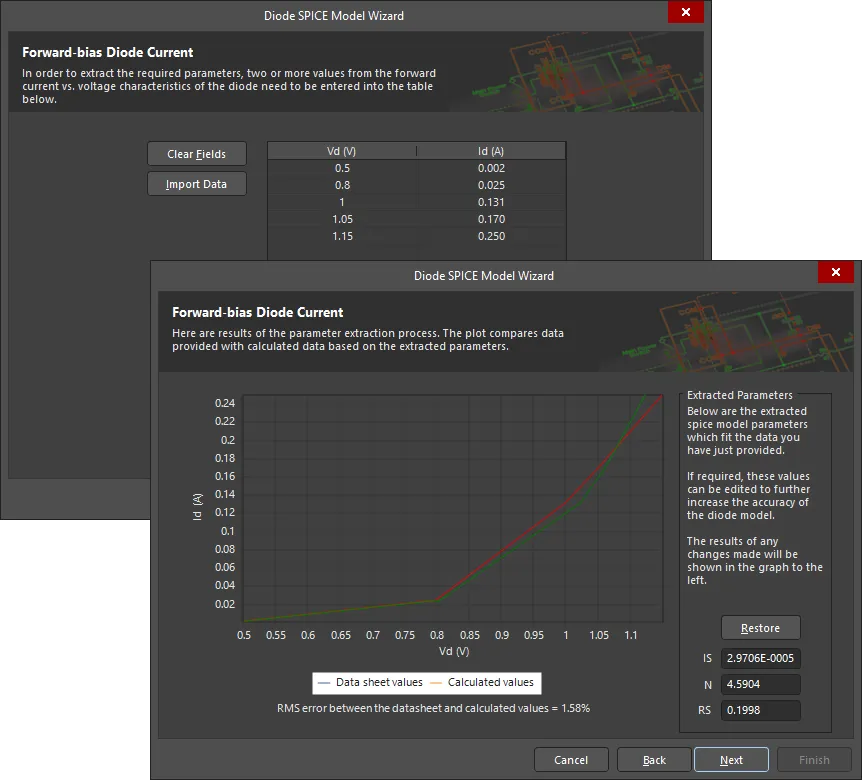
Introduza os dados de origem para que o Assistente possa extrair os parâmetros do modelo necessários.
Pode editar os valores dos parâmetros extraídos para refinar ainda mais a precisão do modelo do díodo. A comparação gráfica será atualizada para refletir as alterações.
Díodo
As secções seguintes detalham cada uma das características que pode escolher modelar para um dispositivo díodo. Cada secção aborda os parâmetros extraídos e os dados de origem exigidos pelo Assistente para permitir a sua extração.
Forward-bias current flow
Os parâmetros seguintes são utilizados para descrever as características DC de corrente-tensão do díodo na região de polarização direta:
IS |
Corrente de saturação (em Amps). |
|
N |
Coeficiente de emissão. |
|
RS |
Resistência óhmica (em Ohms). |
Para extrair estes parâmetros, é necessário um gráfico da corrente direta do díodo (IF) em função da tensão direta do díodo (VF). Este gráfico pode ser obtido a partir de uma folha de dados do fabricante ou de medições efetuadas num dispositivo físico.
A imagem abaixo mostra um exemplo desse tipo de gráfico, obtido a partir de uma folha de dados, bem como um exemplo de circuito de teste, a partir do qual poderiam ser obtidas medições diretas para recolher os dados de origem necessários.
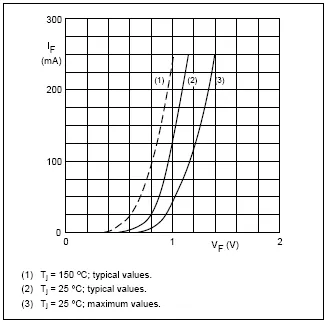
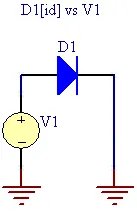
Exemplo de gráfico e circuito para características I-V do díodo na região de polarização direta.
Os dados são introduzidos no Assistente como uma série de pontos de dados obtidos a partir do gráfico de origem.
Reverse-bias junction capacitance
Os parâmetros seguintes são utilizados para descrever a capacitância do díodo quando opera na região de polarização inversa:
CJO |
Capacitância da junção sem polarização (em Farads). |
|
M |
Coeficiente de graduação. |
|
VJ |
Potencial da junção (em Volts). |
Para extrair estes parâmetros, é necessário um gráfico da capacitância em polarização inversa (Cd) em função da tensão inversa do díodo (VR). Este gráfico pode ser obtido a partir de uma folha de dados do fabricante ou de medições efetuadas num dispositivo físico.
A imagem mostra um exemplo desse tipo de gráfico, obtido a partir de uma folha de dados, bem como um exemplo de circuito de teste, a partir do qual poderiam ser obtidas medições diretas para recolher os dados de origem necessários. Este último pode ser utilizado se não estiver disponível um medidor de capacitância.
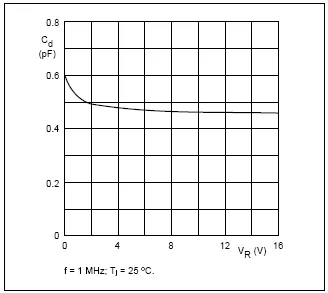
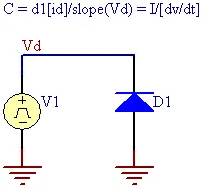
Exemplo de gráfico e circuito para a capacitância do díodo na região de polarização inversa.
Os dados são introduzidos no Assistente como uma série de pontos de dados obtidos a partir do gráfico de origem.
O circuito de exemplo na imagem acima baseia-se na equação:
I = C * (dv/dt)
Resolvendo esta equação em ordem a C, obtém-se:
C = I/(dv/dt)
O circuito produz uma rampa de tensão a partir da fonte V1. Ao calcular o declive desta tensão de rampa, pode obter-se a parte dv/dt da equação. Medindo a corrente do díodo e dividindo-a pelo declive da tensão de rampa, pode obter-se a curva de capacitância do díodo.
Reverse-bias current flow
Os parâmetros seguintes são utilizados para descrever o fluxo de corrente do dispositivo em polarização inversa após a ruptura:
BV |
Tensão de ruptura inversa (em Volts). |
|
IBV |
Corrente à tensão de ruptura (em Amps). |
Para extrair estes parâmetros, o Assistente requer a introdução dos dois valores seguintes:
-
Valor da tensão de ruptura inversa.
-
Valor da corrente através do díodo no ponto de ruptura inversa.
Estes valores podem ser obtidos a partir de uma folha de dados do fabricante ou de medições efetuadas num dispositivo físico. As folhas de dados incluem normalmente as características elétricas (DC) de um díodo em formato tabular, pelo que basta localizar estes valores e introduzi-los exatamente como são apresentados.
Se os dados de origem forem gráficos – algo típico em medições feitas diretamente num dispositivo físico – terá de “ler” estes dois valores no ponto em que o díodo começa a entrar em ruptura. A imagem abaixo mostra um exemplo desse tipo de gráfico.
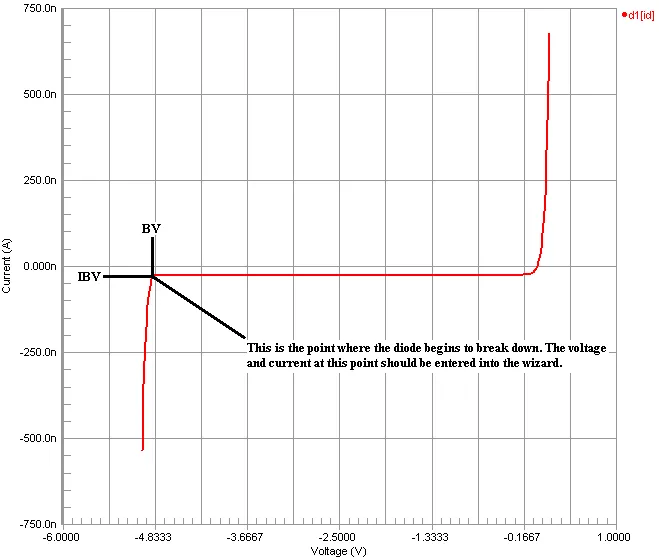
Obtenção gráfica dos valores de corrente e tensão no ponto de ruptura inversa.
Embora os valores possam ser negativos relativamente à forma como são apresentados no gráfico, ao serem introduzidos nos respetivos campos do Assistente, devem ser inseridos apenas como valores positivos.
Reverse recovery characteristics
O parâmetro seguinte é utilizado para modelar o tempo de recuperação inversa do díodo ao comutar o díodo de polarização direta para polarização inversa:
TT |
Tempo de trânsito (em segundos). |
Para extrair este parâmetro, o Assistente requer a introdução do tempo de recuperação inversa do díodo (Trr), no ponto em que a corrente direta é igual à corrente inversa (ou seja, IR/IF=1). Estes dados encontram-se normalmente nas folhas de dados do fabricante para díodos de comutação sob a forma de dados numéricos simples.
A imagem abaixo ilustra o aspeto desta informação numa folha de dados do fabricante. O valor de interesse na imagem – a entrada a efetuar no Assistente – é 4ns.

Obtenção do tempo de recuperação inversa para um díodo.
Transístor Bipolar de Junção (BJT)
Ao criar um modelo de Transístor Bipolar de Junção (BJT), o SPICE Model Wizard exige que escolha os dados de origem a partir dos quais será extraída a informação dos parâmetros:
- Dados Medidos – selecione esta opção se os seus dados de origem provêm de medições no dispositivo físico e pretende desenvolver um modelo preciso que descreva todos os aspetos do comportamento DC.
- Folha de Dados do Fabricante – selecione esta opção se os seus dados de origem provêm de uma folha de dados. As folhas de dados geralmente não contêm o nível de informação necessário para modelar todos os aspetos do dispositivo BJT. No entanto, normalmente contêm informação suficiente para criar um modelo do dispositivo para utilização apenas na região ativa direta.
As diferenças entre estas duas opções afetam principalmente a forma como são extraídos os parâmetros que modelam as características DC de corrente-tensão do BJT. No que diz respeito às capacitâncias da junção em polarização inversa e aos tempos de trânsito, a forma como os parâmetros são extraídos é idêntica em ambos os casos.
As secções seguintes detalham cada uma das características que pode escolher modelar para um dispositivo BJT, e em relação ao tipo de dados de origem (dados medidos ou folha de dados). São abordados os parâmetros extraídos em cada caso e os dados de origem exigidos pelo Assistente para permitir a sua extração.
Characteristics Modeled using Measured Data
As características seguintes podem ser modeladas quando se utilizam dados adquiridos a partir de medições diretas efetuadas no dispositivo físico.
-
Forward-Bias Parameters
Os parâmetros seguintes são utilizados para descrever as características DC de corrente-tensão do BJT na região de polarização direta:
IS
Corrente de saturação de transporte (em Amperes).
BF
Beta direta máxima ideal.
NF
Coeficiente de emissão da corrente direta.
RB
Resistência de base em polarização nula (em Ohms).
RC
Resistência do coletor (em Ohms).
RE
Resistência do emissor (em Ohms).
IKF
Ponto de inflexão para a redução do beta direto a correntes elevadas (em Amperes).
ISE
Corrente de saturação de fuga B-E (em Amperes).
NE
Coeficiente de emissão da fuga B-E.
VAF
Tensão Early direta (em Volts).
As secções seguintes detalham os dados de medição necessários, cuja introdução permitirá ao Wizard extrair estes parâmetros.
-
Base-Emitter Voltage versus Base Current
Estes dados são utilizados para a extração inicial do parâmetro RC. A imagem abaixo mostra um exemplo de gráfico da tensão Base-Emissor (VBE) em função da corrente de Base (IB), bem como um circuito de teste de exemplo, a partir do qual podem ser efetuadas medições para obter os dados. O circuito força uma corrente na Base, medindo simultaneamente a tensão base-emissor em circuito aberto.
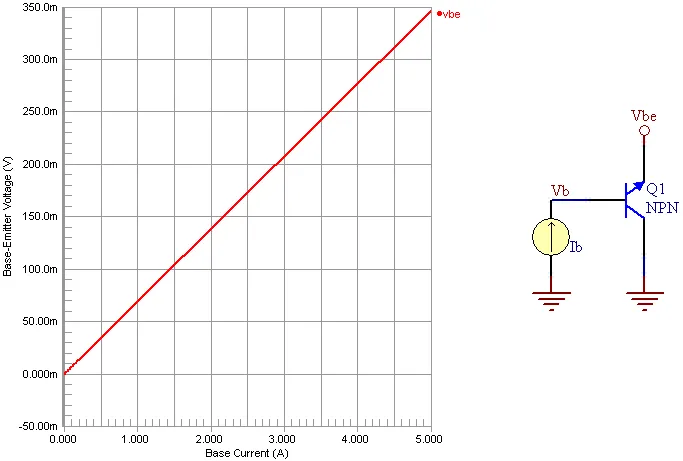
Gráfico e circuito de exemplo para VBE vs. IB.Os dados são introduzidos no Wizard como uma série de pontos de dados obtidos a partir do gráfico de origem.
-
Collector-Emitter Voltage versus Base Current
Estes dados são utilizados para a extração inicial do parâmetro RE. A imagem abaixo mostra um exemplo de gráfico da tensão Coletor-Emissor (VCE) em função da corrente de Base (IB), bem como um circuito de teste de exemplo, a partir do qual podem ser efetuadas medições para obter os dados. O circuito força uma corrente na Base, medindo simultaneamente a tensão Coletor-Emissor em circuito aberto.
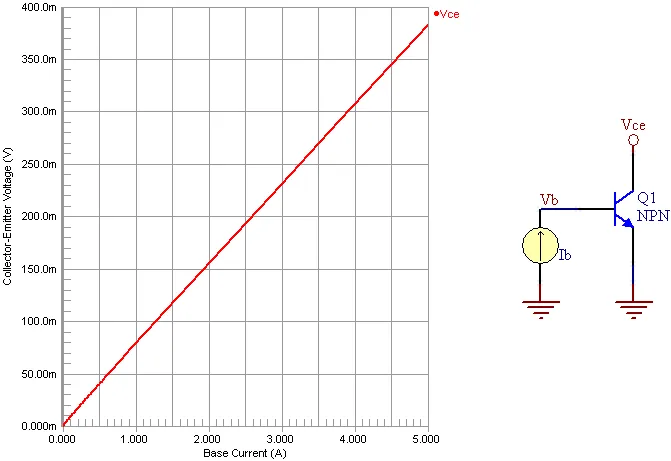
Gráfico e circuito de exemplo para VCE vs. IB.Os dados são introduzidos no Wizard como uma série de pontos de dados obtidos a partir do gráfico de origem.
-
Forward Gummel Plot
Estes dados são usados principalmente para extrair os parâmetros IS, BF, NF, RB, IKF, ISE e NE. Também são utilizados para otimizar os parâmetros RC, RE e VAF. A imagem abaixo mostra um exemplo de gráfico de Gummel, bem como um circuito de teste de exemplo, a partir do qual podem ser efetuadas medições para obter os dados. O gráfico de Gummel ilustra:
-
Corrente de Base em função da tensão Base-Emissor (IB vs. VBE).
-
Corrente de Coletor em função da tensão Base-Emissor (IC vs. VBE).
A tensão Base-Coletor (VBC) é mantida a zero volts.
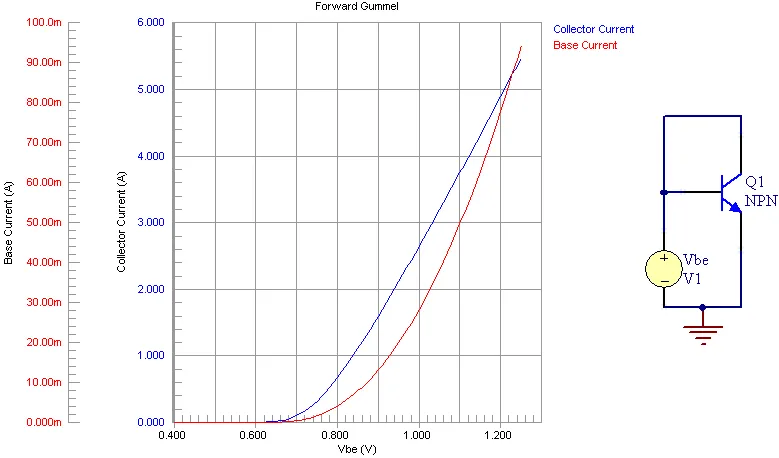
Gráfico de Gummel direto e circuito de teste de exemplo.Os dados são introduzidos no Wizard como uma série de pontos de dados obtidos a partir do gráfico de Gummel de origem. Devem ser introduzidos os valores brutos de IB e IC – o Wizard aplicará a função LN aos dados da curva.
-
-
Collector Current versus Base-Emitter Voltage
Estes dados são utilizados para a extração inicial do parâmetro VAF. A imagem abaixo mostra um exemplo de gráfico da Corrente de Coletor (IC) em função da tensão Base-Emissor (VBE), bem como um circuito de teste de exemplo, a partir do qual podem ser efetuadas medições para obter os dados. O circuito é utilizado para gerar duas curvas de IC vs. VBE, para dois valores diferentes da tensão Base-Coletor (VBC). As curvas devem ser medidas com correntes tão baixas quanto possível e com VBC tão próxima de zero volts quanto praticável.
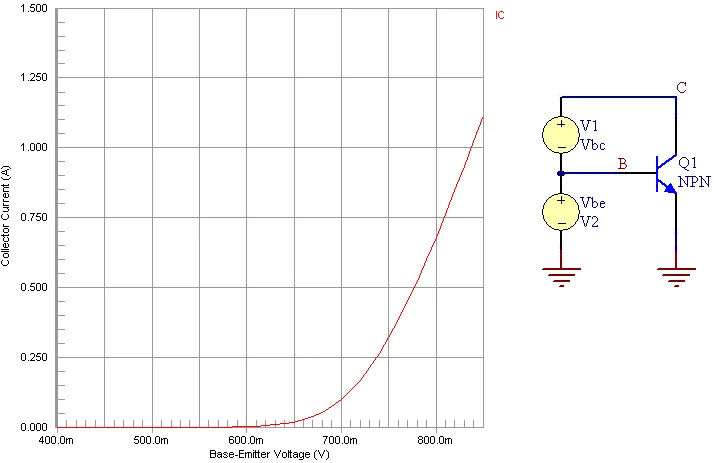
Gráficos e circuito de exemplo para VBE vs. IC.Os dados são introduzidos no Wizard como uma série de pontos de dados em duas tabelas – uma para cada curva de dados de origem. O valor utilizado para VBC também tem de ser introduzido em cada caso.
-
-
Reverse-Bias Parameters
Os parâmetros seguintes são utilizados para descrever as características corrente-tensão DC do BJT na região de polarização inversa:
IS
Corrente de saturação de transporte (em Amperes).
BR
Beta inversa máxima ideal.
NR
Coeficiente de emissão da corrente inversa.
RB
Resistência de base em polarização nula (em Ohms).
RC
Resistência do coletor (em Ohms).
RE
Resistência do emissor (em Ohms).
IKR
Ponto de inflexão para a redução da beta inversa a correntes elevadas (em Amperes).
ISC
Corrente de saturação de fuga B-C (em Amperes).
NC
Coeficiente de emissão da fuga B-C.
VAR
Tensão Early inversa (em Volts).
As secções seguintes detalham os dados de medição necessários, cuja introdução permitirá ao Wizard extrair estes parâmetros.
-
Reverse Gummel Plot
Estes dados são usados principalmente para extrair os parâmetros IS, BR, NR, RB, IKR, ISC e NC. Também são utilizados para otimizar os parâmetros RC, RE e VAR. A imagem abaixo mostra um exemplo de gráfico de Gummel, bem como um circuito de teste de exemplo, a partir do qual podem ser efetuadas medições para obter os dados. O gráfico de Gummel ilustra:
-
Corrente de Base em função da tensão Base-Coletor (IB vs. VBC).
-
Corrente de Emissor em função da tensão Base-Coletor (IE vs. VBC).
A tensão Base-Emissor (VBE) é mantida a zero volts.
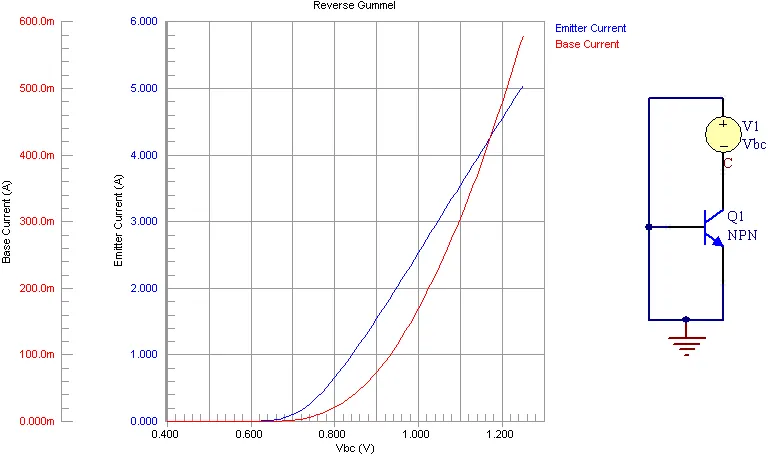
Gráfico de Gummel inverso e circuito de teste de exemplo.Os dados são introduzidos no Wizard como uma série de pontos de dados obtidos a partir do gráfico de Gummel de origem. Devem ser introduzidos os valores brutos de IB e IE - o Wizard aplicará a função LN aos dados da curva.
-
-
Emitter Current versus Base-Collector Voltage
Estes dados são utilizados para a extração inicial do parâmetro VAR. A imagem abaixo mostra um exemplo de gráfico da Corrente de Emissor (IE) em função da tensão Base-Coletor (VBC), bem como um circuito de teste de exemplo, a partir do qual podem ser efetuadas medições para obter os dados. O circuito é utilizado para gerar duas curvas de IE vs. VBC, para dois valores diferentes da tensão Base-Emissor (VBE). As curvas devem ser medidas com correntes tão baixas quanto possível e com VBE tão próxima de zero volts quanto praticável.
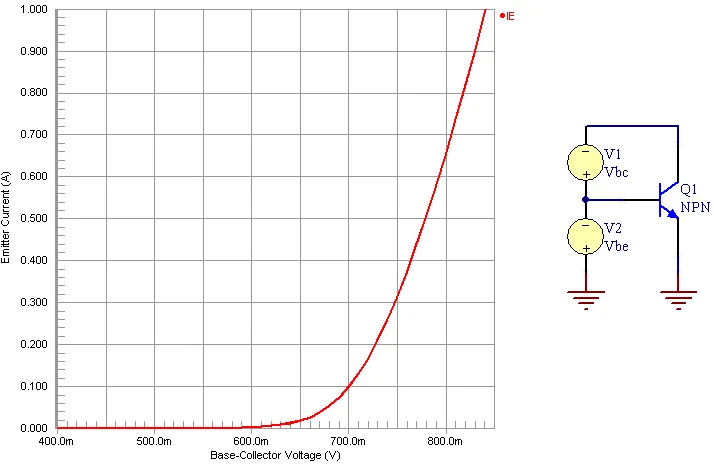
Gráficos e circuito de exemplo para IE vs. VBC.Os dados são introduzidos no Wizard como uma série de pontos de dados em duas tabelas – uma para cada curva de dados de origem. O valor utilizado para VBE também tem de ser introduzido em cada caso.
-
Characteristics Modeled using Data from a Manufacturer's Datasheet
As características seguintes podem ser modeladas ao utilizar dados adquiridos a partir da folha de dados de um fabricante.
-
Forward-Bias Parameters
Os parâmetros seguintes são utilizados para descrever as características corrente-tensão DC do BJT na região de polarização direta:
IS
Corrente de saturação de transporte (em Amperes).
BF
Beta direta máxima ideal.
NF
Coeficiente de emissão da corrente direta.
RE
Resistência do emissor (em Ohms).
IKF
Ponto de inflexão para a redução do beta direto a correntes elevadas (em Amperes).
ISE
Corrente de saturação de fuga B-E (em Amperes).
NE
Coeficiente de emissão da fuga B-E.
As secções seguintes detalham os dados necessários, cuja introdução permitirá ao Wizard extrair estes parâmetros.
-
Base-Emitter Voltage versus Collector Current
Estes dados são utilizados para extrair os parâmetros IS, NF, RE e IKF. A imagem abaixo mostra um exemplo de gráfico da tensão Base-Emissor (VBE) em função da corrente de Coletor (IC), obtido a partir de uma folha de dados.
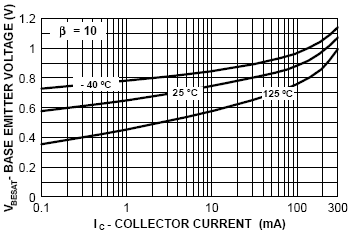
Os dados são introduzidos no Wizard como uma série de pontos de dados obtidos a partir do gráfico de origem. Devem ser introduzidos os valores brutos de IC - o Wizard aplicará a função LN aos dados da curva.
O valor da razão de beta forçada da curva (β = IC/IB) também tem de ser introduzido. No gráfico de exemplo da imagem acima, este valor é mostrado no canto superior esquerdo do gráfico e, por isso, seria introduzido o valor 10.
-
DC Current Gain versus Collector Current
Estes dados são utilizados para extrair os parâmetros BF, NE, ISE e IKF. A imagem abaixo mostra um exemplo de gráfico do ganho de corrente DC (hFE) em função da corrente de Coletor (IC), obtido a partir de uma folha de dados.
Os dados são introduzidos no Wizard como uma série de pontos de dados obtidos a partir do gráfico de origem. Para maior precisão, devem ser introduzidos valores do ganho de corrente DC para valores baixos, médios e elevados da corrente de Coletor.
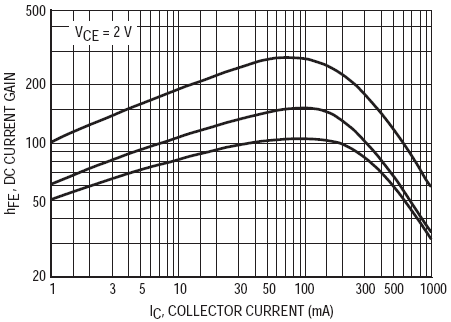
-
-
Forward Early Voltage
O parâmetro seguinte é utilizado para modelar o efeito da modulação da largura da base no modelo de transístor Gummel-Poon:
VAF
Tensão Early direta (em Volts).
Para extrair este parâmetro, terá de introduzir um ponto da curva da Admitância de Saída (hOE) em função da corrente de Coletor (IC). A imagem abaixo mostra um exemplo dessa curva.
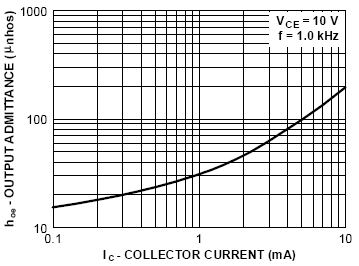
Leia qualquer valor da curva. No exemplo da imagem acima, podemos ler IC = 1mA e hOE = 30μmhos.
Normalmente, os dados aparecem em formato tabular, sendo apresentado um exemplo na imagem abaixo.

Exemplo de entrada tabular para a Admitância de Saída.Os valores de interesse na imagem – e as entradas a efetuar no Wizard – são 1mA para a corrente de Coletor e 30μmhos para a Admitância de Saída (é normalmente utilizado o valor máximo).
Characteristics Modeled using Measured or Manufacturer Data
As características seguintes podem ser modeladas quando se utilizam dados obtidos a partir da folha de dados do fabricante ou de medições diretas efetuadas num dispositivo físico.
-
Base-Emitter Capacitance
Os parâmetros seguintes são usados para descrever a capacitância da junção Base-Emissor em polarização inversa:
CJE
Capacitância de depleção B-E com polarização zero (em Farads).
MJE
Fator exponencial da junção B-E.
VJE
Potencial interno B-E (em Volts).
Para extrair estes parâmetros, é necessário um gráfico da capacitância da junção B-E em polarização inversa (Cj) em função das características de tensão (VBE). Se não estiver disponível um medidor de capacitância, poderá ser utilizado o circuito de teste de exemplo da imagem abaixo para obter os dados. A imagem mostra também gráficos de exemplo obtidos a partir desse circuito – representando VBE e Cj em função do tempo, respetivamente. A partir destes gráficos, os valores de VBE e Cj em pontos correspondentes no tempo podem ser facilmente lidos.
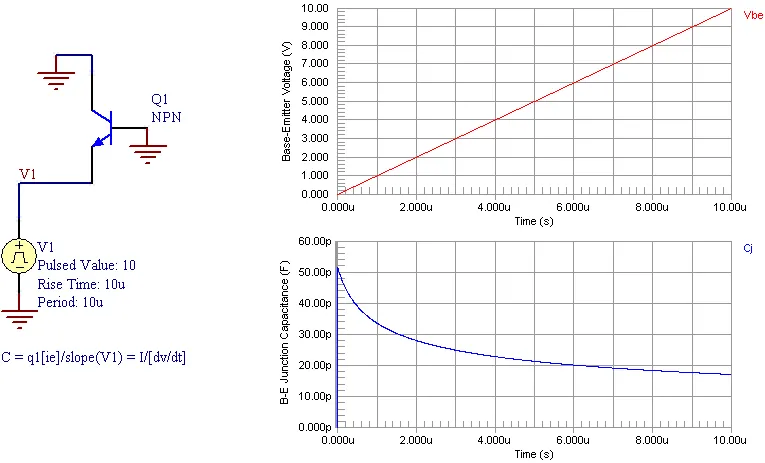
Circuito e gráficos de exemplo para a capacitância da junção B-E em polarização inversa.Os dados são introduzidos no Wizard como uma série de pontos de dados obtidos a partir do(s) gráfico(s) de origem.
O circuito de exemplo na imagem acima baseia-se na equação:
I = C * (dv/dt)Resolvendo esta equação em ordem a C obtém-se:
C = I/(dv/dt)O circuito produz uma rampa de tensão a partir da fonte V1. Calculando a inclinação desta rampa de tensão, pode obter-se a parte
dv/dtda equação. Tomando a corrente do díodo medida e dividindo-a pela inclinação da rampa de tensão, pode obter-se a curva de capacitância do díodo. Os dois gráficos da imagem acima relacionam-se com o circuito da seguinte forma:-
Gráfico superior – VBE é V1.
-
Gráfico inferior – Cj é q1[ie]/(dV1/dt).
-
-
Base-Collector Capacitance
Os parâmetros seguintes são usados para descrever a capacitância da junção Base-Coletor em polarização inversa:
CJC
Capacitância de depleção B-C com polarização zero (em Farads).
MJC
Fator exponencial da junção B-C.
VJC
Potencial interno B-C (em Volts).
Para extrair estes parâmetros, é necessário um gráfico da capacitância da junção B-C em polarização inversa (Cj) em função das características de tensão (VBC). Se não estiver disponível um medidor de capacitância, poderá ser utilizado o circuito de teste de exemplo da imagem abaixo para obter os dados. A imagem mostra também gráficos de exemplo obtidos a partir desse circuito – representando VBC e Cj em função do tempo, respetivamente. A partir destes gráficos, os valores de VBC e Cj em pontos correspondentes no tempo podem ser facilmente lidos.
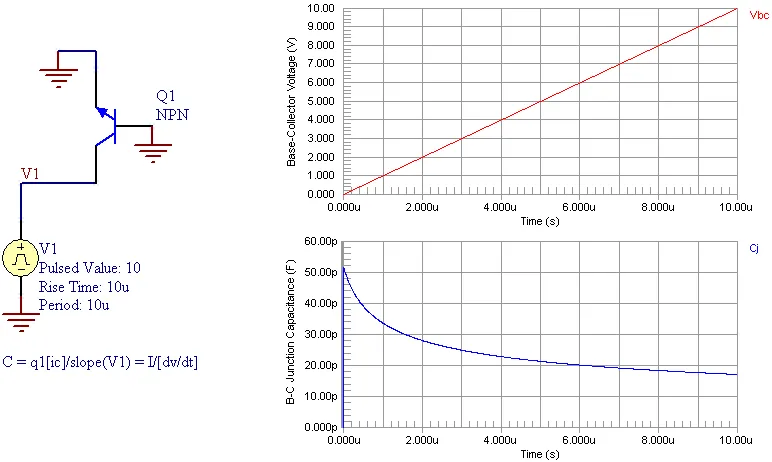
Circuito e gráficos de exemplo para a capacitância da junção B-C em polarização inversa.Os dados são introduzidos no Wizard como uma série de pontos de dados obtidos a partir do gráfico de origem.
O circuito de exemplo na imagem acima baseia-se na equação:
I = C * (dv/dt)Resolvendo esta equação em ordem a C obtém-se:
C = I/(dv/dt)O circuito produz uma rampa de tensão a partir da fonte V1. Calculando a inclinação desta rampa de tensão, pode obter-se a parte
dv/dtda equação. Tomando a corrente do díodo medida e dividindo-a pela inclinação da rampa de tensão, pode obter-se a curva de capacitância do díodo. Os dois gráficos da imagem acima relacionam-se com o circuito da seguinte forma:-
Gráfico superior – VBC é V1.
-
Gráfico inferior – Cj é q1[ic]/(dV1/dt).
-
-
Collector-Substrate Capacitance
Os parâmetros seguintes são usados para descrever a capacitância da junção Coletor-Substrato em polarização inversa:
CJS
Capacitância coletor-substrato com polarização zero (em Farads).
MJS
Fator exponencial da junção do substrato.
VJS
Potencial interno da junção do substrato (em Volts).
Para extrair estes parâmetros, é necessário um gráfico da capacitância da junção C-S em polarização inversa (Cj) em função das características de tensão (VCS). Se não estiver disponível um medidor de capacitância, poderá ser utilizado o circuito de teste de exemplo da imagem abaixo para obter os dados. A imagem mostra também gráficos de exemplo obtidos a partir desse circuito – representando VCS e Cj em função do tempo, respetivamente. A partir destes gráficos, os valores de VCS e Cj em pontos correspondentes no tempo podem ser facilmente lidos.
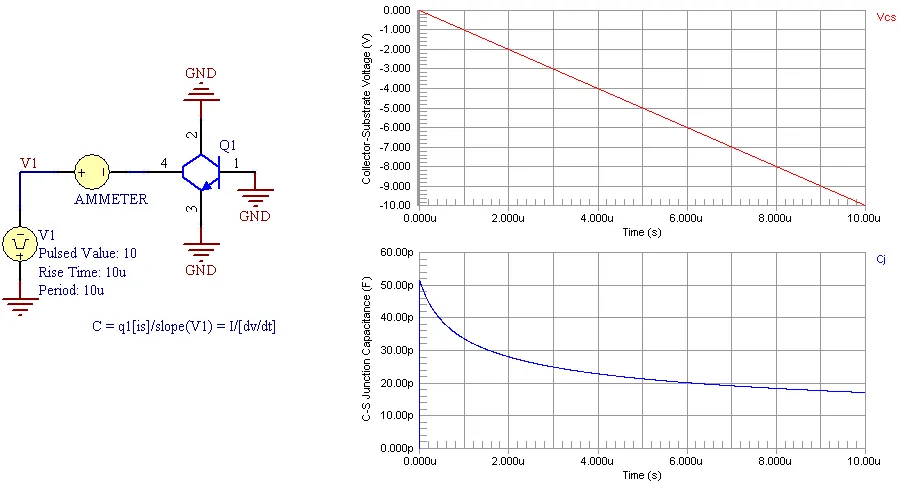
Circuito e gráficos de exemplo para a capacitância da junção C-S em polarização inversa.Os dados são introduzidos no Wizard como uma série de pontos de dados obtidos a partir do gráfico de origem.
O circuito de exemplo na imagem acima baseia-se na equação:
I = C * (dv/dt)Resolvendo esta equação em ordem a C obtém-se:
C = I/(dv/dt)O circuito produz uma rampa de tensão a partir da fonte V1. Calculando a inclinação desta rampa de tensão, pode obter-se a parte
dv/dtda equação. Tomando a corrente do díodo medida e dividindo-a pela inclinação da rampa de tensão, pode obter-se a curva de capacitância do díodo. Os dois gráficos da imagem acima 24 relacionam-se com o circuito da seguinte forma:-
Gráfico superior – VCS é V1.
-
Gráfico inferior – Cj é q1[is]/(dV1/dt).
-
-
Transit Times
Os parâmetros seguintes são usados para descrever o tempo de trânsito do BJT:
TF
Tempo de trânsito direto ideal (em segundos).
TR
Tempo de trânsito inverso ideal (em segundos).
Para extrair estes parâmetros, o Wizard requer a introdução da frequência de ganho unitário do transístor (fT). Esta é a frequência à qual o ganho de corrente do transístor se torna unitário. Estes dados encontram-se normalmente nas folhas de dados do fabricante sob a forma de dados numéricos simples.
A imagem abaixo ilustra a apresentação desta informação numa folha de dados do fabricante. O valor de interesse na imagem – a entrada a efetuar no Wizard – é 100MHz.

Exemplo de entrada tabular para Produto Ganho de Corrente - Largura de Banda.
Parameters not Extracted by the Wizard
Os parâmetros seguintes são difíceis de extrair a partir de dados de medição e normalmente não estão presentes nas folhas de dados do fabricante. Não são extraídos pelo Wizard nem adicionados ao ficheiro de modelo resultante para um BJT. Embora não estejam presentes no ficheiro MDL, o SPICE continua a utilizar estes parâmetros ao simular o dispositivo BJT – usando os respetivos valores predefinidos inerentes. Estes valores predefinidos são incluídos abaixo para facilidade de referência.
IRB |
Corrente à qual a resistência de base desce até metade do seu valor mínimo (em Amperes). (Predefinição = infinito). |
|
RBM |
Resistência mínima de base a correntes elevadas (em Ohms). (Predefinição = RB). |
|
XTF |
Coeficiente para a dependência da polarização de TF. (Predefinição = 0). |
|
VTF |
Tensão que descreve a dependência de VBC de TF (em Volts). (Predefinição = infinito). |
|
ITF |
Parâmetro de corrente elevada para o efeito em TF (em Amperes). (Predefinição = 0). |
|
PTF |
Fase excedente à frequência=1.0/(TF*2PI)Hz (em Graus). (Predefinição = 0). |
|
XCJC |
fração da capacitância de depleção B-C ligada ao nó interno da base. (Predefinição = 1). |
|
XTB |
Expoente térmico de beta direto e inverso. (Predefinição = 0). |
|
EG |
Hiato energético para o efeito da temperatura em IS (em eV). (Predefinição = 1.11). |
|
XTI |
Expoente térmico para o efeito em IS. (Predefinição = 3). |
|
KF |
Coeficiente de ruído flicker. (Predefinição = 0). |
|
AF |
Expoente de ruído flicker. (Predefinição = 1). |
|
FC |
Coeficiente para a fórmula da capacitância de depleção em polarização direta. (Predefinição = 0.5). |
|
TNOM |
Temperatura de medição do parâmetro (em ˚C). (O valor predefinido para este parâmetro é igual ao valor introduzido para o parâmetro TNOM na página SPICE Options da caixa de diálogo Analysis Setup. Esta entrada é 27˚C por predefinição). |
Naturalmente, pode adicionar manualmente qualquer um destes parâmetros ao ficheiro MDL, especificando os valores que pretende que sejam utilizados, conforme necessário.
 Localizado por IA