
Trabalhando com conexões
As conexões estabelecidas entre módulos no esquemático representam, em última instância, a conectividade entre conectores de projetos filhos, pinos de conectores e nets no projeto geral do sistema. O ambiente de edição de esquemáticos multi-board oferece recursos abrangentes que podem ser usados para definir, modificar, verificar e atualizar essa conectividade à medida que o projeto geral do produto é desenvolvido.
Conectando Projetos Filhos
Para concluir o processo de criação e conexão dos módulos dos projetos filhos entre si, coloque uma conexão lógica entre as entradas. As conexões multi-board representam as conexões físicas (fios, plugs e soquetes, cabos ou chicotes) usadas entre os projetos de placas filhas.
Para mais informações sobre como representar projetos filhos no esquemático multi-board, consulte a página Capturing the Logical System Design.
Uma variedade de tipos de conexão está disponível no editor de Esquemático Multi-board. Estão disponíveis os seguintes tipos de conexões:
-
Uma conexão direta (Place » Direct Connection) é usada sempre que o conector em uma placa deve ser conectado diretamente ao conector em outra placa sem usar uma conexão física (cabo ou chicote).
-
Um cabo (Place » Cable) é uma conexão física que fornece um meio para múltiplos sinais entre duas placas em um sistema multi-board, em que esse cabo é conectado a um único conector em cada uma das duas placas.
-
Um chicote (Place » Harness) é uma conexão física que fornece um meio para múltiplos sinais entre duas ou mais placas em um sistema multi-board, em que esse chicote pode se conectar a um ou mais conectores em cada uma dessas placas.
Para inserir uma conexão:
-
Selecione o comando de posicionamento para o tipo de conexão desejado.
-
O cursor mudará para uma cruz, indicando o modo de posicionamento de conexão. Passe o cursor sobre o indicador de conexão de uma entrada (círculo laranja), que mudará para um círculo verde para indicar um ponto de conexão válido.
-
Clique para confirmar o ponto inicial da linha de conexão.
-
Reposicione o cursor e clique para colocar uma série de pontos de vértice que definem o caminho da conexão.
-
Posicione o cursor sobre o ponto de conexão da entrada de destino e clique para concluir o caminho da linha de conexão.
-
Continue inserindo outras conexões entre outros pares de entradas, ou clique com o botão direito ou pressione
Escpara sair do modo de posicionamento.
Observações sobre o trabalho com uma conexão inserida:
-
O caminho e os pontos de terminação de um objeto de conexão inserido podem ser editados graficamente no espaço de projeto. Uma vez selecionada, uma linha de conexão é destacada em verde. Clique e arraste um segmento de linha em seu plano perpendicular para alterar o caminho da linha de conexão. Clique e arraste um ponto terminal da conexão (em uma entrada de módulo) para reposicionar seu local e, em seguida, clique para confirmar. Normalmente, a extremidade da conexão seria movida para outra entrada de módulo, mas ela também pode ser posicionada em espaço livre, onde adota um identificador nominal de ponto final.
-
Uma conexão inserida e terminada recebe automaticamente um designador (
C_1no exemplo acima) como identificador do objeto, que pode ser editado no painel Properties da conexão. Suas extremidades terminais são identificadas por suas informações de destino de conexão no formato<TargetModuleDesignator>-<TargetEntryDesignator>. -
Depois que uma entrada de módulo é conectada a outra entrada usando uma conexão, a coluna Mated part(s) na região Entries do painel Properties, quando o módulo está selecionado, lista os designadores e nomes das peças às quais a entrada está conectada (
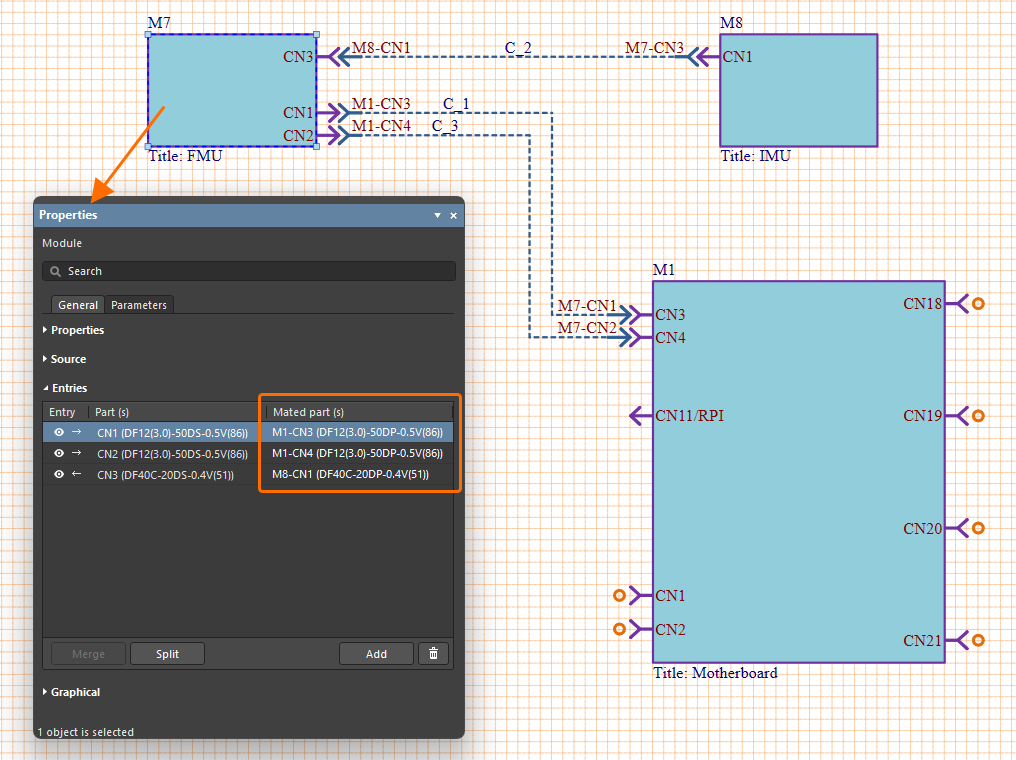 ).
).
-
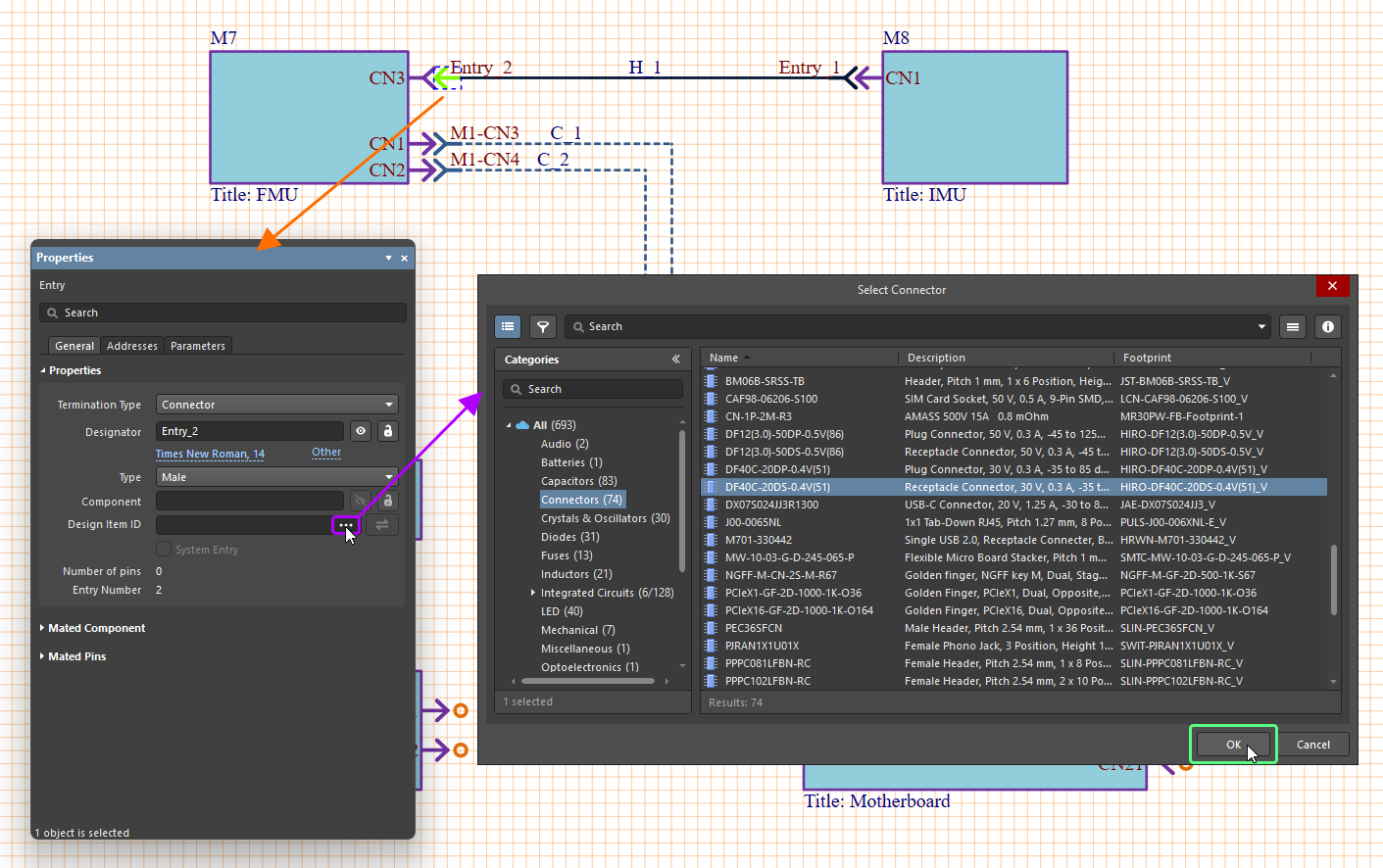
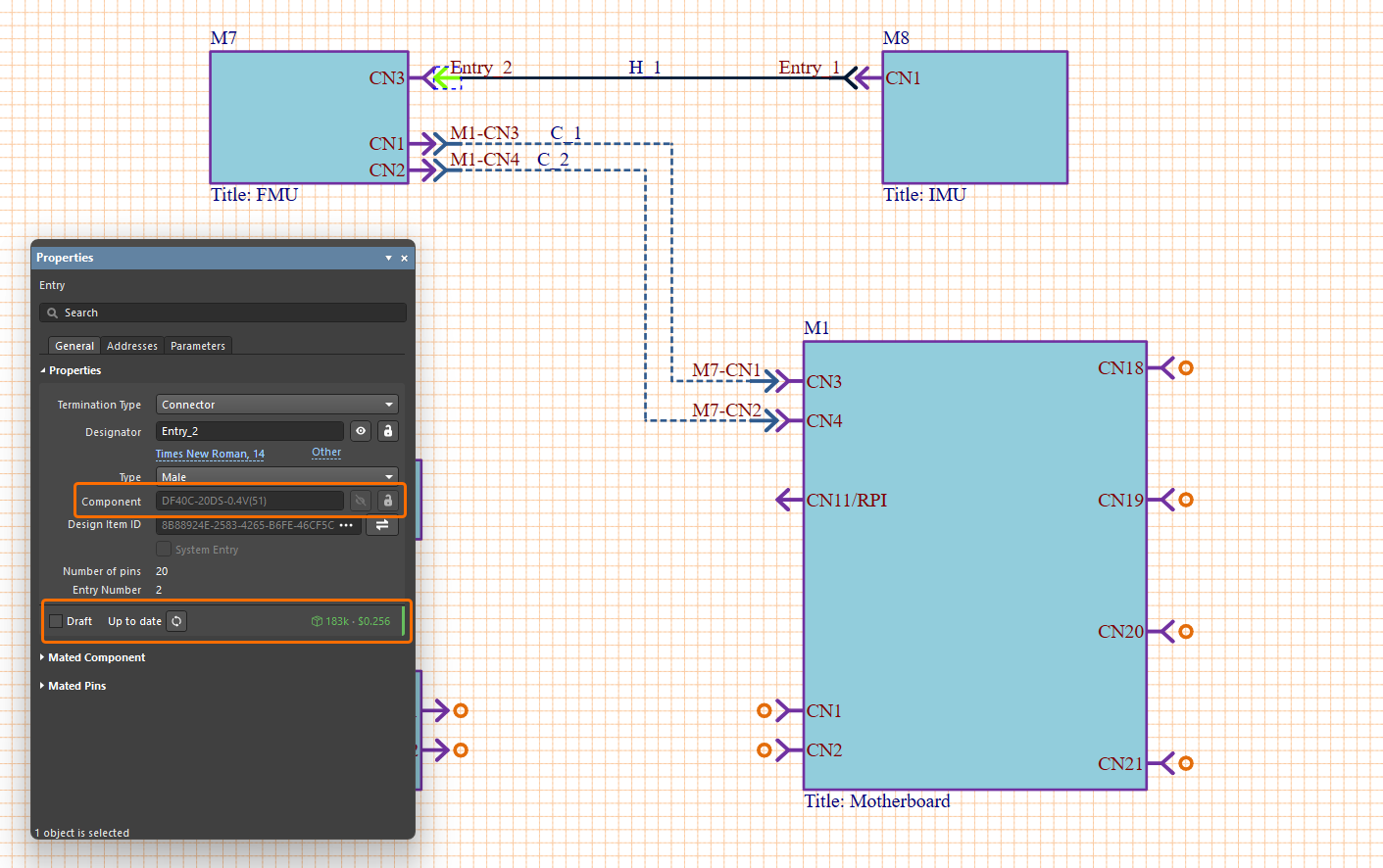
Um componente (peça física) pode ser atribuído a uma entrada terminal de uma conexão de cabo ou chicote. Selecione a entrada terminal no espaço de projeto e clique no botão
 à direita do campo Design Item ID para selecionar a peça desejada usando a caixa de diálogo Select Connector. Após clicar em OK na caixa de diálogo, o nome do componente selecionado será mostrado no campo Component. Se um componente da biblioteca do seu Workspace tiver sido selecionado, as informações de ciclo de vida e estado de revisão também estarão disponíveis no painel (as mesmas informações estão disponíveis no painel Properties de um componente do Workspace inserido em um esquemático de projeto PCB – consulte a página Working with Placed Components para saber mais).
-
Depois que uma conexão é inserida (e, no caso de uma conexão de cabo ou chicote, os componentes são atribuídos às suas entradas terminais) e uma entrada de módulo ou entrada terminal é selecionada, a coluna Mated Pin da tabela na região Mated Pins na guia General do painel Properties é preenchida com uma lista das entradas do conector –
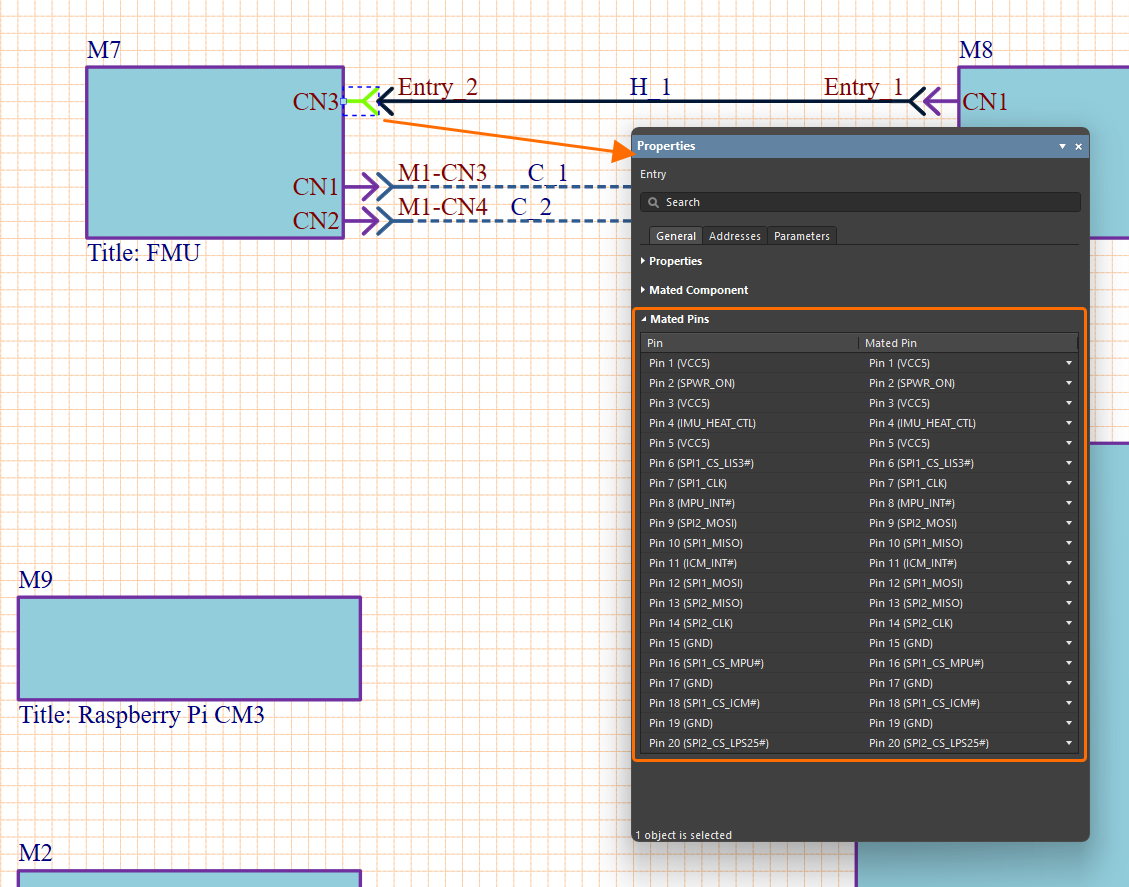 . Além disso, a guia Addresses do painel fornece uma listagem tabular dos caminhos de conexão e nets para a entrada selecionada em termos da peça, pino e nome da net da conexão de origem no módulo da entrada (a coluna From Name), da peça, pino e nome da net da conexão terminal no módulo de 'destino' (a coluna To Name), e do nome da net da conexão como um único nome ou como um nome de net agregado (
target_net/source_net) (a coluna Net Name) –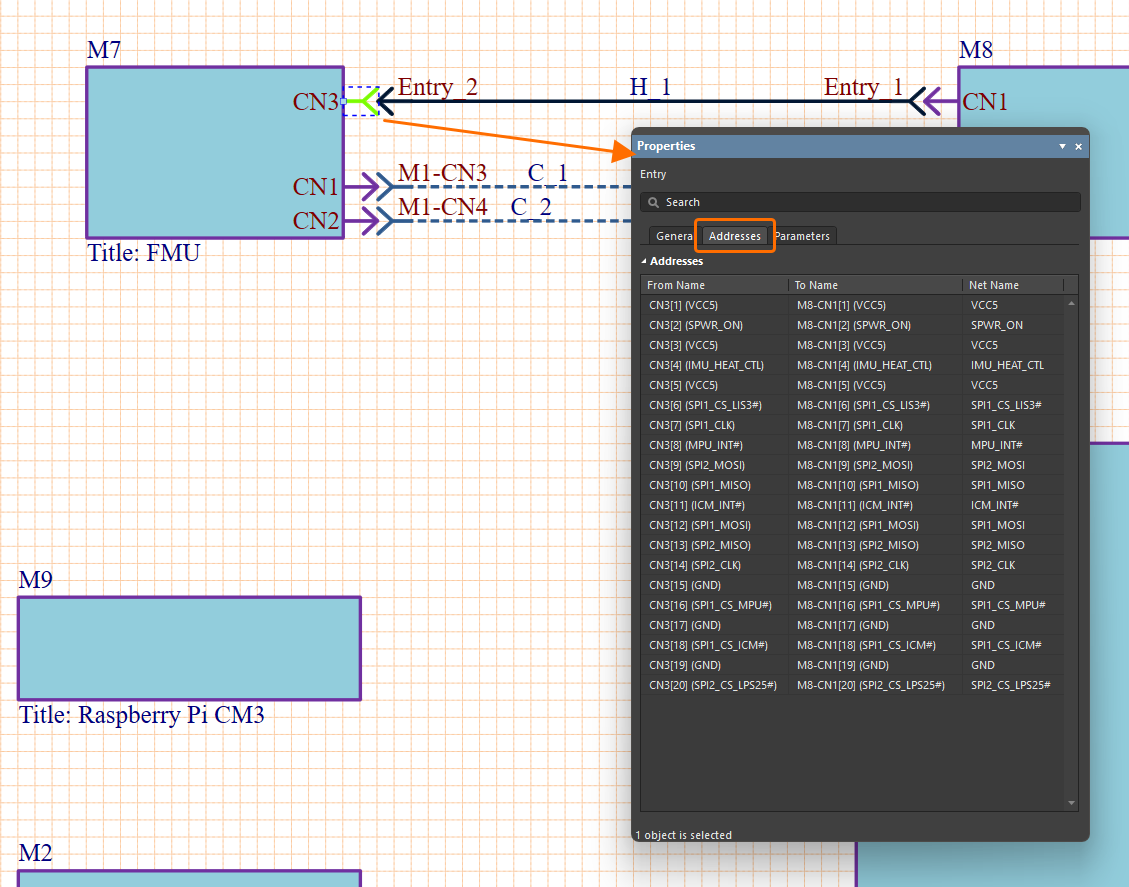 .
.
-
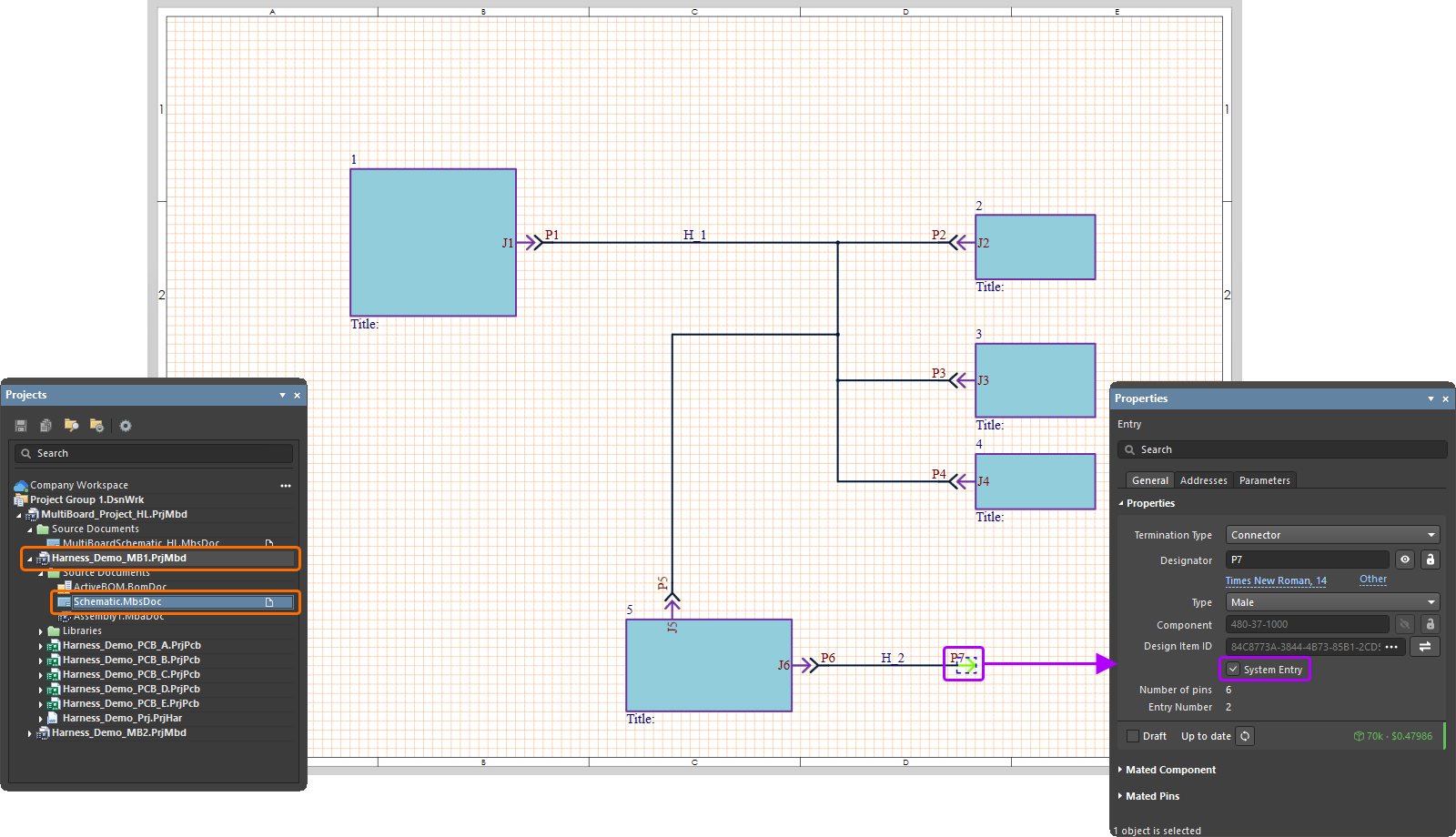
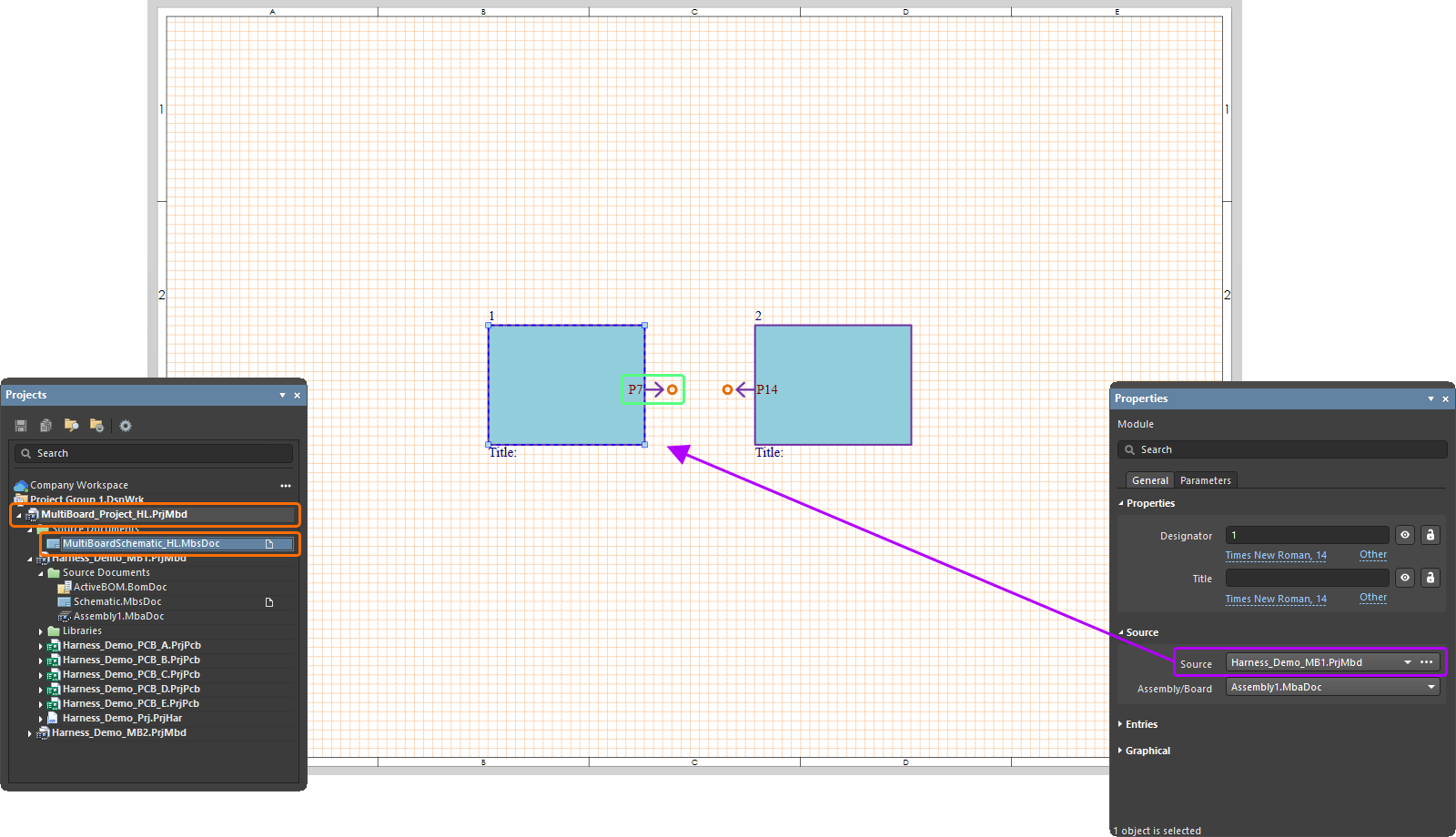
Se uma extremidade da conexão de chicote permanecer desconectada (terminada em espaço livre), você poderá habilitar a opção System Entry no painel Properties quando a entrada nessa extremidade da conexão estiver selecionada para indicar a entrada como uma conexão em nível de sistema. Isso pode ser usado para fazer conexões entre múltiplos projetos multi-board que estejam em uma configuração aninhada.
Conexões de conector inline para chicote
Se necessário, você pode definir um Inline Harness Connector para criar conexões entre chicotes. Posicione o conector usando o comando Place » Entry ou  no Active Bar. Uma entrada correspondente é criada no local em que a nova entrada é posicionada.
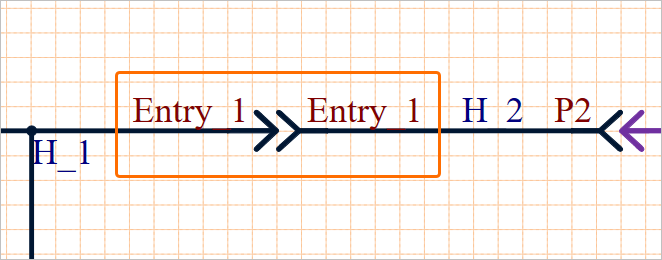
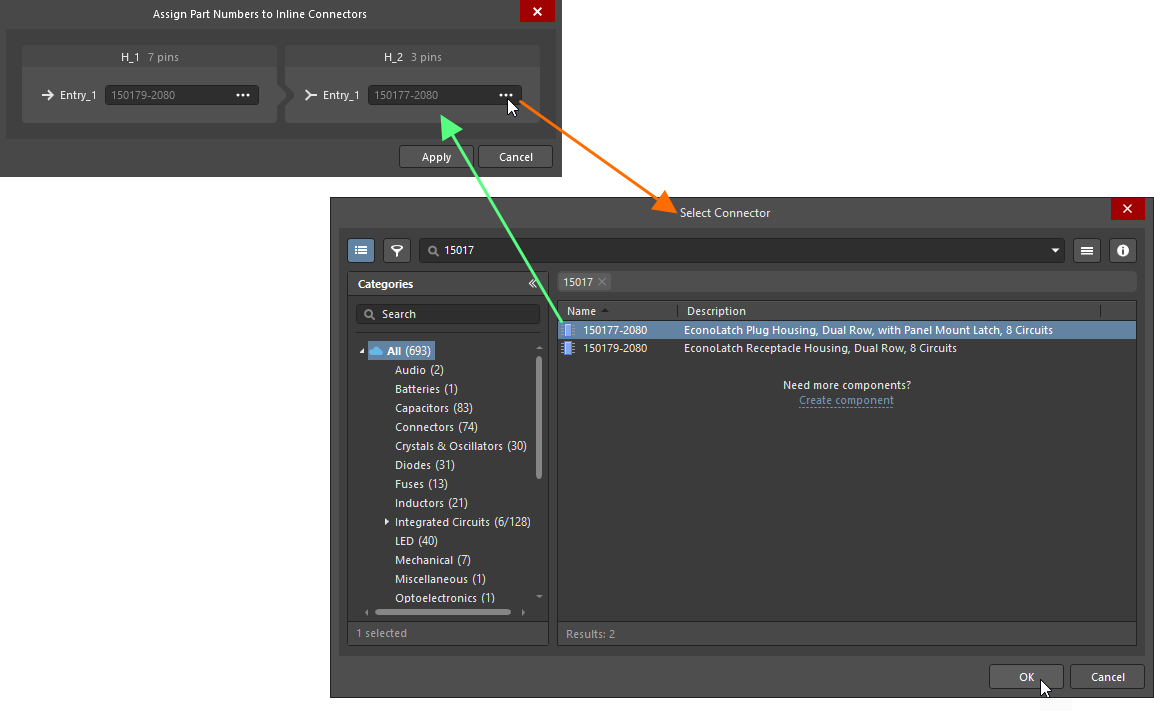
A caixa de diálogo Assign Part Numbers to Inline Connectors é aberta, na qual você pode selecionar as peças necessárias para usar com as novas entradas. Clique no  associado para selecionar os conectores desejados para cada entrada e, em seguida, clique em Apply. Isso acopla as duas entradas, e a conexão com uma das entradas existentes em cada uma das conexões de chicote é adicionada automaticamente.
Definindo o tipo de terminação para entradas de chicote
O tipo de terminação para uma entrada de chicote (uma extremidade de terminação de uma conexão de chicote) pode ser definido. Selecione a entrada de chicote no documento esquemático multi-board e escolha a opção necessária na lista suspensa Termination Type na região Properties da guia General do painel Properties. As opções de tipo de terminação disponíveis são:
-
Connector – a opção padrão usada ao conectar a um conector correspondente na PCB. Normalmente envolve conectores padrão montados em placa.
-
Crimps/Ferrules – fios individuais são terminados com crimpagens ou ponteiras antes de serem inseridos no conector no lado da PCB.
-
Wire termination – os fios são cortados de forma reta na extremidade do chicote e presos por parafuso ou soldados diretamente à PCB. Isso é comum em conexões diretas fio-placa, como em alguns conectores JST.
As informações são refletidas nas propriedades da entrada de chicote selecionada e da entrada de módulo correspondente.


Editando uma conexão
Selecione um gráfico de conexão na área de design para ver e editar seus detalhes no painel Properties.
-
Use os controles na região Properties sob a guia General do painel para alterar o valor, a visibilidade e o estilo do Designator da conexão. Nessa região do painel, o número de conexões individuais na conexão atualmente selecionada (Number of Connections) também é informado.
-
A região Entries fornece detalhes sobre os atributos de cada extremidade de terminação da conexão de cabo ou chicote selecionada. Use os controles fornecidos para alternar a visibilidade do designador da entrada correspondente e seu tipo (a coluna Entry), definir o designador (a coluna Designator), atribuir componentes usados para terminar as extremidades do conector (a coluna Part; da mesma forma, os componentes podem ser atribuídos a partir das propriedades da entrada, conforme descrito acima). A coluna Mated mostra a conexão no projeto da placa de destino à qual a extremidade da conexão está acoplada. A lista suspensa associada oferece outros alvos de conexão disponíveis — geralmente, o ocupado pela outra extremidade da conexão.
-
Use os controles na região Graphical do painel para configurar a exibição da conexão, isto é, o estilo de linha e a cor da linha de conexão. As opções disponíveis de estilo de linha são definidas na região Line Styles do painel Properties quando nenhum objeto está selecionado no espaço de projeto. Para mais informações, consulte a página Setting Up a Multi-board Schematic Document.
-
Use os controles na guia Parameters do painel para adicionar, modificar e remover parâmetros de conexão e configurar sua visibilidade no espaço de projeto.
As conexões entre módulos de projeto filho não são necessariamente uma correspondência pino a pino, especialmente quando um conector é dividido em seções que são ligadas a diferentes módulos de PCB. Para editar ou corrigir as correspondências de pino/rede entre uma interconexão de módulos, altere as atribuições From/To conforme necessário nas entradas da lista do painel Properties Connections. Use a lista suspensa From ou To para selecionar uma nova atribuição de rede e, portanto, uma relação de sinal fim a fim diferente por meio dessa conexão individual dentro da conexão entre módulos. Para uma conexão de chicote, um pino de um conector pode ser conectado a mais de um pino no mesmo conector de destino.
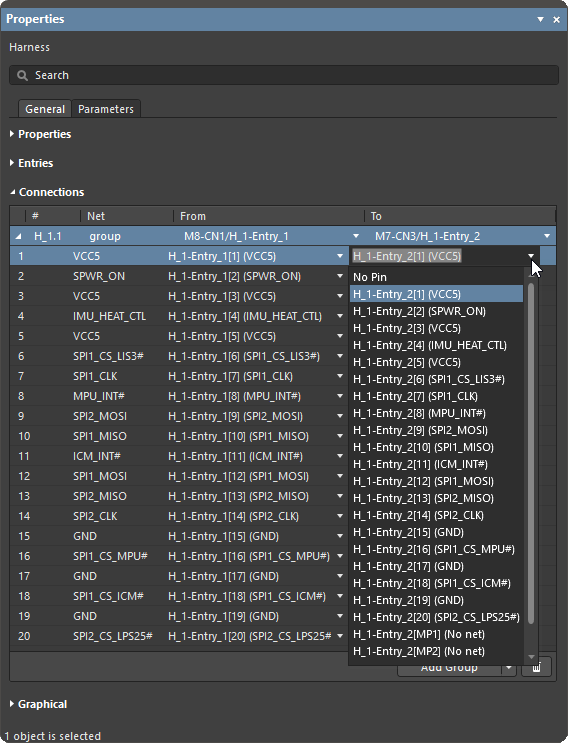
Para editar as conexões individuais dentro de uma conexão, use a caixa de diálogo Connection Manager (saiba mais).
Dividindo uma conexão
Em situações de projeto em que um conector de projeto filho atende a mais de um projeto conectado, o conector de origem pode ser logicamente dividido (em termos de pinos/redes) usando o recurso de divisão do editor esquemático multi-board — na prática, um módulo é conectado a dois outros módulos. Um exemplo desse tipo de projeto seria quando um único conector header em uma PCB é destinado a acomodar dois soquetes header menores, que, por sua vez, se conectam a duas outras PCBs — os sinais seccionados de uma única conexão (por exemplo, de 20 pinos) são distribuídos para uma conexão (por exemplo, de 10 pinos) em uma PCB e uma conexão (de 10 pinos) em outra PCB.
|
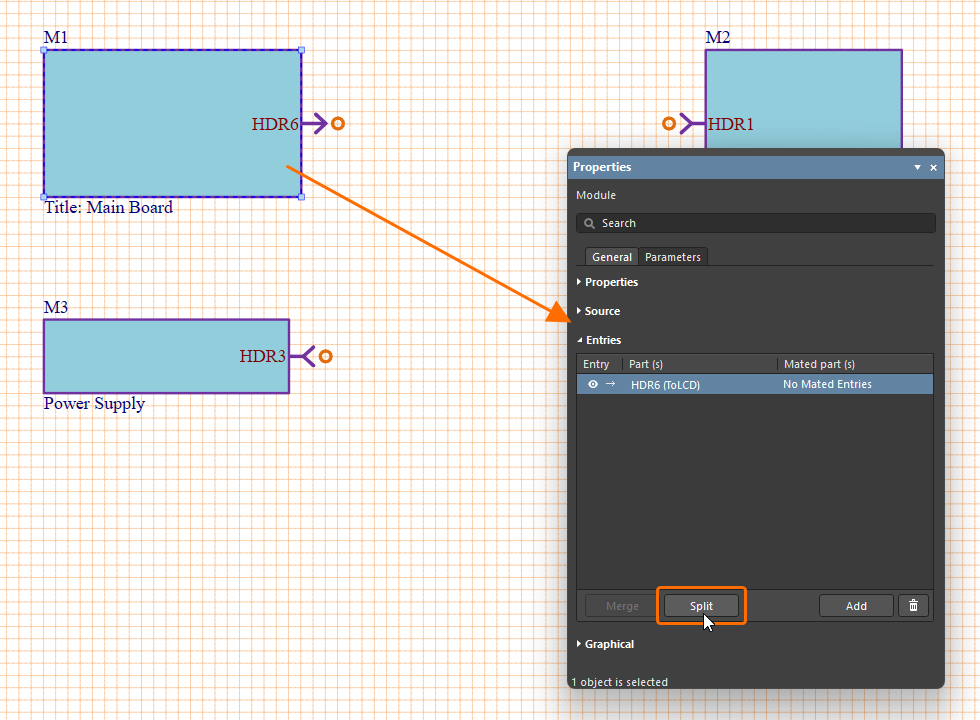
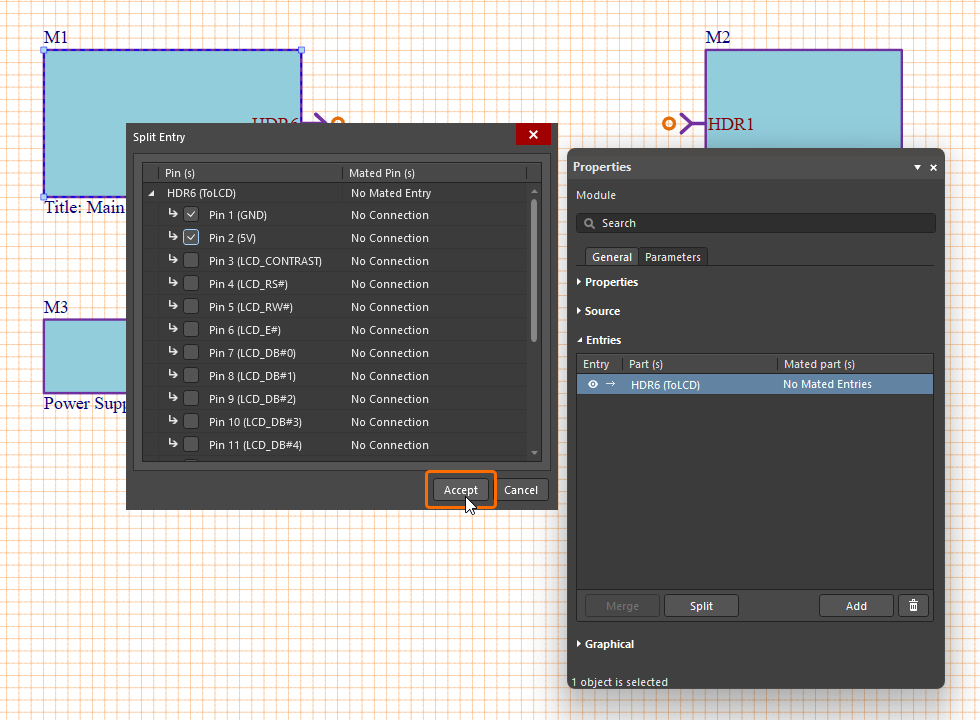
Para dividir uma conexão, selecione o módulo e depois uma entrada no painel Properties. Clique no botão Na caixa de diálogo Split Entry subsequente, marque as combinações de pino/rede listadas que deseja separar (dividir) em outra entrada. Clique no botão No exemplo mostrado, a entrada HDR6 no módulo M1 deve se conectar tanto ao módulo M2 (um display LCD de painel) quanto ao módulo M3 (uma placa de fonte de alimentação). As conexões da entrada HDR6 foram divididas para separar logicamente três redes de alimentação que serão conectadas à HDR3 no módulo da fonte de alimentação M3. Isso cria uma entrada HDR6 adicional em M1 (HDR6 [1-2,15]) que oferece apenas as três conexões de alimentação para M3, enquanto a entrada HDR6 original é automaticamente reatribuída para oferecer as 17 conexões restantes, que por fim se conectam à HDR1 no módulo LCD M2. Selecione uma conexão no espaço de projeto para ver suas redes constituintes no painel Properties. Aqui, uma seção das redes HDR6 (divididas) está conectada à HDR3 por meio da conexão C_2, que representa as três linhas de alimentação entre a placa principal (M1) e a fonte de alimentação (M3). Como mostrado na imagem, cada conexão virtual listada na região Connections do painel também inclui seu nome de entrada, pino e rede em cada extremidade nas colunas From e To. |
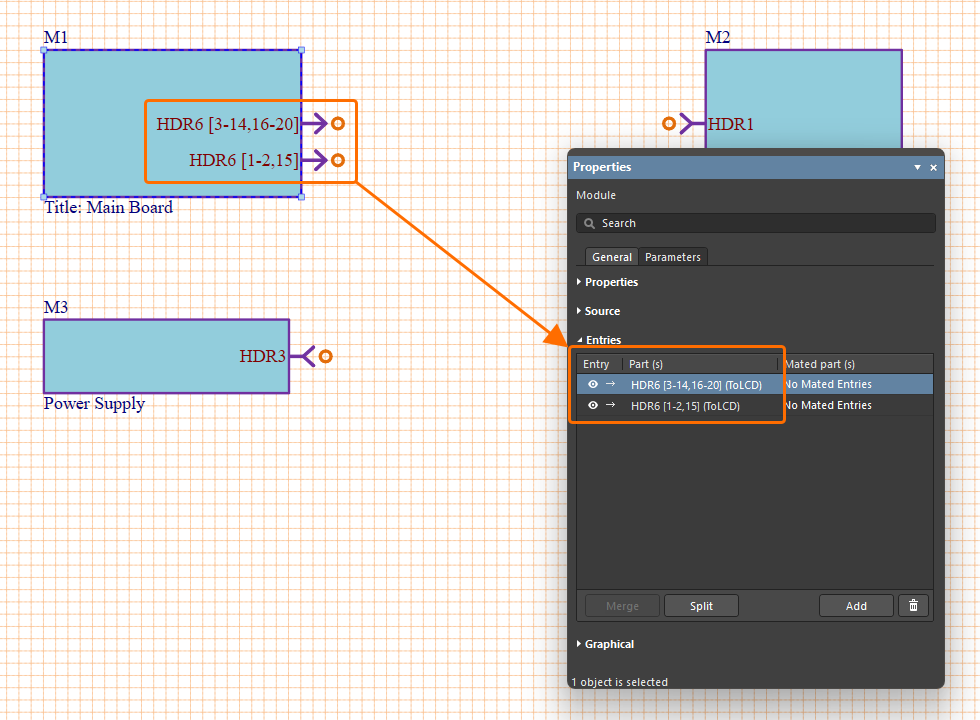
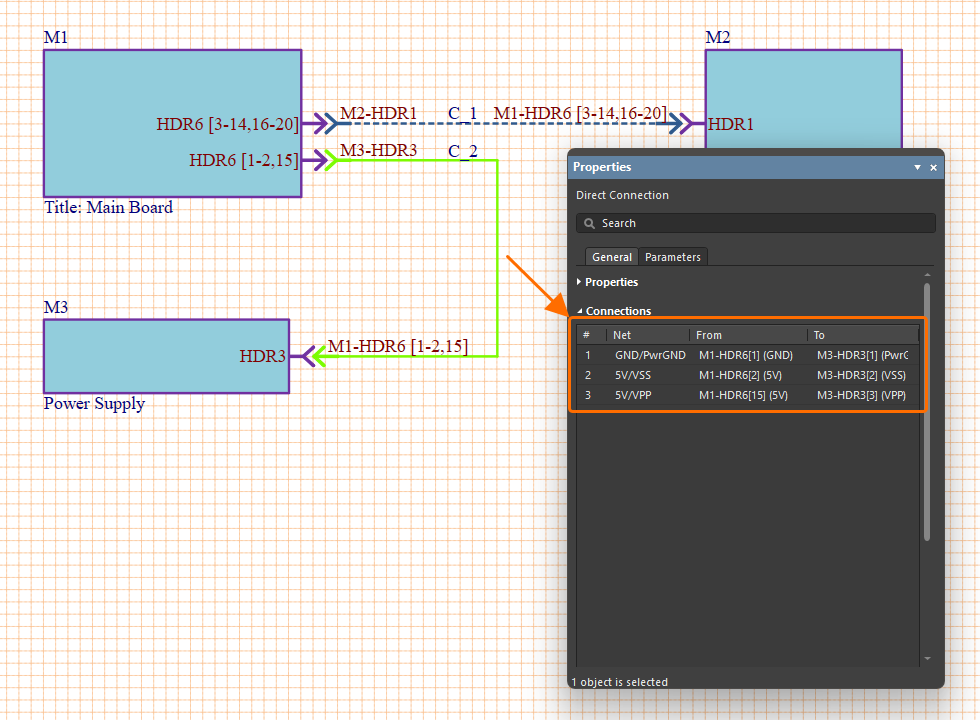
 .
.
 para confirmar as seleções. O editor criará automaticamente uma nova entrada de módulo para os pinos/redes separados, que então poderá ser conectada a um módulo diferente, conforme necessário.
Trabalhando com o Connection Manager
A conectividade geral em um projeto multi-board, uma vez estabelecida, é detalhada na caixa de diálogo Connection Manager, acessada ao selecionar o comando Design » Connection Manager nos menus principais ou no menu de contexto do espaço de projeto.
A região superior da caixa de diálogo lista todas as atribuições de rede/pino agrupadas sob seus designadores e tipo de conexão pai (Direct, Cable ou Harness) e inclui seu ID de projeto do sistema e nome da rede, juntamente com suas conexões de pino/rede de origem e destino.
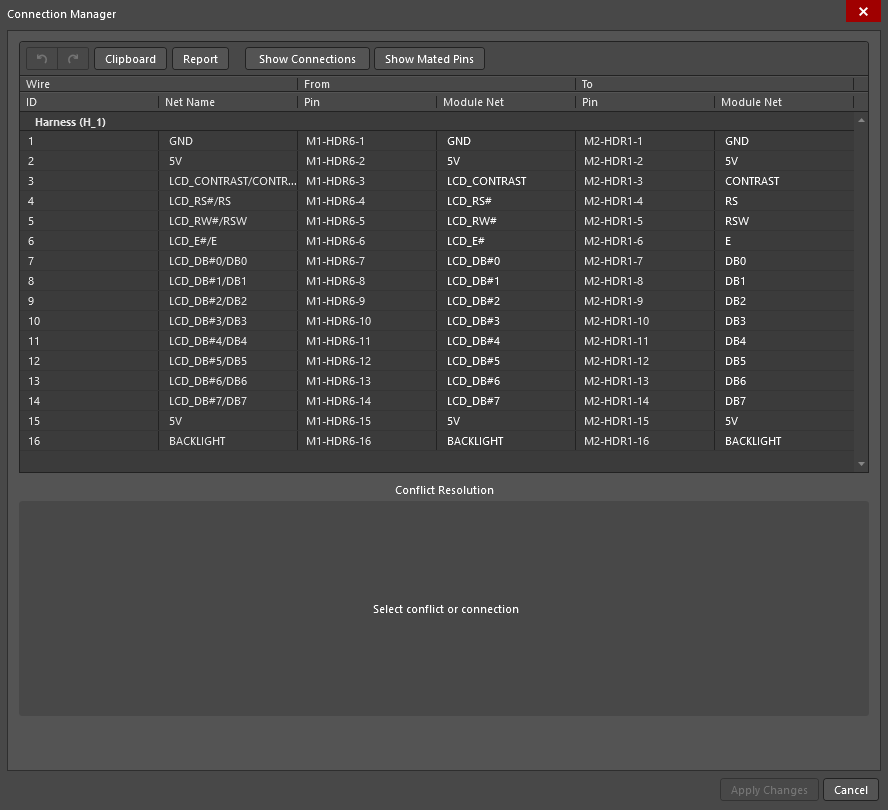
 )
) ).
). /
/  da caixa de diálogo para alternar a inclusão de detalhes de conexões literais de pinos na listagem.
 para copiar rapidamente as entradas de conexão selecionadas, incluindo os cabeçalhos (ID, nome da net etc.), para colar em um documento de texto ou planilha. Clique no botão
  para gerar um relatório (*.xlsx) das conexões atuais.
O Connection Manager destacará quaisquer conexões consideradas em conflito, ou, na prática, qualquer atualização de conexão importada que não concorde com o mapa de dados de conectividade existente no editor de design do sistema (para saber mais sobre atualização de design multi-board, consulte a página System Design Updates). Selecione uma entrada de net destacada na listagem superior para ver uma representação gráfica do conflito na região inferior da caixa de diálogo, Conflict Resolution, e acessar uma série de opções de botão que podem ser usadas para resolvê-lo.
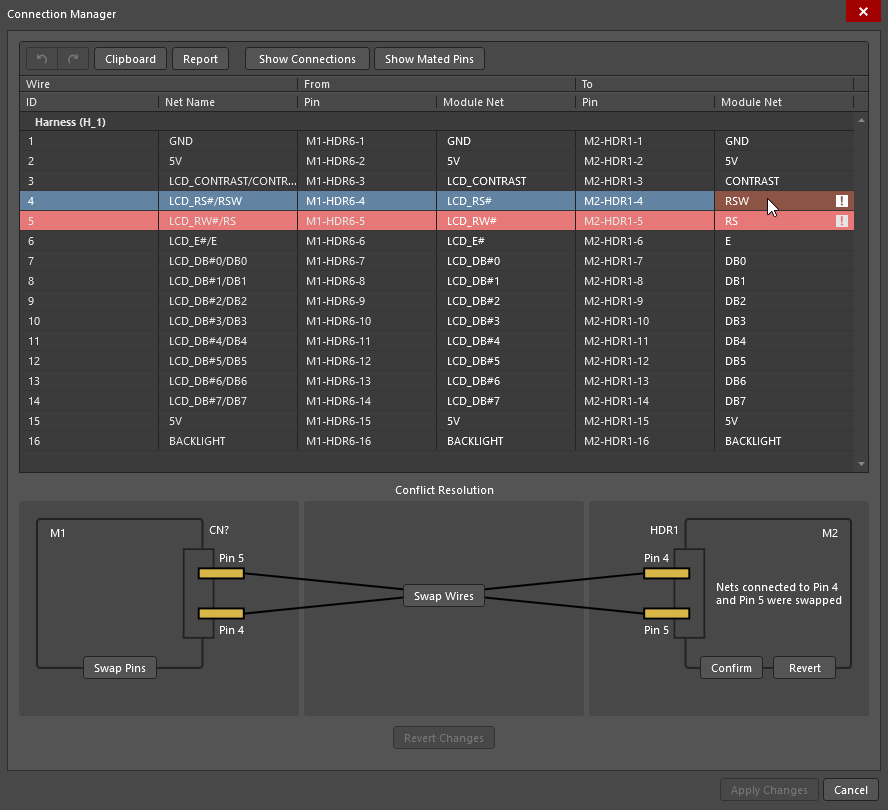
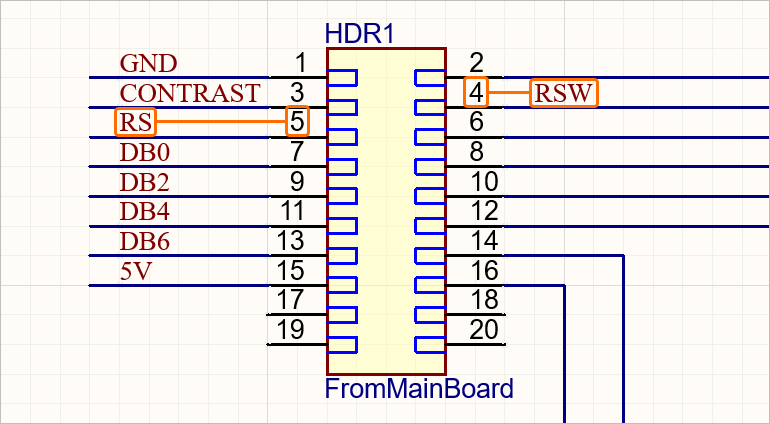
As informações de net mostradas nos campos destacados na listagem Connection Manager representam a alteração proposta. No exemplo mostrado aqui, as nets nos pinos 4 e 5 do HDR1 no projeto filho (módulo LCD) estão em ordem diferente — na verdade, elas foram trocadas.
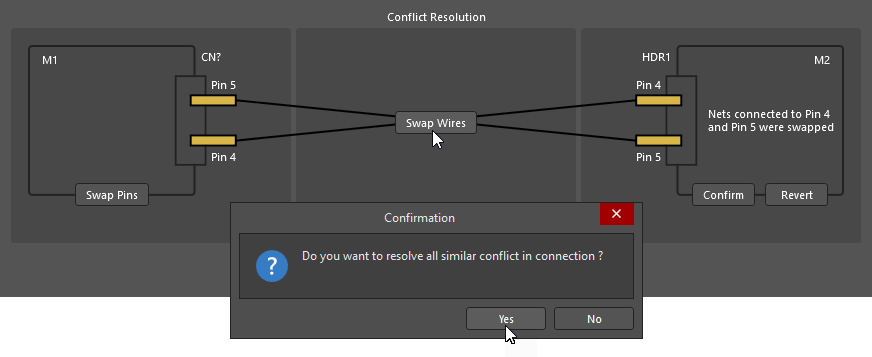
O Connection Manager interpretará essa alteração e oferecerá os botões de ação corretiva apropriados no gráfico Conflict Resolution. As opções incluem:
-
 – as nets nos pinos 4 e 5 do conector HDR1 no módulo M2 serão alteradas no design multi-board para corresponder às atribuições atualizadas (como destacado) na caixa de diálogo.
-
 – a relação atual entre net e pino do HDR1 no módulo M2 será mantida. A alteração proposta é ignorada pelo design multi-board. Observe que, nesse caso, o design multi-board não corresponderá às atribuições de net no(s) design(s) filho(s).
-
 – as atribuições de pino/net na outra extremidade da conexão (no HDR6 em M1, a PCB da placa principal) serão alteradas para manter uma relação de net correta entre os dois módulos (M1 e M2).
-
 – os fios virtuais que conectam o HDR1 em M2 ao HDR6 em M1 serão alterados (trocados neste caso) para corrigir o conflito de conectividade de net, e as atribuições de pino/net do conector não serão alteradas. Nesse caso, o fio 4 passará a conectar o pino 4 no HDR6 ao pino 4 no HDR1, e o fio 5 conectará os pinos HDR6-5 e HDR1-5.
Quando uma opção de resolução de conflito tiver sido selecionada, uma resposta afirmativa na caixa de diálogo Confirmation a seguir fará com que a ação de resolução de conflito seja aplicada a todos os conflitos do mesmo tipo.
As atribuições de net corrigidas serão destacadas em verde e também refletidas no gráfico de conexão inferior da caixa de diálogo.
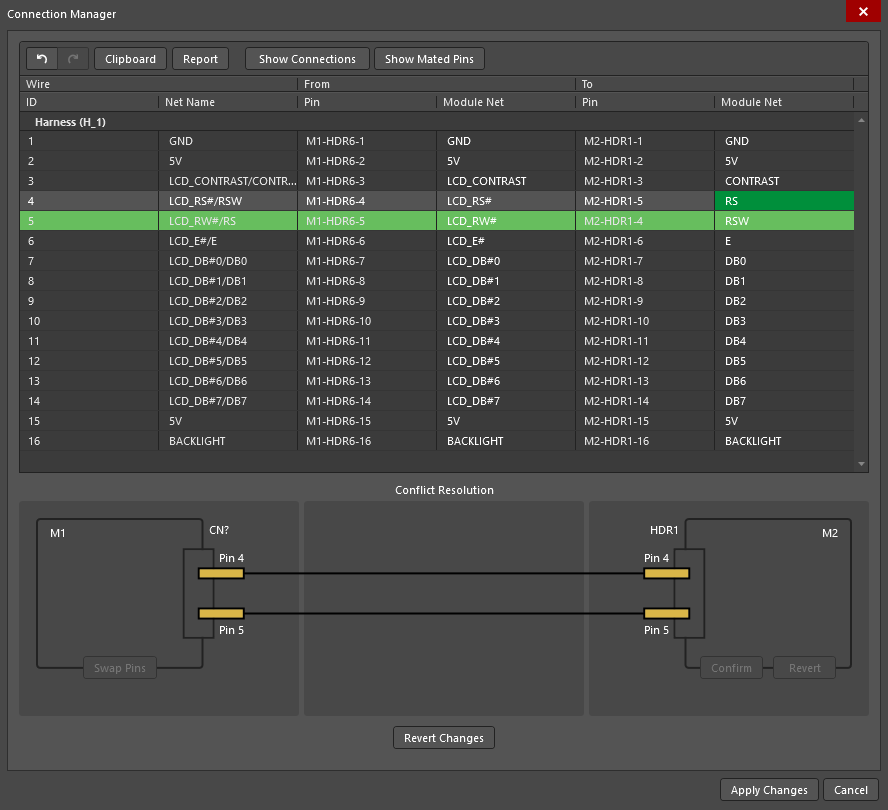
Selecione o botão  para aplicar as atribuições atualizadas ao design multi-board.
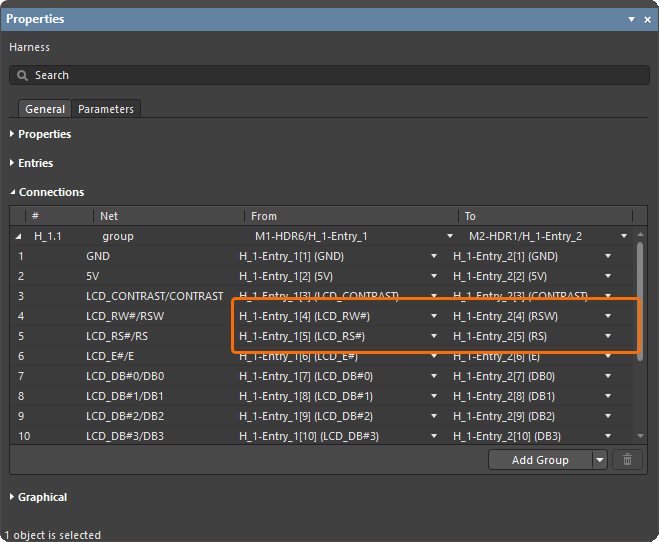
Depois que as alterações de resolução de conflito tiverem sido aplicadas, elas poderão ser inspecionadas no painel Properties quando a conexão relevante for selecionada no espaço de design do sistema.
Na imagem do painel Properties mostrada abaixo, o conflito de exemplo para a conexão H_1 foi resolvido usando a opção . Isso efetivamente cruzou as conexões 4 e 5 para que a continuidade correta da net seja mantida, ou seja, as nets Reset e Read/Write correspondem entre os módulos do projeto (LCD_RW# → RSW e LCD_RS# → RS, respectivamente).
 Localizado por IA