
Validar o Projeto Lógico
Depois de os módulos terem sido ligados entre si no esquema multi-board, a conectividade entre placas pode ser verificada. Isto permitirá detetar erros de atribuição net-a-pino e erros de cablagem de interligação pino-a-pino. Estes erros podem ser resolvidos e as correções propagadas para os projetos PCB afetados ou devolvidas ao esquema do sistema de origem.
O Altium Designer pode verificar o seu projeto multi-board quanto a erros lógicos, elétricos e de desenho entre o conteúdo do projeto e as definições de verificação do projeto. Existe um conjunto de verificações que pode ser executado no projeto multi-board validado. Estas referem-se a violações relacionadas com as ligações entre os módulos na folha, bem como a problemas associados a peças acopladas, sendo estas verificações configuradas nas opções do projeto.
Configurar as Opções de Verificação e Executar a Validação
Selecione o comando Project » Project Options nos menus principais para abrir a caixa de diálogo Project Options e selecione o respetivo separador Error Reporting tab. A Report Mode de cada violação pode ser alterada para um de quatro valores, clicando sobre ela e selecionando o valor pretendido na lista pendente.
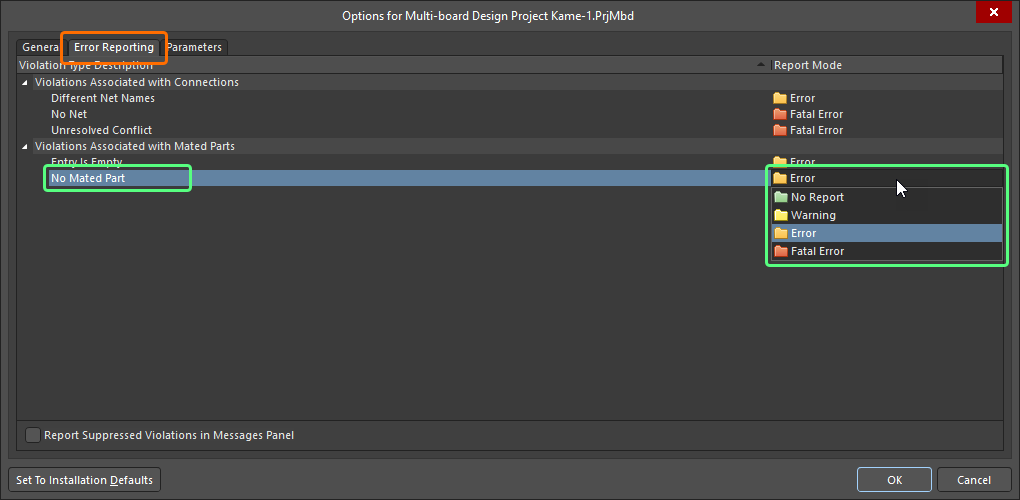
Configure as verificações de violação necessárias no separador Error Reporting da caixa de diálogo Project Options.
Para validar o seu projeto multi-board, escolha o comando Design » Run ERC nos menus principais ou no menu de contexto ao clicar com o botão direito na área de desenho.
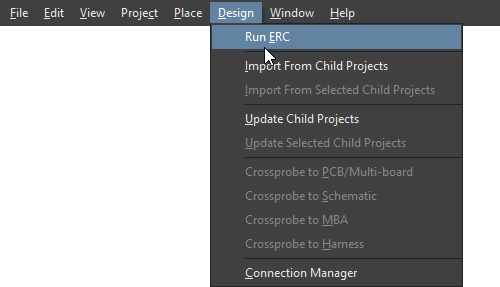
Valide o seu projeto multi-board com o comando Run ERC.
Interpretar Mensagens e Localizar Violações
Se forem detetados erros e avisos de validação no projeto, é apresentada uma notificação no painel Messages.
 no canto inferior direito da área de desenho e escolhendo Messages. Depois de o projeto ter sido validado, o painel listará quaisquer avisos e erros que tenham sido detetados.

O painel Messages apresenta os avisos e erros detetados no projeto de desenho multi-board.
O painel Messages é o centro de comandos para a apresentação de violações. Aspetos a ter em conta:
-
O painel Messages tem duas regiões – a grelha superior resume as violações; a região inferior apresenta detalhes da violação atualmente selecionada.
-
Faça duplo clique numa mensagem para efetuar cross-probe para essa violação. Faça duplo clique num detalhe para mostrar esse objeto específico.
-
Pode clicar em qualquer um dos cabeçalhos de coluna do painel Messages (por exemplo, Class, Document, Message) para ajudar a ordenar os erros e avisos.
-
Clique com o botão direito no painel Messages e depois utilize as opções do submenu Group By para agrupar os erros e avisos segundo critérios específicos.
-
Clique com o botão direito no painel Messages e depois utilize o comando Clear adequado para eliminar mensagens ou o comando Export To Report para exportar as mensagens para um relatório.
Tipos de Violação em Projeto Multi-board
As secções abaixo incluem informação detalhada sobre cada verificação de violação disponível para projetos multi-board.
Violações Associadas a Ligações
Different Net Names
Esta violação ocorre quando o nome da net associada a uma ligação no esquema multi-board não é o mesmo que a net associada ao pino correspondente do conector no projeto de desenho filho.
Notificação
É apresentada uma notificação no painel Messages no seguinte formato:
Net Name "<ConnectionNetName>" for connection "<ConnectionDesignator>" does not match with Net "<ConnectorPinNetName>" of "Pin <ConnectorDesignator-PinNumber>" in child project "Module <ModuleDesignator>(<ChildProjectName>)"
em que:
-
ConnectionNetName– o nome da net (no esquema multi-board) associada à ligação que parte do pino indicado. -
ConnectionDesignator– o designador da ligação. -
ConnectorPinNetName– o nome da net associada ao pino indicado do conector no projeto de desenho filho. -
ConnectorDesignator-PinNumber– o designador do componente conector no desenho filho representado pela entrada do módulo e o pino desse conector. -
ModuleDesignator– o designador do módulo no esquema multi-board que é utilizado para referenciar o projeto de desenho filho. -
ChildProjectName– o nome, incluindo a extensão, do projeto filho referenciado pelo módulo.
Recomendação para Resolução
Esta violação surge tipicamente quando o nome da net no pino do conector num projeto filho é diferente do nome no pino do conector acoplado noutro projeto filho, ou seja, as duas placas que estão a ser ligadas por uma ligação entre os módulos principais relevantes no documento de esquema multi-board.
Utilize a caixa de diálogo Connection Manager para ver os nomes de net atualmente em utilização. A entrada Net Name mostra o nome usado para a ligação no documento de esquema multi-board. Com a ligação selecionada, isto também pode ser visto visualmente na área Conflict Resolution da caixa de diálogo. Quando os pinos do conector têm nets diferentes associadas em ambos os projetos filhos, o Net Name da ligação assume por defeito o valor <FromPinNetName>/<ToPinNetName>. Estes nomes de net refletem-se nos campos Module Net para os pinos From e To, respetivamente. A resolução pode ser feita de duas formas:
-
Utilize os botões
 na área Conflict Resolution para ambos os módulos, para definir rapidamente a net do módulo em cada caso como sendo igual ao nome da net da ligação. Em seguida, aplique as alterações e devolva essas alterações aos projetos filhos utilizando o comando Design » Update Child Projects. As nets associadas aos respetivos pinos dos conectores nesses projetos serão atualizadas em conformidade através de um ECO.
-
Altere o nome da net associada ao pino do conector relevante num dos projetos filhos para que seja igual ao usado para o pino do conector no outro projeto. Depois compile o projeto filho e traga a alteração de volta ao esquema multi-board utilizando o comando Design » Import From Child Projects. O nome da net para a ligação será atualizado em conformidade através de um ECO.
Consulte a página Working with Connections para saber mais sobre como trabalhar com a caixa de diálogo Connection Manager.
No Net
Esta violação ocorre quando um pino de conector representado numa entrada de módulo no esquema multi-board não está ligado a nenhuma net no projeto de desenho filho referenciado por esse módulo.
Notificação
É apresentada uma notificação no painel Messages no seguinte formato:
"Pin <ConnectorDesignator-PinNumber>" is not connected in child project "Module <ModuleDesignator>(<ChildProjectName>)"
em que:
-
ConnectorDesignator-PinNumber– o designador do componente conector no desenho filho representado pela entrada do módulo e o pino problemático desse conector. -
ModuleDesignator– o designador do módulo no esquema multi-board que é utilizado para referenciar o projeto de desenho filho. -
ChildProjectName– o nome, incluindo a extensão, do projeto filho referenciado pelo módulo, e que contém o conector cujo pino indicado não está ligado a uma net.
Recomendação para Resolução
Esta violação pode surgir em várias situações. Considere o seguinte ao resolver uma violação deste tipo:
-
Se o pino do conector referenciado não for para ser utilizado no desenho, ligue-o à linha de alimentação apropriada (por exemplo,
GND). -
Certifique-se de que qualquer cablagem para o pino do conector está a estabelecer contacto elétrico, isto é, de que o fio ou barramento está ligado ao ponto ativo elétrico do pino.
-
Se se destinar que o pino do conector tenha um fio curto e uma etiqueta de net, assegure-se de que a etiqueta de net existe e foi corretamente associada ao fio.
Unresolved Conflict
Esta violação ocorre quando existe um conflito na conectividade entre duas placas ligadas no sistema.
Notificação
É apresentada uma notificação no painel Messages no seguinte formato:
Unresolved conflict exists: Net "<OldModuleNetName>" has been renamed to "<NewModuleNetName>" for "Pin <ConnectorDesignator-PinNumber>" in child project "Module <ModuleDesignator>(<ChildProjectName>)"
em que:
-
OldModuleNetName– o nome da net associada ao pino indicado do conector no projeto de desenho filho, atualmente mantido no mapa de dados de conectividade existente do editor de esquemas multi-board. -
NewModuleNetName– o nome da net agora associada ao pino indicado do conector no projeto de desenho filho, após importar alterações feitas a esse projeto filho. -
ConnectorDesignator-PinNumber– o designador do componente conector no desenho filho representado pela entrada do módulo, e o pino desse conector. -
ModuleDesignator– é o designador do módulo no esquema multi-board que é utilizado para referenciar o projeto de desenho filho. -
ChildProjectName– é o nome, incluindo a extensão, do projeto filho referenciado pelo módulo.
Recomendação para Resolução
Esta violação surge tipicamente quando foi efetuada uma alteração relacionada com o conector num projeto filho e, quando essa alteração é importada de volta para o documento de esquema multi-board, quebra a conectividade existente definida entre duas placas ligadas. Por exemplo, as nets atribuídas a dois pinos do conector podem ter sido trocadas num projeto filho, o que significa que existe agora uma incompatibilidade ao seguir esses pinos até ao conector de outra placa de destino.
Utilize a caixa de diálogo Connection Manager para ver conflitos não resolvidos. A listagem da caixa de diálogo Connection Manager irá destacar quaisquer ligações que sejam consideradas em conflito, ou, na prática, qualquer atualização de ligação importada que não esteja de acordo com o mapa de dados de conectividade existente do editor Multi-board Schematic.
Consulte a página Trabalhar com Ligações para saber mais sobre como trabalhar com a caixa de diálogo Connection Manager e as opções de resolução de conflitos disponíveis.
Violações Associadas a Peças Acopladas
Entry Is Empty
Esta violação ocorre quando uma entrada de módulo não referencia atualmente um componente conector no projeto de design filho referenciado pelo respetivo módulo pai.
Notificação
É apresentada uma notificação no painel Messages no seguinte formato:
Entry "<EntryDesignator>" is empty in "Module <ModuleDesignator>(<ChildProjectName>)"
onde:
-
EntryDesignator– o designador da entrada de módulo em infração. -
ModuleDesignator– o designador do módulo no esquema multi-board que é utilizado para referenciar o projeto de design filho. -
ChildProjectName– o nome, incluindo a extensão, do projeto filho referenciado pelo módulo.
Recomendação para Resolução
Esta violação pode surgir quando:
-
Um componente conector no projeto filho referenciado e atualmente associado a uma entrada de módulo existente teve o seu parâmetro especial
System:Connectorremovido, e essa alteração foi importada inadvertidamente para o documento de esquema multi-board. Neste caso, volte a adicionar o parâmetro ao componente e depois importe novamente a alteração para o documento de esquema multi-board. -
Foi adicionada manualmente uma nova entrada dentro do módulo pai. Neste caso, importe as alterações do projeto filho para sincronizar as entradas necessárias com os respetivos conectores subjacentes e depois remova a entrada redundante.
No Mated Part
Esta violação ocorre quando uma entrada de módulo não está atualmente ligada a outro módulo no design.
Notificação
É apresentada uma notificação no painel Messages no seguinte formato:
Part "<ConnectorDesignator>" (Entry <EntryDesignator>) doesn't have Mated Part in "Module <ModuleDesignator>(<ChildProjectName>)"
onde:
-
ConnectorDesignator– o designador do componente conector no projeto filho referenciado. -
EntryDesignator– o designador da entrada de módulo em infração (que reflete, e está sincronizada com, o conector subjacente no projeto filho referenciado). -
ModuleDesignator– o designador do módulo no esquema multi-board que é utilizado para referenciar o projeto de design filho. -
ChildProjectName– o nome, incluindo a extensão, do projeto filho referenciado pelo módulo.
Recomendação para Resolução
Certifique-se de que a entrada de módulo em infração está ligada à entrada necessária num módulo de destino — estabelecendo uma ligação entre o conector numa placa filha e o conector noutra. Escolha o tipo de ligação e faça a respetiva ligação entre as entradas dos dois módulos.
Consulte a página Trabalhar com Ligações para saber mais.
 Localizado por IA