
Criar um Desenho de Fabrico
Assim que a montagem multi-board estiver concluída (saiba mais), pode ser criado um desenho de fabrico e anotado conforme necessário. Um desenho de fabrico para um design multi-board é criado no editor Draftsman.
Configurar um Documento de Desenho de Fabrico
Para criar um desenho de fabrico para o design multi-board, deve ser adicionado ao projeto multi-board um novo documento Draftsman (*.MbDwf). Para o fazer, clique com o botão direito na entrada do projeto no painel Projects e selecione Add New to Project » Draftsman Document no menu de contexto (ou use o comando File » New » Draftsman Document nos menus principais). Na caixa de diálogo New Document que se abre, selecione, conforme necessário, um modelo de desenho de fabrico disponível e assegure-se de que estão selecionados o Project correto e a Document montagem multi-board.
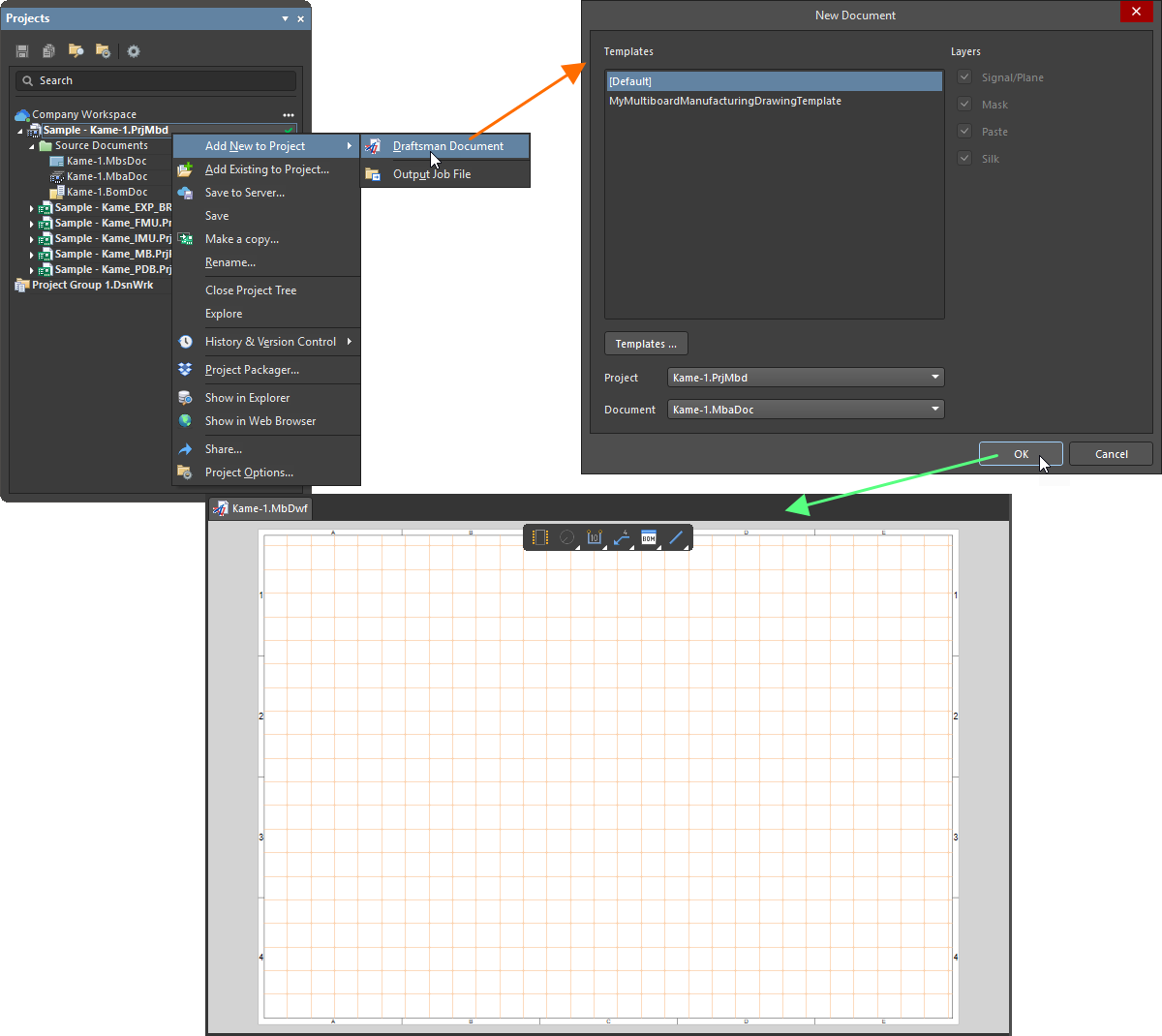
Adicione um novo documento Draftsman a um projeto multi-board usando o painel Projects e a caixa de diálogo New Document.
Creating a Manufacturing Drawing Template
Um modelo de desenho de fabrico define o conteúdo de um documento de desenho de fabrico e, opcionalmente, as respetivas propriedades de estilo.
Para criar um novo modelo de documento de desenho de fabrico:
-
Quando um projeto de design multi-board é o projeto ativo, crie um novo documento de desenho de fabrico selecionando o comando File » New » Draftsman Document nos menus principais.
-
Defina o conteúdo do modelo. O modelo suporta documentos com várias páginas, dados para os principais atributos do documento (tabelas e listas, tipos de desenho, etc.), definições de página e elementos que não dependem do conteúdo do design multi-board. Pode ser usado um modelo de folha para definir o formato gráfico de um documento de desenho novo ou existente e este também é guardado como parte de um modelo de documento de desenho de fabrico.
Um documento de desenho de fabrico com várias páginas pode conter, tipicamente, vistas multi-board e tabelas de BOM. Quando é guardado como modelo de documento multi-board do Draftsman, os dados do design multi-board atual são mantidos para definir uma 'estrutura' de conteúdo do desenho.
-
Selecione o comando File » Save Copy As ou File » Save As nos menus principais. Na caixa de diálogo Save que aparece, navegue até à pasta local de modelos da sua instalação do Altium Designer (definida no campo Local Templates folder na parte inferior da página Data Management – Templates da caixa de diálogo Preferences;
C:\Users\Public\Documents\Altium\AD<Solution/Version>\Templatespara a instalação predefinida), introduza o nome pretendido para o modelo e selecione Altium Draftsman MultiBoard Document Templates (*.MbDot) na lista pendente Save as type.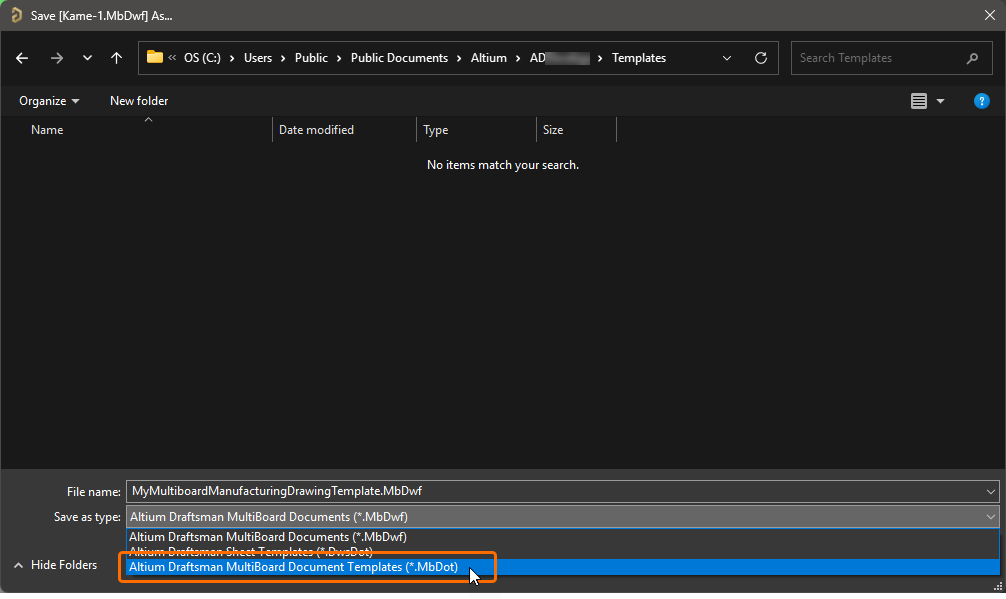
Depois de clicar em Save, o conteúdo e os atributos de um documento de desenho existente, exceto os relacionados com dados extraídos do design multi-board, serão guardados como um modelo de documento de desenho de fabrico. Se o documento de desenho de origem tiver um estilo de página específico (como o que pode ser aplicado por um Sheet Template), esses elementos e atributos gráficos serão guardados com o novo modelo de documento de desenho de fabrico.
Quando for posteriormente usado como modelo para um novo documento de desenho de fabrico, os dados do projeto são carregados para a estrutura no lugar dos dados do modelo, recriando assim o formato do documento e o seu tipo de conteúdo.
As opções de um documento de desenho de fabrico podem ser configuradas no painel Properties no seu modo Document Options, que está ativo quando não existe nenhum objeto selecionado no espaço de design do documento. Consulte a página Setting Up a Draftsman Document para saber mais.
Trabalhar com Vistas
Num documento de desenho de fabrico, pode colocar vistas da montagem multi-board incluída neste projeto.
Vista Multi-board
Uma vista multi-board (Place » Multiboard View) é um composto gráfico automatizado dos contornos das peças que constituem a montagem multi-board (*.MbaDoc).
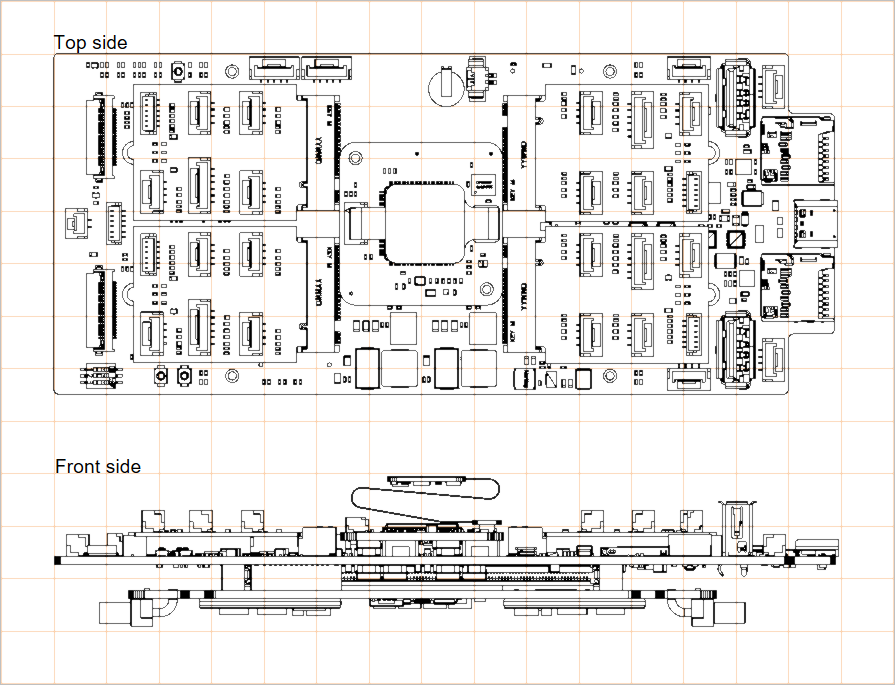
Duas vistas multi-board colocadas, mostrando a montagem multi-board a partir dos lados superior e frontal
As propriedades de uma vista multi-board colocada podem ser configuradas no painel Properties quando a vista está selecionada no espaço de design (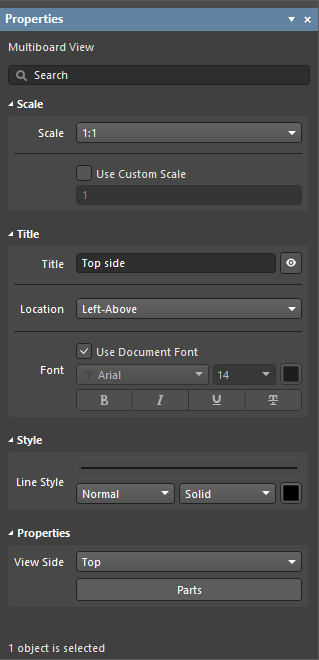 ).
).
Escala |
|
| Scale, Use Custom Scale |
Use estas opções para configurar a escala da vista. Para mais informação, consulte a página Working with Views. |
Título |
|
| Title, Location, Font |
Use estas opções para configurar o título da vista. Para mais informação, consulte a página Working with Views. |
Estilo |
|
| Line Style | Use as listas pendentes para selecionar a espessura e o padrão da linha usados para representar o limite/contorno da vista. As opções disponíveis são definidas na região Line Styles do painel Properties quando não existe nenhum objeto selecionado no espaço de design. Para mais informação, consulte a página Setting Up a Draftsman Document . Use o botão de cor associado para especificar a cor da linha. |
Propriedades |
|
| View Side | A direção da vista usada para representar o desenho da placa. Use o menu pendente para selecionar entre um conjunto de direções de vista predefinidas. |
 |
Clique no botão para abrir a caixa de diálogo Parts, a partir da qual pode gerir a visibilidade das peças que constituem a montagem na vista selecionada (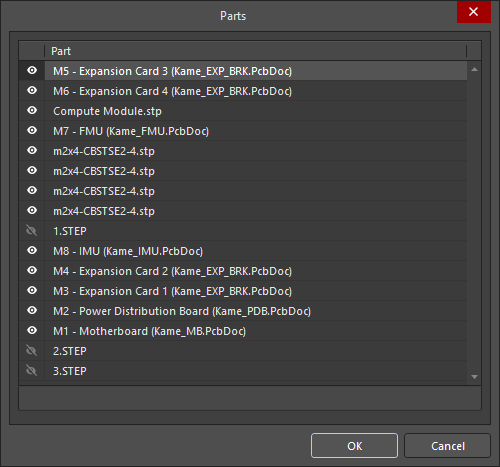 ). ). |
Vista de Secção
Uma vista de secção fornece um corte de perfil, ou desenho em secção, obtido a partir de um ponto de 'corte' designado através de uma vista multi-board colocada. O gerador de vista de secção utiliza os dados 3D disponíveis da montagem multi-board atual para criar um desenho de secção autónomo alinhado com o ponto de corte designado. Pode ser criado qualquer número de vistas de secção a partir de uma vista multi-board.
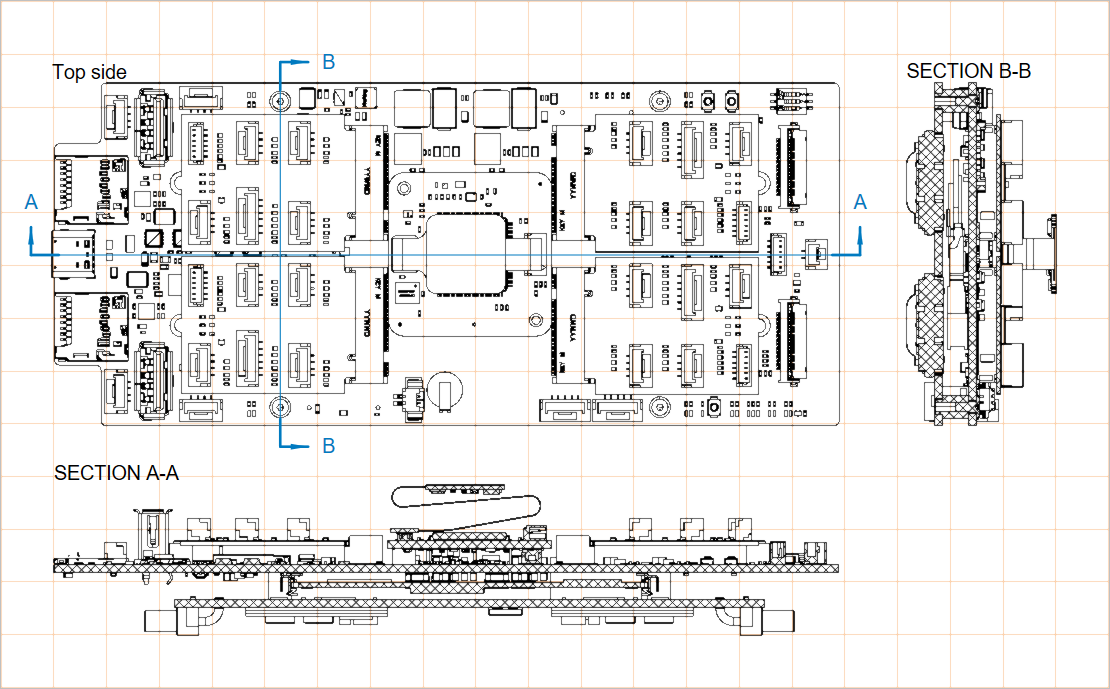
Duas vistas de secção colocadas, criadas a partir da mesma vista multi-board
Uma vista de secção é colocada num documento de desenho de fabrico da seguinte forma:
-
Selecione o comando de colocação de vista de secção (Place » Additional Views » Section View).
-
Posicione o cursor sobre a vista multi-board, onde uma linha de corte vertical (inicialmente
A-A) seguirá o movimento do cursor – useSpacebarpara alternar entre linhas de corte verticais e horizontais. -
Clique para definir a posição da linha de corte.
-
Mova o cursor para qualquer um dos lados da linha para definir a direção da vista (conforme indicado pelas setas da linha de corte) e clique para confirmar.
-
Arraste e coloque a nova vista de secção no local pretendido.
A posição, o tamanho e o ponto de destino de uma vista de secção colocada podem ser modificados graficamente quando esta estiver selecionada no espaço de design. A vista permite diferentes modos de edição gráfica:
-
Click, Hold&Drago gráfico da vista de secção para alterar a sua localização. -
Click, Hold&Draga alça (nó) de escala da vista de secção, localizada no canto superior direito do seu contorno, para modificar o tamanho representado da vista. -
Click, Hold&Draga linha de corte da vista em secção (afastada dos seus nós) para alterar a posição do corte através do conjunto. -
Click, Hold&Dragum dos nós da linha de corte da vista em secção para alterar a extensão do corte através do conjunto. -
Ao arrastar a linha de corte ou o respetivo nó, utilize o
Spacebarpara alterar o Positioning Mode (Horizontal ou Vertical).
As propriedades de uma vista em secção colocada, incluindo o seu estilo de representação no desenho, direção da vista e rotulagem, podem ser configuradas no painel Properties quando a vista está selecionada no espaço de desenho ( ).
).
Escala |
|
| Scale, Use Custom Scale |
Utilize estas opções para configurar a escala da vista. Para mais informações, consulte a página Working with Views. |
Título |
|
| Title, Location, Font |
Utilize estas opções para configurar o título da vista. Para mais informações, consulte a página Working with Views. |
Estilo |
|
| Cutting Line | Utilize as listas pendentes para selecionar a espessura e o padrão de linha usados para representar as linhas indicadoras com seta da vista. As opções disponíveis são definidas na região Line Styles do painel Properties quando não existe nenhum objeto selecionado no espaço de desenho. Para mais informações, consulte a página Setting Up a Draftsman Document . Utilize o botão de cor associado para especificar a cor da linha. |
| Connector Line | Utilize as listas pendentes para selecionar a espessura e o padrão de linha usados para representar a linha de corte da vista, que se encontra entre os indicadores de secção com seta (e passa através da vista do conjunto da placa). As opções disponíveis são definidas na região Line Styles do painel Properties quando não existe nenhum objeto selecionado no espaço de desenho. Para mais informações, consulte a página Setting Up a Draftsman Document . Utilize o botão de cor associado para especificar a cor da linha. |
| Arrow Style | Utilize as opções fornecidas para configurar o indicador de secção.
|
| Board Cut Fill Style | Utilize estas opções para configurar a apresentação do padrão de preenchimento gráfico e da cor da placa seccionada (cortada). A amostra do padrão mostra a pré-visualização do padrão de acordo com as definições configuradas. Utilize os botões de cor associados para especificar as cores do preenchimento e do padrão de hachura. Selecione o botão
|
Propriedades |
|
| Label | A cadeia de texto/caráter usada para o nome do rótulo da vista apresentado como rótulo de corte da secção. |
| Rotation | O ângulo de rotação, relativo à vista multiplaca de origem, no qual a vista em secção é representada. Utilize o menu pendente para escolher a partir da sequência de predefinições de 90°. |
| Positioning Mode | A orientação X/Y do corte da secção, Horizontal ou Vertical. |
| Flip View Direction | Quando ativado, a orientação da vista em secção (a direção a partir da qual é “vista”) é invertida. As setas de direção da linha de corte serão alteradas em conformidade. |
| Slice Section | Quando ativado, a visibilidade dos objetos atrás da linha de corte é desativada. Remove os objetos de fundo da vista, criando uma vista de corte literal através da placa. |
| Display Mode | O estilo de apresentação das setas do indicador de corte, para que fiquem posicionadas após (Standard) ou antes (Alternative) da linha de corte. |
| Show Connector Line | Quando ativado, a visibilidade da linha de corte é ativada. |
 associado para aceder às seguintes opções:
Vista de Detalhe da Placa
Uma vista de detalhe da placa é uma vista flutuante ampliada de uma área definida de uma vista multiplaca. Uma vista de detalhe da placa pode ser criada com uma forma circular ou retangular.
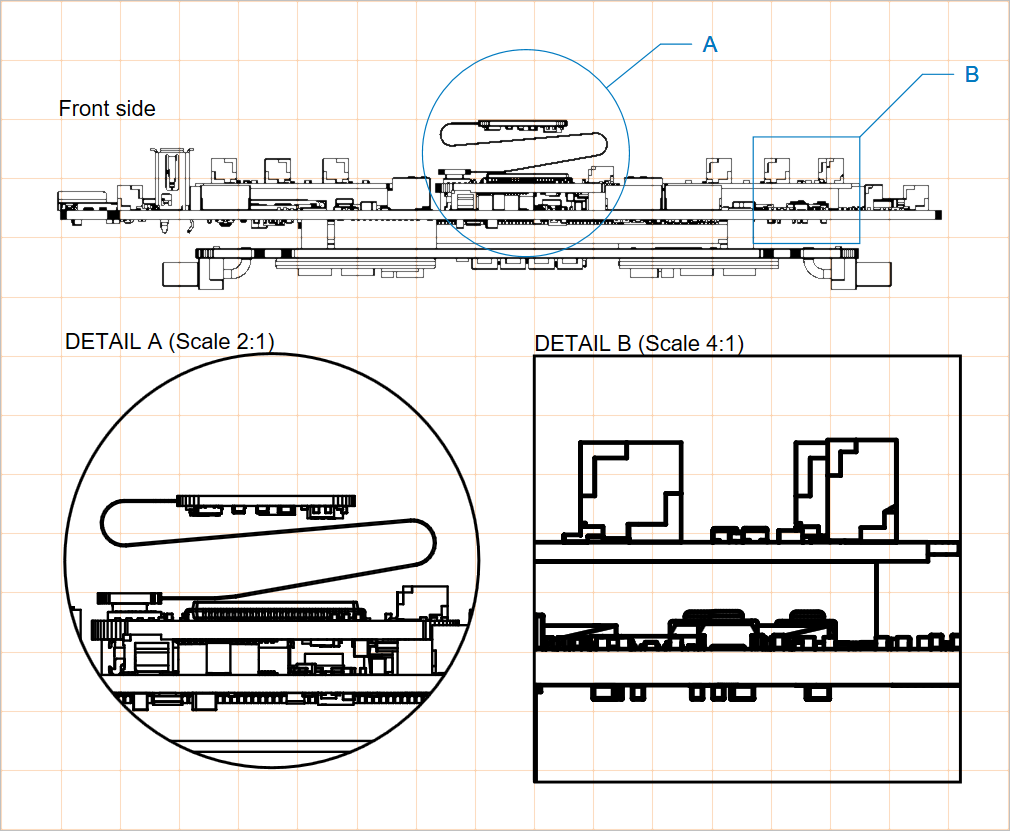
Duas vistas de detalhe da placa colocadas (com áreas circular e retangular) criadas a partir da mesma vista multiplaca
Os passos para criar uma vista de detalhe da placa são:
-
Selecione um comando de colocação de vista de detalhe da placa (Place » Additional Views » Board Detail View » Circle area detail view ou Place » Additional Views » Board Detail View » Rectangle area detail view, dependendo da forma de vista pretendida).
-
Clique num ponto de uma vista multiplaca para especificar o centro da área da vista de detalhe da placa de destino.
-
Mova o rato e depois clique para especificar o raio (para uma vista de forma circular) / canto (para uma vista de forma retangular) da área da vista (a origem da vista de detalhe da placa). A vista aparecerá flutuante no cursor.
-
Clique novamente para definir a posição da ampliação da vista de detalhe da placa.
Tanto a vista de detalhe da placa como a respetiva área/tamanho de origem podem ser modificados graficamente. Para ativar o respetivo modo de edição gráfica, clique em qualquer parte da representação gráfica, incluindo a ampliação da vista de detalhe da placa, o perímetro da área de origem, o rótulo ou a linha de ligação/chamada.
-
Click, Hold&Draga própria vista de detalhe da placa (a vista ampliada da área de origem) para alterar a sua localização. -
Passe o cursor sobre o rótulo ou a linha de ligação/chamada (o cursor mudará para uma cruz de “mover” –
 ), depois
 Click, Hold&Dragpara mover a posição da área de origem da vista. -
Passe o cursor sobre o contorno da área de origem (o cursor mudará para uma cruz de “redimensionar” –
 ), depois
 Click, Hold&Dragpara alterar o tamanho da área de origem da vista. -
Se o objeto de vista de detalhe da placa utilizar uma linha de chamada do rótulo (Display Mode definido como With Leader no painel Properties), será apresentada uma pega de edição que pode ser arrastada para reposicionar a chamada e o respetivo rótulo.
As propriedades de uma vista de detalhe da placa colocada, incluindo o seu fator de ampliação (escala), rotulagem e atributos de linha, podem ser configuradas no painel Properties quando a vista está selecionada no espaço de desenho (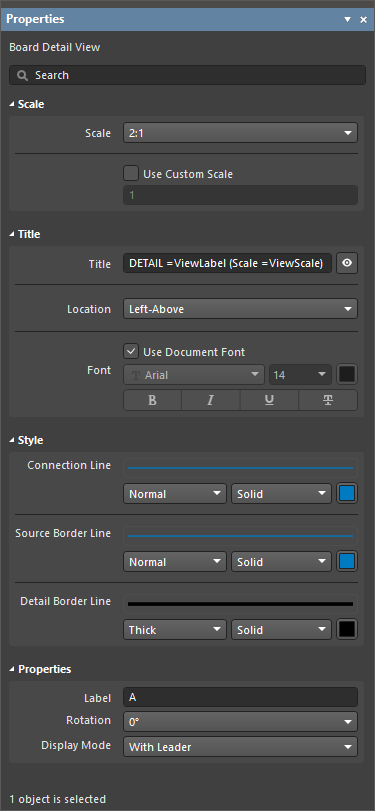 ).
).
Escala |
|
| Scale, Use Custom Scale |
Utilize estas opções para configurar a escala da vista. Para mais informações, consulte a página Working with Views. |
Título |
|
| Title, Location, Font |
Utilize estas opções para configurar o título da vista. Para mais informações, consulte a página Working with Views. |
Estilo |
|
| Connection Line | Utilize as listas pendentes para selecionar a espessura e o padrão de linha usados para representar a linha do rótulo de chamada (quando a opção Display Line está definida como With Leader) ou a linha que liga o contorno da origem à própria vista (quando a opção Display Line está definida como Connected). As opções disponíveis são definidas na região Line Styles do painel Properties quando não existe nenhum objeto selecionado no espaço de desenho. Para mais informações, consulte a página Setting Up a Draftsman Document . Utilize o botão de cor associado para especificar a cor da linha. |
| Source Border Line | Utilize as listas pendentes para selecionar a espessura e o padrão de linha usados para representar o contorno da área de origem da vista. As opções disponíveis são definidas na região Line Styles do painel Properties quando não existe nenhum objeto selecionado no espaço de desenho. Para mais informações, consulte a página Setting Up a Draftsman Document . Utilize o botão de cor associado para especificar a cor das linhas. |
| Detail Border Line | Utilize as listas pendentes para selecionar a espessura e o padrão de linha usados para representar o contorno da área ampliada da vista. As opções disponíveis são definidas na região Line Styles do painel Properties quando não existe nenhum objeto selecionado no espaço de desenho. Para mais informações, consulte a página Setting Up a Draftsman Document . Utilize o botão de cor associado para especificar a cor da linha. |
Propriedades |
|
| Label | A cadeia de texto/caráter usada para o nome do rótulo da vista. É apresentada como rótulo da vista quando a opção Display Line está definida como With Leader ou No Leader. |
| Rotation | O ângulo em que a área ampliada é apresentada, em que 0° corresponde ao ângulo de vista inerente da área na vista de desenho de origem (destino). Escolha a partir de uma sequência de opções de vista de 90° no menu pendente. |
| Display Mode | O estilo da linha de ligação para a origem da vista. Utilize a lista pendente para selecionar o estilo Connected, With Leader ou No Leader. |
Vista Realista da Placa
Uma vista realista da placa (Place » Additional Views » Board Realistic View) é uma renderização 3D escalável da montagem multi-board atual. Quando colocada, a vista adotará inicialmente a vista 3D atual do editor Multi-board Assembly.
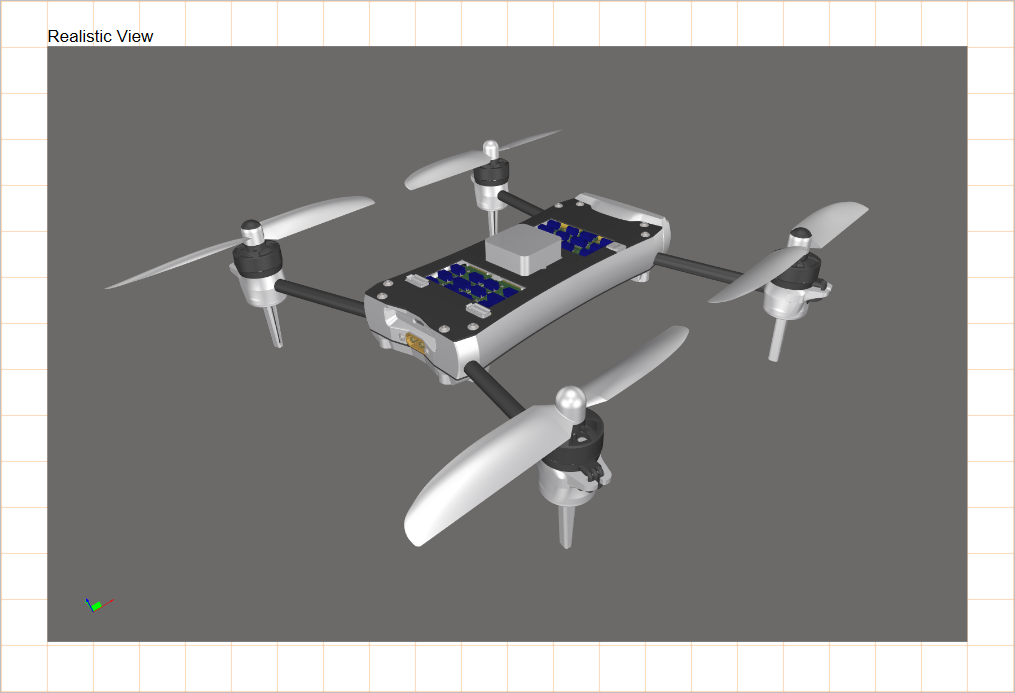
Uma vista realista da placa colocada
As propriedades de uma vista realista da placa colocada podem ser configuradas no painel Properties quando a vista está selecionada no espaço de desenho (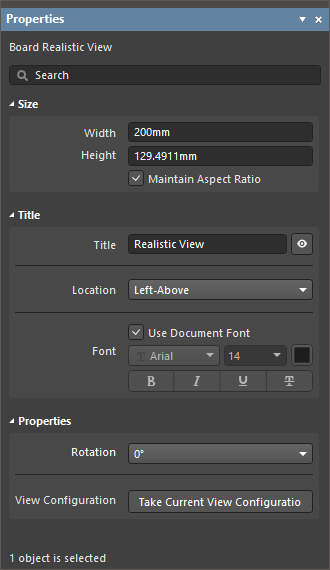 ).
).
Tamanho |
|
| Width | A largura da vista. |
| Height | A altura da vista. |
| Maintain Aspect Ratio | Quando esta opção está ativada, as dimensões da imagem mantêm-se proporcionais quando o objeto é dimensionado através da introdução de uma nova Width ou Height ou ao arrastar os nós de seleção do objeto no espaço de desenho. |
Título |
|
| Title, Location, Font |
Utilize estas opções para configurar o título da vista. Para mais informações, consulte a página Working with Views. |
Propriedades |
|
| Rotation | O ângulo de rotação utilizado para renderizar a vista, conforme aplicado pelo menu pendente. |
| View Configuration | Clique no botão |
 para fazer com que a vista renderizada adote as definições de configuração de vista atualmente aplicadas no editor Multi-board Assembly, tal como definidas no respetivo painel
 Anotação e Cotagem de Desenho
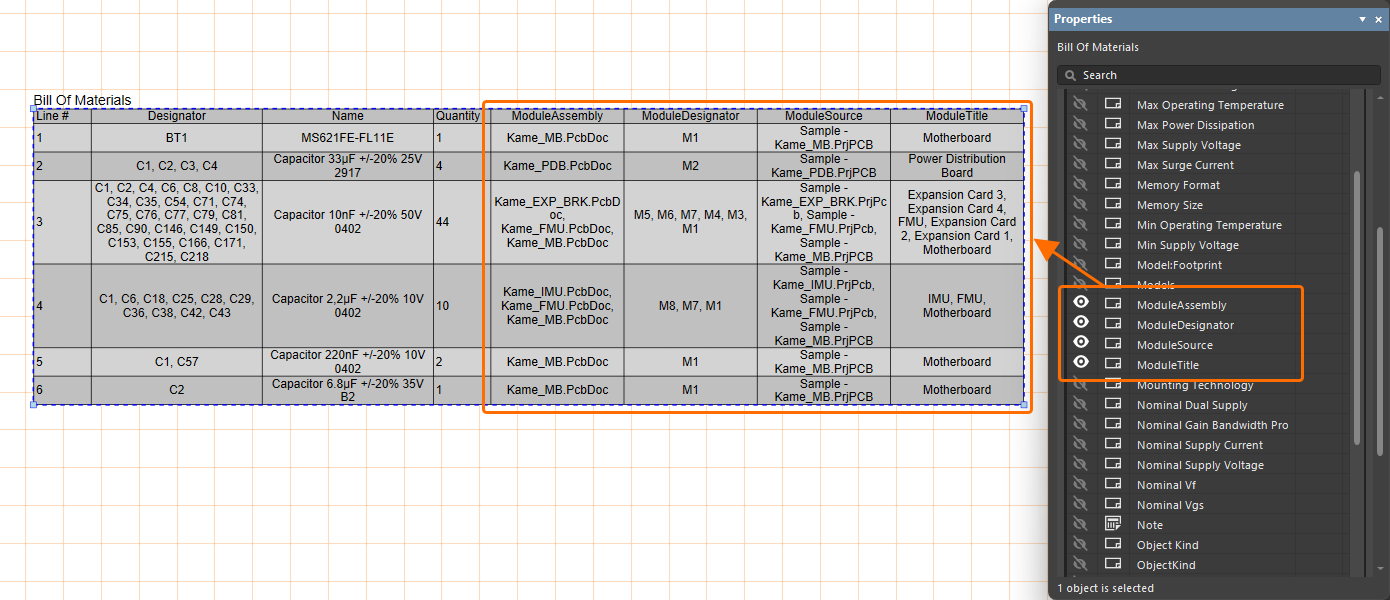
É disponibilizada uma gama de ferramentas adicionais de anotação, cotagem e desenho para acrescentar informações importantes a um desenho de fabrico. Estas incluem sistemas automáticos de notas e realce, bem como ferramentas para indicar os comprimentos, dimensões e ângulos dos contornos dos objetos, ou a distância entre objetos indicados. Também estão disponíveis BOMs e tabelas genéricas.

 .
.
 Localizado por IA