
Trabalhar com Ferramentas Gráficas
O editor de esquemáticos multi-board disponibiliza um conjunto de ferramentas de elementos gráficos que podem ser usadas para colocar elementos básicos de desenho de forma livre numa folha de esquemático multi-board. O tipo de ferramenta gráfica a colocar pode ser selecionado no menu principal Place.
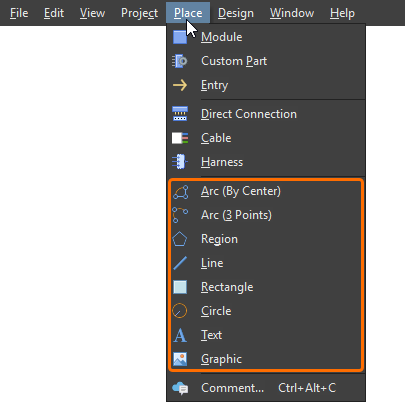
Arco
Um arco (Place » Arc (By Center) ou Place » Arc (3 Points)) é um objeto gráfico que pode ser colocado num documento de esquemático multi-board e configurado com o ângulo de arco, raio e estilo de linha pretendidos. Um arco pode ser colocado usando um método de centro ou de três pontos.
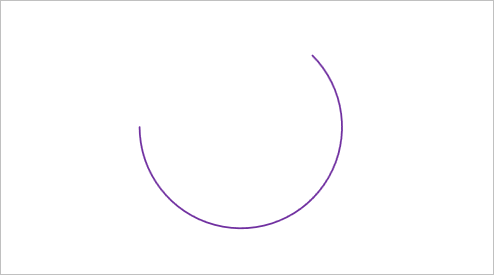
Um arco colocado
Quando um arco colocado é selecionado, ficam disponíveis alças/nós de edição no seu centro, perímetro e pontos inicial/final.
-
Clique e arraste o nó central do arco para o reposicionar no documento de desenho.
-
Clique e arraste um nó de ponto inicial ou final para alterar o ângulo do arco.
-
Clique e arraste o nó do perímetro para alterar o raio do arco.
A manipulação avançada de um arco está disponível premindo a tecla Ctrl enquanto move um nó de edição:
-
Clique e arraste um nó de ponto inicial ou final para alterar a sua localização, mantendo o ângulo do arco.
-
Clique e arraste o nó do perímetro para alterar o tamanho do arco, mantendo os seus pontos inicial e final.
O estilo visual de um arco colocado pode ser configurado no painel Properties quando o arco está selecionado na área de desenho (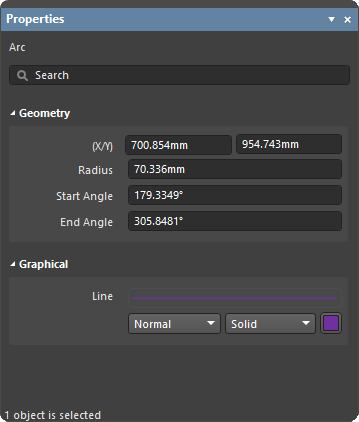 ).
).
Região
Uma região é um objeto de forma fechada que pode ser colocado num documento de esquemático multi-board para indicar uma área específica num desenho. A forma do objeto região pode incluir linhas curvas baseadas em ângulos e ser preenchida com uma cor sólida especificada.
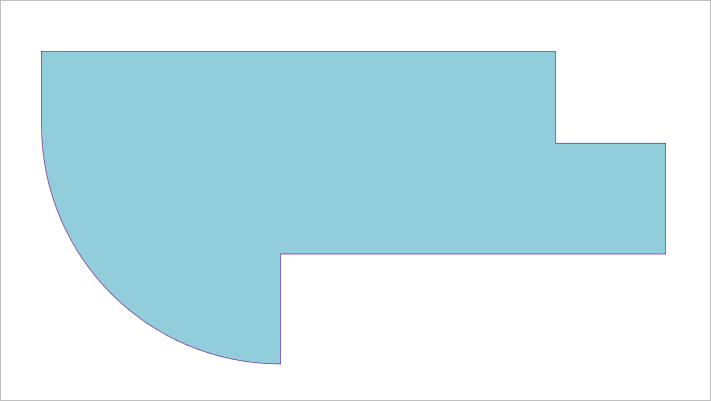
Uma região colocada
Os passos para colocar uma região são:
-
Selecione o comando de colocação de região (Place » Region). O cursor muda para uma mira, indicando o modo de colocação de região.
-
Clique para colocar o primeiro vértice da forma da região.
-
Mova o cursor e depois clique para colocar o segundo vértice da forma da região.
-
Continue a colocar mais vértices da região para completar a forma da região.
-
Depois de colocado o vértice final, clique com o botão direito ou prima
Escpara completar a forma da região de volta ao primeiro vértice colocado. Não é necessário fechar manualmente a região, uma vez que o software irá completar automaticamente a forma ligando o ponto inicial ao ponto final colocado.
Serão desenhadas linhas retas entre cada vértice à medida que são colocados; no entanto, o atalho Shift+Spacebar pode ser usado para alternar entre outras opções de linha, como um canto de 90°, canto de 45°, canto curvo de 90° ou canto curvo de 45°. Depois de selecionar uma opção, use Spacebar para alternar a direção do canto.
O tamanho, a forma e a localização de uma região colocada podem ser editados graficamente. Selecione uma região clicando no seu preenchimento ou contorno. Depois de selecionada, ficam disponíveis alças/nós de edição em cada um dos vértices da forma.
-
Click, Hold&DragClique e arraste qualquer parte da região, mas não um nó, para a reposicionar no documento. -
Click, Hold&DragClique e arraste um nó de vértice de canto para o mover para uma nova localização e alterar a forma da região. -
Click, Hold&DragClique e arraste a marca central de uma linha para mover essa linha na perpendicular (mantendo o seu ângulo) para uma nova localização. -
Ctrl+Click, Hold&DragClique num nó para o eliminar da forma ou primaDeleteenquanto arrasta um nó para o eliminar da forma. -
Ctrl+Click, Hold&DragClique numa linha, mas não na sua marca central, para adicionar um novo nó.
O estilo visual de uma região colocada pode ser configurado no painel Properties quando a região está selecionada na área de desenho (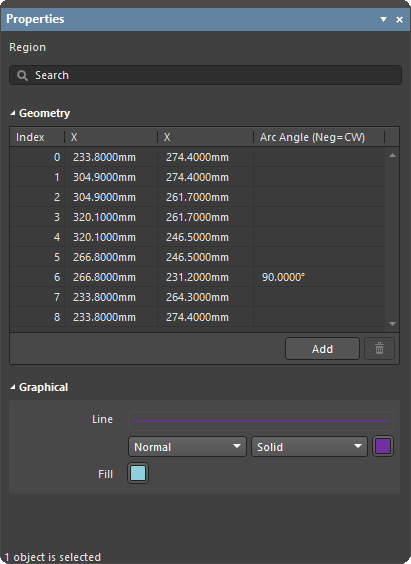 ).
).
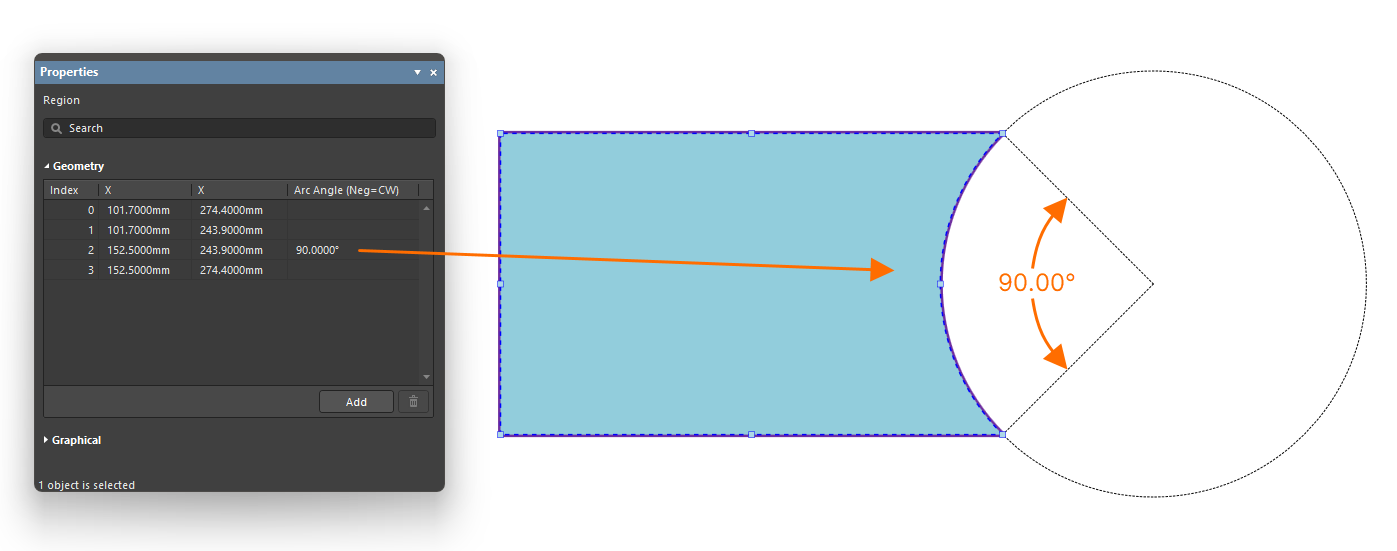 ).
). , pode duplicar a entrada de vértice selecionada, o que irá inserir um novo vértice (na mesma localização) na forma da região.
Linha
Uma linha (Place » Line) é um objeto gráfico que pode ser colocado num documento de esquemático multi-board. Um objeto linha pode ser usado para criar manualmente gráficos personalizados, bem como para criar modelos para itens como uma tabela de informações, que contém dados específicos sobre o próprio documento.
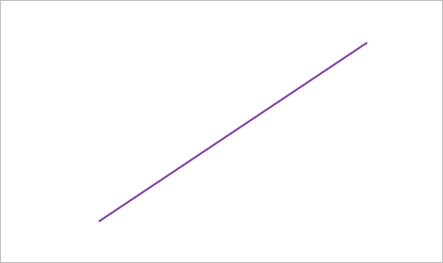
Uma linha colocada
O estilo visual de uma linha colocada pode ser configurado no painel Properties quando a linha está selecionada na área de desenho (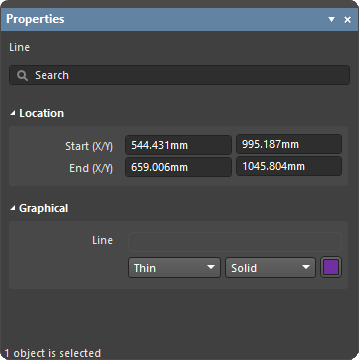 ).
).
Retângulo
Um retângulo (Place » Rectangle) é um objeto gráfico que pode ser colocado num documento de esquemático multi-board e preenchido com uma cor sólida especificada.
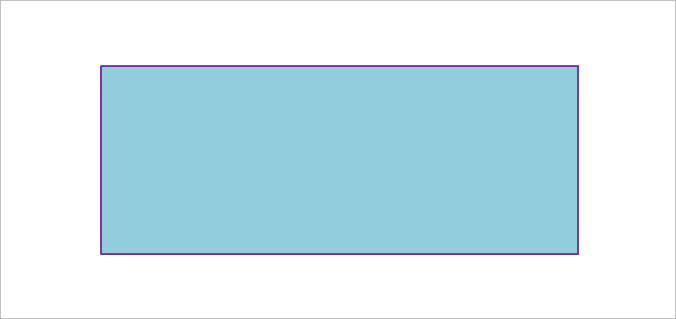
Um retângulo colocado
O estilo visual de um retângulo colocado pode ser configurado no painel Properties quando o retângulo está selecionado na área de desenho (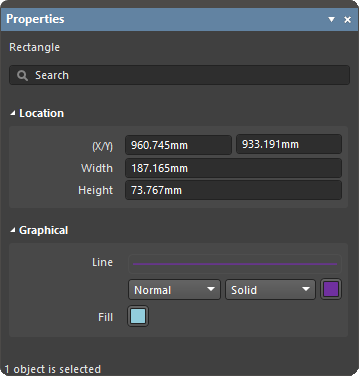 ).
).
Círculo
Um círculo (Place » Circle) é um objeto gráfico que pode ser colocado num documento de esquemático multi-board e preenchido com uma cor sólida especificada.
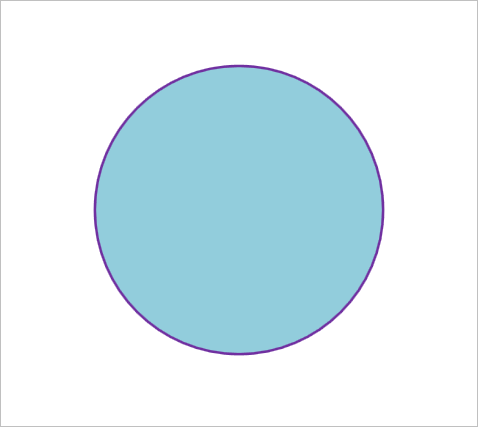
Um círculo colocado
O estilo visual de um círculo colocado pode ser configurado no painel Properties quando o círculo está selecionado na área de desenho (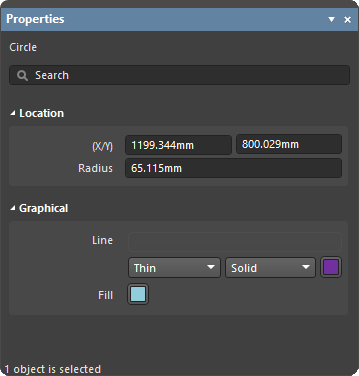 ).
).
Texto
Uma caixa de texto (Place » Text) é um objeto contentor de texto que pode ser colocado num documento de esquemático multi-board.
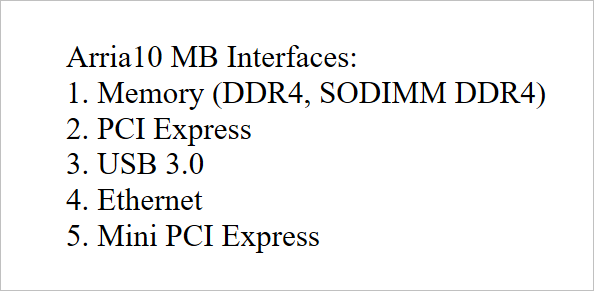
A cadeia de texto e o estilo visual do objeto de texto podem ser configurados no painel Properties quando o objeto está selecionado na área de desenho (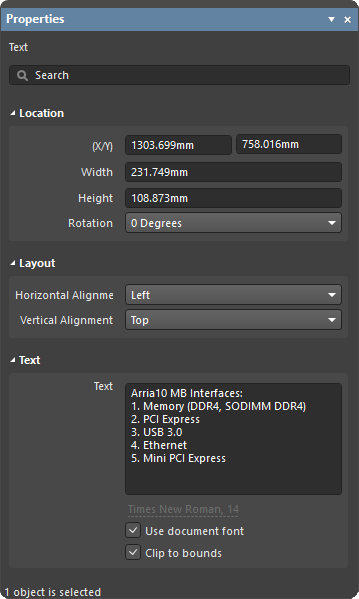 ).
).
Imagem
Um objeto de imagem (Place » Graphic) é um contentor de imagem que pode ser colocado num documento de esquemático multi-board e preenchido com um ficheiro de imagem padrão (*.png, *.jpeg, *.jpg, *.jpe, *.jfif, *.gif, *.bmp).
Um objeto contentor gráfico colocado com a respetiva imagem carregada
O estilo visual de uma imagem colocada pode ser configurado no painel Properties quando a imagem está selecionada na área de desenho (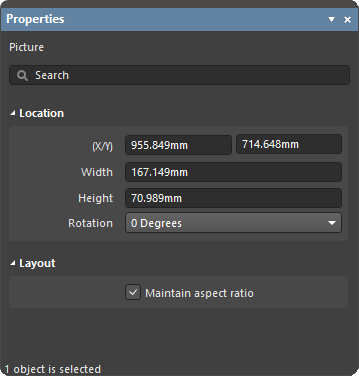 ).
).
 AI-localized