
Совместная работа над BOM
Краткий обзор
- Узнайте, где открыть BOM CoDesign, как представлены связанные спецификации и их выпуски, а также какие сведения и статусы можно просматривать на панели Properties.
- Разберитесь, как анализировать различия между спецификациями, использовать доступные инструменты сравнения и изучения, а также оценивать влияние различий между актуальной и выбранной связанной спецификацией на стоимость.
- Узнайте, какие изменения, связанные с закупками, можно применять непосредственно к ActiveBOM, а когда требуются более масштабные действия, например замена компонента.
Функциональность BOM CoDesign обеспечивает совместную работу над спецификацией специалистов по проектированию электроники (ECAD) и закупкам. Она позволяет проектировщику и специалисту по закупкам взаимодействовать с помощью снимков Related BOM, созданных в BOM Portal. BOM CoDesign позволяет легко просматривать сводку различий между текущей рабочей спецификацией проекта (WIP BOM) и выбранной закупочной спецификацией, а также подробно анализировать эти различия. Для каждого обнаруженного различия вы полностью контролируете, следует ли применять соответствующее изменение к документу ActiveBOM, если это возможно.

Доступ к функциональности BOM CoDesign осуществляется на вкладке Related BOMs панели Properties для документа ActiveBOM проекта в рабочем пространстве Altium 365. В области Related BOMs в верхней части панели перечислены управляемые спецификации (Managed BOM), связанные с проектом. Разверните запись связанной спецификации, чтобы просмотреть ее выпуски.
-
Для каждой записи связанной спецификации отображаются ее имя, сведения (описание управляемой спецификации) и дата последнего изменения.
-
Для каждой записи выпуска связанной спецификации отображаются состояние жизненного цикла (обозначенное цветным значком), идентификатор ревизии, сведения (примечания к выпуску) и дата последнего изменения.

Выберите запись связанной спецификации или одного из ее выпусков в списке Related BOMs, чтобы просмотреть сведения о ней в нижней части панели.
-
При выборе записи связанной спецификации ее имя отображается в верхней части области. Нажмите на него, чтобы открыть соответствующую управляемую спецификацию в браузерном интерфейсе рабочего пространства Altium 365. Также появится область Details с описанием управляемой спецификации (
 ).
).
-
При выборе записи выпуска связанной спецификации в верхней части области отображаются имя родительской спецификации, идентификатор ревизии выпуска и состояние жизненного цикла, обозначенное значком и названием. Нажмите на идентификатор ревизии, чтобы открыть этот выпуск в браузерном интерфейсе рабочего пространства Altium 365. Также появится область Details с примечанием к выпуску (
 ).
).
 внизу списка, чтобы обновить список и сведения с учетом изменений, внесенных в выбранную управляемую спецификацию и/или текущую спецификацию проекта.
 . Если имеются только проблемы с уровнем отчетности Warning, отображается значок
  . Соответствующие значки также отображаются рядом с затронутыми записями в области Differences. Наведите курсор на значок, чтобы просмотреть подробности во всплывающей подсказке
  ).
).Анализ различий
Выберите запись связанной спецификации или одного из ее выпусков в списке Related BOMs, чтобы проанализировать различия между этой спецификацией или выпуском и текущей рабочей спецификацией проекта (ActiveBOM). Сводка различий представлена в области Differences и включает списки позиций спецификации Added, Modified и Removed. Разверните запись, чтобы просмотреть сведения о конкретном различии и получить доступ к применимым действиям.
Нажмите кнопку  , чтобы получить доступ к дополнительным действиям, позволяющим использовать инструменты для дальнейшего анализа:
-
Compare MPN – если для позиции связанной спецификации выбран другой номер детали производителя или предлагается добавить альтернативную деталь, выберите это действие, чтобы открыть панель Manufacturer Part Search, на которой текущая и предлагаемая детали выбраны для сравнения (
 ). Подробнее см. в разделе Функция сравнения деталей.
-
Explore Component:
-
Если для позиции связанной спецификации выбран другой вариант закупки у поставщика (а номер детали производителя не изменен), выберите это действие, чтобы открыть панель Manufacturer Part Search, на которой выполняется поиск по номеру детали поставщика (SPN) предлагаемой детали (
 ).
).
-
Если для позиции связанной спецификации выбран другой номер детали производителя с сохранением связанного компонента рабочего пространства, выберите это действие, чтобы открыть Manufacturer Part Search панель, в которой выполняется поиск по номеру детали производителя (MPN) предложенного компонента (
 ).
).
-
Если предлагается добавить альтернативный компонент, не связанный с компонентом рабочего пространства, выберите этот пункт, чтобы открыть Manufacturer Part Search панель, в которой выполняется поиск по номеру детали производителя (MPN) предложенного компонента (
 ).
).
-
Если предлагается добавить альтернативный компонент, связанный с компонентом рабочего пространства, выберите этот пункт, чтобы открыть Components панель, в которой выполняется поиск по идентификатору ревизии связанного компонента (
 ).
).
-
-
Explore Suggested Component — если для позиции в связанной спецификации выбран другой номер детали производителя и он связан с другим компонентом рабочего пространства, выберите этот пункт, чтобы открыть Components панель, в которой выполняется поиск по идентификатору ревизии компонента рабочего пространства (
 ).
).
-
Open in BOM Portal — выберите этот пункт, чтобы открыть связанную спецификацию в BOM Portal на новой вкладке браузера по умолчанию с выделенной соответствующей позицией спецификации.
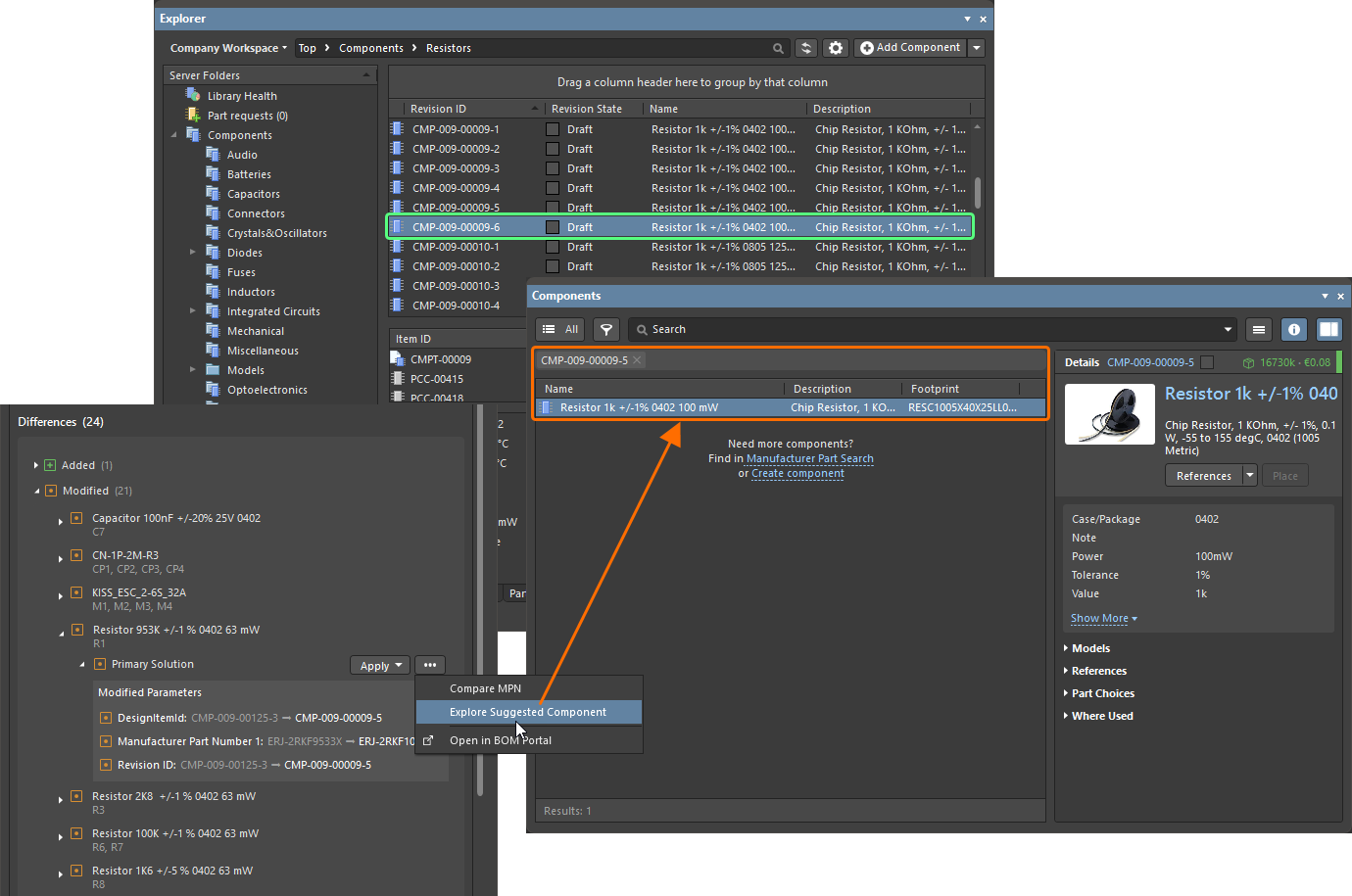 ).
).Применение изменений
В предусмотренных случаях различие можно устранить, применив изменение из управляемой спецификации к данным текущего документа ActiveBOM.
-
Если изменение затрагивает только данные о цепочке поставок компонента, нажмите кнопку
 , чтобы применить изменение непосредственно к документу ActiveBOM.
-
Если для позиции в связанной спецификации выбран другой вариант закупки у поставщика (а номер детали производителя не изменился), для предложенного поставщика будет установлен приоритет 1 (
 ).
).
-
Если для позиции в связанной спецификации выбран другой номер детали производителя, он будет установлен в качестве основного варианта (
 ).
).
-
-
При добавлении альтернативного компонента в позицию спецификации или его удалении из нее нажмите кнопку
, чтобы добавить или удалить предложенный альтернативный компонент ( ).
).
-
Если изменение также затрагивает ревизию компонента (например, для позиции в связанной спецификации выбран другой компонент производителя и связанный компонент рабочего пространства изменился), нажмите кнопку
 , чтобы выбрать подходящее действие:
-
Replace component — выберите этот пункт, чтобы открыть диалоговое окно Engineering Change Order (
 ). Выполните процедуру ECO, чтобы заменить компонент на схемах проекта.
-
Set as Alternate — выберите этот пункт, чтобы добавить предложенный компонент в качестве альтернативного компонента (
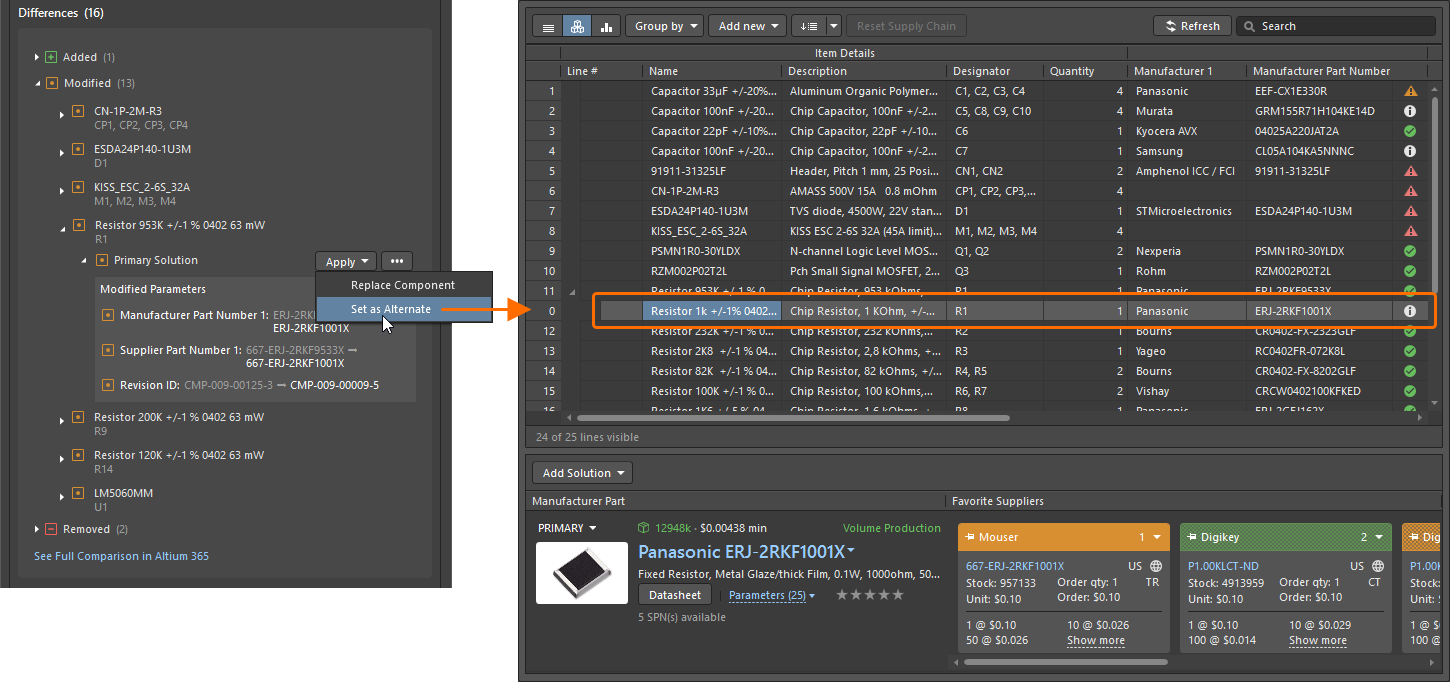 ). Этот вариант может быть предпочтительнее, если вы хотите оставить проект без изменений.
-
 Локализовано с помощью ИИ