
BOM CoDesign
Функциональность BOM CoDesign обеспечивает совместную разработку BOM между областями ECAD и Procurement. Эта функциональность позволяет разработчику и специалисту по закупкам взаимодействовать, используя снимки Related BOM , созданные в BOM Portal. BOM CoDesign позволяет легко просматривать сводку различий между текущей рабочей BOM проекта и выбранной BOM закупок, а также подробно анализировать их. Вы полностью контролируете, применять ли изменение (где это применимо) для каждого обнаруженного различия в документе ActiveBOM.

Доступ к функциональности BOM CoDesign осуществляется на вкладке Related BOMs панели Properties для документа ActiveBOM проекта Workspace в Altium 365. В области Related BOMs в верхней части панели перечислены Managed BOM, связанные с проектом. Разверните запись связанной BOM, чтобы увидеть ее релизы.
-
Каждая запись связанной BOM отображается с указанием ее имени, сведений (описания Managed BOM) и даты последнего изменения.
-
Каждая запись релиза связанной BOM отображается с указанием ее состояния жизненного цикла (обозначенного цветным значком), идентификатора ревизии, сведений (примечаний к релизу) и даты последнего изменения.

Выберите запись связанной BOM или один из ее релизов в списке Related BOMs, чтобы увидеть подробности в нижней части панели.
-
Когда выбрана запись связанной BOM, ее имя будет показано в верхней части области. Нажмите на него, чтобы открыть соответствующую Managed BOM в браузерном интерфейсе Altium 365 Workspace. Также будет показана область Details, в которой отображается описание Managed BOM (
 ).
).
-
Когда выбрана запись релиза связанной BOM, в верхней части области будут показаны имя ее родительской BOM, идентификатор ревизии релиза и состояние жизненного цикла, обозначенное значком и названием. Нажмите идентификатор ревизии, чтобы открыть этот релиз в браузерном интерфейсе Altium 365 Workspace. Также будет показана область Details, в которой отображается примечание к релизу (
 ).
).
 в нижней части списка, чтобы обновить список и подробности с учетом изменений, примененных к текущей выбранной Managed BOM и/или текущей рабочей BOM проекта.
 . Если имеются только проблемы уровня отчета Warning, будет показан значок
  . Соответствующие значки также отображаются рядом с затронутыми записями в области Differences. Наведите курсор на значок, чтобы увидеть подробности во всплывающей подсказке
  ).
).Анализ различий
Выберите запись связанной BOM или один из ее релизов в списке Related BOMs, чтобы проанализировать различия между этой BOM/релизом и текущей рабочей BOM проекта (ActiveBOM). Сводка различий представлена в области Differences и включает списки записей BOM Added, Modified и Removed. Разверните запись, чтобы увидеть подробности по конкретному различию и получить доступ к применимым действиям.
Нажмите кнопку  , чтобы получить доступ к дополнительным действиям, позволяющим открыть инструменты для дальнейшего анализа:
-
Compare MPN – если для строки BOM в связанной BOM был выбран другой номер детали производителя или предложено добавить альтернативную деталь, выберите этот пункт, чтобы открыть панель Manufacturer Part Search, где текущая и предлагаемая детали выбраны для сравнения (
 ). Подробнее о функции панели Part Compare Feature.
-
Explore Component:
-
Если для строки BOM в связанной BOM было выбрано другое решение по закупке у поставщика (и номер детали производителя не изменился), выберите этот пункт, чтобы открыть панель Manufacturer Part Search, где будет выполнен поиск по SPN предлагаемой детали (
 ).
).
-
Если для строки BOM в связанной BOM был выбран другой номер детали производителя при сохранении связанного компонента Workspace, выберите этот пункт, чтобы открыть панель Manufacturer Part Search , где будет выполнен поиск по MPN предлагаемой детали (
 ).
).
-
Если предложено добавить альтернативную деталь, не связанную с компонентом Workspace, выберите этот пункт, чтобы открыть панель Manufacturer Part Search , где будет выполнен поиск по MPN предлагаемой детали (
 ).
).
-
Если предложено добавить альтернативную деталь, связанную с компонентом Workspace, выберите этот пункт, чтобы открыть панель Components , где будет выполнен поиск по Revision ID этого связанного компонента (
 ).
).
-
-
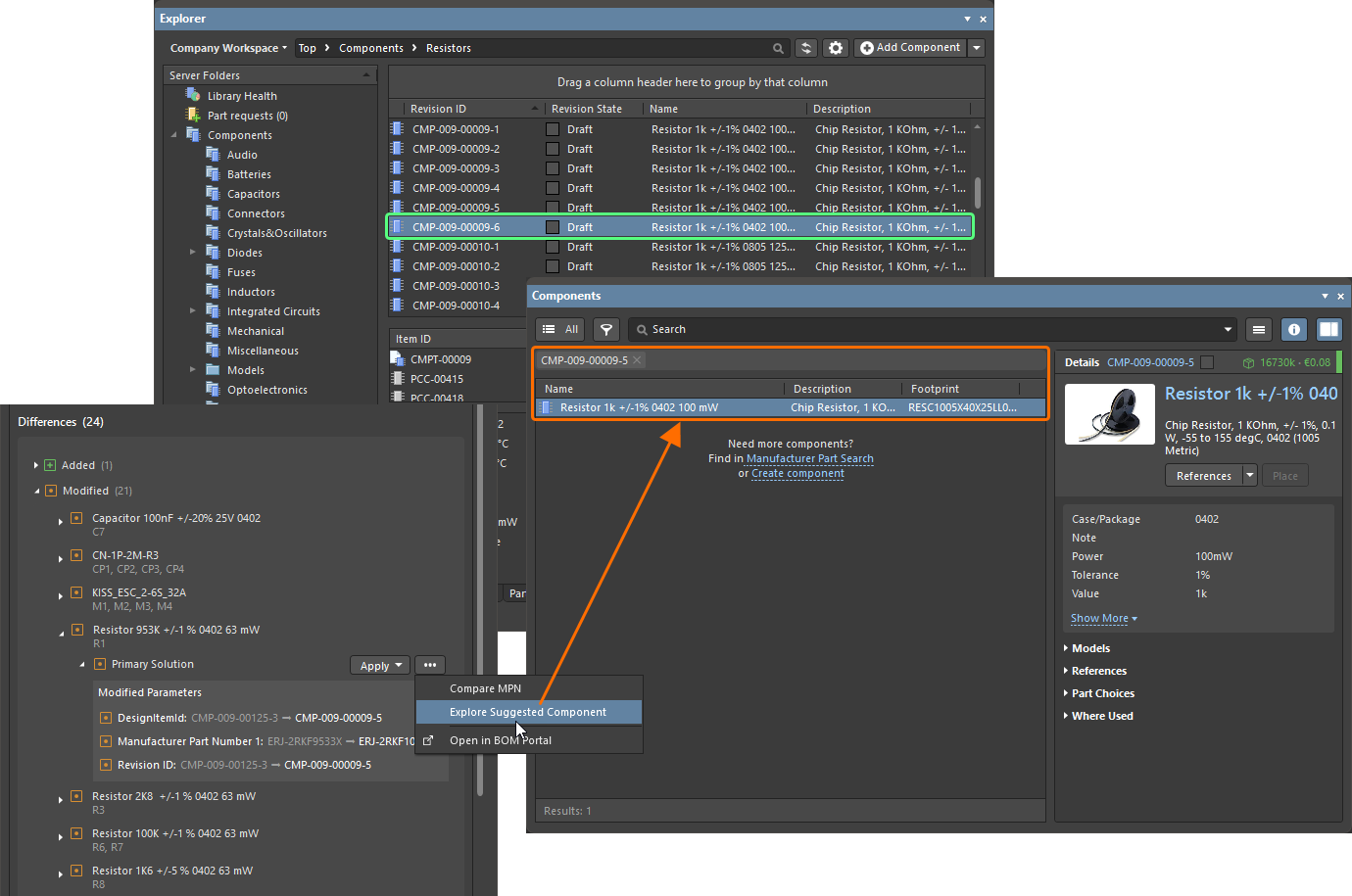
Explore Suggested Component – если для строки BOM в связанной BOM был выбран другой номер детали производителя и она связана с другим компонентом Workspace, выберите этот пункт, чтобы открыть панель Components, где будет выполнен поиск по Revision ID компонента Workspace (
 ).
).
-
Open in BOM Portal – выберите этот пункт, чтобы открыть связанную BOM в BOM Portal на новой вкладке браузера по умолчанию, при этом соответствующая строка BOM будет выбрана.
 ).
).Применение изменений
Там, где это применимо, различие можно устранить, применив изменение из Managed BOM к данным текущего документа ActiveBOM.
-
Когда изменение затрагивает только данные цепочки поставок компонента, нажмите кнопку
 , чтобы применить изменение непосредственно к документу ActiveBOM.
-
Если для позиции строки BOM в связанной BOM было выбрано другое решение по закупке у поставщика (и номер детали производителя не был изменен), для предложенного поставщика будет установлен приоритет 1 (
 ).
).
-
Если для позиции строки BOM в связанной BOM был выбран другой номер детали производителя, этот номер детали производителя будет установлен как основное решение (
 ).
).
-
-
Когда альтернативная деталь добавляется в позицию строки BOM или удаляется из нее, нажмите кнопку
, чтобы добавить/удалить предложенную alternative part ( ).
).
-
Если изменение также затрагивает ревизию компонента (например, если для позиции строки BOM в связанной BOM был выбран другой номер детали производителя и связанный компонент Workspace изменился), нажмите кнопку
 , чтобы выбрать подходящее действие:
-
Replace component – выберите, чтобы открыть диалоговое окно Engineering Change Order (
 ). Завершите процесс ECO, чтобы заменить компонент на схеме проекта.
-
Set as Alternate – выберите, чтобы добавить предложенную деталь как alternative part (
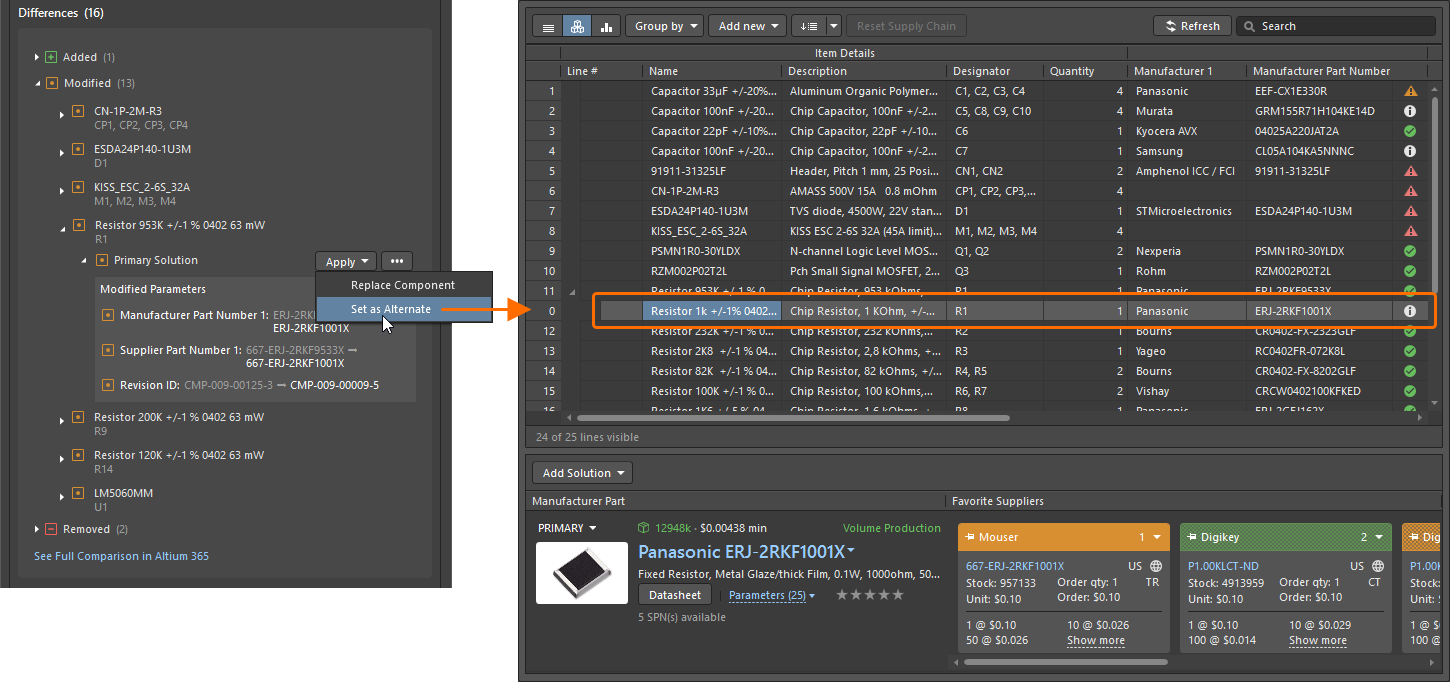 ). Это может быть предпочтительным вариантом, если вы хотите сохранить проект без изменений.
-
 Локализовано с помощью ИИ