
Управление лицензиями в Altium Designer Agile
Краткий обзор
- Узнайте об основных различиях между лицензиями On-Demand, Private Server и Standalone и о том, в каких случаях подходит каждый вариант.
- Посмотрите, как раздел License Management помогает получать доступ к лицензиям, просматривать использование рабочих мест, искать и сортировать списки лицензий, а также реагировать на распространённые предупреждения о лицензировании.
- Разберитесь, как Company Dashboard и интеграция с учётной записью Altium обеспечивают централизованное администрирование лицензий и управление доступом пользователей.
Altium Designer Agile предоставляет удобную систему лицензирования, которая позволяет быстро и эффективно получить лицензию и приступить к работе с программным обеспечением Altium. Конкретный набор доступных возможностей и функций зависит от приобретенной лицензии. Система предлагает различные типы лицензирования, соответствующие вашим потребностям. Среди них — лицензирование по требованию через Интернет. Управление лицензиями по требованию через Интернет тесно интегрировано с учетными записями клиентов посредством Altium Portal и позволяет использовать лицензию на любом компьютере без переноса файлов лицензий или активации на каждом устройстве. Это обеспечивает возможность использования глобальной плавающей лицензии — в пределах географической области действия вашей лицензии и на условиях, изложенных в Генеральном соглашении об оказании услуг (MSA), — без необходимости развертывать собственный сервер.
Типы лицензий — обзор
В Altium Designer Agile можно использовать следующие типы лицензий:
-
По требованию (On-Demand) — получение лицензии на стороне клиента контролируется сервером под управлением Altium. Рабочее место по лицензии On-Demand может быть получено любым клиентским компьютером — в пределах географической области действия вашей лицензии и на условиях, изложенных в MSA, — только при условии входа в учетную запись Altium. При выходе из учетной записи рабочее место освобождается, и его может получить другой пользователь. Клиентский компьютер должен иметь доступ к Altium Portal через Интернет. Лицензии можно объединить в централизованный пул, из которого все проектировщики вашей команды смогут получать их на время работы, либо распределить между определенными ролями в компании.
Кроме того, рабочее место по лицензии On-Demand можно получить в режиме роуминга, то есть на определенный срок. В этом режиме можно выйти из учетной записи и работать автономно, свободно используя полученное рабочее место, которое по сути становится временной автономной лицензией.
-
Частный сервер (Private Server) — для организаций, которым требуется, чтобы установленные экземпляры Altium Designer Agile оставались в автономном режиме (были изолированы от Интернета), удобство и гибкость лицензирования по требованию могут обеспечиваться локальной службой частного лицензирования (Private License Service, PLS) вместо облачной службы лицензирования Altium. Получение лицензии на стороне клиента контролируется службой Private License Service сервера Altium Infrastructure Server (бесплатного локального сервера для удаленной установки продуктов Altium и управления лицензиями) или Altium On-Prem Enterprise Server (отдельного серверного решения для управления проектными данными). Администратор настраивает выделенную службу Private License Service, работающую на компьютере, подключенном к локальной или глобальной сети компании (LAN/WAN), для локального получения лицензий Altium компании и их последующей выдачи по сети установленным экземплярам программного обеспечения Altium по мере необходимости. Рабочее место (экземпляр) лицензии Altium, размещенной в PLS, может «арендоваться» программным обеспечением рабочей станции на время использования, а затем «отзываться» (возвращаться в пул доступных лицензий), когда оно больше не требуется. Лицензии также могут выдаваться в режиме роуминга: рабочее место по лицензии предоставляется целевому компьютеру на определенный срок, позволяя компьютеру с установленным ПО, например ноутбуку, свободно использовать лицензию без подключения к сети.
Этот тип лицензии подходит тем, кому нужна гибкость доступа к лицензиям с нескольких компьютеров, но кто не может подключаться к серверу лицензий Altium On-Demand. Altium Infrastructure Server / Altium On-Prem Enterprise Server и его служба PLS обеспечивают гибкость, необходимую компаниям с несколькими установленными экземплярами ПО Altium. Дополнительное преимущество заключается в возможности настраивать, отслеживать и контролировать использование лицензий и рабочих мест с централизованного сервера, который, в свою очередь, размещается в локальной или глобальной сети LAN/WAN, допускающей изоляцию от Интернета.
-
Автономная (Standalone) — получение лицензии на стороне клиента управляется пользователем с помощью файла лицензии (
*.alf). Этот файл можно сохранять, копировать и резервировать по мере необходимости. Такой тип лицензии подходит для одной рабочей станции и одного проектировщика и не требует активного подключения к Интернету.
Представление управления лицензиями
Настройка и выбор лицензии выполняются в представлении License Management (Управление лицензиями), которое открывается нажатием элемента Current User (Текущий пользователь) в правом верхнем углу рабочей области с последующим выбором  в меню. Это основной центр получения лицензий.
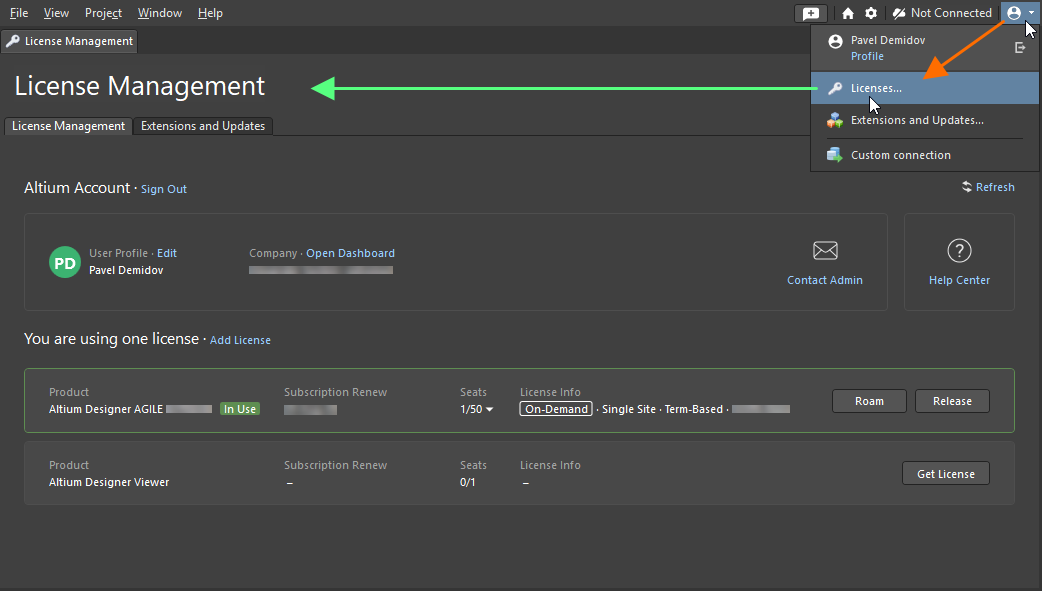
Откройте представление License Management из меню элемента Current User.
 , чтобы отправить по электронной почте контактному лицу для уведомлений по лицензии запрос на предоставление рабочего места.
 , чтобы открыть
  рядом с полем поиска, чтобы выбрать нужный способ сортировки: по названию продукта (по возрастанию или убыванию), по количеству свободных рабочих мест, по типу лицензии или сортировку по умолчанию (используемые лицензии » действующие лицензии » бессрочные лицензии с истекшим сроком подписки » лицензия для просмотра » лицензии с истекшим сроком действия).

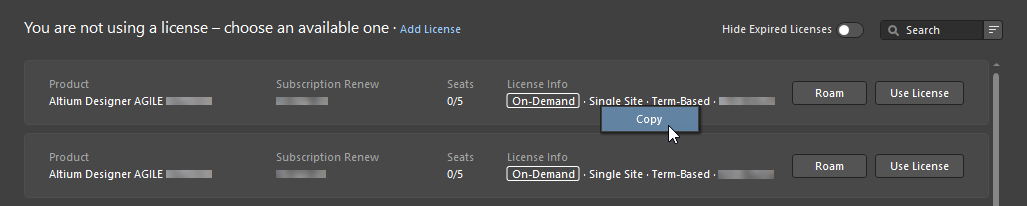
Лицензирование On-Demand
Прежде чем получить доступ к лицензии On-Demand и использовать ее, необходимо войти в свою учетную запись Altium через защищенный портал Altium. Если вход не выполнен, нажмите элемент управления «Текущий пользователь» в правом верхнем углу рабочей области (когда вход не выполнен, он отображается как  ), а затем выберите в меню
  , чтобы открыть диалоговое окно Sign In. Также это диалоговое окно можно открыть из представления «Управление лицензиями», нажав кнопку
  .
.
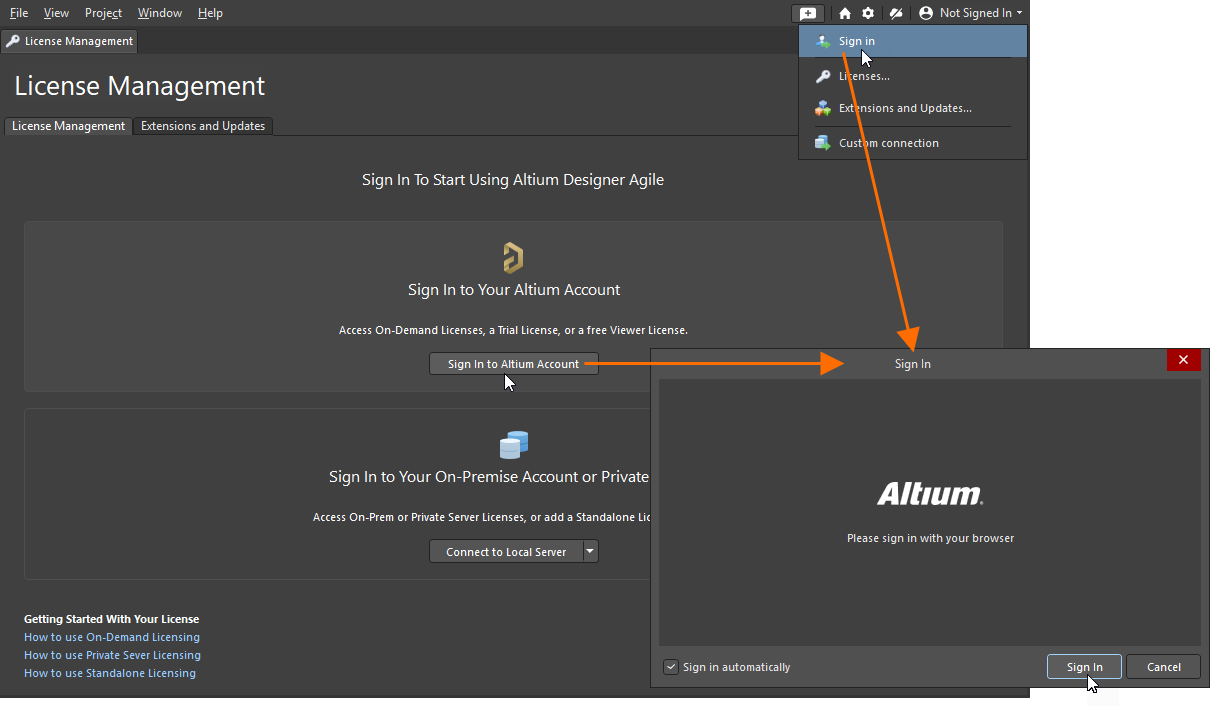
Войдите в свою учетную запись Altium, чтобы использовать лицензию On-Demand.
Подробнее см. в разделе Вход в учетную запись Altium.
После входа сведения о вашей учетной записи Altium отобразятся в верхней части представления «Управление лицензиями», а в области доступных лицензий автоматически появятся лицензии, которые вы можете использовать (как On-Demand, так и автономные). Здесь будут представлены все приобретенные лицензии, связанные с учетной записью вашей компании и выделенные вам для использования. К ним относятся лицензии Altium Designer Agile, а также лицензии на определенные платные или лицензируемые функции, предоставляемые расширениями.
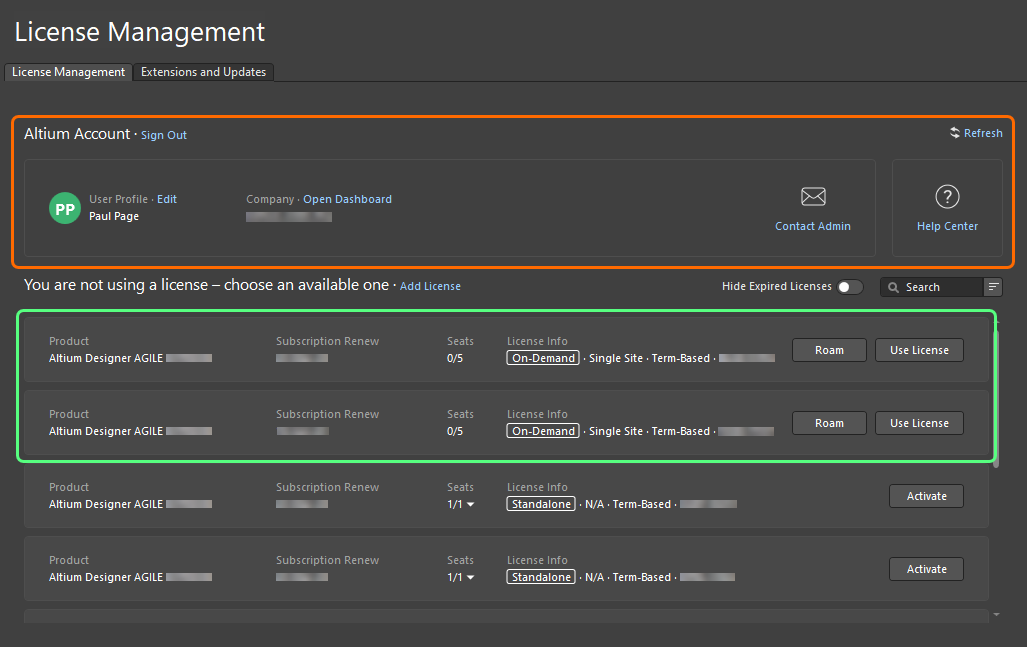
После входа доступные вам лицензии On-Demand будут представлены в представлении «Управление лицензиями».
Для каждой лицензии On-Demand отображается следующая информация:
-
Product — на что распространяется лицензия.
-
Subscription Renew — дата окончания подписки.
-
Seats — количество используемых в данный момент рабочих мест по лицензии и общее количество доступных рабочих мест. Если лицензию использует хотя бы один пользователь, нажмите стрелку раскрывающегося списка справа от чисел, чтобы открыть всплывающее окно с подробными сведениями об использовании отдельных рабочих мест: кто использует рабочее место по лицензии, в каком режиме и когда истекает срок его использования (это особенно важно при работе в режиме роуминга), —
 .
.
-
License Info — общие сведения о лицензии, включая тип лицензии (On-Demand) и географическую область действия.
Использование лицензии On-Demand
В обычном режиме использования лицензии On-Demand рабочее место по лицензии занимается клиентским компьютером только на то время, пока вы находитесь в своей учетной записи Altium. При выходе из учетной записи рабочее место освобождается, и его может занять другой пользователь.
Чтобы использовать рабочее место по доступной лицензии On-Demand в этом режиме, нажмите кнопку  в карточке лицензии или щелкните карточку правой кнопкой мыши и выберите команду Use License в контекстном меню.
Когда лицензия используется, ее карточка отмечается значком  и выделяется зеленой рамкой. Поле Seats лицензии обновляется, показывая, что занято еще одно рабочее место.
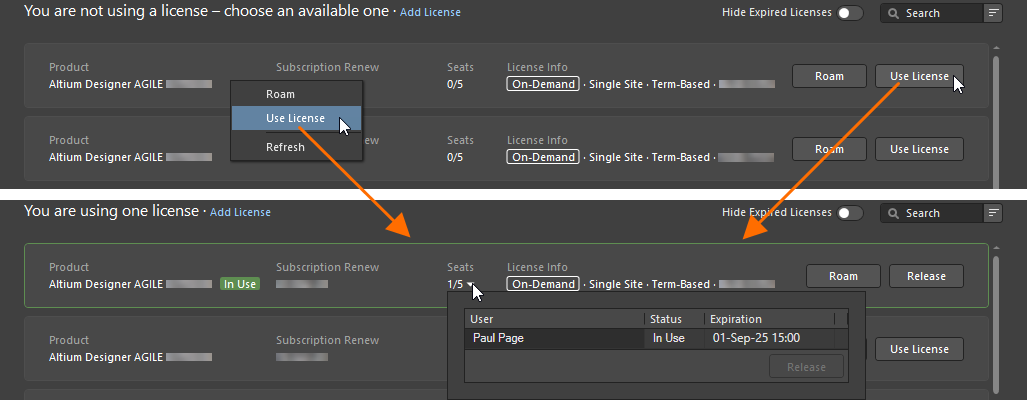
Чтобы использовать лицензию On-Demand в обычном режиме, выберите вариант Use License.
Чтобы освободить лицензию, нажмите кнопку  в карточке лицензии или щелкните карточку правой кнопкой мыши и выберите команду Release в контекстном меню. Также можно принудительно освободить рабочее место с другого компьютера (см. Удаленное освобождение лицензии On-Demand).
Использование лицензии On-Demand в роуминге
Рабочее место по лицензии On-Demand можно перевести в режим роуминга, то есть занять на определенное время. Для использования лицензии в этом режиме не требуется оставаться в учетной записи Altium — можно выйти из нее и работать без подключения к сети, по сути свободно перемещаясь со своим рабочим местом по лицензии.
Чтобы использовать рабочее место по доступной лицензии On-Demand в этом режиме, нажмите кнопку  в карточке лицензии или щелкните карточку правой кнопкой мыши и выберите команду Roam в контекстном меню. Откроется диалоговое окно Retain License, в котором можно указать, сколько дней и/или часов вы хотите использовать рабочее место в роуминге. Введите количество дней и/или часов либо задайте нужные значения с помощью стрелок вверх/вниз.
Когда лицензия используется в автономном режиме, на ее плитке отображается значок  , а сама плитка выделяется зеленой рамкой. Поле Seats для этой лицензии обновляется, показывая, что занято еще одно рабочее место.
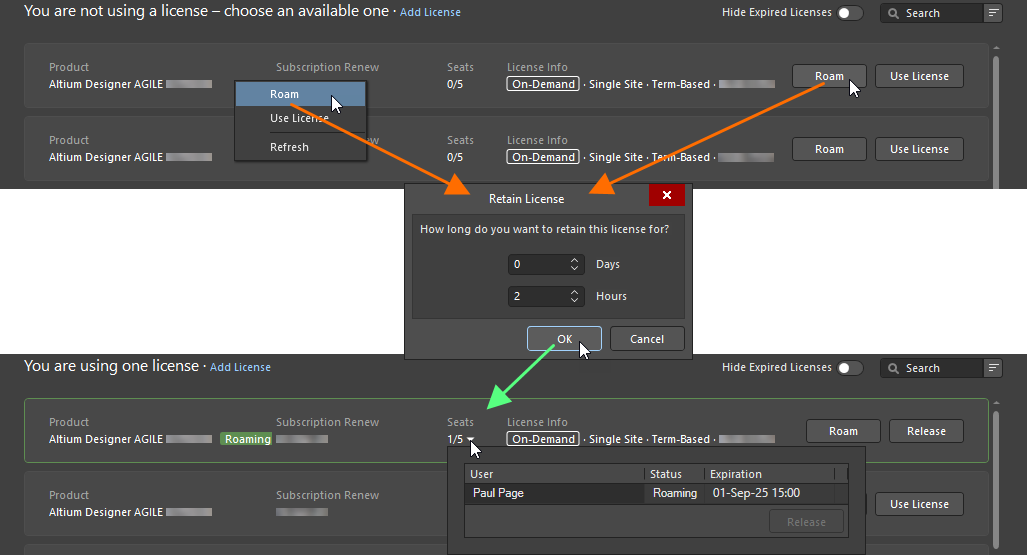
Чтобы использовать лицензию On-Demand в автономном режиме, воспользуйтесь параметром Roam.
При использовании лицензии в автономном режиме вы можете выйти из своей учетной записи Altium и работать без подключения к сети. Входить в учетную запись Altium при использовании рабочего места лицензии в этом режиме требуется только для освобождения лицензии или продления периода автономного использования. Для продления повторно нажмите кнопку  . Затем задайте нужный период автономного использования в диалоговом окне Retain License.
Чтобы освободить лицензию, используемую в автономном режиме, войдите в свою учетную запись Altium и нажмите кнопку  на плитке лицензии либо щелкните плитку правой кнопкой мыши и выберите команду Release в контекстном меню.
Удаленное освобождение лицензии On-Demand
Рабочее место лицензии, используемое в обычном или автономном режиме, можно принудительно освободить непосредственно из Altium Designer Agile. Например, если вы забыли освободить рабочее место на одном компьютере, вы можете удаленно освободить его, а затем использовать на другом компьютере. Ваши полномочия по освобождению рабочих мест зависят от того, являетесь ли вы администратором группы в учетной записи компании:
-
You are a Group Administrator – вы можете удаленно освободить рабочее место, используемое любым пользователем. Занимаемое им рабочее место будет освобождено, и он потеряет доступ к лицензии.
-
You are not a Group Administrator – вы можете освободить только то рабочее место, которое you используете на другом компьютере. Это рабочее место снова станет доступным.
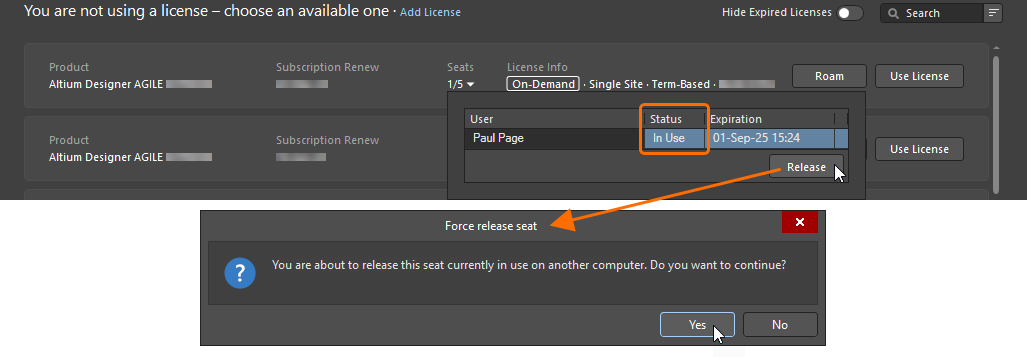
Чтобы освободить лицензию, нажмите стрелку раскрывающегося списка в поле Seats той лицензии, рабочее место которой вы хотите освободить. Выберите запись нужного рабочего места и нажмите кнопку  (либо щелкните запись правой кнопкой мыши и выберите Release). Дальнейшие действия зависят от режима использования освобождаемой лицензии:
-
Если рабочее место используется в обычном режиме, появится диалоговое окно с запросом подтверждения освобождения. Нажмите Yes , чтобы принудительно освободить рабочее место.
-
Если рабочее место используется в автономном режиме, появится диалоговое окно Altium Honor Code. По сути, в этом окне вас просят пообещать в соответствии с Кодексом чести Altium, что после освобождения лицензии вы не будете использовать ее в автономном режиме на том другом компьютере и не позволите этого другим. Внимательно прочитайте текст в диалоговом окне и, если вы обязуетесь соблюдать указанные условия — как в диалоговом окне, так и в MSA, — введите
I Agreeв соответствующее поле. Затем нажмите кнопку , чтобы освободить рабочее место.
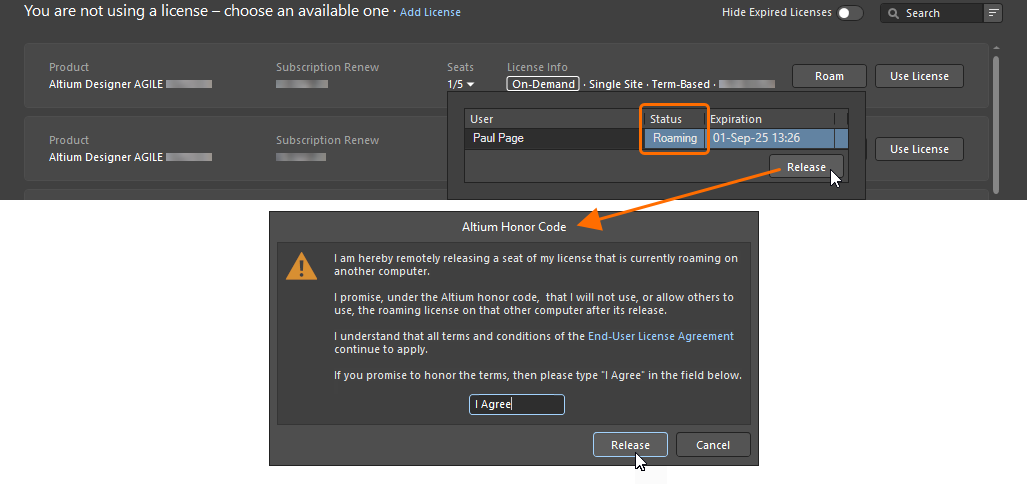
С точки зрения удаленного пользователя: если вы работаете в автономном режиме и ваша лицензия была освобождена удаленно, вы не заметите изменений, пока не войдете в учетную запись. Если вы используете лицензию в обычном режиме (или входите в учетную запись во время автономного использования), то в течение следующих 20 минут появится предупреждающее диалоговое окно. В нем будет указано, что ваша лицензия была освобождена удаленно и кем именно, а также предложено использовать другую лицензию для продолжения работы в Altium Designer Agile.
Лицензирование через частный сервер
Main page: Private License Service (Altium On-Prem Enterprise Server, Altium Infrastructure Server)
Подключение из Altium Designer Agile к службе частного лицензирования Altium On-Prem Enterprise Server, когда для параметра Private License Service Mode задано значение Local PLS, а для параметра License Manager Authentication Mode — значение Server Session, устанавливается при подключении к Enterprise Server через диалоговое окно Sign in, открываемое выбором пункта  в меню элемента управления текущим пользователем. Подробнее см. на странице Доступ к вашему рабочему пространству.
Подключение из Altium Designer Agile к службе частного лицензирования Altium On-Prem Enterprise Server, когда для параметра Private License Service Mode задано значение Local PLS, а для параметра License Manager Authentication Mode — значение No Authentication, или к Altium Infrastructure Server настраивается в диалоговом окне Private License Server Setup. Чтобы открыть это окно:
-
Если вы не вошли в свою учетную запись Altium, нажмите кнопку
 .
.
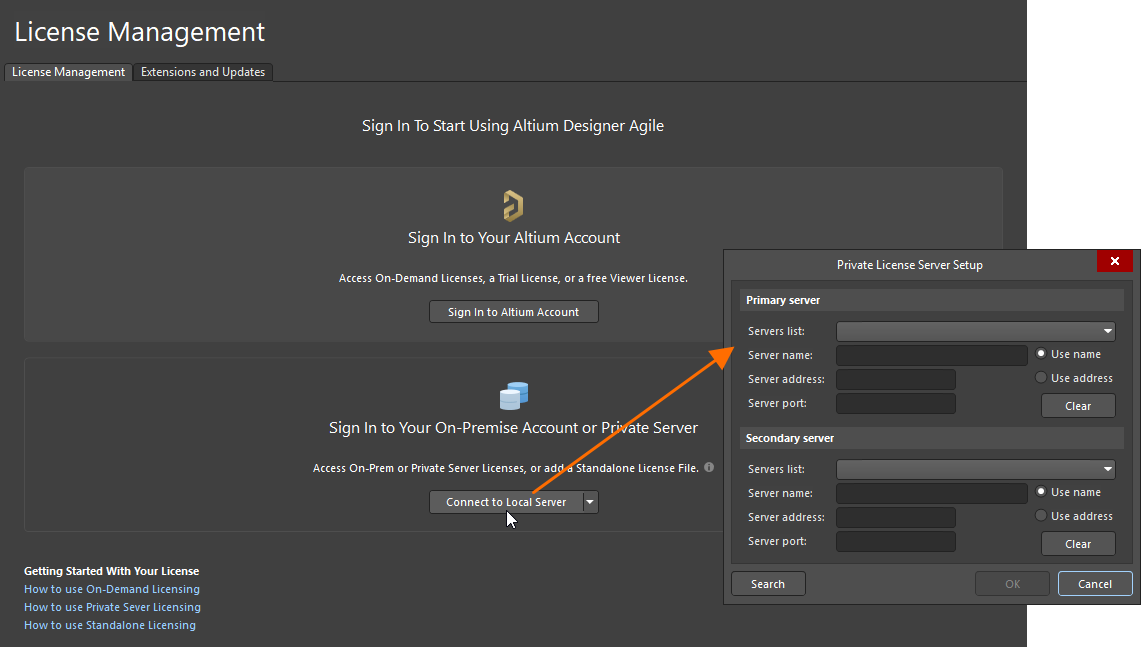
-
Если вы вошли в свою учетную запись Altium, нажмите элемент управления Add License и выберите Connect to Local Server в появившемся меню.
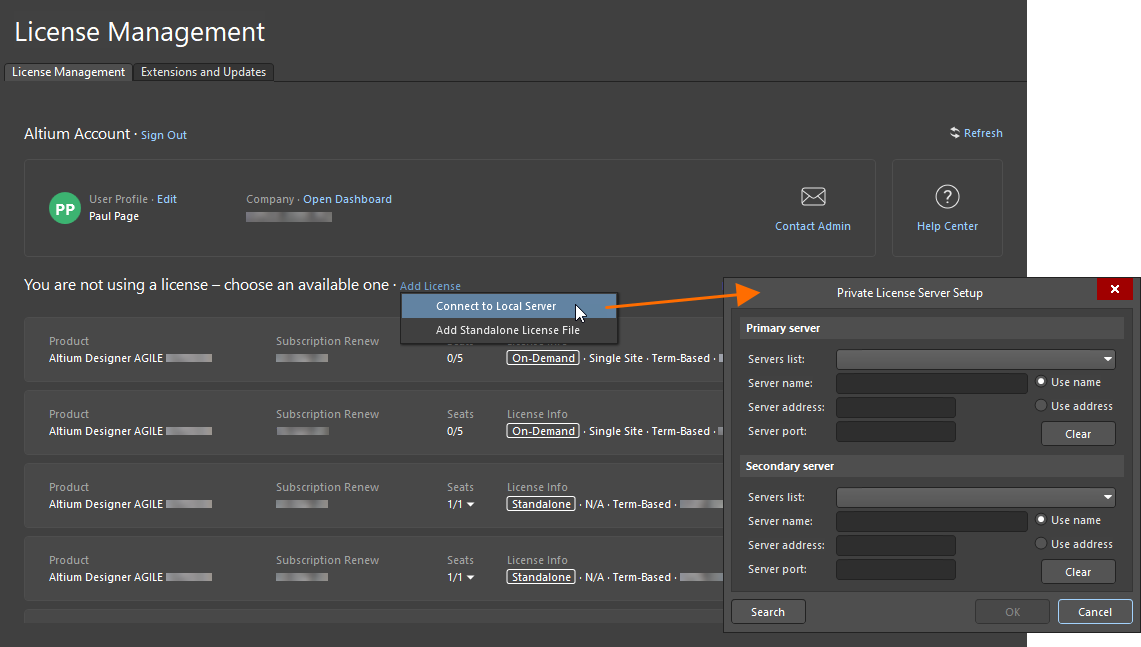
В области Primary server диалогового окна введите Server name и/или Server address, а также Server port. Выберите Use name или Use address для подключения. Чтобы удалить все записи из этой области, нажмите кнопку  . Нажмите OK, чтобы подключиться к серверу с использованием введенных данных.
Автономное лицензирование
Активация автономной лицензии через Altium Designer Agile
При использовании автономной лицензии войти в свою учетную запись Altium (через портал Altium) требуется только при первоначальной активации лицензии через Altium Designer Agile или при повторной активации лицензии — например, если вы удалили лицензию и у вас нет резервной копии файла лицензии. В ходе этого процесса собираются сведения о вашем компьютере исключительно для проверки соблюдения условий MSA при использовании лицензии. После активации лицензии этого типа вы можете работать полностью автономно, без подключения к сети, — именно это и подразумевает автономная лицензия.
После входа в систему информация о вашей учетной записи Altium отобразится в верхней части представления License Management, а в области доступных лицензий автоматически появятся лицензии, которые вы можете использовать (как On-Demand, так и Standalone).
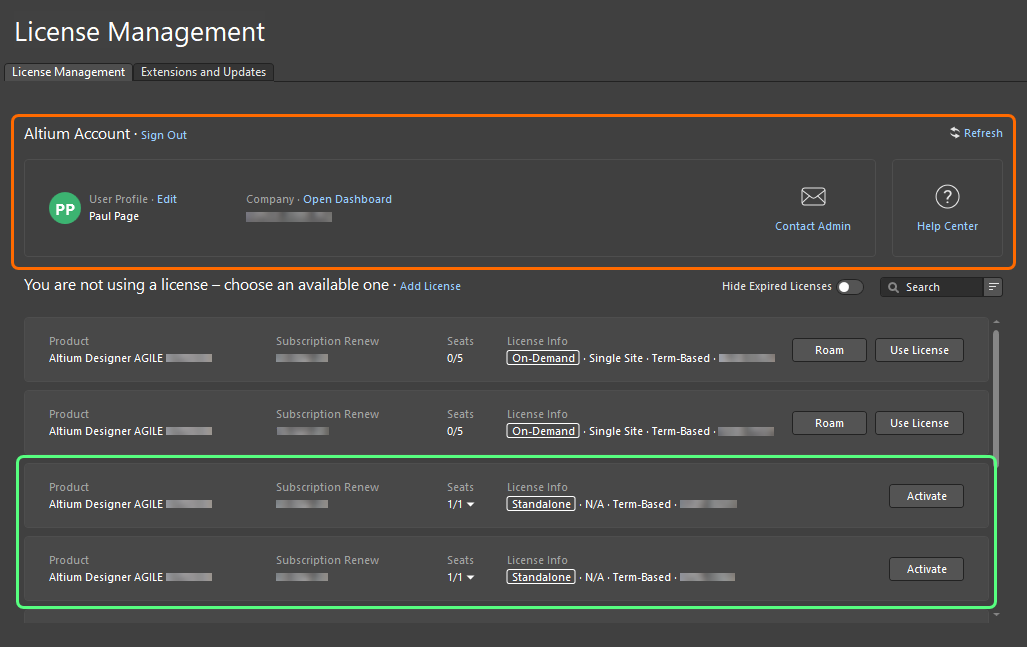
После входа в систему доступные вам лицензии Standalone будут отображаться в представлении License Management.
Для каждой лицензии Standalone отображается следующая информация:
-
Product – на что выдана лицензия.
-
Subscription Renew – дата окончания подписки.
-
Seats – если лицензия была активирована вами или другим пользователем, в этом поле отображается 1/1. Для лицензии, которая была активирована хотя бы один раз, нажмите стрелку раскрывающегося списка справа от чисел, чтобы открыть всплывающее окно с подробной историей активаций этой лицензии (
 ).
).
-
License Info – общая информация о лицензии, включая тип лицензии (Standalone) и территорию действия.
Чтобы активировать лицензию Standalone, нажмите кнопку  на плитке лицензии или щелкните плитку правой кнопкой мыши и выберите команду Activate в контекстном меню. После активации лицензии на ее плитке появится значок
  , а сама плитка будет выделена зеленой рамкой.
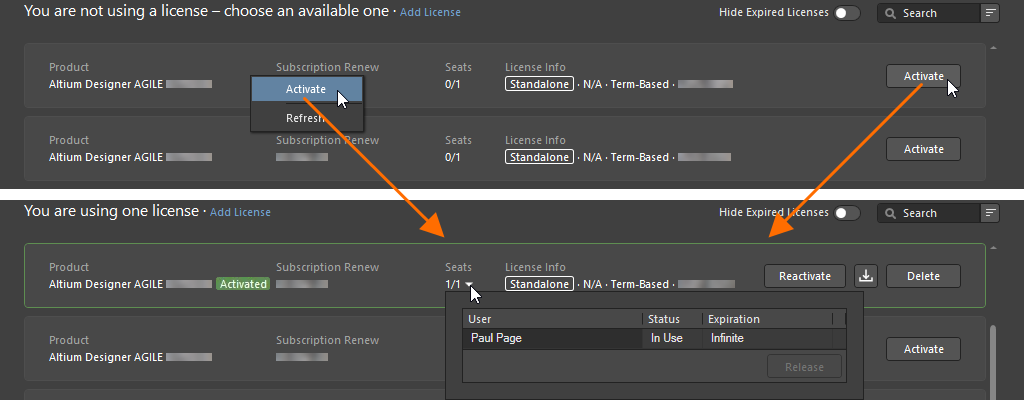
Чтобы использовать лицензию Standalone, активируйте ее в представлении License Management.
После активации лицензии Standalone вы можете выйти из своей учетной записи Altium и работать с лицензией без подключения к интернету. Именно в этом и заключается принцип работы лицензии Standalone, которым пользуются многие пользователи.
Добавление файла лицензии Standalone
Администратор группы или администратор лицензий учетной записи вашей компании также может активировать файл лицензии Standalone непосредственно в браузере с помощью Company Dashboard (подробнее). Это особенно полезно, если клиентские компьютеры по какой-либо причине не имеют доступа к интернету. Администратор, у которого есть подключение к интернету, получает доступ к лицензиям и активирует их, а затем передает соответствующий файл AFL каждому пользователю в организации. Кроме того, ALF-файл лицензии Standalone, активированной через Altium Designer Agile, можно сохранить из представления License Management — подробнее.
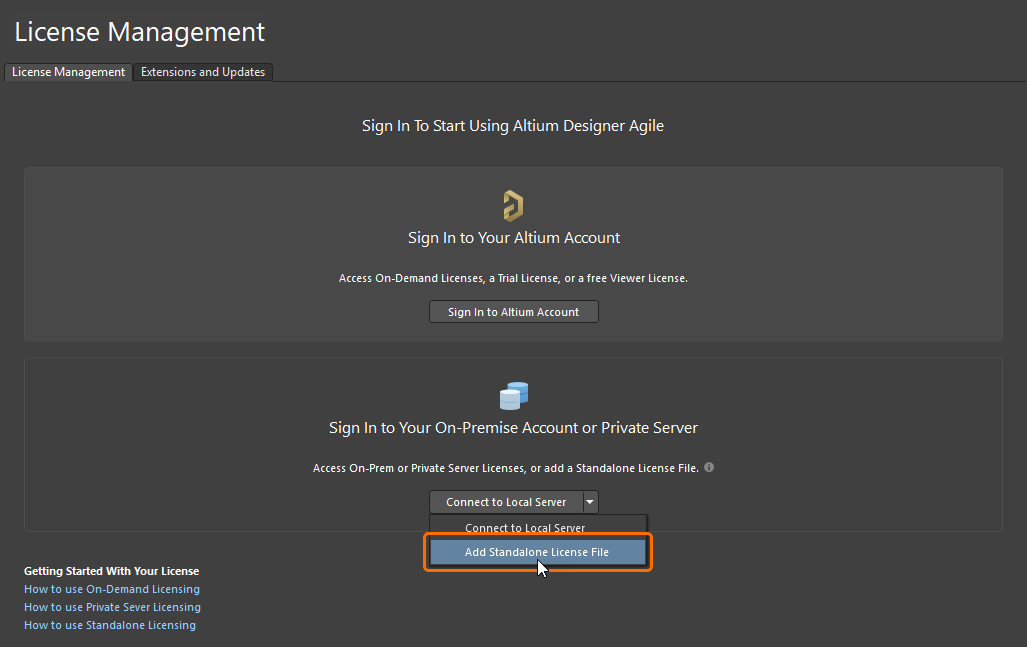
Если на целевом компьютере есть сохраненная копия файла лицензии, ее можно добавить в систему следующими способами:
-
Если вы не вошли в свою учетную запись Altium, нажмите
 справа от кнопки
  и выберите Add Standalone License File в появившемся меню.
-
Если вы вошли в свою учетную запись Altium, нажмите элемент управления Add License и выберите Add Standalone License File в появившемся меню.
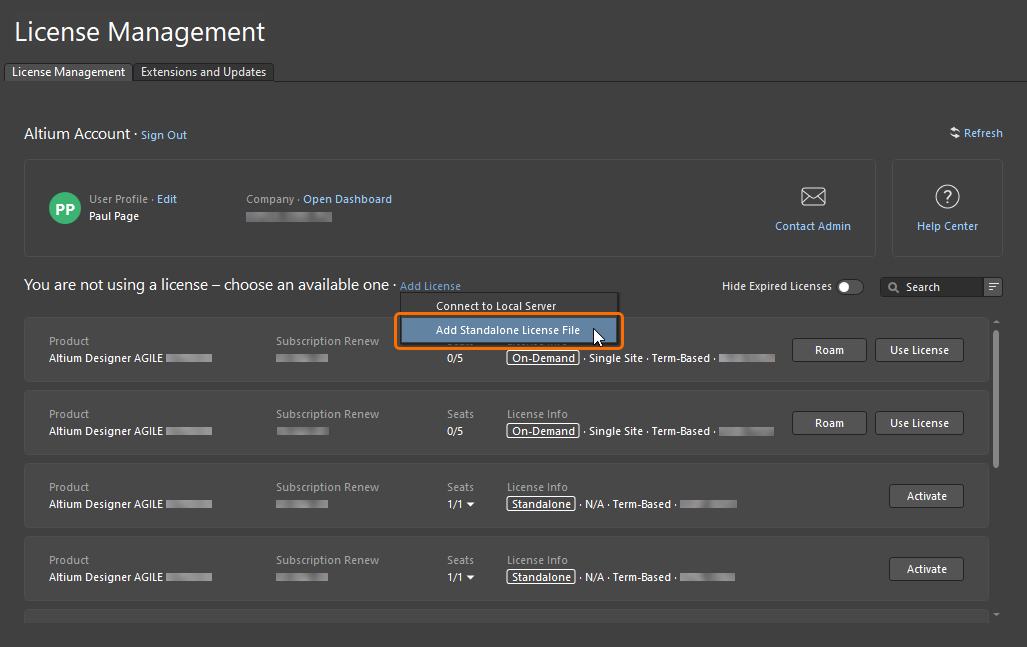
В открывшемся диалоговом окне найдите и выберите файл ALF.
Повторная активация лицензии Standalone
Активированную лицензию Standalone можно активировать повторно из представления License Management, нажав кнопку  на плитке лицензии или щелкнув плитку правой кнопкой мыши и выбрав команду Reactivate в контекстном меню.

Чтобы повторно активировать уже активированную лицензию Standalone, используйте параметр Reactivate.
Если вы еще не вошли в свою учетную запись Altium, откроется диалоговое окно Sign In для входа в систему. После входа появится диалоговое окно с уведомлением о том, что лицензия уже активирована, и предупреждением о том, что повторное использование лицензии может привести к конфликту с другим пользователем в сети, если он использует ту же лицензию. Если вы уверены, что только вы используете эту лицензию, нажмите Yes, чтобы продолжить повторную активацию.
Резервное копирование файла лицензии Standalone
Чтобы использовать лицензию Standalone на двух компьютерах (с соблюдением условий MSA), вам потребуется копия файла лицензии для переноса на другой компьютер. Для этого необходимо сначала сохранить файл или создать его резервную копию. Резервная копия файла лицензии также позволит вам не входить в свою учетную запись Altium и не выполнять повторную активацию, если вы случайно удалите файл лицензии.
Чтобы создать резервную копию файла активированной лицензии Standalone, нажмите кнопку  на плитке лицензии или щелкните плитку правой кнопкой мыши и выберите команду Save в контекстном меню. В открывшемся диалоговом окне укажите место для сохранения файла.

Чтобы создать резервную копию файла лицензии Standalone, используйте параметр Save.
Удаление лицензии Standalone
Чтобы удалить активированную лицензию Standalone с компьютера — по сути, деактивировать ее, — нажмите кнопку  на плитке лицензии или щелкните плитку правой кнопкой мыши и выберите команду Save в контекстном меню. Появится диалоговое окно подтверждения — нажмите Yes, чтобы продолжить.
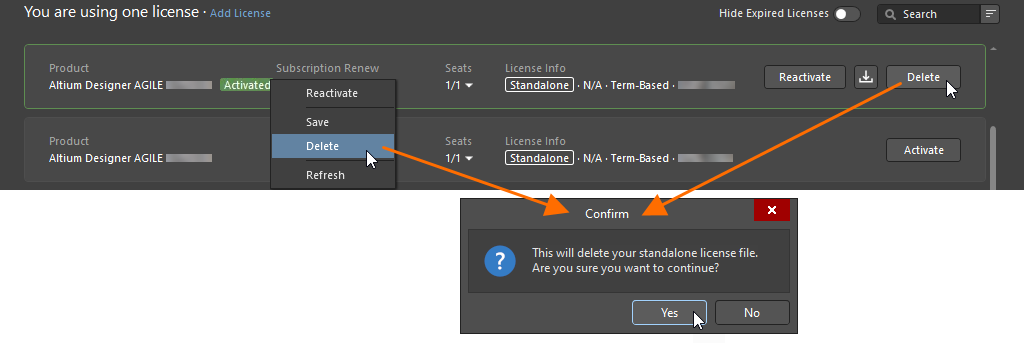
Чтобы деактивировать лицензию Standalone, используйте параметр Delete.
Получение лицензии Altium Designer Viewer
Лицензия Altium Designer Viewer позволяет использовать Altium Designer Agile для просмотра без полнофункциональной лицензии. Для создания и получения лицензии Altium Designer Viewer вам нужна только учетная запись Altium. Лицензия Altium Designer Viewer не имеет срока действия, а в качестве даты подписки устанавливается дата запроса лицензии. Лицензия Altium Designer Viewer привязана к вашей учетной записи Altium и недоступна через Company Dashboard.
Чтобы получить лицензию Altium Designer Viewer, войдите в свою учетную запись Altium, откройте представление License Management и нажмите кнопку  на плитке лицензии Altium Designer Viewer. После создания лицензии Altium Designer Viewer кнопка на ее плитке изменится на
  . Это означает, что лицензия уже доступна для вашей учетной записи Altium. Вы можете использовать и освобождать эту лицензию так же, как одноместную лицензию On-Demand.
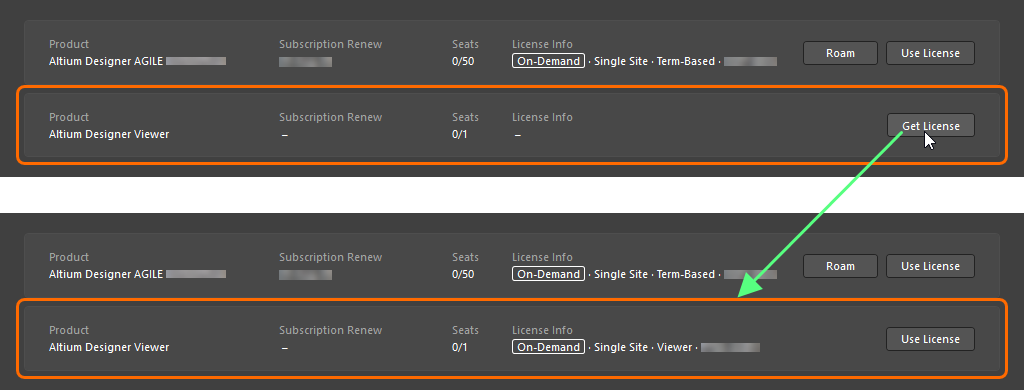
Получите лицензию Altium Designer Viewer непосредственно в представлении License Management, войдя в свою учетную запись Altium.
Терминология лицензирования
| Термин | Значение |
|---|---|
| Activation | Это процесс, который уведомляет Altium о том, что лицензия начала использоваться. Для срочной лицензии с этого момента также начинается отсчет срока ее действия. В процессе активации создается файл лицензии Altium (*.alf), который затем используется для предоставления доступа к программному обеспечению Altium. При активации лицензии Standalone или Private Server файл ALF скачивается в папку загрузок по умолчанию, заданную в браузере, используемом для активации. Затем пользователь должен выполнить стандартную процедуру лицензирования в программном обеспечении Altium, чтобы завершить активацию лицензий этих двух типов. Активация лицензий других типов выполняется автоматически и не требует дальнейших действий пользователя. |
| Altium Account | Также называется Altium User Account. Это учетная запись, которую регистрирует и использует отдельный пользователь для доступа к продуктам и сервисам Altium. |
| Company Account | Также называется Altium Company Account. Это запись со сведениями о компании в базе данных Altium. Администратор группы может получить доступ к сведениям учетной записи компании через панель управления компании. |
| Contact | Также называется Notification Contact. Это пользователь, назначенный для получения уведомлений от Altium по электронной и обычной почте о программном обеспечении, контенте и сервисах, а также по другим вопросам, связанным с их предоставлением. Контактное лицо указывается при покупке лицензии на программное обеспечение. |
| Group | Совокупность пользователей, созданная администратором группы. Группы создаются для управления назначением и использованием лицензий в компании. Обычно пользователей объединяют в группы по отделам компании — например, отдельная команда разработчиков может составлять одну группу. Пользователи включаются в группу, а затем этой группе назначаются лицензии, доступные только ее участникам. |
| Group Administrator | Управлять учетной записью компании может только администратор группы, то есть участник группы администраторов. Для каждой учетной записи компании администратор группы назначается при ее создании. Действующий администратор группы также может назначить другого пользователя администратором группы. Задачи по управлению лицензиями также может выполнять администратор лицензий. |
| License | Лицензия на программное обеспечение — это объект покупки клиента у Altium. Лицензия предоставляет право использовать указанное в ней программное обеспечение Altium на условиях, определенных в Генеральном соглашении об оказании услуг (MSA). Лицензия приобретается на определенное количество рабочих мест программного обеспечения Altium. Количество рабочих мест (число ПК, на которых программное обеспечение может работать одновременно) указано на странице Subscriptions and Licenses панели управления компании — подробнее. |
| License Type | Тип лицензии определяет текущий способ предоставления доступа к ней. Существует три типа лицензий: On-Demand, Private Server и Standalone. Дополнительные сведения см. в разделе Типы лицензий — обзор. |
| License Administrator | Задачи по управлению лицензиями может выполнять администратор лицензий, то есть участник группы администраторов лицензий. Администратор лицензий имеет полный доступ к странице Subscriptions and Licenses панели управления компании. Все остальные страницы панели управления компании доступны администраторам лицензий только для чтения. |
| Member | Пользователь, добавленный в группу, называется ее участником. Пользователь может быть участником нескольких групп. |
| Seat | Отдельный экземпляр программного обеспечения Altium, установленный и работающий на ПК. Количество рабочих мест, связанных с лицензией на программное обеспечение, определяется при покупке лицензии. Для корректной работы и законного использования каждое рабочее место должно иметь доступ к действующей лицензии. |
| Subscription | Подписка Altium предоставляет пользователю доступ к выпускам и обновлениям программного обеспечения, а также к новому контенту и сервисам, выпущенным в течение срока действия подписки. |
| Term-based, time-based | Лицензия на программное обеспечение, которая действует, пока у пользователя есть действующая подписка на программное обеспечение. По истечении срока подписки лицензия на программное обеспечение перестает действовать. |
| User | Лицо, зарегистрированное в учетной записи вашей компании в качестве пользователя продуктов и сервисов Altium. Пользователю может быть назначена одна или несколько лицензий на программное обеспечение Altium. |
| Usage | Определяет допустимую область использования лицензии, в том числе:
|
 Локализовано с помощью ИИ