Cung tròn và hình tròn đầy đủ đều có thể được đặt trong cả trình biên tập PCB và trình biên tập thư viện PCB.
- Trong trình biên tập PCB:
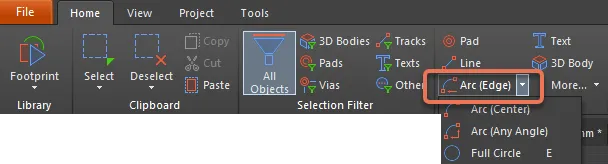
- Chọn Home | Place | Arc từ menu chính rồi chọn chế độ đặt mong muốn từ menu con.

- Chọn Home | Place | Full Circle từ menu chính để đặt một hình tròn đầy đủ.

- Trong trình biên tập thư viện PCB:
- Chọn Home | Place | Arc từ menu chính rồi chọn chế độ cung tròn mong muốn hoặc Full Circle từ menu con.
-
Nhấp chuột phải trong không gian thiết kế rồi chọn Place » Arc (Center), Arc (Edge), Arc (Any Angle), hoặc Full Circle.
Cách đặt một cung tròn phụ thuộc vào phương pháp đặt cụ thể mà bạn đã chọn để gọi. Có hỗ trợ bốn phương pháp đặt cung tròn khác nhau:
- Arc (Center) – phương pháp này cho phép bạn đặt một đối tượng cung tròn với tâm cung làm điểm bắt đầu.
- Arc (Edge) – phương pháp này cho phép bạn đặt một đối tượng cung tròn với cạnh của cung làm điểm bắt đầu. Góc cung được cố định ở 90°.
- Arc (Any Angle) – phương pháp này cho phép bạn đặt một đối tượng cung tròn với cạnh của cung làm điểm bắt đầu. Góc của cung có thể là bất kỳ giá trị nào.
- Full Circle – phương pháp này cho phép bạn đặt một cung tròn 360° (hình tròn đầy đủ).
Đặt Cung tròn Bắt đầu từ Tâm
Sau khi khởi chạy lệnh, con trỏ sẽ đổi thành hình dấu cộng và bạn sẽ vào chế độ đặt cung tròn. Việc đặt được thực hiện bằng chuỗi thao tác sau:
- Nhấp hoặc nhấn Enter để neo điểm tâm của cung tròn.
- Di chuyển con trỏ để điều chỉnh bán kính của cung tròn rồi nhấp hoặc nhấn Enter để đặt nó.
- Di chuyển con trỏ để điều chỉnh điểm bắt đầu của cung tròn rồi nhấp hoặc nhấn Enter để neo nó.
- Di chuyển con trỏ để thay đổi vị trí điểm kết thúc của cung tròn rồi nhấp hoặc nhấn Enter để neo nó và hoàn tất việc đặt cung tròn.
- Tiếp tục đặt thêm các cung tròn khác hoặc nhấp chuột phải hay nhấn Esc để thoát chế độ đặt.
Đặt Cung tròn Bắt đầu từ Cạnh
Sau khi khởi chạy lệnh, con trỏ sẽ đổi thành hình dấu cộng và bạn sẽ vào chế độ đặt cung tròn. Việc đặt được thực hiện bằng chuỗi thao tác sau:
- Nhấp hoặc nhấn Enter để neo điểm bắt đầu của cung tròn.
- Di chuyển con trỏ để thay đổi vị trí điểm kết thúc của cung tròn rồi nhấp hoặc nhấn Enter để neo nó và hoàn tất việc đặt cung tròn.
- Tiếp tục đặt thêm các cung tròn khác hoặc nhấp chuột phải hay nhấn Esc để thoát chế độ đặt.
Đặt Cung tròn Bắt đầu từ Cạnh (góc bất kỳ)
Sau khi khởi chạy lệnh, con trỏ sẽ đổi thành hình dấu cộng và bạn sẽ vào chế độ đặt cung tròn. Việc đặt được thực hiện bằng chuỗi thao tác sau:
- Nhấp hoặc nhấn Enter để neo điểm bắt đầu của cung tròn.
- Di chuyển con trỏ để điều chỉnh bán kính của cung tròn rồi nhấp hoặc nhấn Enter để neo điểm tâm.
- Di chuyển con trỏ để thay đổi vị trí điểm kết thúc của cung tròn rồi nhấp hoặc nhấn Enter để neo nó và hoàn tất việc đặt cung tròn.
- Tiếp tục đặt thêm các cung tròn khác hoặc nhấp chuột phải hay nhấn Esc để thoát chế độ đặt.
Đặt Hình tròn Đầy đủ
Sau khi khởi chạy lệnh, con trỏ sẽ đổi thành hình dấu cộng và bạn sẽ vào chế độ đặt cung tròn. Việc đặt được thực hiện bằng chuỗi thao tác sau:
- Nhấp hoặc nhấn Enter để neo điểm tâm của hình tròn.
- Di chuyển con trỏ để điều chỉnh bán kính của hình tròn rồi nhấp hoặc nhấn Enter để đặt nó và hoàn tất việc đặt hình tròn.
- Tiếp tục đặt thêm các hình tròn khác hoặc nhấp chuột phải hay nhấn Esc để thoát chế độ đặt.
Các Thao tác Bổ sung khi Đặt
Các thao tác bổ sung có thể thực hiện trong khi đặt gồm có:
- Đối với mọi phương pháp (trừ hình tròn đầy đủ), nhấn Spacebar trước khi xác định điểm kết thúc của cung tròn để vẽ cung theo hướng ngược lại.
- Nhấn phím L để lật cung tròn sang mặt còn lại của bo mạch. Lưu ý rằng điều này chỉ có thể thực hiện trước khi neo điểm bắt đầu/tâm của cung tròn.
- Nhấn các phím + và - (trên bàn phím số) hoặc dùng các phím tắt Shift+Ctrl+Wheelroll để chuyển tiến và lùi qua tất cả các lớp đang hiển thị trong thiết kế nhằm thay đổi nhanh lớp đặt.
- Nhấn phím Tab để mở chế độ Arc của bảng Inspector , tại đó các thuộc tính của cung tròn có thể được thay đổi ngay tức thì. Khi thực hiện việc này, quá trình chỉnh sửa tương tác sẽ tạm dừng để có thể dùng bảng, hãy nhấp nút tạm dừng (
 ) xuất hiện ở giữa không gian thiết kế để quay lại chế độ đặt cung tròn tương tác hoặc nhấn Esc.
Chỉnh sửa Đồ họa
Phương pháp chỉnh sửa này cho phép bạn chọn trực tiếp một đối tượng cung tròn/hình tròn đầy đủ đã đặt trong không gian thiết kế và thay đổi bằng đồ họa kích thước, hình dạng hoặc vị trí của nó.
Khi một đối tượng cung tròn/hình tròn đầy đủ được chọn, sẽ có các tay nắm chỉnh sửa sau:
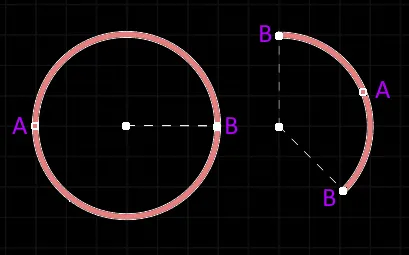
- Nhấp và kéo A để điều chỉnh bán kính.
- Nhấp và kéo B để điều chỉnh các điểm đầu cuối (góc bắt đầu và góc kết thúc).
- Nhấp vào bất kỳ đâu trên cung tròn/hình tròn đầy đủ ngoài các tay nắm chỉnh sửa rồi kéo để di chuyển lại vị trí. Ngoài ra, nhấp và kéo điểm tâm của cung tròn/hình tròn đầy đủ. Trong khi kéo, cung tròn/hình tròn đầy đủ có thể được xoay hoặc đối xứng:
- Nhấn Spacebar để xoay cung tròn ngược chiều kim đồng hồ hoặc Shift+Spacebar để xoay theo chiều kim đồng hồ. Việc xoay tuân theo giá trị của Rotation Step, được xác định trên trang PCB Editor – General của System Preferences.
- Nhấn các phím X hoặc Y để đối xứng cung tròn theo trục X hoặc trục Y.
Để xóa lựa chọn của đối tượng (bỏ chọn), hãy dùng phím Esc .
Chỉnh sửa Phi đồ họa
Phương pháp chỉnh sửa này sử dụng bảng Inspector để sửa đổi các thuộc tính của đối tượng Cung tròn.
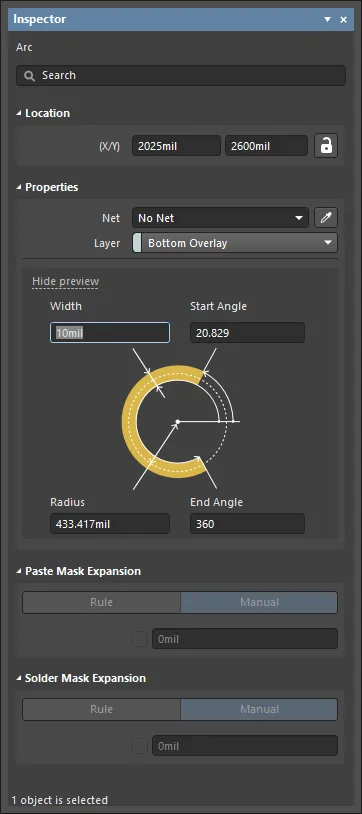
Trong khi đặt, có thể truy cập chế độ Arc của bảng Inspector bằng cách nhấn phím Tab. Sau khi Cung tròn được đặt, tất cả các tùy chọn sẽ xuất hiện.
Sau khi đặt, có thể truy cập chế độ Arc của bảng Inspector theo một trong các cách sau:
- Nếu bảng Inspector đã mở sẵn, hãy chọn đối tượng Cung tròn.
- Khi cung tròn đang được chọn, chọn View | PCB | Inspector từ menu chính.
Nhấn Ctrl+Q để chuyển đổi đơn vị đo hiện đang dùng trong bảng giữa hệ mét (mm) và hệ inch (mil). Việc này chỉ ảnh hưởng đến cách hiển thị số đo trong bảng; nó không thay đổi đơn vị đo được chỉ định cho bo mạch, vốn được cấu hình trong thiết lập Units trong bảng Inspector khi không có đối tượng nào được chọn trong không gian thiết kế chỉnh sửa.

 AI-localized