
Pad


Pad là một đối tượng thiết kế cơ bản dùng để cung cấp cả khả năng gắn cơ khí lẫn kết nối điện tới các chân linh kiện. Pad được dùng để cố định linh kiện lên bo mạch và tạo các điểm liên kết từ chân linh kiện tới các đường đi dây trên bo. Pad có thể tồn tại trên một lớp duy nhất, ví dụ như pad của linh kiện dán bề mặt (SMD), hoặc có thể là pad xuyên lỗ ba chiều, với phần thân dạng ống theo trục Z (chiều dọc) và có một vùng phẳng trên từng lớp đồng (chiều ngang). Phần thân dạng ống của pad được hình thành khi bo mạch được khoan và mạ xuyên lỗ trong quá trình chế tạo. Trong các mặt phẳng X và Y, pad có thể có hình tròn, hình chữ nhật, bát giác hoặc chữ nhật bo góc. Pad có thể được dùng riêng lẻ như các free pad trong thiết kế, hoặc phổ biến hơn, chúng được dùng trong trình chỉnh sửa PCB Library, nơi chúng được kết hợp với các đối tượng cơ bản khác để tạo thành footprint của linh kiện.
Pad Object
Pad có thể được đặt trong các trình chỉnh sửa PCB và PCB Library theo các cách sau:
- Trong PCB editor:
- Chọn Home | Place | Pad từ menu chính.

- Trong PCB Library editor:
- Chọn Home | Place | Pad từ menu chính.
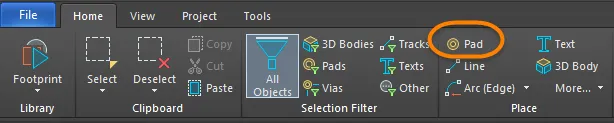
- Nhấp chuột phải trong vùng thiết kế rồi chọn Place » Pad từ menu ngữ cảnh.
Sau khi khởi chạy lệnh, con trỏ sẽ đổi thành dấu chữ thập và bạn sẽ vào chế độ đặt pad.
- Đặt con trỏ vào vị trí mong muốn rồi nhấp chuột hoặc nhấn Enter để đặt một pad.
- Tiếp tục đặt thêm pad hoặc nhấp chuột phải hay nhấn Esc để thoát chế độ đặt.
Các thao tác bổ sung có thể thực hiện trong khi đặt gồm:
- Nhấn phím Tab để tạm dừng việc đặt và truy cập chế độ Pad của bảng Inspector , tại đó có thể thay đổi thuộc tính của pad ngay trong lúc thao tác. Nhấp nút phủ tạm dừng trong không gian thiết kế (
 ) để tiếp tục đặt.
 - Nhấn phím Alt để giới hạn hướng di chuyển theo trục ngang hoặc dọc tùy theo hướng di chuyển ban đầu.
Chỉnh sửa đồ họa
Không thể sửa thuộc tính của pad bằng đồ họa, ngoại trừ vị trí của nó.
- Để di chuyển một free pad đồng thời di chuyển cả các track đang nối với nó, hãy nhấp và giữ rồi kéo pad. Phần routing được kết nối sẽ vẫn gắn với pad khi pad được di chuyển.xxx
- Để di chuyển một free pad mà không di chuyển các track đang nối, hãy chọn Tools | Arrange | Move » Move Object, nhấp và giữ rồi kéo pad.
Chỉnh sửa phi đồ họa
Phương pháp chỉnh sửa này sử dụng bảng Inspector để sửa đổi các thuộc tính của một đối tượng Pad.

Trong khi đặt, có thể truy cập chế độ Pad của bảng Inspector bằng cách nhấn phím Tab. Sau khi Pad được đặt, tất cả các tùy chọn sẽ xuất hiện.
Sau khi đặt, có thể truy cập chế độ Pad của bảng Inspector theo một trong các cách sau:
- Nếu bảng Inspector đã mở, hãy chọn đối tượng Pad.
- Khi pad đã được chọn, chọn View | Schematic | Inspector từ các ribbon chính.
Hộp thoại Pad
Các thuộc tính của Pad cũng có thể được thay đổi bằng hộp thoại Pad , được truy cập bằng cách nhấp nút Edit dưới vùng Pins in Focused Net trong hộp thoại Netlist Manager (Tools | Netlist | Neliist » Edit Nets).
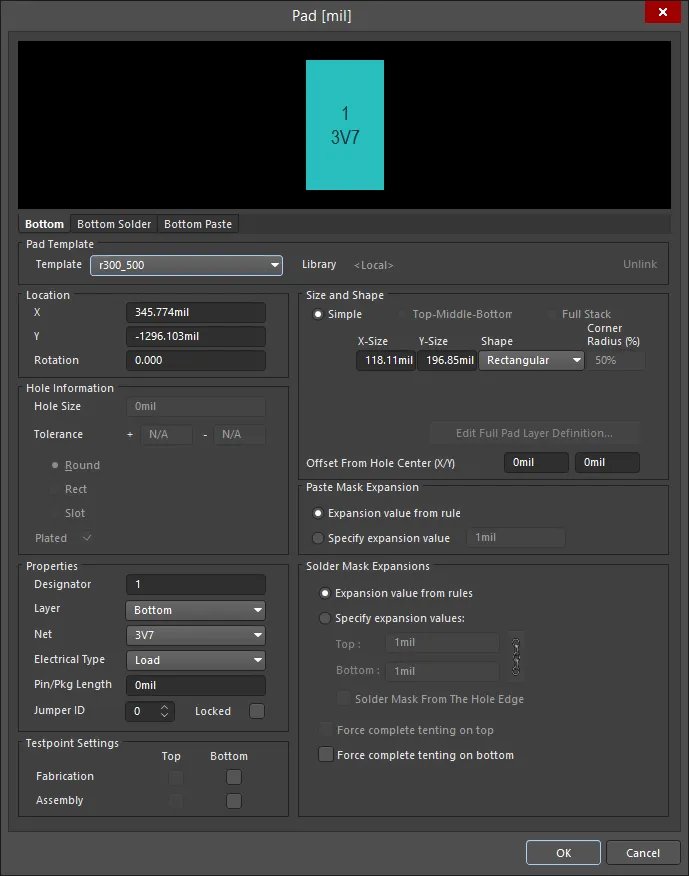
Layer Selection - nhấp vào tab lớp để xem lớp mong muốn.
Pad Template
- Template - chọn một mẫu Pad từ danh sách thả xuống.
- Library - hiển thị Pad template đang liên kết với thư viện nào và bao gồm tùy chọn hủy liên kết template đó khỏi thư viện.
Location
- X - vị trí X hiện tại của tâm pad so với gốc tọa độ hiện tại. Sửa giá trị để thay đổi vị trí của pad so với gốc tọa độ.
- Y - vị trí Y hiện tại của tâm pad so với gốc tọa độ hiện tại. Sửa giá trị để thay đổi vị trí của pad so với gốc tọa độ.
- Rotation - góc xoay hiện tại của pad tính theo độ. Sửa để thay đổi góc xoay của pad. Độ phân giải góc tối thiểu là 0.001°.
Hole Information
- Hole Size - kích thước lỗ hiện tại của pad. Giá trị này xác định đường kính của lỗ (theo mil hoặc mm) sẽ được khoan trên pad trong quá trình chế tạo. Với pad một lớp (chẳng hạn pad SMD hoặc đầu nối mép bo), giá trị này tự động được đặt bằng 0. Kích thước lỗ có thể đặt từ 0 đến 1000mil và có thể lớn hơn vùng pad để xác định các lỗ cơ khí không có đồng. Sửa giá trị trong trường này để thay đổi kích thước lỗ của pad.
- Tolerance - Việc thiết lập thuộc tính dung sai lỗ có thể giúp xác định các kiểu lắp ghép và giới hạn của bo mạch. Chỉ định dung sai lỗ tối thiểu (-) và tối đa (+) cho thiết kế.
Chọn một trong các tùy chọn sau để chỉ định hình dạng của lỗ:
- Round - chỉ định lỗ tròn (mặc định) cho pad.
- Square - chỉ định lỗ vuông (đột) cho pad.
- Slot - chỉ định lỗ dạng rãnh hai đầu bo tròn cho pad.
- Plated - tùy chọn này xác định pad có lỗ mạ hay không. Nếu trong một thiết kế có cả pad mạ và pad không mạ, các lỗ không mạ sẽ được đặt để sử dụng các dụng cụ khác với lỗ mạ trong các tệp NC Drill files.
Properties
- Designator - định danh hiện tại của pad. Nếu pad là một phần của linh kiện, định danh này thường được đặt theo số chân tương ứng của linh kiện. Định danh có thể dài tối đa 20 ký tự và không được chứa khoảng trắng. Free pad có thể có định danh hoặc có thể để trống trường này. Nếu định danh bắt đầu hoặc kết thúc bằng một số, số đó sẽ tự động tăng dần khi đặt một dãy pad liên tiếp. Sửa giá trị trong trường này để thay đổi định danh của pad. Lưu ý rằng nhiều pad trong cùng một footprint linh kiện có thể dùng chung một định danh nếu cần.
- Layer - lớp mà pad hiện được gán vào. Pad có thể được gán cho bất kỳ lớp khả dụng nào, đặt Layer thành
Multi-Layerđể xác định hình dạng pad trên tất cả các lớp tín hiệu. - Net - net mà pad hiện được gán. Thay đổi gán net bằng cách nhấp vào trường này và chọn một net từ danh sách thả xuống. Chọn No Net để chỉ định rằng pad không kết nối với bất kỳ net nào. Thuộc tính Net được Design Rule Checker sử dụng để xác định xem một đối tượng PCB có được đặt hợp lệ hay không.
- Electrical Type - trường này hiển thị trạng thái điện hiện tại của pad. Trạng thái này chỉ có ý nghĩa đối với các pad của linh kiện và dùng để thiết lập đặc tính đường truyền cho các pad đó. Pad có thể được chỉ định là Load, Source hoặc Terminator. Các thiết lập Source và Terminator được dùng khi một net yêu cầu một trong các topology định tuyến Daisy chain. Nhấp vào trường để thay đổi loại điện từ danh sách thả xuống.
- Pin/Pkg Length - chiều dài chân vỏ linh kiện (Pin Package Length) được tự động đưa vào các phép tính Signal Length được hiển thị trong bảng PCB panel. Đặt bảng PCB sang chế độ Nets để xem hoặc chỉnh sửa giá trị của Pin/Pkg Length cho các chân trong net đã chọn.
- Jumper ID - đặt giá trị này khác 0 (trong khoảng 1-1000) để cho biết pad này là một phần của footprint linh kiện jumper. Linh kiện jumper có thể được dùng trên PCB một mặt khi sẽ có một dây nối vật lý liên kết các pad với nhau thay vì dùng track để tạo kết nối. Giá trị Jumper ID cho phần mềm biết pad nào cần được xem là “đã kết nối”. Kết nối jumper chỉ có thể được tạo giữa các pad trong cùng một footprint linh kiện; chúng phải có cùng giá trị Jumper ID và cũng phải được gán cùng một net. Linh kiện cũng phải có Type được đặt là Jumper. Khi các điều kiện này được đáp ứng, một kết nối jumper sẽ được hiển thị dưới dạng đường kết nối cong trong PCB editor.
- Locked - bật để bảo vệ pad khỏi bị chỉnh sửa bằng thao tác đồ họa. Hãy khóa một pad khi vị trí hoặc kích thước của nó là yếu tố quan trọng. Nếu bạn cố chỉnh sửa một primitive đang bị khóa, hệ thống sẽ thông báo rằng primitive đó đã bị khóa và hỏi bạn có muốn tiếp tục thao tác hay không. Nếu tùy chọn này không được chọn, primitive có thể được chỉnh sửa tự do mà không cần xác nhận. Lưu ý rằng Locked checkbox này không có tác dụng với pad thuộc về một component. Nếu component không bị khóa, các pad sẽ di chuyển khi component được di chuyển. Trong trường hợp này, hãy khóa component để tránh dịch chuyển ngoài ý muốn.
Testpoint Settings
Sử dụng vùng này để xác định pad này là một testpoint cho việc tạo tệp testpoint Fabrication và/hoặc Assembly. Testpoint là vị trí mà đầu dò kiểm tra có thể tiếp xúc với PCB để kiểm tra bo mạch có hoạt động đúng hay không. Bất kỳ pad hoặc via nào cũng có thể được chỉ định làm testpoint. Khi thực hiện điều này, component mà pad hoặc via đó thuộc về sẽ tự động bị khóa.
- Top - bật tùy chọn này để pad này được xác định là testpoint ở lớp trên.
- Bottom - bật tùy chọn này để pad này được xác định là testpoint ở lớp dưới.
Size and Shape
Vùng đồng (land area) của pad được xác định bởi các thiết lập X và Y Size và Shape .
- Simple - pad đơn giản là pad có kích thước và hình dạng giống hệt nhau trên mọi lớp.
- Top-Middle-Bottom - pad phân lớp Top-Middle-Bottom cho phép xác định riêng kích thước X và Y cũng như hình dạng khác nhau cho lớp trên, tất cả các lớp tín hiệu giữa và lớp dưới.
- X-Size - kích thước X (ngang) hiện tại của pad. Nhập giá trị từ 1 đến 10000mil. Kích thước X và Y có thể được đặt độc lập để tạo hình dạng pad bất đối xứng.
- Y-Size - kích thước Y (dọc) hiện tại của pad. Nhập giá trị từ 1 đến 10000mil. Kích thước X và Y có thể được đặt độc lập để tạo hình dạng pad bất đối xứng.
- Shape - hình dạng pad cơ bản. Các hình dạng pad cơ bản bao gồm
Round,Rectangular,Octagonal, hoặcRounded Rectangle. Hình dạng cơ bản có thể được điều chỉnh bằng cách thay đổi thiết lập kích thước X và Y để tạo ra pad có hình dạng bất đối xứng. - Corner Radius - tùy chọn này khả dụng khi Shape được đặt thành
Rounded Rectangle. Giá trị này là phần trăm của một nửa cạnh ngắn nhất của pad, do đó, giá trị 0% tương ứng với pad hình chữ nhật và 100% tương ứng với pad hình tròn. - Offset From Hole Center (X/Y) - nhập một giá trị để dịch vùng land của pad khỏi tâm lỗ pad một khoảng bằng giá trị này.
- Full Stack - có thể chỉnh sửa các kích thước và đường kính lỗ khác nhau tại từng lớp (bao gồm tất cả các lớp tín hiệu và plane).
- Edit Full Pad Layer Definitions - nhấp để mở hộp thoại cung cấp các điều khiển liên quan đến thiết lập pad/via cho từng lớp, bao gồm hình dạng pad, kích thước và vị trí X/Y. Full Stack phải được chọn để truy cập nút này.
Paste Mask Expansion
Một lỗ mở trong paste mask được phần mềm tự động tạo ra với hình dạng giống pad. Lỗ mở này có thể lớn hơn (giá trị mở rộng dương) hoặc nhỏ hơn (giá trị mở rộng âm) so với chính pad theo thiết lập này. Thông thường, các lỗ mở paste mask nhỏ hơn pad, nhưng cũng có ngoại lệ.
- Expansion value from rule - khi tùy chọn này được bật, độ mở rộng paste mask cho pad này được xác định bởi quy tắc thiết kế Paste Mask Expansion tương ứng.
- Specify expansion value - bật tùy chọn này để ghi đè quy tắc và chỉ định giá trị mở rộng paste mask cho pad này.
Solder Mask Expansion
Một lỗ mở trong solder mask được phần mềm tự động tạo ra với hình dạng giống pad. Lỗ mở này có thể lớn hơn (giá trị mở rộng dương) hoặc nhỏ hơn (giá trị mở rộng âm) so với chính pad theo thiết lập này. Thông thường, các lỗ mở solder mask lớn hơn pad, nhưng cũng có ngoại lệ.
- Expansion value from rules - khi tùy chọn này được bật, độ mở rộng solder mask cho pad này được xác định bởi quy tắc thiết kế Solder Mask Expansion tương ứng.
- Specify expansion value - bật tùy chọn này để ghi đè quy tắc và chỉ định các giá trị mở rộng solder mask cho pad này.
- Solder Mask From The Hole Edge - nếu giá trị mở rộng đang được chỉ định trong hộp thoại này, bạn cũng có thể bật tùy chọn này để xác định độ mở rộng solder mask từ mép lỗ thay vì từ mép pad.
- Force complete tenting on top - thuật ngữ tenting có nghĩa là to close off. Nếu tùy chọn này được bật, các thiết lập trong quy tắc thiết kế solder mask expansion tương ứng sẽ bị ghi đè, dẫn đến không có lỗ mở trên lớp solder mask trên cho pad này. Khi tùy chọn này được bật, các tùy chọn Expansion value from rules và Specify expansion value sẽ bị bỏ qua.
- Force complete tenting on bottom - thuật ngữ tenting có nghĩa là to close off. Nếu tùy chọn này được bật, các thiết lập trong quy tắc thiết kế solder mask expansion tương ứng sẽ bị ghi đè, dẫn đến không có lỗ mở trên lớp solder mask dưới cho pad này. Khi tùy chọn này được bật, các tùy chọn Expansion value from rules và Specify expansion value sẽ bị bỏ qua.
Chỉnh sửa nhiều đối tượng
Bảng Inspector hỗ trợ chỉnh sửa nhiều đối tượng, trong đó các thiết lập thuộc tính giống nhau ở tất cả các đối tượng hiện đang được chọn có thể được sửa đổi. Khi nhiều đối tượng cùng loại được chọn thủ công, một mục trường trong bảng Inspector không hiển thị dấu hoa thị (*) có thể được chỉnh sửa cho tất cả các đối tượng đã chọn.
Pad Properties
Các thuộc tính đối tượng trong PCB Editor là các tùy chọn có thể xác định, quy định kiểu hiển thị, nội dung và hành vi của đối tượng đã được đặt.
Tất cả thuộc tính của đối tượng Pad đều có thể được chỉnh sửa trong bảng Inspector khi một pad đã đặt được chọn trong không gian thiết kế.
Thuộc tính
- Designator - trường này hiển thị designator hiện tại của pad. Nếu pad là một phần của component, designator thường được đặt thành số chân tương ứng của component. Designator có thể dài tối đa 20 ký tự và không được chứa khoảng trắng. Các pad tự do có thể có designator hoặc để trống trường này. Nếu designator bắt đầu hoặc kết thúc bằng một số, số đó sẽ tự động tăng dần khi đặt một chuỗi pad liên tiếp. Chỉnh sửa giá trị trong trường này để thay đổi designator của pad.
- Layer - trường này hiển thị lớp mà pad hiện đang được gán. Pad có thể được gán cho bất kỳ lớp khả dụng nào. Để thay đổi lớp được gán, nhấp vào trường và chọn một lớp từ danh sách thả xuống. Khi thiết kế footprint component dán bề mặt, hãy đặt Layer thành
Topngay cả khi component được dự định sử dụng ở mặt dưới của bo mạch. Phần mềm sẽ tự động lật lớp của pad khi component được lật xuống mặt dưới của bo mạch. Với pad xuyên lỗ tiêu chuẩn, hãy đặt Layer thànhMulti-Layer. - Net - sử dụng danh sách thả xuống để chọn net mà pad này thuộc về. Tất cả các net của thiết kế bo mạch đang hoạt động sẽ được liệt kê trong danh sách thả xuống. Nếu không có net, hãy nhấp vào
 để chuyển đến một net cụ thể trong không gian thiết kế.
- Jumper - trường này cung cấp số nhận dạng kết nối jumper (trong khoảng 1 - 1000) cho pad khi bạn sử dụng kết nối jumper trên PCB. Kết nối jumper sử dụng dây để kết nối vật lý các pad trên PCB thay vì dùng track hoặc các đối tượng điện trên bo mạch. Giá trị Jumper cho phần mềm biết những pad nào cần được xem là 'đã kết nối'. Kết nối jumper chỉ có thể được tạo giữa các pad trong cùng một footprint component. Các pad được dùng phải có cùng giá trị Jumper và cũng phải cùng chung một net. Sử dụng các mũi tên cuộn hoặc nhập trực tiếp số nhận dạng kết nối jumper mong muốn. Các kết nối jumper được hiển thị dưới dạng các đường kết nối cong trong PCB editor. Design Rules Checker sẽ không báo các kết nối jumper là các net chưa được đi dây.

-
(X/Y) - vị trí theo các trục X và Y của pad.
-
Rotation - góc xoay của pad.
Pad Stack
- Hide/Show Preview - chuyển để hiển thị hoặc ẩn hình xem trước.
- Simple - chọn để dùng pad phân lớp đơn giản. Bạn có thể xác định kích thước X và Y cùng các thuộc tính hình dạng dùng chung cho tất cả các lớp của pad này.
- Shape - trường này hiển thị hình dạng pad cơ bản hiện tại. Các lựa chọn là Round, Rectangular, Octagonal, và Rounded Rectangle. Các hình dạng cơ bản có thể được điều chỉnh bằng cách thay đổi các thiết lập X và Y để tạo ra các hình dạng pad bất đối xứng.
- (X/Y) - hiển thị kích thước X (ngang) và Y (dọc) hiện tại của pad. Các giá trị này thiết lập kích thước pad và có thể nhận các giá trị từ 1 đến 10000mil. Kích thước X và Y có thể được đặt độc lập để xác định các hình dạng pad bất đối xứng. Giá trị có thể được nhập theo hệ mét hoặc hệ inch; hãy kèm đơn vị khi nhập giá trị có đơn vị khác với đơn vị mặc định hiện tại. Đơn vị mặc định (hệ mét hoặc hệ inch) được xác định bởi thiết lập Units trong vùng Other của bảng Inspector ở chế độ Board (truy cập khi không có đối tượng nào được chọn trong vùng thiết kế) và sẽ được dùng nếu không chỉ định đơn vị.
- Corner Radius - hiển thị bán kính góc của một pad. Bán kính pad được biểu diễn dưới dạng phần trăm của một nửa cạnh ngắn nhất của pad. Tùy chọn này chỉ khả dụng nếu Rounded Rectangle được chọn là Shape.
- Offset From Hole Center (X/Y) - nhập một giá trị để dịch chuyển vùng tiếp xúc của pad khỏi tâm của lỗ pad.
- Top-Middle-Bottom - chọn để dùng đối tượng pad phân lớp Top-Middle-Bottom. Bạn có thể xác định kích thước X và Y cũng như các thuộc tính hình dạng cho các lớp trên, giữa và dưới của đối tượng pad này.
- Displayed Layer(s) - nhấp vào một lớp đang hiển thị để cấu hình pad cho lớp đó. Lớp được chọn sẽ được tô sáng.
- Shape - trường này hiển thị hình dạng pad cơ bản hiện tại. Các lựa chọn là Round, Rectangular, Octagonal, và Rounded Rectangle. Các hình dạng cơ bản có thể được điều chỉnh bằng cách thay đổi các thiết lập X và Y để tạo ra các hình dạng pad bất đối xứng.
- (X/Y) - hiển thị kích thước X (ngang) và Y (dọc) hiện tại của pad. Các giá trị này thiết lập kích thước pad và có thể nhận các giá trị từ 1 đến 10000mil. Kích thước X và Y có thể được đặt độc lập để xác định các hình dạng pad bất đối xứng. Giá trị có thể được nhập theo hệ mét hoặc hệ inch; hãy kèm đơn vị khi nhập giá trị có đơn vị khác với đơn vị mặc định hiện tại. Đơn vị mặc định (hệ mét hoặc hệ inch) được xác định bởi thiết lập Units trong vùng Other của bảng Inspector ở chế độ Board (truy cập khi không có đối tượng nào được chọn trong vùng thiết kế) và sẽ được dùng nếu không chỉ định đơn vị.
- Corner Radius - hiển thị bán kính góc của một pad. Bán kính pad được biểu diễn dưới dạng phần trăm của một nửa cạnh ngắn nhất của pad. Tùy chọn này chỉ khả dụng nếu Rounded Rectangle được chọn là Shape.
- Offset From Hole Center (X/Y) - nhập một giá trị để dịch chuyển vùng tiếp xúc của pad khỏi tâm của lỗ pad.
Paste Mask Expansion
Phần mềm sẽ tự động tạo một lỗ mở trong lớp paste mask với hình dạng giống pad. Lỗ mở này có thể lớn hơn (giá trị mở rộng dương) hoặc nhỏ hơn (giá trị mở rộng âm) so với chính pad, như được xác định bởi các thiết lập Paste Mask Expansion. Thông thường, các lỗ mở paste mask nhỏ hơn pad, nhưng cũng có ngoại lệ. Nếu cần, có thể ghi đè thiết lập này và xác định trực tiếp các giá trị cục bộ trong hộp thoại Pad.
- Rule - chọn để phần mở rộng paste mask cho pad tuân theo quy tắc thiết kế Paste Mask Expansion hiện hành.
- Manual - chọn để ghi đè quy tắc thiết kế hiện hành và chỉ định giá trị mở rộng paste mask cho pad. Sau đó bạn có thể bật và nhập giá trị đo mong muốn. Giá trị có thể được nhập theo hệ mét hoặc hệ inch; hãy kèm đơn vị khi nhập giá trị có đơn vị khác với đơn vị mặc định hiện tại. Đơn vị mặc định (hệ mét hoặc hệ inch) được xác định bởi thiết lập Units trong vùng Other của bảng Inspector ở chế độ Board (truy cập khi không có đối tượng nào được chọn trong vùng thiết kế) và sẽ được dùng nếu không chỉ định đơn vị.
Solder Mask Expansion
Phần mềm sẽ tự động tạo một lỗ mở trong lớp solder mask với hình dạng giống pad. Lỗ mở này có thể lớn hơn (giá trị mở rộng dương) hoặc nhỏ hơn (giá trị mở rộng âm) so với chính pad, như được xác định bởi các thiết lập Solder Mask Expansion. Thông thường, các lỗ mở solder mask lớn hơn pad, nhưng cũng có ngoại lệ. Nếu cần, có thể ghi đè thiết lập này và xác định trực tiếp các giá trị cục bộ trong hộp thoại Pad.
- Rule - chọn để phần mở rộng solder mask cho pad tuân theo giá trị đã xác định trong quy tắc thiết kế Solder Mask Expansion hiện hành.
- Manual - chọn để ghi đè quy tắc thiết kế hiện hành và chỉ định giá trị mở rộng solder mask cho pad.
- Top - nhập giá trị mở rộng solder mask cho lớp trên. Giá trị có thể được nhập theo hệ mét hoặc hệ inch; hãy kèm đơn vị khi nhập giá trị có đơn vị khác với đơn vị mặc định hiện tại. Đơn vị mặc định (hệ mét hoặc hệ inch) được xác định bởi thiết lập Units trong vùng Other của bảng Inspector ở chế độ Board (truy cập khi không có đối tượng nào được chọn trong vùng thiết kế), và sẽ được dùng nếu không chỉ định đơn vị. Trường này chỉ khả dụng nếu Tented không được bật.
- Tented - bật tùy chọn này nếu muốn ghi đè mọi thiết lập solder mask trong các quy tắc thiết kế solder mask expansion, khi đó sẽ không có lỗ mở solder mask trên lớp trên của pad này và do đó pad sẽ được tented. Khi tắt, pad sẽ chịu tác động của quy tắc mở rộng solder mask hoặc giá trị mở rộng cụ thể.
- Bottom - nhập giá trị mở rộng solder mask cho lớp dưới. Giá trị có thể được nhập theo hệ mét hoặc hệ inch; hãy kèm đơn vị khi nhập giá trị có đơn vị khác với đơn vị mặc định hiện tại. Đơn vị mặc định (hệ mét hoặc hệ inch) được xác định bởi thiết lập Units trong vùng Other của bảng Inspector ở chế độ Board (truy cập khi không có đối tượng nào được chọn trong vùng thiết kế) và sẽ được dùng nếu không chỉ định đơn vị.
- Tented - chọn nếu muốn ghi đè mọi thiết lập solder mask trong các quy tắc thiết kế solder mask expansion, khi đó sẽ không có lỗ mở solder mask trên lớp dưới của pad này và do đó pad sẽ được tented. Khi tắt, pad sẽ chịu tác động của quy tắc mở rộng solder mask hoặc giá trị mở rộng cụ thể.
- From Hole Edge - khi được bật, lỗ mở Solder Mask sẽ đi theo hình dạng của pad. Vì vậy, mask sẽ độc lập với hình dạng và kích thước pad và được scale theo cả kích thước lẫn hình dạng của lỗ. Ví dụ, một pad có lỗ vuông sẽ tạo ra lỗ mở mask hình vuông khớp với kích thước lỗ, cùng với giá trị mở rộng đã gán. Ngoài ra, lưu ý rằng kích thước lỗ mở expansion mask của pad sẽ bám theo mọi thay đổi về kích thước lỗ.
- Top - nhập giá trị mở rộng solder mask cho lớp trên. Giá trị có thể được nhập theo hệ mét hoặc hệ inch; hãy kèm đơn vị khi nhập giá trị có đơn vị khác với đơn vị mặc định hiện tại. Đơn vị mặc định (hệ mét hoặc hệ inch) được xác định bởi thiết lập Units trong vùng Other của bảng Inspector ở chế độ Board (truy cập khi không có đối tượng nào được chọn trong vùng thiết kế), và sẽ được dùng nếu không chỉ định đơn vị. Trường này chỉ khả dụng nếu Tented không được bật.
 Bản địa hóa bằng AI