
Via
 Một via kéo dài và kết nối từ lớp trên cùng (đỏ) đến lớp dưới cùng (xanh dương),
đồng thời cũng kết nối với một mặt phẳng nguồn bên trong (xanh lá).
Via là một đối tượng thiết kế cơ bản. Nó được dùng để tạo kết nối điện theo phương thẳng đứng giữa hai hoặc nhiều lớp điện của PCB. Via là đối tượng ba chiều, có phần thân dạng ống trụ theo trục Z, với một vòng đệm phẳng trên mỗi lớp đồng (theo phương ngang). Thân via được tạo thành khi bo mạch được khoan và mạ xuyên lỗ trong quá trình chế tạo. Trên các mặt phẳng X và Y, via có dạng tròn, giống như pad tròn. Khác biệt chính giữa via và pad là ngoài khả năng đi xuyên qua tất cả các lớp của bo mạch (từ trên xuống dưới), via còn có thể nối từ một lớp bề mặt đến một lớp bên trong, hoặc giữa hai lớp bên trong với nhau.
Via Object
Via có thể được đặt trong PCB editor và PCB Library editors theo các cách sau.
- Trong PCB Editor, chọn Home | Place | Via từ các menu chính.

- Trong PCB Library Editor:
- Chọn Home | Place | More » Via từ các menu chính.
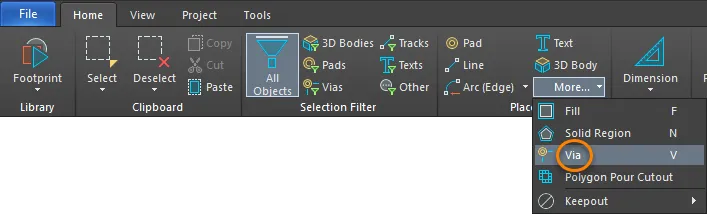
- Nhấp chuột phải trong vùng thiết kế rồi chọn Place » Via.
Sau khi khởi chạy lệnh, con trỏ sẽ đổi thành hình chữ thập và bạn sẽ vào chế độ đặt via:
- Đưa con trỏ đến vị trí mong muốn rồi nhấp chuột hoặc nhấn Enter để đặt một via.
- Tiếp tục đặt thêm các via khác, hoặc nhấp chuột phải hay nhấn Esc để thoát chế độ đặt.
Tự động đặt Via trong khi đi dây
Khi một net đang được đi dây tương tác, bạn có thể chuyển qua các lớp tín hiệu khả dụng bằng cách nhấn phím * trên bàn phím số. Ngoài ra, dùng tổ hợp Ctrl+Shift+Roll Mouse Wheel để di chuyển qua các lớp tín hiệu. Khi làm như vậy, phần mềm sẽ tự động đặt một via phù hợp với quy tắc thiết kế Routing Via Style đang áp dụng. Lưu ý rằng có thể định nghĩa nhiều quy tắc Via Style khác nhau để gán các kích thước via khác nhau cho các net khác nhau.
Thiết lập mặc định so với quy tắc thiết kế
Khi một via được đặt ở vùng trống, phần mềm không thể áp dụng quy tắc kiểu đi dây trong quá trình đặt. Trong trường hợp này, via mặc định sẽ được đặt.
Chỉnh sửa đồ họa
Không thể sửa thuộc tính của via bằng đồ họa ngoại trừ vị trí của nó. Để di chuyển một via và đồng thời di chuyển các track đang kết nối, hãy nhấp và giữ rồi kéo via. Đường đi dây đang kết nối sẽ vẫn bám theo via khi nó được di chuyển.
Nếu đang di chuyển một via cùng với đường đi dây để tạo thêm không gian đi dây hoặc không gian cho linh kiện, việc đi dây lại thường hiệu quả hơn là di chuyển đường đi dây. Phần mềm có một tính năng gọi là Automatically Remove Loops, có thể bật trong trang PCB Editor - Interactive Routing của hộp thoại System Preferences. Khi tính năng này được bật, bạn sẽ đi dây theo một đường mới (bắt đầu và kết thúc ở đâu đó trên đường đi dây cũ); ngay khi nhấp chuột phải để thoát chế độ đi dây tương tác, đường đi dây cũ (vòng lặp) sẽ bị xóa, bao gồm cả các via dư thừa.
Chỉnh sửa không bằng đồ họa
Phương pháp chỉnh sửa này sử dụng chế độ Inspector panel để sửa đổi thuộc tính của đối tượng Via.
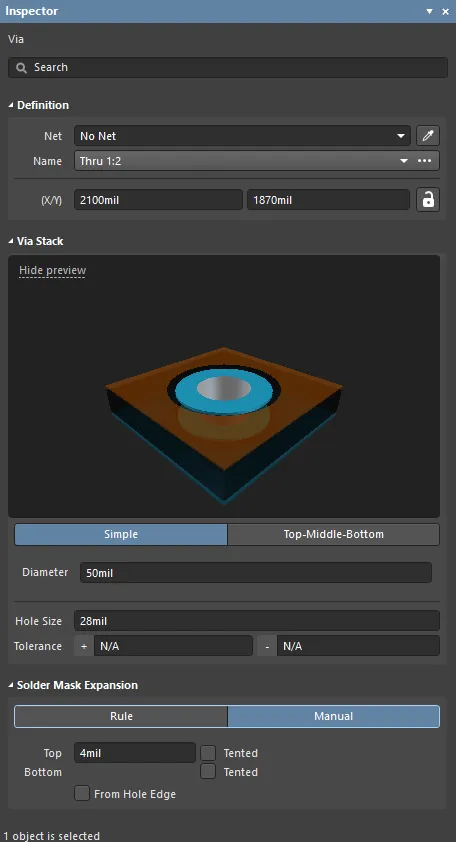
Trong khi đặt, có thể truy cập chế độ Via của bảng Inspector bằng cách nhấn phím Tab. Sau khi Via được đặt, tất cả các tùy chọn sẽ xuất hiện.
Sau khi đặt, có thể truy cập chế độ Via của bảng Inspector theo một trong các cách sau:
- Nếu bảng Inspector đã mở, hãy chọn đối tượng via, nhấp chuột phải rồi chọn Properties từ menu ngữ cảnh.
- Khi đã chọn via, hãy chọn View | Schematic | Inspector từ các ribbon chính.
Via Properties
Thuộc tính đối tượng trong PCB Editor là các tùy chọn có thể định nghĩa để chỉ định kiểu hiển thị, nội dung và hành vi của đối tượng đã đặt.
Tất cả thuộc tính của Via đều có thể được chỉnh sửa trong bảng Inspector khi chọn một Via đã đặt trong vùng thiết kế.
Định nghĩa
- Net - dùng danh sách thả xuống để chọn net mà via này thuộc về. Tất cả các net của thiết kế bo mạch đang hoạt động sẽ được liệt kê trong danh sách thả xuống. Nếu không có net, nhấp nút chỉnh sửa để nhảy đến một net cụ thể trong vùng thiết kế hoặc nhấp thủ công vào một net bằng con trỏ chữ thập xuất hiện. Chọn liên kết Net để mở chế độ Net của bảng Inspector :

- Net - liệt kê tên của net, bạn có thể thay đổi nếu muốn. Nhấp vào ô màu để chọn màu mong muốn cho track. Nhấp Define Custom Colors để mở rộng bảng màu và hiển thị thêm Custom Color Palette. Dùng thanh trượt ngang ở giữa Custom Color Palette để chọn màu cơ sở, sau đó nhấp vào bất kỳ đâu trên bảng màu để làm sáng hoặc tối màu đó. Ngoài ra, nhập giá trị Hex hoặc RGB vào các trường tương ứng trong Custom Color Palette.
- Nodes - liệt kê số lượng node được gắn với net. Nhấp vào liên kết Nodes để mở hộp thoại Edit Net , được mô tả bên dưới.
- Net Class - liệt kê class của net.
- Net Length - liệt kê chiều dài của net.
- Loop Removal - bật để tự động xóa mọi vòng lặp dư thừa là một phần của net này.
- Name - khi một hoặc nhiều via được chọn, tên via sẽ được hiển thị khi nhấp vào danh sách thả xuống; danh sách này liệt kê tất cả các khoảng nối via đã được định nghĩa trong Layer Stack. Tất cả via dùng trên bo mạch phải thuộc một trong các khoảng nối via được định nghĩa trong Layer Stack.
- (X/Y)
- X (first field) - trường này hiển thị vị trí X hiện tại của tâm via so với gốc hiện tại. Chỉnh giá trị trong trường để thay đổi vị trí của via so với gốc hiện tại. Giá trị có thể được nhập theo hệ mét hoặc hệ inch; hãy kèm đơn vị khi nhập một giá trị có đơn vị không phải mặc định hiện tại. Đơn vị mặc định (mét hoặc inch) được xác định bởi thiết lập Units trong vùng Other của bảng Inspector ở chế độ Board (truy cập khi không có đối tượng nào được chọn trong workspace) và sẽ được dùng nếu không chỉ định đơn vị.
- Y (second field) - trường này hiển thị vị trí Y hiện tại của tâm via so với gốc hiện tại. Chỉnh giá trị trong trường để thay đổi vị trí của via so với gốc hiện tại. Giá trị có thể được nhập theo hệ mét hoặc hệ inch; hãy kèm đơn vị khi nhập một giá trị có đơn vị không phải mặc định hiện tại. Đơn vị mặc định (mét hoặc inch) được xác định bởi thiết lập Units trong vùng Other của bảng Inspector ở chế độ Board (truy cập khi không có đối tượng nào được chọn trong workspace) và sẽ được dùng nếu không chỉ định đơn vị.
 (mở khóa) thì mới có thể truy cập các trường ở trên. Chuyển đổi biểu tượng khóa/mở khóa để thay đổi trạng thái khóa.
Chồng lớp Via
- Simple - chọn để dùng simple via.
- Diameter - nhập đường kính via yêu cầu. Đường kính via là giống nhau trên tất cả các lớp.
- Hole Size - trường này hiển thị kích thước lỗ hiện tại của via. Giá trị này xác định đường kính của lỗ (dạng tròn, vuông hoặc khe dài) tính bằng mil hoặc mm sẽ được khoan trên via trong quá trình chế tạo. Kích thước lỗ có thể đặt từ 0 đến 1000mil và có thể đặt lớn hơn via để định nghĩa các lỗ cơ khí (không có đồng). Chỉnh giá trị trong trường này để thay đổi kích thước lỗ của via. Giá trị có thể được nhập theo hệ mét hoặc hệ inch; hãy kèm đơn vị khi nhập một giá trị có đơn vị không phải mặc định hiện tại. Đơn vị mặc định (mét hoặc inch) được xác định bởi thiết lập Units trong vùng Other của bảng Inspector ở chế độ Board (truy cập khi không có đối tượng nào được chọn trong workspace), và sẽ được dùng nếu không chỉ định đơn vị.
- Tolerance - việc thiết lập thuộc tính dung sai lỗ có thể giúp xác định các độ lắp và giới hạn của bo mạch. Chỉ định dung sai nhỏ nhất (-) và lớn nhất (+) cho lỗ. Không có giá trị dung sai lỗ mặc định.
- Top-Middle-Bottom - chọn để dùng các đường kính khác nhau cho lớp trên cùng, tất cả các lớp tín hiệu bên trong và lớp dưới cùng.
- Displayed Layer(s) - nhấp vào một lớp đang hiển thị để cấu hình via cho lớp đó. Lớp được chọn sẽ được làm nổi bật.
- Diameter - nhấp vào danh sách thả xuống rồi nhập đường kính via yêu cầu cho lớp đã chọn.
- Hole Size - trường này hiển thị kích thước lỗ hiện tại của via. Giá trị này xác định đường kính của lỗ (dạng tròn, vuông hoặc rãnh) tính bằng mil hoặc mm sẽ được khoan trên via trong quá trình chế tạo. Kích thước lỗ có thể được đặt từ 0 đến 1000mil và cũng có thể đặt lớn hơn via để xác định các lỗ cơ khí (không có đồng). Chỉnh sửa giá trị trong trường này để thay đổi kích thước lỗ via. Giá trị có thể được nhập theo hệ mét hoặc hệ imperial; hãy kèm theo đơn vị khi nhập một giá trị có đơn vị khác với đơn vị mặc định hiện tại. Đơn vị mặc định (hệ mét hoặc hệ imperial) được xác định bởi Units trong vùng Other của bảng Inspector ở chế độ Board (truy cập khi không có đối tượng nào được chọn trong vùng làm việc), và sẽ được sử dụng nếu không chỉ định đơn vị.
- Tolerance - việc thiết lập các thuộc tính dung sai lỗ có thể giúp xác định độ lắp khít và các giới hạn của bo mạch. Chỉ định dung sai tối thiểu (-) và tối đa (+) cho lỗ. Không có giá trị dung sai lỗ mặc định.
Solder Mask Expansion
- Rule - chọn để phần giãn nở solder mask cho via tuân theo giá trị đã xác định trong quy tắc thiết kế Solder Mask Expansion áp dụng.
- Manual - chọn để ghi đè quy tắc thiết kế đang áp dụng và chỉ định giá trị giãn nở solder mask cho via này.
- Top - nhập giá trị giãn nở solder mask của lớp trên. Giá trị có thể được nhập theo hệ mét hoặc hệ imperial; hãy kèm theo đơn vị khi nhập một giá trị có đơn vị khác với đơn vị mặc định hiện tại. Đơn vị mặc định (hệ mét hoặc hệ imperial) được xác định bởi Units trong vùng Other của bảng Inspector ở chế độ Board (truy cập khi không có đối tượng nào được chọn trong vùng làm việc), và sẽ được sử dụng nếu không chỉ định đơn vị. Trường này chỉ khả dụng nếu Tented không được bật.
- Tented - chọn nếu muốn ghi đè mọi thiết lập solder mask trong các quy tắc thiết kế giãn nở solder mask, khi đó sẽ không có lỗ mở trên solder mask ở lớp trên của via này và vì vậy via sẽ được tented. Tắt tùy chọn này thì via này sẽ chịu tác động của quy tắc giãn nở solder mask hoặc giá trị giãn nở cụ thể.
- Bottom - nhập giá trị giãn nở solder mask của lớp dưới. Giá trị có thể được nhập theo hệ mét hoặc hệ imperial; hãy kèm theo đơn vị khi nhập một giá trị có đơn vị khác với đơn vị mặc định hiện tại. Đơn vị mặc định (hệ mét hoặc hệ imperial) được xác định bởi Units trong vùng Other của bảng Inspector ở chế độ Board (truy cập khi không có đối tượng nào được chọn trong vùng làm việc), và sẽ được sử dụng nếu không chỉ định đơn vị.
- Tented - chọn nếu muốn ghi đè mọi thiết lập solder mask trong các quy tắc thiết kế giãn nở solder mask, khi đó sẽ không có lỗ mở trên solder mask ở lớp dưới của via này và vì vậy via sẽ được tented. Tắt tùy chọn này thì via này sẽ chịu tác động của quy tắc giãn nở solder mask hoặc giá trị giãn nở cụ thể.
- From Hole Edge - khi được bật, phần mở Solder Mask sẽ đi theo hình dạng của via. Do đó mask sẽ độc lập với hình dạng và kích thước via, và được scale theo cả kích thước lỗ lẫn hình dạng. Ví dụ, một via có lỗ vuông sẽ tạo ra một phần mở mask vuông khớp với kích thước lỗ, đồng thời bao gồm cả giá trị giãn nở đã gán. Lưu ý rằng kích thước phần mở mask giãn nở của via sẽ bám theo mọi thay đổi của kích thước lỗ.
- Top - nhập giá trị giãn nở solder mask của lớp trên. Giá trị có thể được nhập theo hệ mét hoặc hệ imperial; hãy kèm theo đơn vị khi nhập một giá trị có đơn vị khác với đơn vị mặc định hiện tại. Đơn vị mặc định (hệ mét hoặc hệ imperial) được xác định bởi Units trong vùng Other của bảng Inspector ở chế độ Board (truy cập khi không có đối tượng nào được chọn trong vùng làm việc), và sẽ được sử dụng nếu không chỉ định đơn vị. Trường này chỉ khả dụng nếu Tented không được bật.
Edit Net Dialog

Hộp thoại Edit Net cung cấp các điều khiển để chỉnh sửa net (bao gồm thay đổi tên net), thêm hoặc xóa các chân vật lý cho net được chỉ định, và chỉ định chiều dài track cho net:
- Net Name - đổi tên net nếu muốn.
- Connection Color - bấm để mở hộp thoại Choose Color nhằm chọn màu kết nối cho net được chỉ định. Màu net này cũng có thể được áp dụng cho net đã đi dây khi tính năng Net Color Override được bật. Hộp thoại này cho phép nhà thiết kế thay đổi màu được dùng cho thuộc tính tương ứng của một đối tượng hệ thống hoặc đối tượng thiết kế.
- Hide Connections - bật để ẩn các dây kết nối.
- Hide Jumpers - bật để ẩn các jumper hoặc các kết nối ngắn giữa các đoạn đã đi dây.
- Remove Loops - bật để tự động xóa mọi vòng lặp dư thừa là một phần của net này.
- Pin in Other Nets - liệt kê tất cả các chân trên PCB. Các chân hiện đang được gán cho một net sẽ bao gồm tên net của chúng trong ngoặc. Chọn các chân bạn muốn thêm vào net đang chỉnh sửa. Dùng các phím Shift và Ctrl để chọn nhiều chân. Dùng các nút điều khiển để chuyển các chân đã chọn vào danh sách net hiện tại hoặc nhấp chuột phải để xóa các chân đã chọn khỏi danh sách bằng menu ngữ cảnh.
- Buttons
-
 - dùng để thêm tất cả Pins in Other Nets vào Pins in This Net.
 -
 - dùng để thêm các Pins in Other Nets đã chọn vào Pins in This Net. Dùng các phím Shift và Ctrl để chọn nhiều chân.
 -
 - dùng để chuyển tất cả Pins in This Net sang Pins in Other Nets.
 -
 - dùng để chuyển các Pins in This Net đã chọn sang Pins in Other Nets. Dùng các phím Shift và Ctrl để chọn nhiều chân.
- Pin in Other Nets - liệt kê tất cả các chân trong net này. Chọn các chân bạn muốn xóa khỏi net này. Dùng các phím Shift và Ctrl để chọn nhiều chân. Dùng các nút điều khiển để chuyển các chân đã chọn ra khỏi danh sách net hiện tại hoặc nhấp chuột phải và dùng menu ngữ cảnh để xóa các chân đã chọn.
- Current Interactive Routing Settings - vùng này liệt kê mọi thiết lập hiện tại cho định tuyến tương tác.
-
Grid
- Track Width - liệt kê trường độ rộng track của các thiết lập định tuyến tương tác hiện tại; trường này có thể chỉnh sửa và có thể thay đổi theo ý muốn và/hoặc yêu cầu thiết kế của bạn.
- Name - liệt kê Current Routing, Layer Stack Reference, và Absolute Layer.
- Index - liệt kê số chỉ mục.
- Diagram
- Via Hole Size - đây là giá trị lựa chọn của người dùng cho kích thước lỗ via hiện tại được lưu trong net. Hộp thoại này cung cấp một cách để sửa đổi các giá trị hiện tại cho các thiết lập định tuyến tương tác hiện tại. Nếu các giá trị bằng 0, thì các giá trị lựa chọn của người dùng không được lấy từ hộp thoại này và giá trị được dùng gần nhất cho bo mạch này sẽ được sử dụng.
- Via Diameter - đây là giá trị lựa chọn của người dùng cho kích thước via hiện tại được lưu trong net này. Hộp thoại này cung cấp một cách để sửa đổi các giá trị hiện tại cho các thiết lập định tuyến tương tác hiện tại. Nếu các giá trị bằng 0, thì các giá trị lựa chọn của người dùng không được lấy từ hộp thoại này và giá trị được dùng gần nhất cho bo mạch này sẽ được sử dụng.
- All Widths - đây là các giá trị tham chiếu của định tuyến hiện tại và lớp tương ứng, đại diện cho các giá trị lựa chọn hiện tại của người dùng được lưu trong net. Nó cung cấp một cách để sửa đổi các giá trị hiện tại cho các thiết lập định tuyến tương tác hiện tại. Nếu các giá trị bằng 0, thì các giá trị lựa chọn của người dùng không được lấy từ hộp thoại này và giá trị được dùng gần nhất cho bo mạch này sẽ được sử dụng.
- Layers in Layer-Stack only - bật để chỉ áp dụng các tham số via cho các lớp chỉ có trong layer-stack.
 Bản địa hóa bằng AI