
Điền

Một Fill đã được đặt
Fill là một đối tượng hình chữ nhật có thể được đặt trên bất kỳ lớp nào. Khi được đặt trên lớp tín hiệu, fill sẽ trở thành một vùng đồng đặc có thể dùng để che chắn hoặc dẫn dòng điện lớn. Có thể kết hợp các fill với kích thước khác nhau để phủ lên các khu vực có hình dạng không đều và cũng có thể kết hợp với các đoạn track hoặc arc và kết nối vào một net.
Fill cũng có thể được đặt trên các lớp không thuộc về điện. Ví dụ, đặt một fill trên lớp Keep-Out để chỉ định một vùng 'không được đi qua' cho tính năng auto-routing. Đặt một fill trên lớp Power Plane, Solder Mask hoặc Paste Mask để tạo một khoảng trống trên lớp đó. Trong PCB Library Editor, fill có thể được dùng để định nghĩa footprint của linh kiện.
Fill Object
Fill có thể được đặt trong PCB editor và PCB Library editor theo các cách sau:
- Từ PCB editor, chọn Home | Place | Fill.

- Từ PCB library editor:
- Chọn Home | Place | More » Fill từ các menu chính.
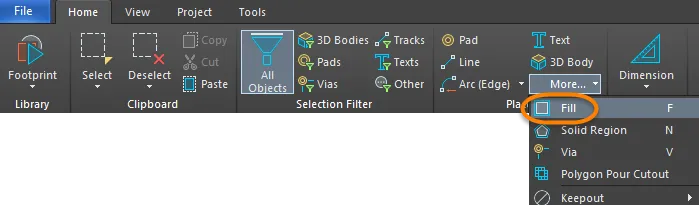
- Nhấp chuột phải trong vùng thiết kế rồi chọn Place » Fill từ menu.
Sau khi khởi chạy lệnh, con trỏ sẽ chuyển thành dấu chữ thập và bạn sẽ vào chế độ đặt fill. Việc đặt được thực hiện theo trình tự sau:
- Nhấp hoặc nhấn Enter để cố định góc đầu tiên của fill.
- Di chuyển con trỏ để điều chỉnh kích thước fill sau đó nhấp hoặc nhấn Enter để cố định góc đối diện theo đường chéo và hoàn tất việc đặt fill.
- Tiếp tục đặt thêm fill hoặc nhấp chuột phải hay nhấn Esc để thoát chế độ đặt.
Các thao tác bổ sung có thể thực hiện trong khi đặt gồm:
- Nhấn phím Tab để tạm dừng việc đặt và truy cập chế độ Fill của bảng Inspector , tại đó các thuộc tính của fill có thể được thay đổi ngay lập tức. Nhấp nút tạm dừng trong vùng thiết kế (
 ) để tiếp tục đặt.
 - Nhấn phím L để lật fill sang mặt còn lại của bo mạch. Lưu ý rằng thao tác này chỉ có thể thực hiện trước khi cố định góc đầu tiên của fill.
- Nhấn các phím + và - (trên bàn phím số) để chuyển tiến và lùi qua tất cả các lớp đang hiển thị trong thiết kế nhằm thay đổi nhanh lớp đặt.
- Nhấn phím Alt để giới hạn hướng di chuyển theo trục ngang hoặc dọc tùy theo hướng di chuyển ban đầu.
Chỉnh sửa đồ họa
Phương pháp chỉnh sửa này cho phép bạn chọn trực tiếp một đối tượng fill đã đặt trong vùng thiết kế và thay đổi kích thước, hình dạng hoặc vị trí của nó bằng đồ họa.
Khi một đối tượng fill được chọn, sẽ có các tay nắm chỉnh sửa sau:
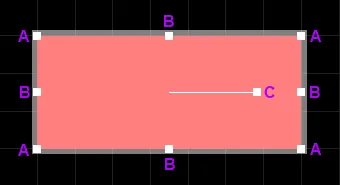
Một Fill được chọn
- Nhấp và kéo A để thay đổi kích thước fill theo cả chiều dọc và chiều ngang cùng lúc.
- Nhấp và kéo B để thay đổi kích thước fill theo chiều dọc và chiều ngang một cách riêng biệt.
- Nhấp và kéo C để xoay fill quanh điểm tâm của nó.
- Nhấp vào bất kỳ đâu trên fill, tránh xa các tay nắm chỉnh sửa, rồi kéo để đổi vị trí. Trong khi kéo, fill có thể được xoay hoặc đối xứng:
- Nhấn Spacebar để xoay fill ngược chiều kim đồng hồ hoặc Shift+Spacebar để xoay theo chiều kim đồng hồ. Góc xoay tuân theo giá trị Rotation Step được định nghĩa trên trang PCB Editor – General của System Preferences.
- Nhấn các phím X hoặc Y để đối xứng fill theo trục X hoặc trục Y.
Chỉnh sửa phi đồ họa
Phương pháp chỉnh sửa này sử dụng bảng Inspector để sửa đổi các thuộc tính của một đối tượng Fill.

Trong khi đặt, có thể truy cập chế độ Fill của bảng Inspector bằng cách nhấn phím Tab. Sau khi Fill được đặt, tất cả các tùy chọn sẽ xuất hiện.
Sau khi đặt, có thể truy cập chế độ Fill của bảng Inspector theo một trong các cách sau:
- Nếu bảng Inspector đã mở, hãy chọn đối tượng Fill.
- Khi fill đang được chọn, hãy chọn View | Schematic | Inspector từ các thanh ribbon chính.
Chỉnh sửa nhiều đối tượng
Bảng Inspector hỗ trợ chỉnh sửa nhiều đối tượng, trong đó các thiết lập thuộc tính giống nhau ở tất cả các đối tượng hiện đang được chọn có thể được sửa đổi. Khi nhiều đối tượng cùng loại được chọn thủ công, một mục trường trong bảng Inspector không hiển thị dấu hoa thị (*) có thể được chỉnh sửa cho tất cả các đối tượng đã chọn.
Fill Properties
Tất cả các thuộc tính của đối tượng Fill đều có thể được chỉnh sửa trong bảng Inspector khi một Fill đã đặt được chọn trong vùng thiết kế.
Vị trí
- (X/Y)
- X (trường thứ nhất) - tọa độ X (ngang) hiện tại của điểm tham chiếu của fill, so với gốc hiện tại của vùng thiết kế. Chỉnh sửa để thay đổi vị trí X của fill. Giá trị có thể được nhập theo hệ mét hoặc hệ imperial; hãy kèm theo đơn vị khi nhập một giá trị có đơn vị khác với đơn vị mặc định hiện tại.
- Y (trường thứ hai) - Tọa độ Y (dọc) hiện tại của điểm tham chiếu của fill, so với gốc hiện tại. Chỉnh sửa để thay đổi vị trí Y của fill. Giá trị có thể được nhập theo hệ mét hoặc hệ imperial; hãy kèm theo đơn vị khi nhập một giá trị có đơn vị khác với đơn vị mặc định hiện tại.
- Rotation - góc xoay của fill (tính bằng độ), được đo ngược chiều kim đồng hồ từ vị trí không độ (phương 3 o'clock nằm ngang). Chỉnh sửa để thay đổi góc xoay của fill. Độ phân giải góc tối thiểu là 0,001°.
Thuộc tính
- Net - dùng danh sách thả xuống để chọn net mà fill này thuộc về. Tất cả các net của thiết kế bo mạch hiện hành sẽ được liệt kê trong danh sách thả xuống. Chọn No Net để chỉ định rằng fill không được kết nối với bất kỳ net nào. Thuộc tính Net của một primitive được Design Rule Checker dùng để xác định liệu một đối tượng PCB có được đặt hợp lệ hay không. Nếu không có net, nhấp
 để đi đến một net cụ thể trong vùng thiết kế.
- Layer - lớp mà fill được đặt trên đó. Fill có thể được đặt trên bất kỳ lớp nào ngoại trừ các lớp hệ thống. Dùng danh sách thả xuống để chọn một lớp khác.
- Area - chỉ định giá trị diện tích của đối tượng fill.
- Chiều dài - hiển thị chiều dài.
- Width - hiển thị chiều rộng.
Độ mở rộng Paste Mask
- Rule - chọn để độ mở rộng paste mask của fill tuân theo giá trị đã định nghĩa trong quy tắc thiết kế Paste Mask Expansion áp dụng. Giá trị liên kết sẽ bị vô hiệu hóa nếu tùy chọn này được chọn.
- Manual - chọn để ghi đè quy tắc thiết kế áp dụng và chỉ định giá trị độ mở rộng paste mask cho fill trong trường bên dưới.
Độ mở rộng Solder Mask
- Rule - chọn hộp kiểm để độ mở rộng solder mask của fill tuân theo giá trị đã định nghĩa trong quy tắc thiết kế Solder Mask Expansion áp dụng. Giá trị liên kết sẽ bị vô hiệu hóa nếu tùy chọn này được chọn.
- Manual - chọn hộp kiểm để ghi đè quy tắc thiết kế áp dụng và chỉ định giá trị độ mở rộng solder mask cho fill trong trường bên dưới.
 Bản địa hóa bằng AI