
Thư viện sơ đồ nguyên lý
Linh kiện thực tế được gắn lên bo mạch được biểu diễn dưới dạng ký hiệu sơ đồ nguyên lý trong quá trình thu thập thiết kế, và dưới dạng footprint PCB cho thiết kế bo mạch. Các linh kiện trong Altium Designer có thể:
- Được tạo trong và đặt từ các thư viện cục bộ hoặc
- Được đặt trực tiếp từ một Workspace đã kết nối, có thể truy cập cho toàn bộ nhóm thiết kế.
Các ký hiệu có thể được sao chép từ trình chỉnh sửa sơ đồ nguyên lý vào một thư viện sơ đồ nguyên lý, sao chép giữa các thư viện sơ đồ nguyên lý, hoặc được tạo từ đầu bằng Schematic Symbol Generation Tool hoặc các công cụ vẽ.
Tạo một Thư viện Sơ đồ nguyên lý Mới
Để tạo một thư viện sơ đồ nguyên lý mới, chọn lệnh File » New » Library từ menu chính và chọn tùy chọn Schematic Library từ vùng File của hộp thoại New Library.
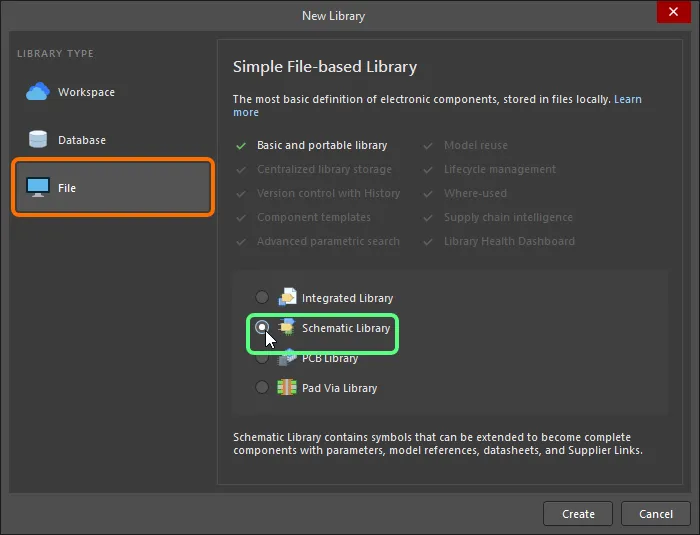
Sau khi nhấp vào Create, một tài liệu thư viện sơ đồ nguyên lý mới có tên Schlib1.SchLib được tạo và hiển thị trong bảng Projects, và một trang linh kiện trống có tên Component_1 sẽ xuất hiện.
Nội dung của thư viện được hiển thị trong bảng SCH Library panel.
Giờ đây bạn đã sẵn sàng để thêm, xóa hoặc chỉnh sửa các linh kiện sơ đồ nguyên lý trong thư viện sơ đồ nguyên lý mới bằng các lệnh của trình chỉnh sửa ký hiệu sơ đồ nguyên lý.
Tạo Thư viện Sơ đồ nguyên lý từ các Tài liệu Sơ đồ nguyên lý
Bạn cũng có thể tạo một thư viện sơ đồ nguyên lý chứa tất cả linh kiện được sử dụng trong các tài liệu nguồn sơ đồ nguyên lý của dự án đang hoạt động bằng cách nhấp vào Design » Make Schematic Library. Điều này rất hữu ích nếu bạn muốn tạo một thư viện làm việc chính xác, hoặc bản lưu trữ, cho thiết kế đã hoàn thiện của mình. Nếu có các linh kiện có cùng tham chiếu thư viện nhưng cấu trúc bên trong khác nhau, hộp thoại Component Grouping dialog sẽ mở ra để bạn chỉ định các tham số dùng cho mục đích nhóm.
 Component Grouping dialog
Tất cả các tài liệu nguồn sơ đồ nguyên lý của dự án đang hoạt động sẽ được mở, nếu chưa mở, và một tài liệu thư viện (<ProjectName>.SchLib) sẽ được tự động tạo và thêm vào dự án. Tài liệu này sẽ mở dưới dạng tài liệu đang hoạt động trong trình chỉnh sửa ký hiệu sơ đồ nguyên lý. Thư viện sẽ chứa tất cả các linh kiện được sử dụng trong thiết kế. Tệp được tạo sẽ xuất hiện trong bảng Projects như một phần của dự án trong thư mục con Libraries\Schematic Library Documents. Ban đầu tệp này chưa được lưu vào ổ cứng.
Tạo Thư viện Sơ đồ nguyên lý từ một Trang Sơ đồ nguyên lý
Một ký hiệu linh kiện sơ đồ nguyên lý mới có thể được tạo từ trang sơ đồ nguyên lý đang hoạt động, với các cổng trên trang đó trở thành các chân của linh kiện. Để thực hiện việc này, hãy chọn lệnh Design » Create Component From Sheet từ menu chính hoặc nhấp chuột phải trong không gian thiết kế chính - tránh xa các đối tượng thiết kế - rồi chọn lệnh Sheet Actions » Create Component From Sheet từ menu ngữ cảnh.
Sau khi khởi chạy lệnh, hộp thoại Symbol Options sẽ xuất hiện. Sử dụng hộp thoại này để xác định chiều cao và chiều rộng của ký hiệu, độ dài các chân của nó, và kiểu cho các chân, tương ứng với các cổng trên trang nguồn.
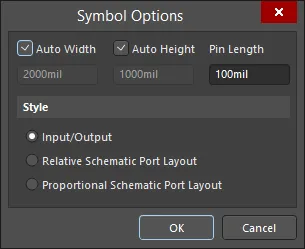
Hộp thoại Symbol Options
Options and Controls of the Symbol Options Dialog
- Auto Width - dùng để tự động xác định chiều rộng của linh kiện được tạo. Nếu không được chọn, bạn có thể tùy chỉnh chiều rộng bằng cách nhập giá trị vào ô văn bản.
- Auto Height - dùng để tự động xác định chiều cao của linh kiện được tạo. Nếu không được chọn, bạn có thể tùy chỉnh chiều cao bằng cách nhập giá trị vào ô văn bản.
- Pin Length - nhập giá trị độ dài chân cho linh kiện được tạo. Giá trị mặc định là 10.
-
Style - dùng để chọn kiểu cổng:
- Input/Output - các cổng vào sẽ xuất hiện dưới dạng chân ở phía bên phải của ký hiệu và các cổng ra sẽ xuất hiện dưới dạng chân ở phía bên trái của ký hiệu. Cả hai đều được sắp xếp theo thứ tự bảng chữ cái.
- Relative Schematic Port Layout - các cổng trên trang sơ đồ nguyên lý sẽ xuất hiện dưới dạng chân trên ký hiệu theo cùng thứ tự như trên sơ đồ nguyên lý.
- Proportional Schematic Port Layout - các cổng trên trang sơ đồ nguyên lý sẽ xuất hiện dưới dạng chân trên ký hiệu và ký hiệu sẽ được định kích thước để phản ánh bố cục của các cổng trong sơ đồ nguyên lý.
Sau khi nhấp vào OK trong hộp thoại, linh kiện mới sẽ được tạo, được đặt tên theo tài liệu sơ đồ nguyên lý, trong một tài liệu Thư viện Sơ đồ nguyên lý mới (Schlib1.SchLib). Thư viện sẽ được mở dưới dạng tài liệu đang hoạt động và linh kiện mới sẽ được trình bày là linh kiện đang hoạt động trong thư viện đó.
Tạo một Linh kiện Sơ đồ nguyên lý Mới
Có thể tạo bất kỳ số lượng ký hiệu linh kiện nào trong một thư viện sơ đồ nguyên lý. Để tạo một linh kiện sơ đồ nguyên lý mới trong một thư viện hiện có, hãy chọn Tools » New Component từ menu chính hoặc menu nhấp chuột phải của không gian thiết kế, hoặc nhấp vào nút Add dưới vùng Design Item ID trong SCH Library panel.
Sau khi khởi chạy lệnh, hộp thoại New Component sẽ mở ra. Sử dụng trường Design Item ID của hộp thoại để đặt cho linh kiện một tên phù hợp.
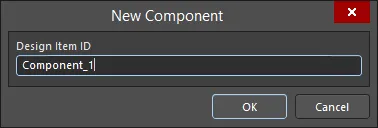
Hộp thoại New Component
Sau khi nhấp vào OK, một linh kiện mới với tên này sẽ được tạo trong thư viện và một trang linh kiện trống sẽ được mở và đặt ở trạng thái hoạt động trong không gian thiết kế.
Vì một thư viện mới luôn chứa một linh kiện trống, bạn cũng có thể đổi tên Component_1 để bắt đầu tạo linh kiện. Để thực hiện việc này, hãy chọn Component_1 từ danh sách Design Item ID trong bảng SCH Library, sau đó nhấp vào nút Edit trong bảng hoặc nhấp đúp vào Component_1 để mở bảng Properties ở chế độ Component. Nhập tên linh kiện mới để nhận diện duy nhất nó vào trường Design Item ID, rồi nhấn Enter.
Để xóa linh kiện hiện tại khỏi thư viện đang hoạt động, hãy chọn Tools » Remove Component từ menu chính hoặc nhấp chuột phải trong không gian thiết kế rồi chọn Tools » Remove Component từ menu ngữ cảnh. Các linh kiện cũng có thể được xóa trực tiếp từ bảng SCH Library . Chọn linh kiện cần xóa trong danh sách Design Item ID , sau đó hoặc nhấp vào nút Delete bên dưới danh sách hoặc nhấp chuột phải rồi chọn lệnh Delete từ menu ngữ cảnh. Nếu sử dụng bảng để xóa linh kiện, có thể thực hiện xóa nhiều mục cùng lúc.
Thêm Model vào Linh kiện Sơ đồ nguyên lý
Bạn có thể thêm bất kỳ số lượng model footprint PCB nào vào một linh kiện sơ đồ nguyên lý, cũng như các tệp model được sử dụng cho mô phỏng mạch và phân tích tính toàn vẹn tín hiệu. Nếu một linh kiện có nhiều model (ví dụ: nhiều footprint), bạn có thể chọn model phù hợp trong bảng Properties khi đặt linh kiện lên sơ đồ nguyên lý. Xét về nguồn lấy model, bạn có thể tự tạo hoặc tải xuống tệp model của nhà cung cấp từ internet. Các thư viện PCB có thể bao gồm bất kỳ số lượng footprint PCB nào.
Bạn có thể thêm model vào linh kiện hiện tại theo các cách sau:
-
Từ vùng Model ở cuối không gian thiết kế (nhấp vào biểu tượng mũi tên/carret hướng xuống ở góc dưới bên phải của không gian thiết kế như thể hiện trong hình sau).
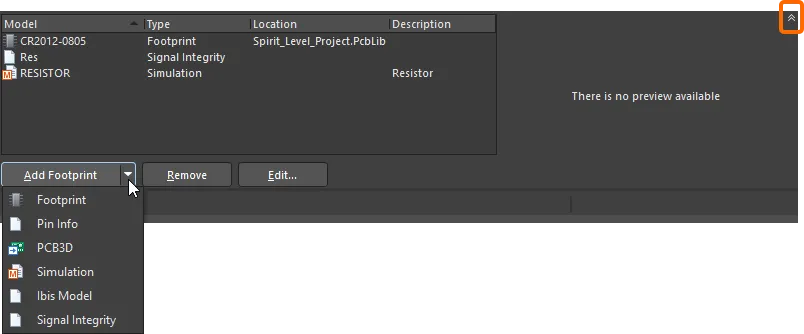
Nhấp vào biểu tượng caret được làm nổi bật để truy cập vùng Model của không gian thiết kế. -
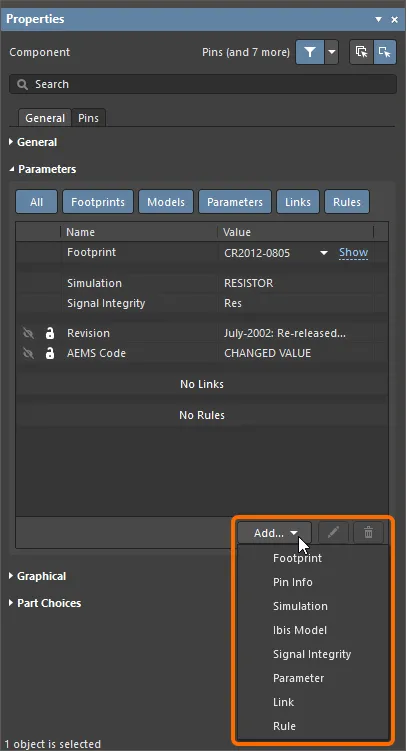
Sử dụng danh sách thả xuống Add trong vùng Parameters của bảng Properties ở chế độ Component, rồi chọn model.
-
Hộp thoại Model Manager của trình chỉnh sửa ký hiệu sơ đồ nguyên lý (Tools » Model Manager, hoặc nhấp chuột phải vào một linh kiện trong SCH Library panel rồi chọn Model Manager từ menu ngữ cảnh) cho phép bạn xem và sắp xếp các model linh kiện của mình cho mọi linh kiện trong thư viện sơ đồ nguyên lý đang hoạt động. Ví dụ: bạn có thể thêm cùng một model cho nhiều linh kiện đã chọn.
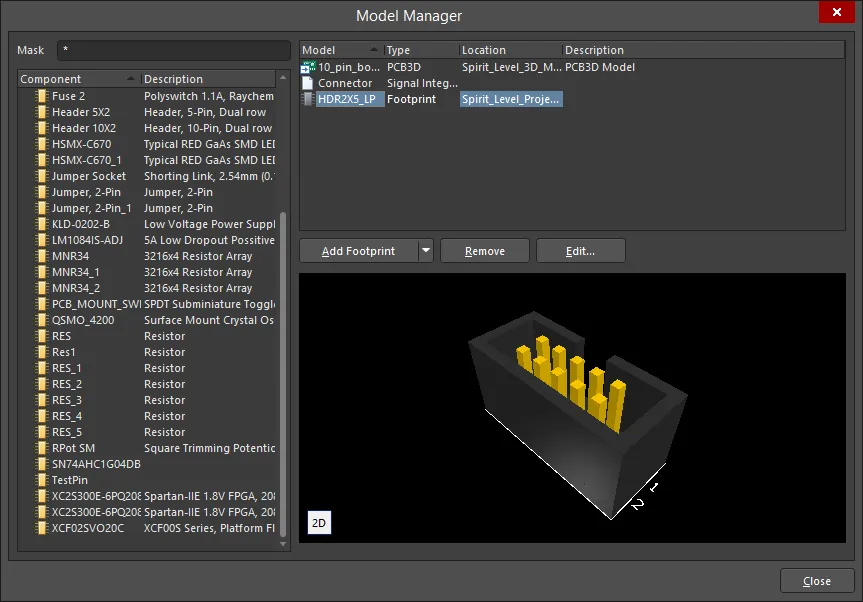
Hộp thoại Model ManagerOptions and Controls of the Model Manager Dialog
-
Mask – nhập tên linh kiện vào trường này để lọc nội dung. Sử dụng "
*" làm ký tự đại diện. - Component list – liệt kê tất cả linh kiện hiện có trong thư viện sơ đồ nguyên lý hiện tại và mô tả của chúng.
- Model list – liệt kê tất cả mô hình liên quan đến linh kiện đang chọn. Menu nhấp chuột phải của vùng này bao gồm các lệnh để Add, Copy, Paste, Remove, hoặc Edit một mô hình.
-
Add – nhấp để truy cập danh sách thả xuống nhằm chọn từ các tùy chọn mô hình được liệt kê bên dưới. Với mỗi tùy chọn, một hộp thoại liên quan sẽ mở ra để bạn tùy chỉnh (nếu cần) và thêm mô hình mong muốn.
-
Footprint– bố trí vật lý cần có trên bo mạch in để gắn linh kiện hoặc phần gắn cơ khí. -
Pin Info– thêm tệp Pin Info, có thể được dùng làm mô tả chân FPGA/MC cho bất kỳ công cụ FPGA của bên thứ ba nào, hoặc cho các loại linh kiện khác. -
PCB3D– thêm mô hình 3D vào linh kiện. -
Simulation– thêm mô hình Spice vào linh kiện nếu bạn muốn chạy mô phỏng mạch. -
Ibis Model– thêm mô hình Ibis để tăng cường mô hình hóa các chân IC khi thực hiện phân tích Signal Integrity. -
Signal Integrity– thêm mô hình Signal Integrity để cấu hình và kiểm soát các phân tích toàn vẹn tín hiệu.
-
- Copy – nhấp để sao chép mô hình mong muốn từ danh sách.
- Paste – nhấp để dán một mô hình vào danh sách. Mô hình mới sẽ xuất hiện ở cuối danh sách.
- Remove – nhấp để xóa footprint đã chọn.
- Edit – nhấp để mở hộp thoại tương ứng trong đó bạn có thể chỉnh sửa việc gán mô hình.
- Refresh Preview – nhấp để làm mới phần xem trước mô hình. Nhấp 2D/3D để chuyển đổi giữa chế độ xem trước 2D và 3D.
-
Mask – nhập tên linh kiện vào trường này để lọc nội dung. Sử dụng "
Ánh xạ Mô hình với Ký hiệu
Trong quá trình liên kết mô hình, thông tin về linh kiện phải được ánh xạ từ sơ đồ nguyên lý sang mô hình đích.
Thông tin đặc thù theo miền nằm trong các tệp mô hình có định dạng xác định sẵn, chẳng hạn như các tệp IBIS, MDL và CKT. Cũng cần có thông tin khác để hệ thống truy cập được thông tin đặc thù theo miền đó, chẳng hạn như ánh xạ chân và netlist giữa ký hiệu sơ đồ nguyên lý và mô hình đặc thù theo miền. Thông tin này được định nghĩa trong trình chỉnh sửa mô hình theo miền, trình này sẽ mở ra khi thêm hoặc chỉnh sửa mô hình. Ngoài việc tham chiếu đến tệp mô hình, nó cũng sẽ bao gồm mọi thông tin ánh xạ chân hoặc netlisting cần thiết cho loại mô hình đó.
Vị trí Tìm kiếm cho Tệp Mô hình
Khi bạn thêm một mô hình vào linh kiện trong trình chỉnh sửa ký hiệu sơ đồ nguyên lý, mô hình được liên kết; dữ liệu mô hình không được sao chép hoặc lưu trong linh kiện sơ đồ nguyên lý. Điều này có nghĩa là các mô hình được liên kết phải sẵn có cả trong quá trình tạo thư viện và khi linh kiện được đặt trên một trang sơ đồ nguyên lý. Khi bạn làm việc trong trình chỉnh sửa thư viện, liên kết từ linh kiện đến thông tin mô hình được phân giải bằng các vị trí tìm kiếm hợp lệ sau:
- Các thư viện được bao gồm trong dự án gói thư viện hiện tại sẽ được tìm kiếm trước.
- Tiếp theo là các thư viện PCB (không phải thư viện tích hợp) có sẵn trong danh sách Installed Libraries hiện tại. Lưu ý: Danh sách thư viện có thể được sắp xếp thứ tự.
- Cuối cùng, mọi thư viện mô hình nằm trên các đường dẫn tìm kiếm của dự án sẽ được tìm kiếm. Các đường dẫn tìm kiếm được xác định trên thẻ Search Paths tab of the Project Options dialog (Project » Project Options). Lưu ý: Không thể duyệt đến các thư viện nằm trên đường dẫn tìm kiếm để định vị một mô hình, tuy nhiên trình biên dịch vẫn bao gồm chúng khi tìm kiếm mô hình.
Tham khảo phần Managing Available Database and File-based Libraries của trang Searching for Components in File-based & Database Libraries để biết thêm thông tin về cách mô hình được tìm kiếm trong trình chỉnh sửa ký hiệu sơ đồ nguyên lý và trình chỉnh sửa sơ đồ nguyên lý.
Thêm Footprint vào Linh kiện Sơ đồ nguyên lý
Để thêm một footprint vào linh kiện sơ đồ nguyên lý hiện tại, hãy chọn Footprint khi chọn tùy chọn thêm mô hình như đã mô tả ở trên. Hộp thoại PCB Model sẽ mở ra.
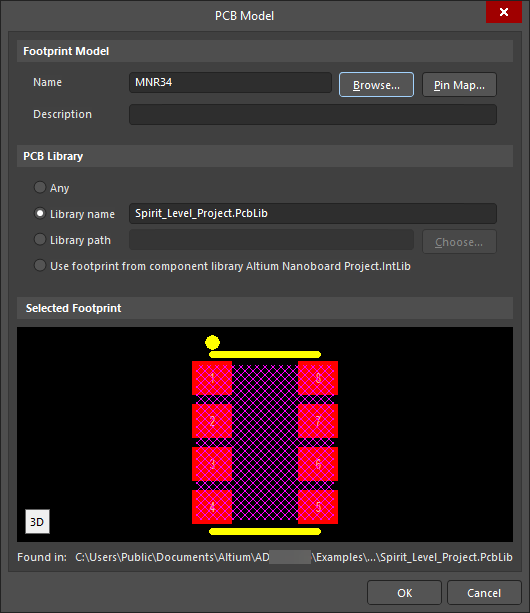
Hộp thoại PCB Model
Options and Controls of the PCB Model Dialog
Footprint Model
- Name - hiển thị tên của footprint.
- Browse - nhấp để mở hộp thoại Browse Libraries dialog nhằm tìm kiếm footprint đích.
- Pin Map - nhấp để mở hộp thoại Model Map dialog để ánh xạ chân giữa ký hiệu sơ đồ nguyên lý và footprint PCB.
- Description - nhập mô tả có ý nghĩa cho footprint.
PCB Library
- Any - bật tùy chọn này để tìm kiếm footprint đích trong tất cả các thư viện hiện có.
- Library name - bật tùy chọn này để tìm kiếm footprint đích trong thư viện được chỉ định. Nhập trực tiếp tên thư viện vào trường văn bản.
- Library path - bật tùy chọn này để tìm kiếm footprint đích trong thư viện được chỉ định tại vị trí được chỉ định. Nhấp nút Choose để chọn đường dẫn.
- Use footprint from component library - tùy chọn này sẽ được bật khi linh kiện được đặt từ thư viện đã biên dịch, chẳng hạn như thư viện tích hợp hoặc từ máy chủ. Nếu cần, có thể ghi đè đối với linh kiện đã đặt để cho phép chọn một PCB Library nguồn khác.
Selected Footprint
Vùng này hiển thị phần xem trước của footprint đích. Nhấp biểu tượng ở góc dưới bên trái của phần xem trước để chuyển đổi giữa chế độ 2D và 3D. Vùng hiển thị sẽ trống nếu không thể tìm thấy footprint trong PCB Library được chỉ định.
Ở phía trên của hộp thoại PCB Model, có một trường Name phải chứa tên của footprint. Bạn có thể nhập trực tiếp tên hoặc dùng nút Browse để tìm nó trong các thư viện footprint hiện có bằng hộp thoại Browse Libraries dialog. Danh sách thả xuống Libraries cung cấp quyền truy cập đến danh sách các thư viện hiện có. Nhấp nút  để mở hộp thoại Available File-based Libraries, nơi bạn có thể thêm hoặc xóa thư viện. Nếu footprint mong muốn không có trong bất kỳ thư viện hiện tại nào, bạn sẽ cần tìm nó bằng nút Find để mở hộp thoại File-based Libraries Search dialog.
 Browse Libraries dialog
Ở cuối hộp thoại PCB Model, có một chuỗi văn bản cho biết nơi tìm thấy mô hình đó.
Khả năng tìm mô hình của phần mềm bị ảnh hưởng bởi thiết lập xác định nơi phần mềm có thể tìm mô hình. Đây là thiết lập nằm ngay bên dưới tên mô hình. Các tùy chọn trải từ Any, nghĩa là tìm kiếm mô hình này trong tất cả thư viện hiện có, đến Integrated Library hoặc Server, nghĩa là mô hình chỉ có thể được dùng từ thư viện tích hợp hoặc Workspace được chỉ định.
Hộp thoại PCB Model bao gồm các tùy chọn sau:
| Tùy chọn Thư viện | Hành vi | Thiết lập Hộp thoại |
|---|---|---|
| Any | Tìm kiếm trong tất cả thư viện hiện có một mô hình khớp. | 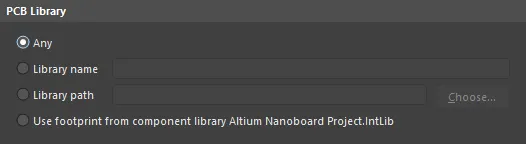 |
| Library name | Chỉ tìm kiếm các thư viện hiện có có tên này để tìm mô hình khớp. | 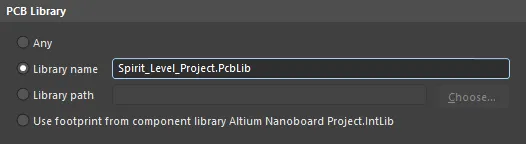 |
| Library path | Chỉ tìm kiếm một thư viện có tên này, tại vị trí này, để tìm mô hình khớp. | 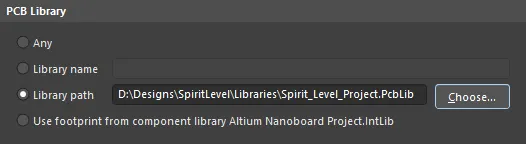 |
| Integrated library | Chỉ tìm kiếm mô hình trong thư viện tích hợp mà linh kiện đã được đặt từ đó. Thư viện tích hợp phải sẵn có. | 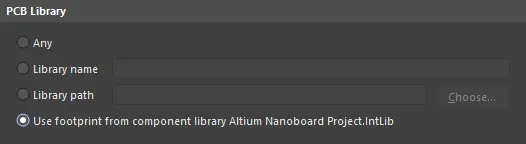 |
| Server | Chỉ tìm kiếm mô hình trong Workspace mà từ đó linh kiện này đã được đặt. Phần mềm phải được kết nối với Workspace đó. | 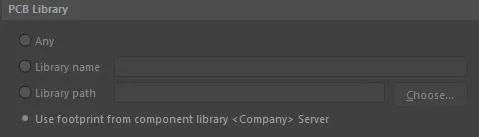 |
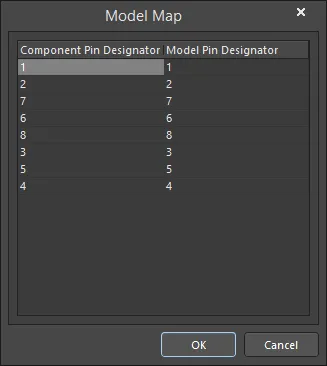
Để cấu hình ánh xạ chân cho một footprint được liên kết, hãy nhấp Pin Map trong hộp thoại PCB Model để mở hộp thoại Model Map và thực hiện các chỉnh sửa cần thiết cho các cặp Pin-Pad. Lưu ý rằng bạn đang ánh xạ thuộc tính Designator của chân ký hiệu sơ đồ nguyên lý sang định danh chân tương đương của mô hình, mà đối với footprint PCB là Designator pad.
- Component Pin Designator cột - liệt kê tất cả các chân của ký hiệu sơ đồ nguyên lý; trường này không thể chỉnh sửa.
- Model Pin Designator cột - liệt kê các số chân của mô hình. Trong ví dụ này, nó hiển thị các pad trong footprint PCB đã gán; chỉnh sửa từng trường này để khớp pad PCB với chân tương đương trên ký hiệu sơ đồ nguyên lý.
Thêm Mô hình Mô phỏng vào Linh kiện Sơ đồ nguyên lý
Nếu bạn đang tạo linh kiện mới, thông thường bạn sẽ lấy mô hình SPICE từ trang của nhà cung cấp thiết bị. Để thêm mô hình mô phỏng vào linh kiện sơ đồ nguyên lý hiện tại, hãy chọn Simulation khi chọn một tùy chọn để thêm mô hình như đã mô tả ở trên. Hộp thoại Sim Model dialog sẽ mở ra. Việc chọn mô hình và ánh xạ chân của ký hiệu sơ đồ nguyên lý sang chân mô hình được thực hiện trong hộp thoại này.
Bạn cũng có thể dùng SPICE Model Wizard (Tools » XSpice Model Wizard) để tạo một số loại mô hình SPICE nhất định nhằm thêm vào linh kiện: tìm hiểu thêm.
Thêm Mô hình ở Giai đoạn Sơ đồ nguyên lý
Ở giai đoạn sơ đồ nguyên lý, thiết kế là một tập hợp các linh kiện đã được kết nối với nhau về mặt logic. Để kiểm tra hoặc triển khai thiết kế, ví dụ như mô phỏng mạch, bố trí PCB, phân tích tính toàn vẹn tín hiệu, v.v., thiết kế cần được chuyển sang một miền thiết kế khác. Để làm được điều này, mỗi linh kiện phải có một mô hình phù hợp với miền đích.
-
Footprint được liên kết với linh kiện sơ đồ nguyên lý bằng cách thêm chúng vào vùng Parameters của bảng Properties. Nhấp vào danh sách thả xuống Add rồi chọn Footprint để mở hộp thoại PCB Model, nơi bạn có thể cấu hình footprint.

-
Các model được liên kết với linh kiện sơ đồ nguyên lý bằng cách thêm chúng vào vùng Parameters của bảng Properties. Nhấp vào danh sách thả xuống Add rồi chọn Simulation hoặc Ibis Model để mở hộp thoại tương ứng.
Sử dụng Parameters để thêm chi tiết cho linh kiện
Parameter của linh kiện là cách để định nghĩa thêm thông tin về linh kiện. Parameters cho phép bạn khai báo thêm thông tin dạng văn bản về linh kiện. Thông tin này có thể bao gồm thông số điện (ví dụ: công suất hoặc dung sai), thông tin mua hàng hoặc tồn kho, ghi chú của người thiết kế, tham chiếu đến datasheet của linh kiện - nói chung là bất kỳ mục đích nào bạn cần: dữ liệu công ty bạn cần trong BOM, dữ liệu nhà sản xuất, tham chiếu đến datasheet của linh kiện, hoặc thông tin hướng dẫn thiết kế, chẳng hạn như quy tắc thiết kế hoặc gán vào một lớp PCB, v.v.
Parameters có thể được định nghĩa trong trình chỉnh sửa thư viện sơ đồ nguyên lý khi tạo linh kiện bằng bảng Properties.
Thêm Parameters cho một linh kiện
Đối với từng linh kiện riêng lẻ, parameter được thêm trong vùng Parameters của bảng Properties ở chế độ Component . Như đã đề cập, việc này có thể được thực hiện trong thư viện hoặc sau khi linh kiện đã được đặt lên sheet sơ đồ nguyên lý.
Thực hiện các bước sau để thêm một parameter cho linh kiện sơ đồ nguyên lý:
- Nhấp đúp vào tên linh kiện trong bảng SCH Library panel để mở bảng Properties panel ở chế độ Component.
- Trong vùng Parameters, chọn Parameter từ danh sách thả xuống Add.
- Nhập tên parameter mong muốn và giá trị của nó.
-
Đảm bảo tùy chọn hiển thị của Parameter được bật (
 ) nếu bạn muốn tên và giá trị được hiển thị khi linh kiện được đặt trên sheet sơ đồ nguyên lý.
-
Nhấp vào Font Link và Other ở cuối vùng Parameters để truy cập các tùy chọn bổ sung nhằm cấu hình parameter.
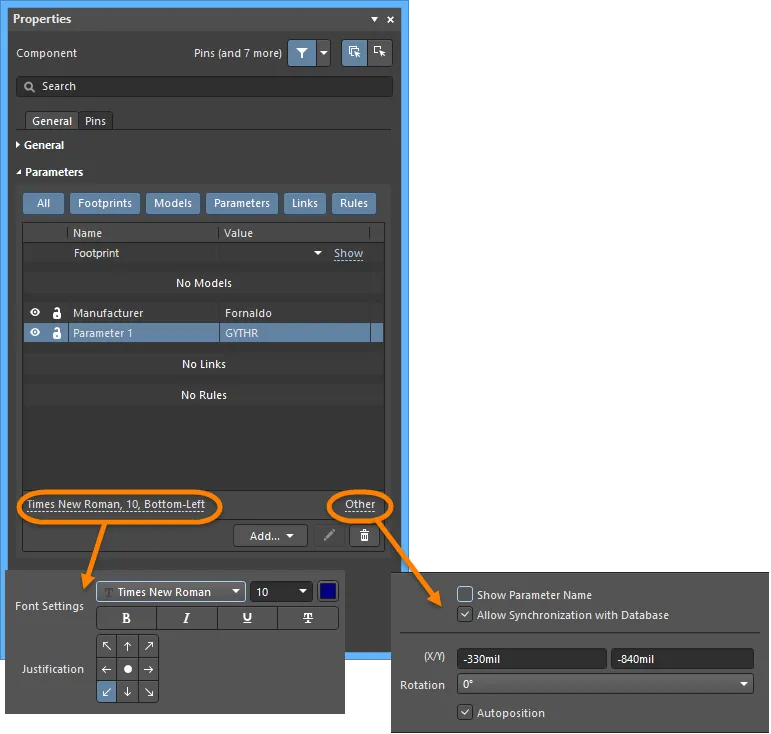
Thêm Parameters cho nhiều linh kiện
Parameters là một thành phần quan trọng của mỗi linh kiện, và nhiều parameter thường được dùng chung cho nhiều linh kiện. Ngoài việc thêm riêng lẻ vào từng linh kiện, bạn cũng có thể dùng lệnh Parameter Manager (Tools » Parameter Manager) để thêm chúng vào nhiều linh kiện cùng lúc. Ngoài việc thêm và xóa parameter, giá trị của parameter cũng có thể được chỉnh sửa trên nhiều linh kiện.
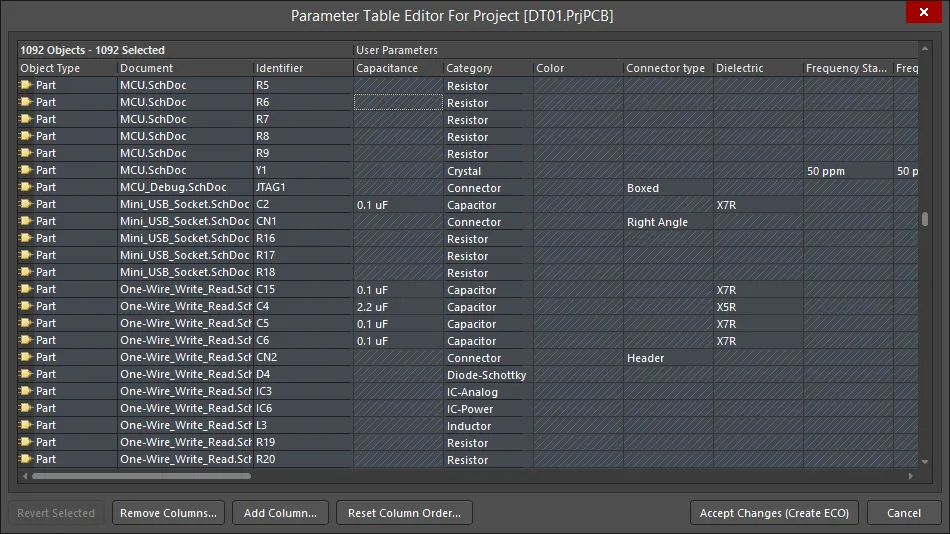
Hộp thoại Parameter Table Editor có thể được dùng để chỉnh sửa tất cả parameter trên tất cả linh kiện.
Lưu ý về việc chỉnh sửa nhiều parameter:
- Parameters có thể được chỉnh sửa trên các linh kiện trong một thư viện hoặc trên các linh kiện được dùng trong một thiết kế sơ đồ nguyên lý theo cùng một quy trình. Chọn Tools » Parameter Manager trong trình chỉnh sửa sơ đồ nguyên lý hoặc thư viện sơ đồ nguyên lý để bắt đầu.
- Vì parameter có thể được thêm vào nhiều loại đối tượng khác nhau, bước đầu tiên là chọn loại đối tượng nào sẽ được chỉnh sửa parameter trong hộp thoại Parameter Editor Options.
- Việc chỉnh sửa parameter được thực hiện trong hộp thoại Parameter Table Editor dialog. Hộp thoại này có thể được truy cập theo nhiều cách khác nhau, vì vậy tiêu đề hộp thoại có thể thay đổi. Cách làm việc trong hộp thoại là giống nhau bất kể được mở bằng cách nào: dùng các phím tắt chọn tiêu chuẩn của Windows để chọn các ô cần thiết, sau đó nhấp phải và chọn thao tác chỉnh sửa.
- Các thay đổi không được thực hiện ngay lập tức; chúng được thực hiện thông qua một Engineering Change Order (ECO).
- Mỗi ô đang được thay đổi sẽ được đánh dấu bằng một biểu tượng màu nhỏ. Tham khảo trang Parameter Table Editor dialog để biết mô tả của từng biểu tượng.
Ánh xạ một Parameter vào trường Comment của linh kiện
Các parameter mặc định của linh kiện được hiển thị trên sơ đồ nguyên lý là Designator và Comment. Khi thiết kế được chuyển từ trình chỉnh sửa sơ đồ nguyên lý sang trình chỉnh sửa PCB, chuỗi Designator và Comment cũng là các chuỗi mặc định có thể dễ dàng hiển thị trên bo mạch.
Để cho phép bạn hiển thị giá trị của bất kỳ parameter nào của linh kiện trên sơ đồ nguyên lý và PCB, ví dụ như hiển thị giá trị của một parameter có tên là Capacitance, bạn có thể ánh xạ bất kỳ parameter nào của linh kiện vào trường Comment của linh kiện bằng một kỹ thuật gọi là string indirection.
Việc này được thực hiện bằng cách nhập tên parameter theo dạng =ParameterName. Ví dụ, để ánh xạ giá trị của parameter linh kiện Capacitance vào trường Comment của linh kiện, hãy nhập chuỗi =Capacitance vào trường Comment của bảng Properties, như minh họa bên dưới. Một chuỗi được định nghĩa bằng cú pháp '=ParameterName' được gọi là special string.
Các special string sẽ tự động được chuyển đổi để hiển thị trên màn hình. Nếu một parameter được ánh xạ dưới dạng special string không có giá trị, tên parameter sẽ được hiển thị bằng màu xám thay thế nếu tùy chọn Display Names of Special Strings that have No Value Defined được bật trên trang Schematic - Graphical Editing page của hộp thoại Preferences. Nếu tùy chọn này bị tắt, sẽ không có gì được hiển thị.
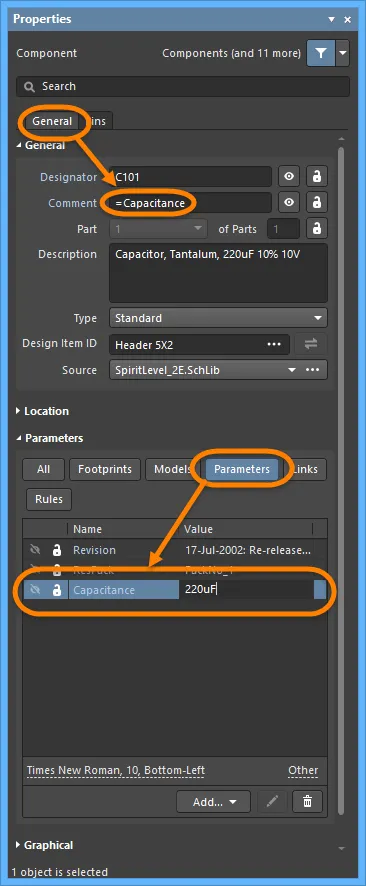
Hãy dùng tính năng special strings để ánh xạ bất kỳ giá trị parameter nào vào Comment của linh kiện.
Định nghĩa các liên kết có thể nhấp tới thông tin tham chiếu
Vùng Parameters của bảng Properties ở chế độ Component cho phép bạn thêm một liên kết bằng cách nhấp vào danh sách thả xuống Add rồi chọn Link. Tính năng này có thể được dùng để thêm liên kết đến datasheet hoặc website của nhà sản xuất, chẳng hạn. Có thể định nghĩa bất kỳ số lượng liên kết nào cho một linh kiện.

Một liên kết nên được cấu hình như sau:
- Name - dùng để xác định mục sẽ xuất hiện trong menu:
-
Url - dùng để xác định tài liệu đích. Các ví dụ sau đây là các mục nhập hợp lệ:
-
C:\Design_Projects\Schematics\Modifications.txt -
C:\Design_Projects\Schematics\MyDataSheet.pdf -
https://www.altium.com -
www.altium.com/documentation
-
Các liên kết hiển thị trong bảng là liên kết trực tiếp, vì vậy khi bạn nhấp vào phần văn bản liên kết, URL sẽ được mở bằng trình duyệt bạn ưu tiên. Để chỉnh sửa một liên kết hiện có, hãy nhấp vào bất kỳ vị trí nào trong ô nhưng không nhấp vào phần văn bản liên kết, sau đó nhấp vào nút chỉnh sửa.
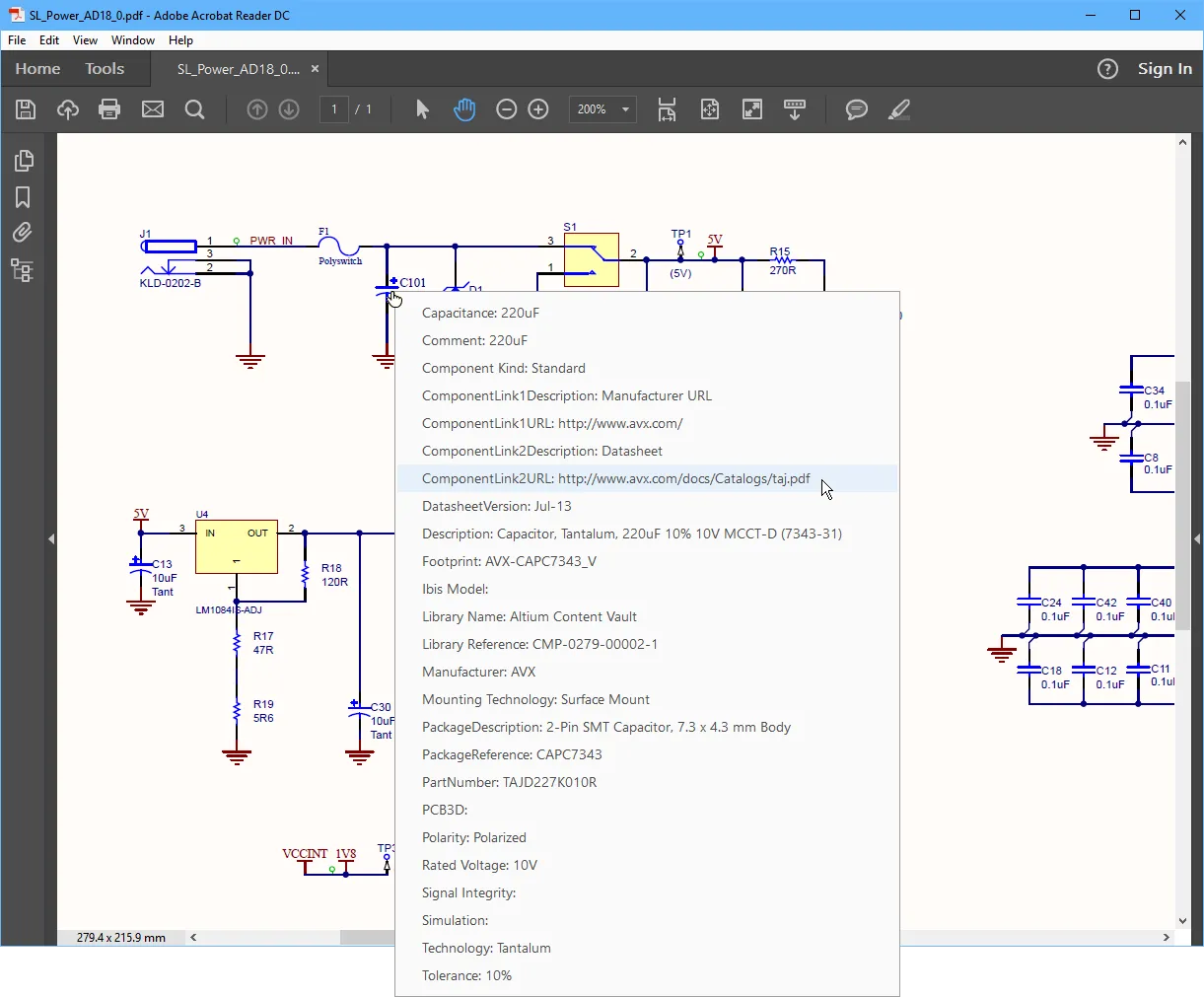
Có thể truy cập các liên kết thông qua menu ngữ cảnh khi bạn nhấp phải vào linh kiện sơ đồ nguyên lý đã đặt. Mặc dù có thể định nghĩa bao nhiêu liên kết có tên tùy ý, chỉ 9 liên kết đầu tiên mới khả dụng trong menu ngữ cảnh nhấp phải References của trình chỉnh sửa Schematic. Các liên kết có tên bổ sung sẽ không xuất hiện trong menu Reference của trình chỉnh sửa Schematic nhưng sẽ được đưa vào tệp PDF được tạo ra, và sẽ hoạt động như các liên kết trực tiếp từ PDF khi nhấp vào linh kiện trong tài liệu PDF (xem bên dưới).

Nhấp phải vào một linh kiện trên sheet để truy cập các liên kết của linh kiện.
Sau khi chạy lệnh, tài liệu đích được chỉ định sẽ được mở. Một trang đích URL trên web sẽ mở trực tiếp (nếu khả dụng). Với tài liệu PDF hoặc văn bản, hệ thống sẽ tìm kiếm tài liệu theo thứ tự sau:
-
Nếu đã chỉ định đường dẫn đến tài liệu, vị trí này sẽ được tìm trước,
-
Nếu không tìm thấy tài liệu tại vị trí này, hoặc nếu không chỉ định đường dẫn, thư mục
\Helpcủa bản cài đặt Altium Designer sẽ được tìm kiếm.
Kiểm tra linh kiện và tạo báo cáo
Để kiểm tra xem các linh kiện mới đã được tạo đúng hay chưa, có một số báo cáo có thể được tạo ra. Hãy bảo đảm tệp thư viện đã được lưu trước khi tạo các báo cáo này.
Danh sách thư viện
Library List liệt kê từng linh kiện và thông tin chi tiết tương ứng của linh kiện đó từ tài liệu thư viện đang hoạt động.
- Chọn Reports » Library List.
-
Một tệp văn bản ASCII (<LibraryName>.rep) sẽ được tạo và mở làm tài liệu đang hoạt động. Tệp này bao gồm tổng số linh kiện trong thư viện và liệt kê tên linh kiện cùng mô tả của từng linh kiện, nếu có.
Một tệp thứ hai cũng được tạo và mở (<LibraryName>.csv) và được tham chiếu trong tệp .rep. Đây là tệp giá trị phân tách bằng dấu phẩy và chứa thông tin chi tiết hơn cho từng linh kiện trong thư viện, được trích xuất từ các thuộc tính của mỗi linh kiện.
Báo cáo thư viện
Bạn có thể tạo báo cáo từ tài liệu thư viện đang hoạt động, chứa thông tin về các linh kiện được lưu trong thư viện đó. Báo cáo có thể được cấu hình để bao gồm thông tin về tham số, chân và mô hình, cũng như phần xem trước linh kiện/mô hình (hiển thị màu hoặc giữ trắng đen). Báo cáo có thể được tạo dưới dạng tài liệu Microsoft Word (*.doc) hoặc tài liệu HTML tiêu chuẩn (*.html).
-
Chọn Reports » Library Report để mở hộp thoại Library Report Settings. Sử dụng hộp thoại này để cấu hình nội dung và kiểu của báo cáo, đồng thời chọn nơi tạo báo cáo (và đặt tên cho báo cáo). Theo mặc định, báo cáo sẽ được đặt tên theo thư viện sơ đồ nguyên lý và được lưu tại cùng vị trí.
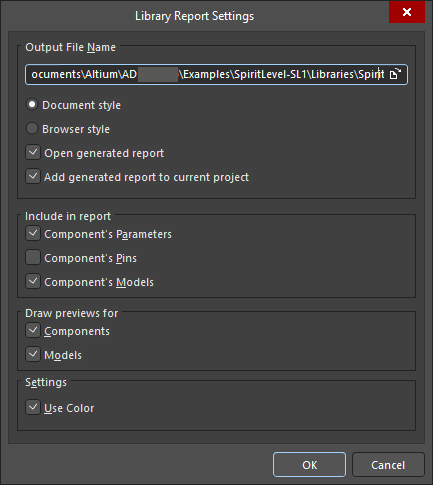
Options and Controls of the Library Report Settings Dialog
Tên tệp đầu ra
- Output File Name - hiển thị toàn bộ tệp đầu ra bao gồm cả đường dẫn. Sử dụng biểu tượng duyệt thư mục để tìm kiếm và chọn một vị trí và tên khác
- Document style - phần mở rộng tệp sẽ là .doc và báo cáo thư viện sẽ được tạo dưới định dạng tài liệu Word.
- Browser style - phần mở rộng tệp sẽ là .html và một trang web sẽ được tạo trong trình duyệt internet. Bạn có thể chỉnh sửa toàn bộ tên tệp đầu ra nếu muốn.
- Open generated report - bật tùy chọn này để mở báo cáo đã tạo trong MS Word hoặc trong trình duyệt internet.
- Add generated report to current project - bật tùy chọn này để thêm báo cáo đã tạo vào dự án hiện tại.
Bao gồm trong báo cáo
- Component's Parameters - bật để đưa các tham số của linh kiện vào báo cáo.
- Component's Pins - bật để đưa các chân của linh kiện vào báo cáo.
- Component's Models - bật để đưa các mô hình của linh kiện vào báo cáo.
Vẽ phần xem trước cho
- Components - bật để vẽ phần xem trước cho các linh kiện trong báo cáo.
- Models - bật để vẽ phần xem trước cho các mô hình trong báo cáo.
Cài đặt
- Use Color - bật để cho phép báo cáo thư viện chứa các phần tử màu cho tài liệu Word hoặc tài liệu web.
-
Cấu hình các thiết lập báo cáo rồi nhấp OK. Nếu bạn đã chọn mở báo cáo sau khi tạo, việc này sẽ diễn ra với điều kiện bạn có Microsoft Word (nếu tạo báo cáo kiểu Doc) hoặc trình duyệt mặc định (nếu tạo báo cáo kiểu HTML).
Nếu bạn đã chọn thêm báo cáo đã tạo vào dự án sau khi tạo xong, báo cáo đó sẽ xuất hiện trong panel Projects dưới thư mục con Generated\Documents (đối với báo cáo kiểu HTML), hoặc thư mục con Generated\Text Documents (đối với báo cáo kiểu Doc).
Trình kiểm tra quy tắc linh kiện
Component Rule Checker kiểm tra các lỗi như trùng lặp và thiếu chân.
-
Chọn Reports » Component Rule Check (phím tắt R, R) để mở hộp thoại Library Component Rule Check. Thiết lập các thuộc tính bạn muốn kiểm tra rồi nhấp OK.
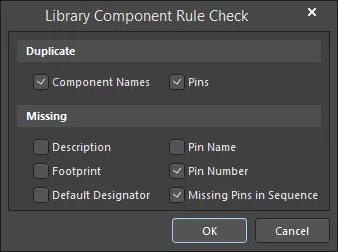
Options and Controls of the Library Component Rule Check Dialog
Trùng lặp
- Component Names – bật tùy chọn này để kiểm tra tên linh kiện bị trùng.
- Pins – bật tùy chọn này để kiểm tra các chân bị trùng.
Thiếu
- Description – bật tùy chọn này để kiểm tra mô tả bị thiếu.
- Footprint – bật tùy chọn này để kiểm tra tên footprint bị thiếu.
- Default Designator – bật tùy chọn này để kiểm tra định danh mặc định bị thiếu.
- Pin Name – bật tùy chọn này để kiểm tra tên chân bị thiếu.
- Pin Number – bật tùy chọn này để kiểm tra số chân bị thiếu.
- Missing Pins In Sequence – bật tùy chọn này để kiểm tra các chân bị thiếu trong một dãy.
-
Một báo cáo có tiêu đề <
libraryname.ERR> sẽ hiển thị trong không gian thiết kế, liệt kê mọi linh kiện vi phạm kiểm tra quy tắc.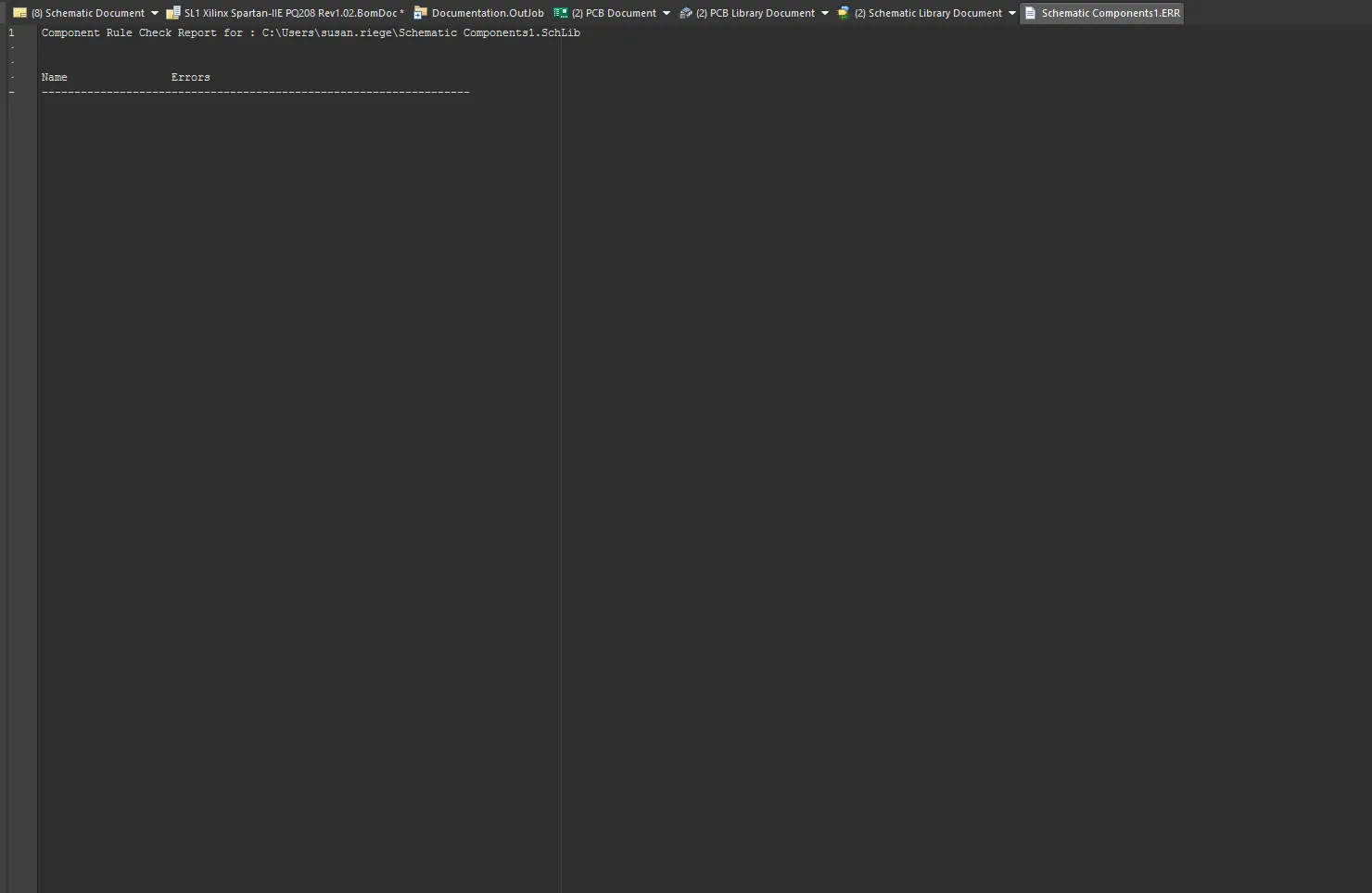
- Thực hiện mọi điều chỉnh cần thiết cho thư viện rồi chạy lại báo cáo.
- Lưu thư viện sơ đồ nguyên lý. Đóng báo cáo để quay lại không gian thiết kế của trình biên tập sơ đồ nguyên lý.
Sao chép linh kiện từ các nguồn khác
Di chuyển và sao chép linh kiện từ các thư viện khác
Bạn cũng có thể sao chép linh kiện vào thư viện sơ đồ nguyên lý của mình từ các thư viện sơ đồ nguyên lý đang mở khác, sau đó chỉnh sửa các thuộc tính của chúng khi cần. Nếu linh kiện là một phần của thư viện tích hợp, bạn sẽ phải mở tệp .IntLib và chọn Yes để trích xuất các thư viện nguồn. Sau đó mở thư viện nguồn đã được tạo (*.SchLib) từ panel Projects .
-
Chọn linh kiện mà bạn muốn di chuyển hoặc sao chép trong danh sách Design Item ID của panel thư viện SCH để linh kiện đó hiển thị trong cửa sổ thiết kế.

-
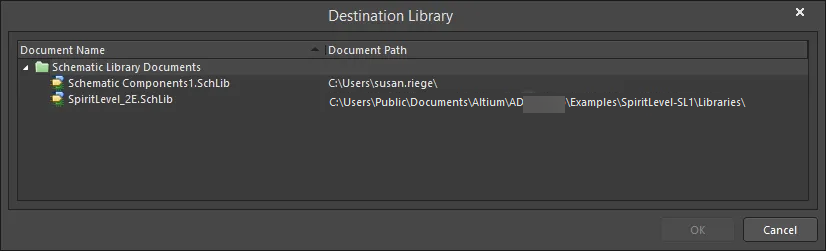
Chọn Tools » Move Component hoặc Tools » Copy Component để mở hộp thoại Destination Library, trong đó liệt kê tất cả các tài liệu thư viện sơ đồ nguyên lý hiện đang mở. Tất cả các thư viện đang mở sẽ được liệt kê trong hộp thoại bất kể chúng là tài liệu tự do hay là một phần của dự án hiện tại hoặc bất kỳ dự án đang mở nào khác.
-
Chọn tài liệu mà bạn muốn di chuyển/sao chép linh kiện đến rồi nhấp OK. Linh kiện đó hoặc một bản sao của nó sẽ được đặt vào thư viện đích, nơi bạn có thể chỉnh sửa nếu cần.
Sao chép linh kiện từ sơ đồ nguyên lý
Bạn cũng có thể sao chép linh kiện vào thư viện sơ đồ nguyên lý của mình từ các trang sơ đồ nguyên lý, sau đó chỉnh sửa các thuộc tính của chúng khi cần. Chọn linh kiện mà bạn muốn sao chép trên trang sơ đồ nguyên lý và sao chép nó bằng lệnh Copy từ menu nhấp chuột phải của linh kiện đã chọn (phím tắt: Ctrl+C). Sau đó mở thư viện sơ đồ nguyên lý đích, nhấp chuột phải trong vùng danh sách linh kiện của panel SCH Library, rồi chọn Paste (phím tắt: Ctrl+V).
Lưu ý rằng nếu linh kiện được đặt trên một trang sơ đồ nguyên lý từ Workspace được kết nối của bạn hoặc từ panel Manufacturer Part Search, một liên kết đến Workspace nguồn sẽ vẫn được giữ lại. Các linh kiện này được phân biệt bằng biểu tượng  trong panel SCH Library. Bạn có thể xóa các liên kết Workspace cho tất cả linh kiện trong thư viện đang mở bằng cách chọn lệnh Tools » Clear Server Links từ các menu chính. Sau khi khởi chạy lệnh, hộp thoại Confirm Clear Vault Links sẽ mở ra. Nhấp Yes để xóa các liên kết Workspace được chỉ định trong hộp thoại và lưu thư viện; nhấp No để thoát khỏi hộp thoại mà không thực hiện hành động nào.
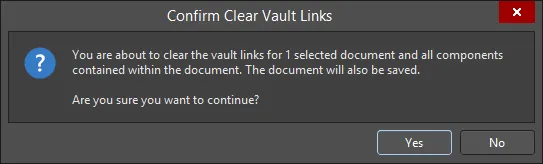
Hộp thoại Confirm Clear Vault Links
Sao chép nhiều linh kiện
Bạn cũng có thể sử dụng panel thư viện SCH để sao chép nhiều linh kiện. Chọn các linh kiện trong panel bằng các tính năng Ctrl+Click hoặc Shift+Click tiêu chuẩn, sau đó nhấp chuột phải vào một trong các linh kiện đã chọn và chọn Copy từ menu bật lên. Sau đó bạn có thể nhấp chuột phải trong danh sách và:
- Dán (các) linh kiện trở lại cùng thư viện đó.
- Dán (các) linh kiện vào một thư viện đang mở khác.
- Sao chép và dán linh kiện từ một sơ đồ nguyên lý vào một thư viện đang mở bằng cùng kỹ thuật này.
Di chuyển một thiết kế từ vị trí này sang vị trí khác
Khi một linh kiện được đặt từ thư viện vào thiết kế, nó sẽ được lưu vào bộ nhớ đệm trong tệp thiết kế để tài liệu vẫn có thể được mở ở bất kỳ đâu mà không cần các thư viện nguồn của nó phải hiện diện hoặc được nạp. Điều này hữu ích khi di chuyển một thiết kế từ vị trí này sang vị trí khác vì không cần phải di chuyển cả các thư viện theo. Lưu ý rằng tên thư viện nguồn gốc và tên các mô hình cũng được lưu trong thuộc tính của linh kiện đã đặt.
Bảng SCH Library
SCH Library cho phép bạn xem và thực hiện thay đổi đối với các linh kiện được lưu trong tài liệu thư viện sơ đồ nguyên lý đang hoạt động. Bảng này cũng cho phép chuyển trực tiếp mọi thay đổi được thực hiện trên các linh kiện trong thư viện sang tài liệu thiết kế sơ đồ nguyên lý, đồng thời xác định liên kết mô hình cho một linh kiện.
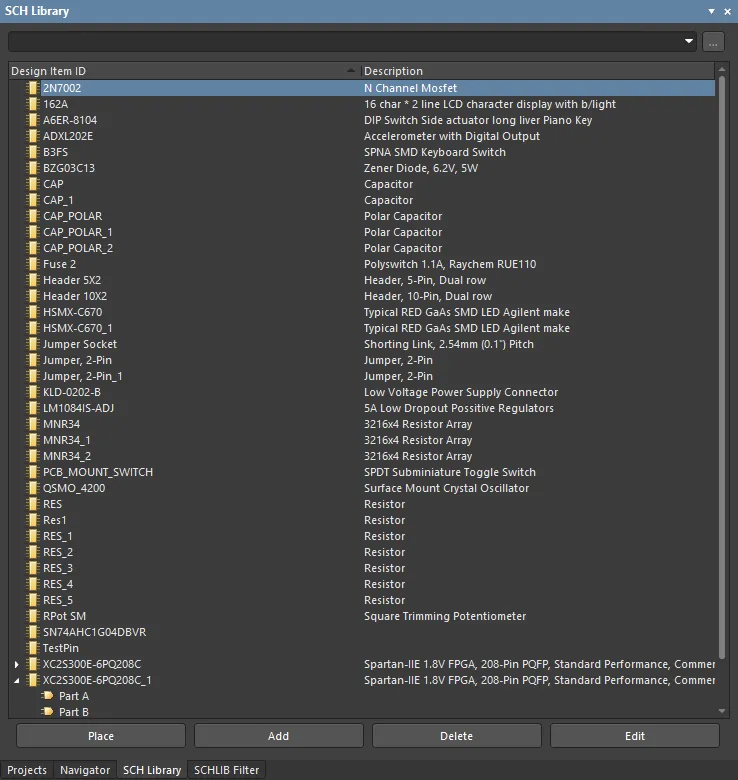
Duyệt, xem và chỉnh sửa tương tác các linh kiện thư viện sơ đồ nguyên lý và các chân của chúng.
SCH Library Panel Content and Use
Duyệt thư viện
Khi bạn nhấp vào một mục linh kiện trong danh sách, nó sẽ trở thành phần tử đang hoạt động trong cửa sổ trình biên tập thiết kế. Cửa sổ trình biên tập thiết kế có thể chỉnh sửa, cho phép bạn thay đổi ký hiệu của linh kiện và thêm, sửa hoặc xóa các mô hình được liên kết với linh kiện khi cần. Việc chọn một Pin đối tượng trong bảng sẽ khiến đối tượng đồ họa tương ứng được tô sáng (và phóng to) trong không gian làm việc của trình biên tập. Theo cách này, SCH Library cung cấp một cách nhanh chóng và dễ dàng để duyệt, xem và truy cập các linh kiện thư viện sơ đồ nguyên lý và các chân.
Lọc nội dung
Nội dung của Components danh sách có thể được lọc, giúp bạn nhanh chóng tìm thấy một linh kiện cụ thể trong thư viện. Điều này đặc biệt hữu ích nếu thư viện chứa số lượng lớn mục. Việc lọc có thể được áp dụng bằng một trong các phương thức được mô tả trong các phần sau.
Lọc gián tiếp
Phương thức lọc này sử dụng trường tìm kiếm ở đầu bảng để lọc nội dung của danh sách. Mặt nạ tên được áp dụng dựa trên nội dung nhập trong trường. Chỉ những linh kiện trong danh sách phù hợp với phạm vi của nội dung nhập mới tiếp tục được hiển thị.
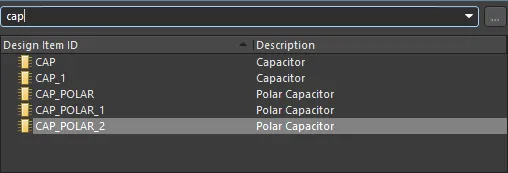
Tính năng lọc không phân biệt chữ hoa chữ thường và hỗ trợ chức năng "type-ahead", nghĩa là nội dung của Components danh sách sẽ được lọc ngay khi bạn gõ.
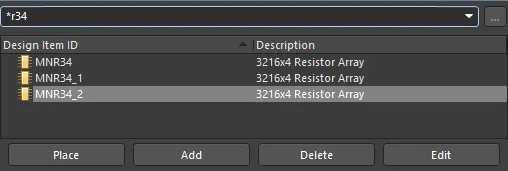
Sử dụng toán tử ký tự đại diện * để lọc nâng cao hơn. Ví dụ, nhập MN* sẽ chỉ hiển thị các footprint linh kiện có tên bắt đầu bằng MN, hoặc như trong hình bên dưới, nhập *r34 sẽ chỉ hiển thị các footprint linh kiện mà phần thân của tên chứa R34.
Lọc trực tiếp
Phương thức này khả dụng cho mọi vùng trong bảng và cho phép bạn nhanh chóng chuyển đến một mục bằng cách gõ trực tiếp trong vùng danh sách. Mặt nạ không được áp dụng, vì vậy toàn bộ nội dung của danh sách luôn hiển thị.
Để dùng tính năng này để nhanh chóng tìm một footprint linh kiện, hãy nhấp vào bên trong phần Components của bảng rồi gõ chữ cái đầu tiên của footprint linh kiện mà bạn muốn chuyển đến. Ví dụ, nếu bạn muốn nhanh chóng chuyển đến các mục linh kiện bắt đầu bằng chữ R, bạn sẽ nhấn R trên bàn phím. Linh kiện đầu tiên trong danh sách bắt đầu bằng R sẽ được kích hoạt.
Nếu có nhiều Design Item IDs bắt đầu bằng cùng một chữ cái và đặc biệt nếu thư viện khá lớn, hãy gõ thêm các chữ cái để nhắm đến đúng mục bạn cần. Ví dụ, nhập res để làm nổi bật mục đầu tiên của chuỗi RES trong danh sách.

Lọc kết hợp
Trong một số trường hợp, có thể hữu ích khi sử dụng đồng thời lọc gián tiếp và lọc trực tiếp. Ví dụ, nếu bạn biết linh kiện muốn tìm có biến thể kiểu con là BRMZ và tiền tố là AD74, thì thông tin này có thể được dùng lần lượt làm mục nhập Gián tiếp (Mặt nạ) và Trực tiếp.
Các phần của bảng
Linh kiện
Khi bạn nhấp vào một mục trong Components danh sách, mục đó sẽ trở thành phần tử đang hoạt động trong cửa sổ trình biên tập thiết kế và cho bốn nút nằm ngay bên dưới danh sách. Các nút này cung cấp các lệnh sau có thể sử dụng đối với danh sách linh kiện:
-
Place - nhấp để đặt linh kiện đang hoạt động lên tài liệu thiết kế sơ đồ nguyên lý. Khi được nhấp, tài liệu sơ đồ nguyên lý được sử dụng sẽ phụ thuộc vào việc hiện có tài liệu sơ đồ nguyên lý nào đang mở hay không.
- Nếu không có tài liệu sơ đồ nguyên lý nào đang mở, việc nhấp nút sẽ tạo một tài liệu sơ đồ nguyên lý mới và đây sẽ là tài liệu đang hoạt động trong cửa sổ trình biên tập thiết kế. Linh kiện thư viện đang hoạt động sẽ xuất hiện bám theo con trỏ, sẵn sàng để đặt.
- Nếu hiện đang mở một hoặc nhiều tài liệu sơ đồ nguyên lý, tài liệu cuối cùng từng ở trạng thái hoạt động (bất kể thuộc dự án nào) sẽ được đặt làm tài liệu đang hoạt động trong cửa sổ trình biên tập thiết kế và linh kiện thư viện đang hoạt động sẽ xuất hiện bám theo con trỏ, sẵn sàng để đặt.
- Add - nhấp để thêm một linh kiện mới vào tài liệu thư viện. Hộp thoại New Component dialog sẽ mở ra. Hãy nhập tên cần thiết cho linh kiện mới để thêm vào danh sách. Một trang trống sẽ được mở trong cửa sổ trình biên tập thiết kế để bạn định nghĩa linh kiện.
- Delete - nhấp để xóa vĩnh viễn các linh kiện đã chọn khỏi tài liệu thư viện. Một hộp thoại xác nhận sẽ mở ra để hỏi có tiếp tục xóa hay không.
- Edit - nhấp để mở Properties panel, nơi bạn có thể xem/chỉnh sửa các thuộc tính liên quan đến linh kiện đang hoạt động. Bảng này cho phép tạo liên kết đến các mô hình mới hoặc chỉnh sửa các mô hình hiện có. Nhấp đúp vào một mục Design Item ID cũng sẽ mở bảng Properties.

Menu chuột phải
Nhấp chuột phải vào một mục trong Components danh sách sẽ mở ra một menu lệnh.

Các lệnh bao gồm:
- Select all - nhanh chóng chọn tất cả các mục linh kiện trong danh sách.
- Update Schematic Sheets - nhấp để chuyển toàn bộ các thay đổi được thực hiện đối với các linh kiện trong tài liệu thư viện đang hoạt động sang tất cả các tài liệu thiết kế sơ đồ nguyên lý đang mở. Mọi phiên bản của các linh kiện đã thay đổi tồn tại trên các tài liệu thiết kế sẽ được cập nhật.
-
Model Manager - truy cập Model Manager dialog, nơi bạn có thể thêm, chỉnh sửa hoặc xóa các mô hình đối với bất kỳ linh kiện nào có trong thư viện đang hoạt động.

- Copy - đặt một bản sao của (các) linh kiện đã chọn vào clipboard nội bộ của trình biên tập thư viện sơ đồ nguyên lý.
- Cut - đặt một bản sao của (các) linh kiện đã chọn vào clipboard nội bộ của trình biên tập thư viện sơ đồ nguyên lý và xóa vĩnh viễn (các) linh kiện đó khỏi thư viện. Một hộp thoại sẽ xuất hiện để yêu cầu xác nhận tiếp tục xóa.
- Paste - dán một linh kiện từ clipboard nội bộ của trình biên tập thư viện sơ đồ nguyên lý vào tài liệu thư viện đang hoạt động.
- Delete - dùng để xóa vĩnh viễn (các) linh kiện đã chọn khỏi tài liệu thư viện. Một hộp thoại sẽ xuất hiện để yêu cầu xác nhận có tiếp tục xóa hay không.
Lưu ý
-
Chức năng chuẩn Ctrl+Click và Shift+Click được hỗ trợ để chọn nhiều mục trong danh sách.
-
Linh kiện đang hoạt động là linh kiện có ký hiệu và thông tin mô hình tương ứng đang được hiển thị trong cửa sổ trình biên tập thiết kế. Một linh kiện có thể đang hoạt động mà không nhất thiết phải được chọn trong Components danh sách.
-
Ctrl+Click trên một mục đã chọn trong danh sách để bỏ chọn mục đó.
-
Các phím tắt bàn phím Home, Down Arrow, Up Arrow, và End và các lệnh First Component, Next Component, Previous Component, và Last Component từ menu con nhấp chuột phải Tools của vùng thiết kế có thể được dùng để hiển thị lần lượt mục đầu tiên, kế tiếp, trước đó và cuối cùng trong một vùng danh sách.
-
Các linh kiện nhiều phần xuất hiện trong danh sách với một mũi tên bên cạnh chúng. Mỗi phần được liệt kê như một mục con bên dưới.
-
Trong các phần của bảng nơi có nhiều cột dữ liệu, dữ liệu có thể được sắp xếp theo bất kỳ cột nào bằng cách nhấp vào tiêu đề của cột đó. Nhấp một lần để sắp xếp tăng dần; nhấp lại để sắp xếp giảm dần.
-
Bạn có thể thay đổi thứ tự hiển thị các cột dữ liệu. Để di chuyển một cột, hãy nhấp vào tiêu đề của nó và kéo theo chiều ngang đến vị trí mong muốn. Một vị trí hợp lệ được biểu thị bằng sự xuất hiện của hai mũi tên vị trí.
-
Linh kiện bạn dán vào tài liệu thư viện đang hoạt động có thể xuất phát từ tài liệu thiết kế sơ đồ nguyên lý hoặc từ một tài liệu thư viện sơ đồ nguyên lý khác.
-
Nếu nhiều linh kiện đã được sao chép vào clipboard từ thiết kế chính trong trình biên tập sơ đồ nguyên lý, tất cả các linh kiện trong vùng chọn sẽ được dán vào tài liệu thư viện.
-
Nếu cùng một linh kiện được dán vào thư viện nhiều hơn một lần, hoặc nếu có nhiều hơn một linh kiện mới được thêm vào thư viện mà không đổi tên, các bản sao sẽ được phân biệt bằng hậu tố _1, _2, _3, v.v.
-
Phải có một tài liệu thiết kế sơ đồ nguyên lý đang mở thì mới có thể chuyển các thay đổi được thực hiện đối với các linh kiện trong tài liệu thư viện.
-
Khi một tài liệu thư viện sơ đồ nguyên lý mới được tạo, bảng sẽ chứa một linh kiện trống duy nhất - Component_1.
 Bản địa hóa bằng AI