
Tùy chọn mô phỏng
Danh mục Simulation trong hộp thoại Preferences cung cấp quyền truy cập vào các tùy chọn liên quan đến các tính năng và chức năng của mô phỏng.
General
Tra

Trang Simulation – General của hộp thoại Preferences
Directories
-
Model Path – nhấp vào biểu tượng thư mục để mở hộp thoại tìm kiếm và chọn thư mục đích chứa các mô hình mô phỏng.
Thư mục
SPICE Modelsđược chỉ định trong trường này theo mặc định nằm trong thư mục cài đặt mặc định của tiện ích mở rộng Mixed SimulationLibrary:Altium Designer Develop / Altium Designer Agile:
\ProgramData\Altium\Altium Designer <Solution> <GUID>\Extensions\Mixed Simulation\LibraryAltium Designer:
\ProgramData\Altium\Altium Designer <GUID>\Extensions\Mixed Simulation\LibraryThư mục này bao gồm một thư mục chứa các mô hình SPICE của Analog Devices.
-
Show in Components Panel – bật tùy chọn này để làm cho danh mục SPICE Libraries khả dụng trong bảng điều khiển Components . Các thư viện trong thư mục Model Path được chỉ định sẽ được liệt kê trong danh mục này. Cấu trúc danh mục phản ánh cấu trúc của thư mục được chỉ định.
Simulators
Sử dụng danh sách thả xuống để chọn trình mô phỏng mặc định mong muốn.
Miscellaneous
- Always Generate Model Symbol for Manufacturer Part Search Panel Using Simulation Model Description – khi tùy chọn này được bật, các ký hiệu sơ đồ nguyên lý được đặt từ bảng điều khiển Manufacturing Part Search panel lên một trang schematic sẽ luôn được tạo dựa trên mô tả mô hình mô phỏng của linh kiện đã chọn.
- Enable Simulation Generic Components Library – bật để làm cho Simulation Generic Components library khả dụng trong bảng điều khiển Components panel.
Mixed Sim
Trang Simulation - Mixed Sim của hộp thoại Preferences được dùng để cấu hình các tùy chọn cho vị trí của các mô hình SimCode và việc hiển thị thông tin chi tiết về quá trình mô phỏng.
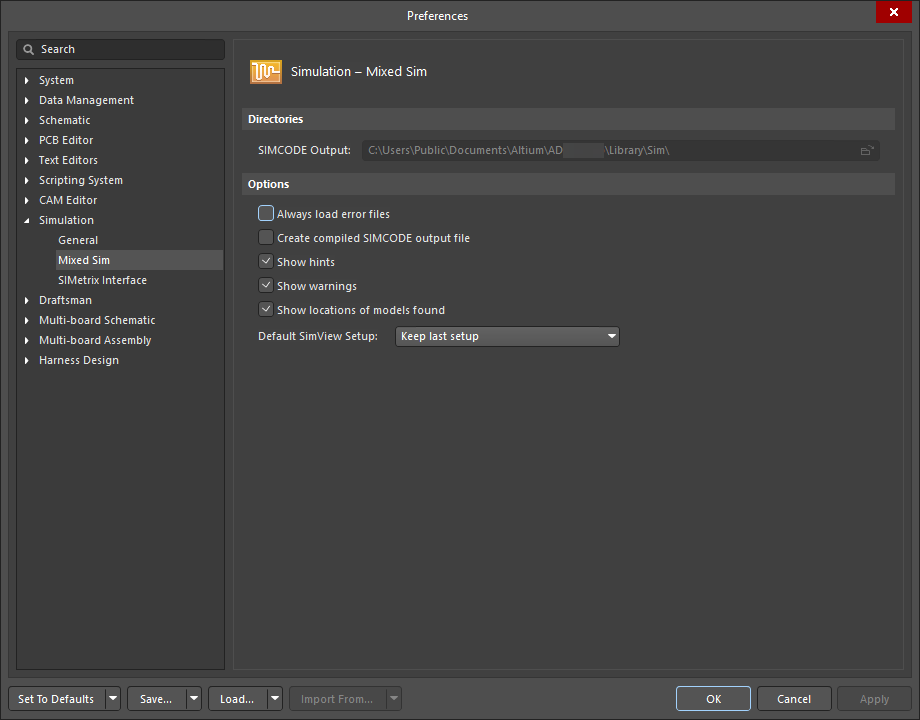
Trang Simulation – Mixed Sim của hộp thoại Preferences
Directories
SIMCODE Output - sử dụng biểu tượng duyệt thư mục để tìm kiếm và chỉ định thư mục mà bạn muốn ghi các mô hình SimCode đã biên dịch vào đó.
Options
-
Always load error files - bật để luôn tải tệp lỗi khi có lỗi trong quá trình mô phỏng.
-
Create compiled SIMCODE output file - bật để tạo tệp mô hình SimCode đã biên dịch sau khi mô phỏng. Mô hình được ghi vào thư mục được xác định trong trường SIMCODE Output .
-
Show hints - bật để hiển thị gợi ý trong bảng Messages trong khi mô phỏng.
-
Show warnings - bật để hiển thị cảnh báo trong bảng Messages trong khi mô phỏng.
-
Show locations of models found - bật để hiển thị trong bảng Messages nơi các mô hình đã được tìm thấy trong quá trình mô phỏng.
-
Default SimView Setup - sử dụng danh sách thả xuống để chọn cấu hình thiết lập mặc định.
SIMetrix Interface
Trang Simulation - SIMetrix Interface của hộp thoại Preferences cho phép bạn quyết định cách muốn hiển thị kết quả đồ thị.
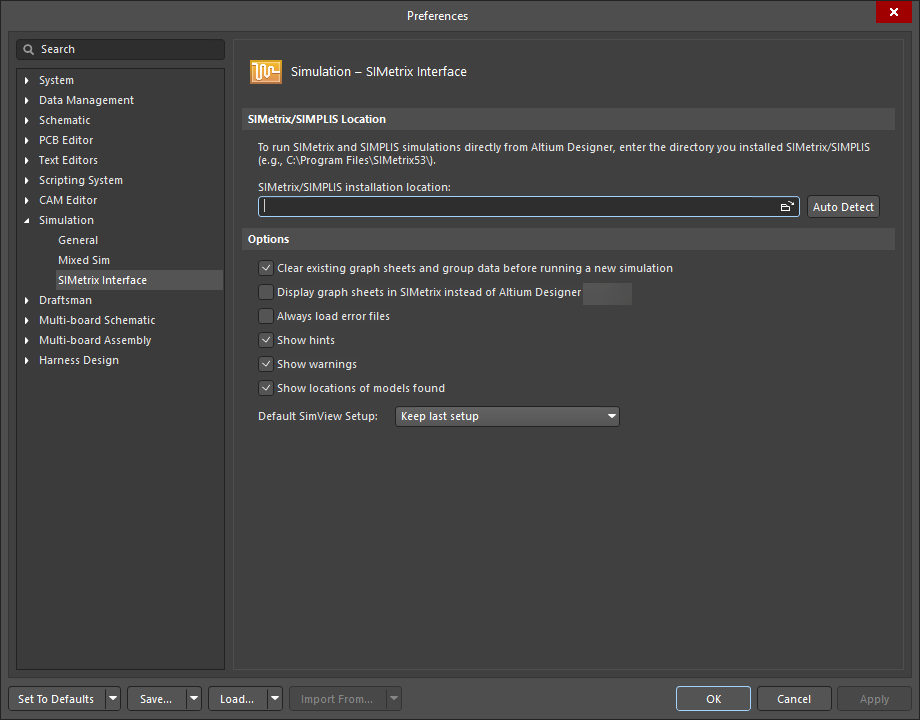
Trang Simulation – SIMetrix Interface của hộp thoại Preferences
SIMetrix/SIMPLIS Location
SIMetrix/SIMPLIS installation location - sử dụng biểu tượng duyệt thư mục để tìm kiếm và chọn thư mục nơi bạn đã cài đặt SIMetrix/SIMPLIS. Bạn có thể dùng nút Auto Detect để tự động tìm thư mục.
Options
-
Clear existing graph sheets and group data before running a new simulation - bật để xóa tất cả các trang đồ thị hiện có và dữ liệu nhóm trước khi chạy một phiên mô phỏng mới.
-
Display graph sheets in SIMetrix instead of Altium Designer - bật để xem kết quả mô phỏng của bạn trong SIMetrix thay vì trong phần mềm.
-
Always load error files - bật để luôn tải mọi tệp lỗi.
-
Show hints - bật để hiển thị gợi ý.
-
Show warnings - bật để hiển thị cảnh báo.
-
Show locations of models found - bật để hiển thị vị trí của các mô hình đã tìm thấy.
-
Default SimView Setup - sử dụng danh sách thả xuống để chọn cấu hình thiết lập mặc định.
 Bản địa hóa bằng AI