
Duyệt các mục

Altium Essentials: Workspace Folder Structure
This content is part of the official Altium Professional Training Program. For full courses, materials and certification, visit Altium Training.
Bạn có thể điều hướng nội dung trong một Workspace theo nhiều cách:
- Nhấp vào thư mục có nội dung mà bạn muốn xem trong vùng Server Folders của bảng Explorer.
- Sử dụng Thanh địa chỉ ở phía trên cùng của bảng. Thanh địa chỉ phản ánh thư mục hiện đang được duyệt cùng với đường dẫn phân cấp đến thư mục đó.
-
Sử dụng tính năng tìm kiếm của Workspace. Nhập từ khóa dựa trên nhận xét hoặc mô tả rồi nhấn Enter hoặc nhấp vào biểu tượng kính lúp. Toàn bộ Workspace sẽ được quét và kết quả tìm kiếm sẽ được liệt kê theo các Item khớp.
Nội dung của thư mục được chọn sẽ được hiển thị trong vùng Items của bảng.
Commands for the Items Region
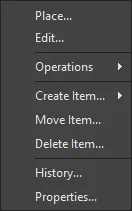
-
Place – dùng để đặt một thể hiện của Item-Revision đang được chọn ở nơi hỗ trợ kiểu đặt này, ví dụ như đặt một component hoặc managed sheet lên một trang schematic đang hoạt động. Ký hiệu của component hoặc ký hiệu managed sheet sẽ xuất hiện và bám theo con trỏ, sẵn sàng để đặt.
-
Edit – dùng để mở một item, chẳng hạn như component, managed sheet hoặc template, trong trình biên tập liên kết của nó. Sau khi chỉnh sửa, nội dung sẽ được lưu trở lại Workspace dưới dạng một revision mới của item.
-
Upload – dùng để tải một đối tượng cấu thành lên một Item, chẳng hạn một tài liệu schematic vào Managed Schematic Sheet hoặc một tệp OutJob vào Output Job Template, thông qua hộp thoại Create New Revision dialog.
-
Operations – dùng để truy cập một menu con các lệnh, bao gồm:
-
Add to Content Cart – dùng để thêm Item hiện đang được chọn vào Content Cart của bạn bằng hộp thoại Content Cart dialog.
-
Download – dùng để tải xuống Item hiện đang được chọn và lưu nó vào vị trí khác bằng hộp thoại Browse for Folder
-
Change state – dùng để mở hộp thoại Batch State Change dialog để thay đổi trạng thái của Item Revision hiện đang được chọn.
-
Make a copy – dùng để sao chép Item-Revision hiện đang được chọn. Một Item đã sao chép sẽ được mở để chỉnh sửa trong trình biên tập liên kết của nó, chẳng hạn như Component Editor khi nhân bản một component.
-
Change component type – dùng để truy cập hộp thoại Choose component type, nơi tham số
ComponentTypecủa component được chọn có thể được đặt thành một loại khác. -
Export Grid – dùng để mở hộp thoại Select columns for data export nhằm chỉ định dữ liệu cột sẽ được xuất. Tệp CSV đã xuất, phân tách bằng dấu chấm phẩy, sẽ bao gồm dữ liệu cho tất cả item trong chế độ xem lưới danh sách hiện tại.
-
-
Create Item – dùng để thêm một content item mới có kiểu khớp với thư mục hiện tại (Components, Templates, Managed Schematic Sheets, v.v.), sau đó item này sẽ được mở trong trình biên tập liên kết của nó. Để tạo một kiểu item khác, hãy chọn tùy chọn phụ Other Item Type rồi chọn một kiểu thay thế từ menu Content Type của hộp thoại Create New Item dialog.
-
Move Item – dùng để truy cập hộp thoại Move Item để xác định vị trí đặt mới của các Item.
-
Delete Item – dùng để xóa một Item.
-
History – dùng để truy cập chế độ xem chi tiết cho Item hiện đang được chọn, được mở thành một tab mới trong phần mềm. Item View cung cấp một chế độ xem rất chi tiết về lịch sử Revision và Lifecycle của một Item cụ thể, đồng thời hiển thị tất cả các phần tử cấu thành Item đó. Chế độ xem này cũng bao gồm Timeline. Hãy dùng Timeline để xem chính xác thời gian và ngày tháng của bất kỳ thay đổi nào được thực hiện đối với mức Revision hoặc Lifecycle State của Item đó và ai là người thực hiện thay đổi.
-
Properties – dùng để truy cập hộp thoại View Item Properties trong đó bạn có thể xem các thuộc tính của Item hiện đang được chọn. Nếu chưa có revision nào của Item đó được phát hành, các thuộc tính có thể được chỉnh sửa.
-
Navigate To <item> – từ cột Item ID, dùng để mở phần xem trước của item được chọn trong bảng Explorer.
Đối với mỗi revision của Item trong một Workspace, bảng Explorer cho phép bạn duyệt các khía cạnh khác nhau của revision đó, nếu có áp dụng. Việc này được thực hiện bằng một hoặc nhiều chế độ xem cho revision đó thông qua các tab ở phía dưới bảng.
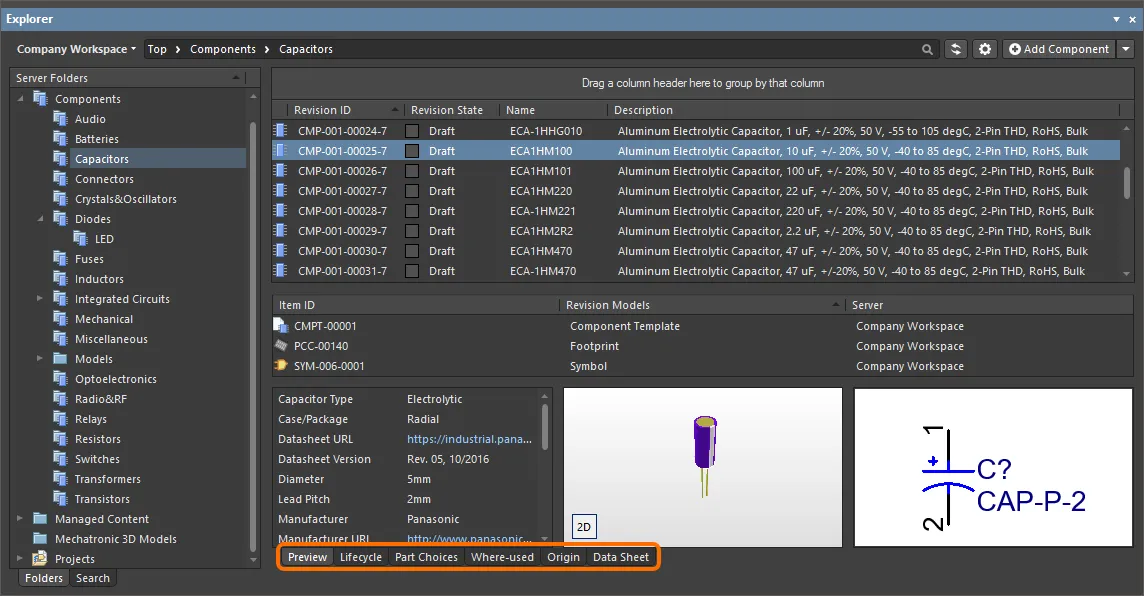
Chế độ xem mặc định là Preview. Nhấp vào các tab bổ sung để xem thêm thông tin (các tab khả dụng sẽ phụ thuộc vào loại Item hiện đang được chọn):
-
Preview – xem mô tả tổng hợp của Item được chọn, bao gồm biểu diễn đồ họa của tài liệu và mô hình, dữ liệu tham số, các item con liên quan, v.v. Chế độ xem này được tự động thiết lập cho các loại Item khác nhau và tùy theo chế độ Classic hoặc interpreted view (xem ở trên) được chọn cho Components và Projects.
-
Lifecycle – khám phá các mức revision của Item và thay đổi trạng thái Lifecycle. Lifecycle có thể được chuyển qua các trạng thái được gán cho kiểu item – ví dụ như các trạng thái Lifecycle của Component (
Draft,Prototype, v.v.) đối với một component. -
Children – xem các phần tử con của một Item, chẳng hạn như các tài liệu chế tạo được tạo ra (Gerber, NC Drill, v.v.) trong gói Fabrication (
FAB-<project name>) của một project đã phát hành hoặc tài liệu schematic và các component được sử dụng trong một Managed Schematic Sheet. -
Part Choices – xem hoặc bổ sung vào Part Choices (các mục part của nhà sản xuất có dữ liệu nhà cung cấp liên quan) được gán cho một component.
-
Where-used – xem revision của Item được chọn đang được dùng ở đâu bởi một item Workspace khác, ví dụ như một project đang sử dụng component hiện được chọn.
-
Origin – xem Item bắt nguồn từ đâu, chẳng hạn một Component được lấy từ các tài nguyên đám mây của Altium. Toàn bộ chi tiết của item nguồn sẽ được hiển thị, nếu có thể.
-
Data Sheet – xem hoặc thêm datasheet dạng tệp được lưu cùng component đã chọn.
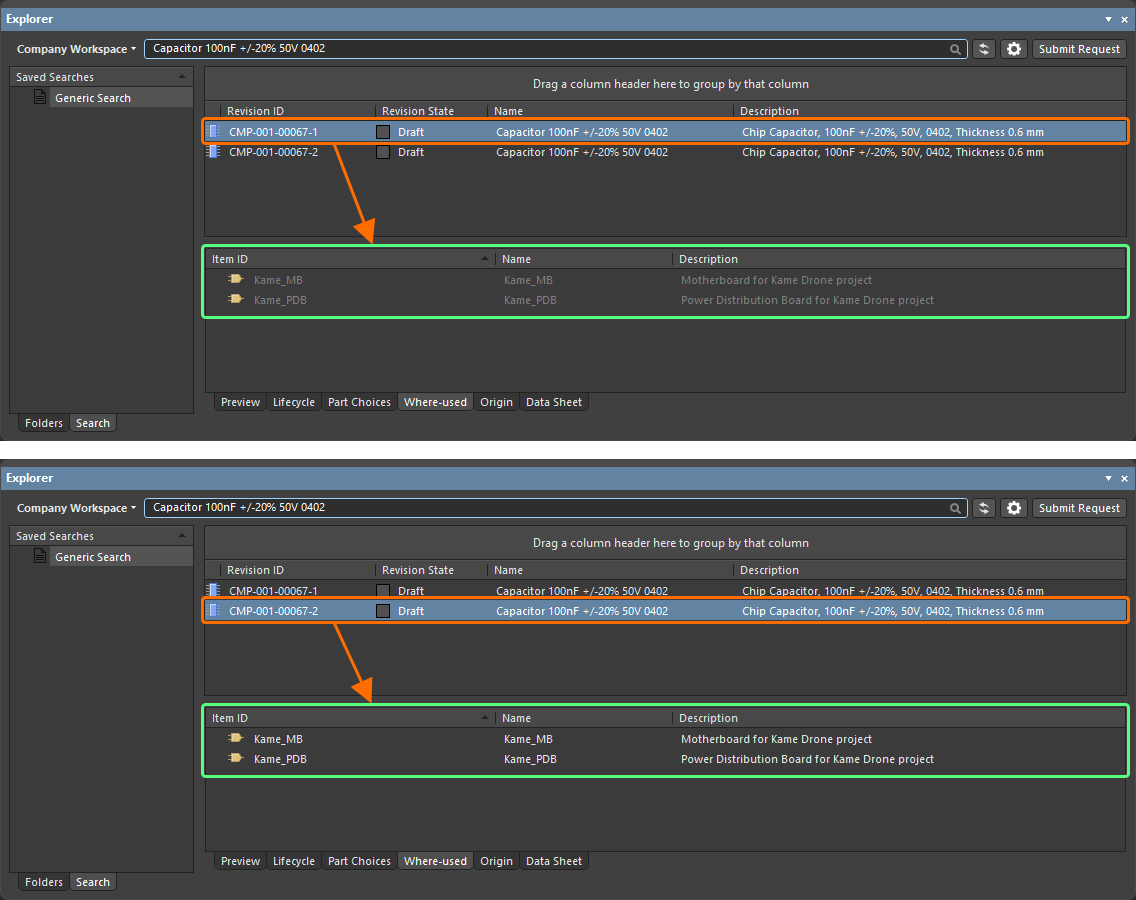
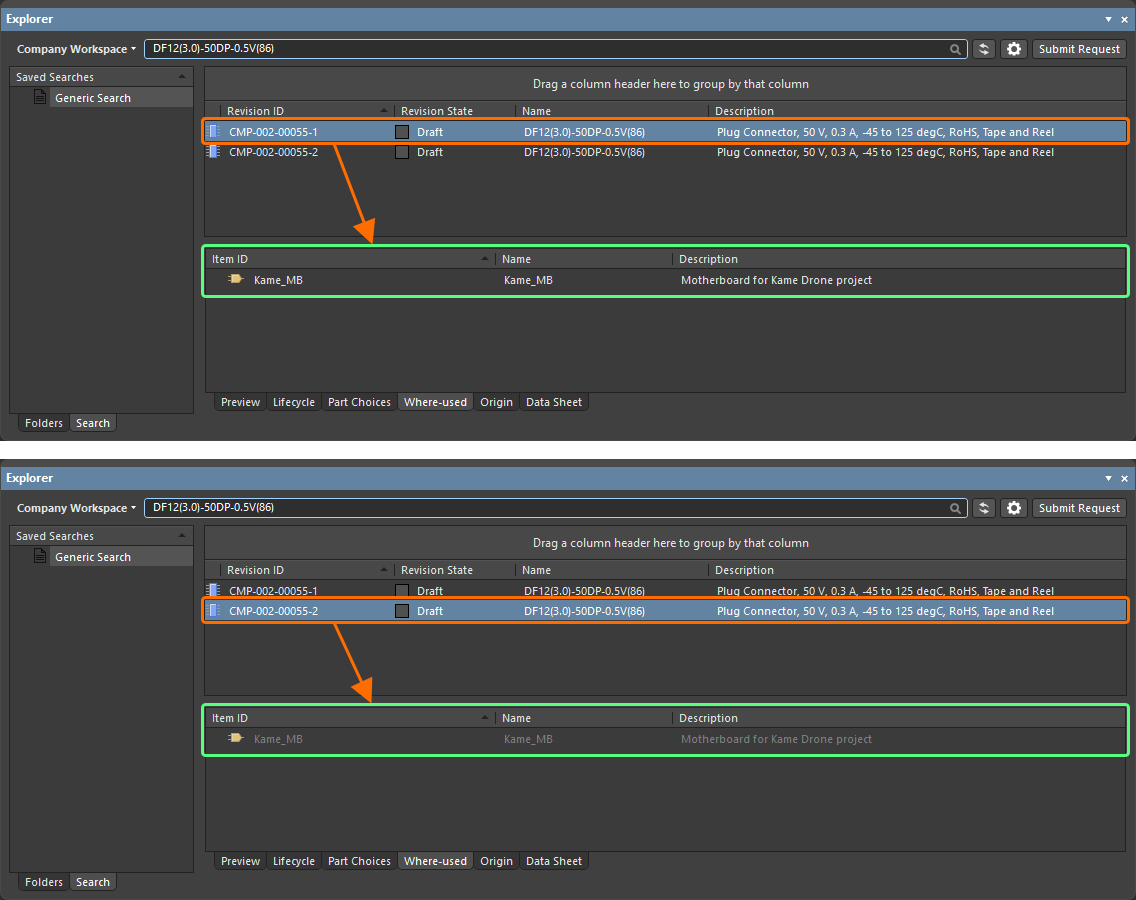
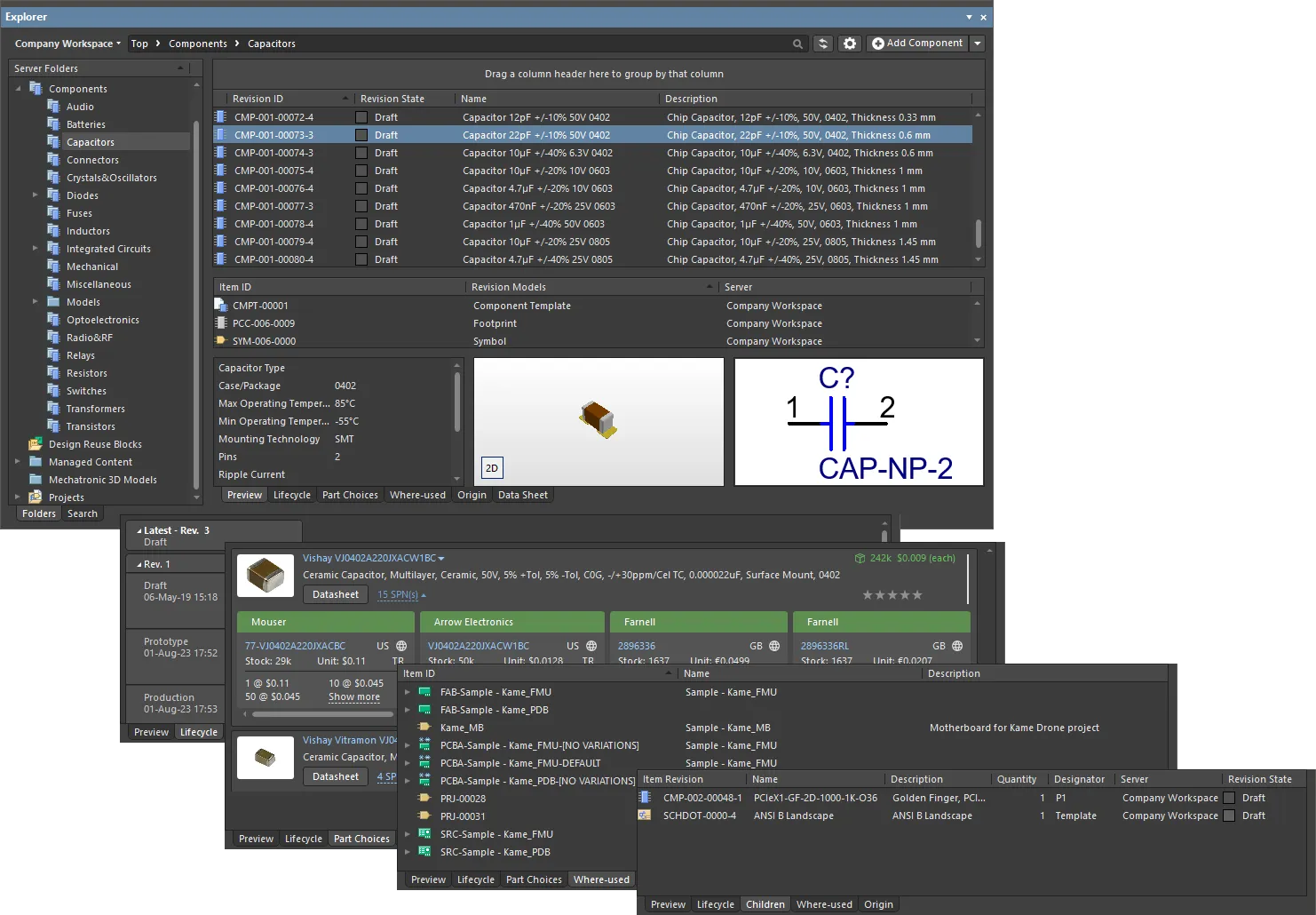
Duyệt các khía cạnh khác nhau của một revision Item bằng các chế độ xem liên quan của nó.
URL có thể nhấp
Tiếp tục cải thiện tính dễ dùng của Workspace, bảng Explorer hỗ trợ các URL có thể nhấp. Chức năng này có thể được tìm thấy ở nhiều khu vực liên quan, bao gồm:
- Nhấp vào một tham số component có giá trị là URL, mở trang đích trong trình duyệt web ngoài.
- Nhấp vào một URL trong dữ liệu chuỗi cung ứng của component, mở trang đích trong trình duyệt web ngoài.
- Nhấp vào một tài liệu trong vùng Released Documents – từ tab chế độ xem khía cạnh Preview cho một revision của PCB Fabrication Data Item, PCB Assembly Data Item hoặc PCB Project Design Item – để mở tài liệu đó.
Clickable Component Parameter URLs
Đối với một component đã phát hành trong Workspace, tab chế độ xem khía cạnh Preview hiển thị một vùng dành cho các tham số của component đó. Với một tham số có giá trị là URL – chẳng hạn datasheet, thông số kỹ thuật package hoặc website của nhà sản xuất - hãy nhấp vào URL để mở nó trong trình duyệt web ngoài.
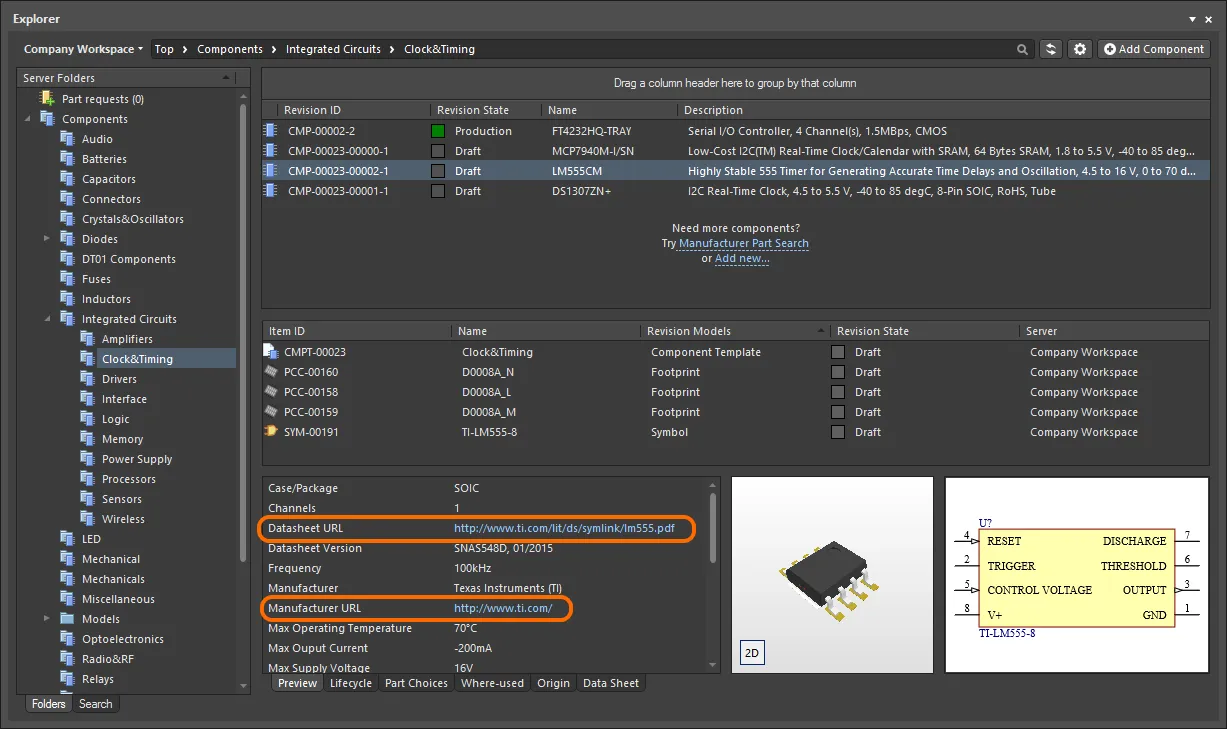
Ví dụ về URL tham số có thể nhấp trên tab chế độ xem khía cạnh Preview cho một Component Item trong bảng Explorer.
Clickable Supply Chain URLs
Mỗi component đã phát hành trong Workspace có thể có dữ liệu chuỗi cung ứng được xác định, dưới dạng Part Choices. Các mục này được trình bày trên tab chế độ xem khía cạnh Part Choices. Thông tin chuỗi cung ứng thực tế được lấy từ Part Catalog cục bộ của Workspace và Part Source liên quan – hoặc là cơ sở dữ liệu part tổng hợp của Altium Parts Provider (bản thân nó giao tiếp với và thu thập part từ các Supplier đã được bật), hoặc là một cơ sở dữ liệu part cục bộ được liên kết (một Part Source được cấu hình là Custom Database Parts Provider, và được hỗ trợ bởi loại Workspace cụ thể của bạn). Các URL có thể nhấp liên quan đến từng part choice là:
- Manufacturer Name và Manufacturer Part Number – liên kết có thể nhấp đến trang của nhà sản xuất, cung cấp thông tin chi tiết về part của nhà sản xuất đó.
- Supplier part number (trong ô SPN) – liên kết có thể nhấp đến part đó trên trang của nhà cung cấp.
Nhấp vào một URL để mở nó trong trình duyệt ngoài.

Ví dụ về các URL có thể nhấp liên quan đến một Part Choice đã được xác định cho một component trong Workspace.
Clickable Released Document URLs
Sau khi phát hành một project thiết kế bo mạch – hoặc là bo mạch trần đã chế tạo (PCB Fabrication Data Item) hoặc là bo mạch đã lắp ráp (PCB Assembly Data Item) – bạn có thể mở bất kỳ tài liệu nào của thiết kế đó. Trước tiên, hãy đảm bảo bạn đang xem thư mục của project cần thiết trong Classic View của nó (nhấp vào nút  ở góc trên bên phải của bảng Explorer và chọn lệnh Classic View từ menu ngữ cảnh). Duyệt đến Item Revision áp dụng và chuyển sang tab chế độ xem khía cạnh Preview của revision đó. Sau đó, trong vùng Released Documents, di chuột lên một tài liệu đầu ra đã tạo – con trỏ sẽ chuyển thành hình bàn tay, giống như với URL. Nhấp vào một trong các URL này để mở tài liệu đó. Những tài liệu gốc của Altium Designer sẽ được mở trực tiếp để xem trong Altium Designer. Đối với các tài liệu không thuộc Altium Designer, chẳng hạn như tệp PDF đầu ra hoặc BOM định dạng Excel, chúng sẽ được mở trực tiếp trong ứng dụng phần mềm liên quan (nếu đã được cài đặt).
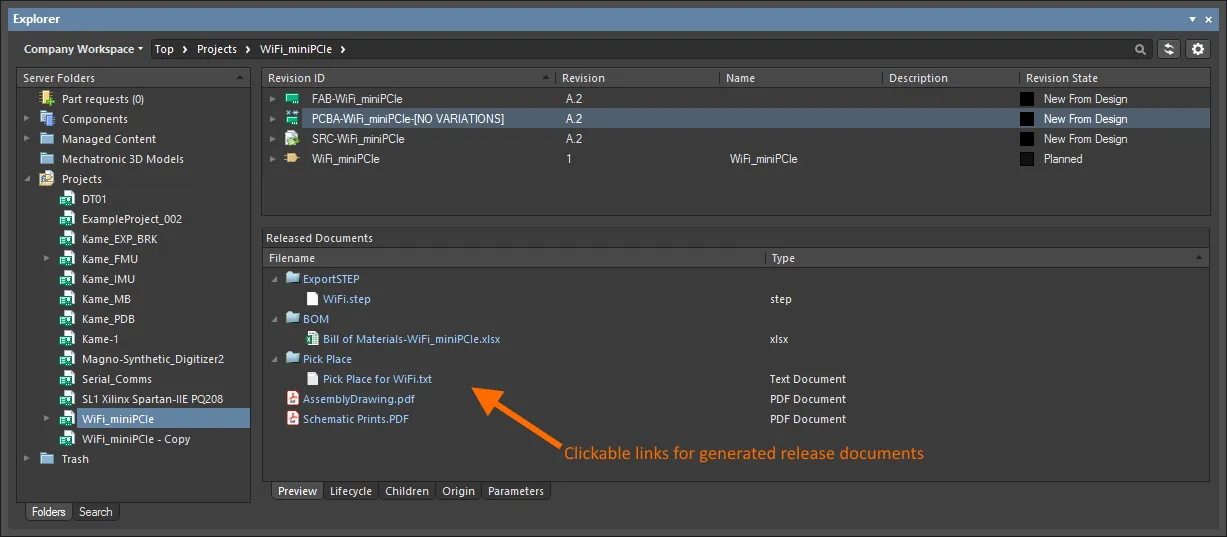
Nhấp để mở một tài liệu đã phát hành. Những loại tài liệu không phải gốc của Altium Designer sẽ được mở trong các ứng dụng tương ứng của chúng (nếu có).
Xem Revisions
Bạn có thể cấu hình các revision được hiển thị trong bảng bằng cách nhấp vào biểu tượng  để truy cập danh sách thả xuống các lựa chọn revision.
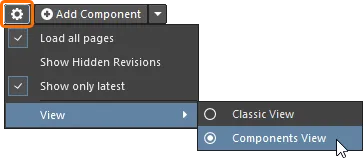
- Load all pages – chọn để tải tất cả revision.
- Show Hidden Revisions – chọn để hiển thị mọi revision bị ẩn.
- Show only latest – chọn để chỉ hiển thị các revision mới nhất.
- View – chọn xem bạn muốn xem các item ở chế độ Classic View hay interpreted view (Components View/Project View).
Tải nội dung thư mục
Khi bạn nhấp vào bất kỳ thư mục nào trong vùng cấu trúc Server Folders của bảng Explorer, ban đầu chỉ một phần nội dung của thư mục đó sẽ được tải, nếu phù hợp. Điều này giúp giảm đáng kể thời gian tải ban đầu của thư mục. Khi bạn cuộn đến cuối phần nội dung ban đầu, một phần nội dung bổ sung của thư mục sẽ được tải.
 ở phía trên bảng và dùng tùy chọn Load all pages trong menu liên quan để chuyển từ chế độ tải từng phần nội dung thư mục (tùy chọn tắt) sang tải toàn bộ nội dung thư mục (tùy chọn bật).
Hiển thị các Revision bị ẩn
Related page: Xác định Lifecycle Definitions cho một Workspace – Kiểm soát khả năng hiển thị và tính áp dụng của Item Revision
Đối với một Item Revision chuyển sang một trạng thái lifecycle mà thuộc tính Visible in Vault panels của nó bị tắt, revision đó theo mặc định sẽ không được hiển thị trong bảng Explorer. Và nếu đó là revision mới nhất của Item, thì toàn bộ mục cho Item đó sẽ bị ẩn khỏi chế độ xem. Trạng thái hiển thị này – được xác định ở cấp trạng thái – có thể được ghi đè trên phạm vi toàn cục cho tất cả Item.
Để hiển thị tất cả Item Revisions hiện không hiển thị, hãy nhấp vào điều khiển ở phía trên bên phải vùng Items của bảng và bật tùy chọn Show Hidden Revisions trong menu liên quan.
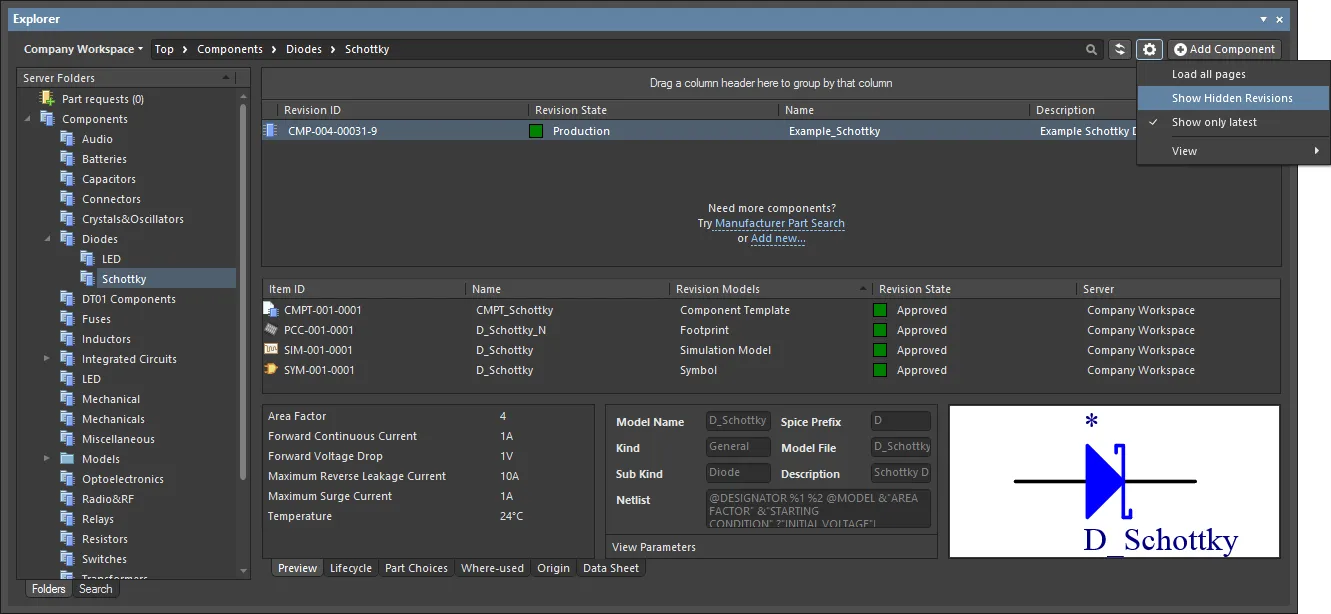
Hiển thị các Item Revision bị ẩn khi duyệt nội dung trong bảng Explorer. Di chuột lên hình ảnh để xem kết quả.
Chỉ hiển thị các Item Revision mới nhất
Theo thời gian, nội dung trong Workspace của bạn có thể thay đổi khi chúng phát triển, với mỗi thay đổi sẽ tạo ra một revision mới để chứa dữ liệu đã sửa đổi. Khi duyệt các Item, thông thường chỉ revision mới nhất là cần thiết. Tất cả các revision trước đó khác có xu hướng trở thành nhiễu, làm rối tầm nhìn của người thiết kế. Để khắc phục điều này, bảng Explorer mặc định chỉ hiển thị các revision mới nhất của Item.
Để hiển thị tất cả revision của các Item trong bảng Explorer, hãy nhấp vào điều khiển ở phía trên bên phải vùng Items của bảng và tắt tùy chọn Show only latest từ menu liên quan.
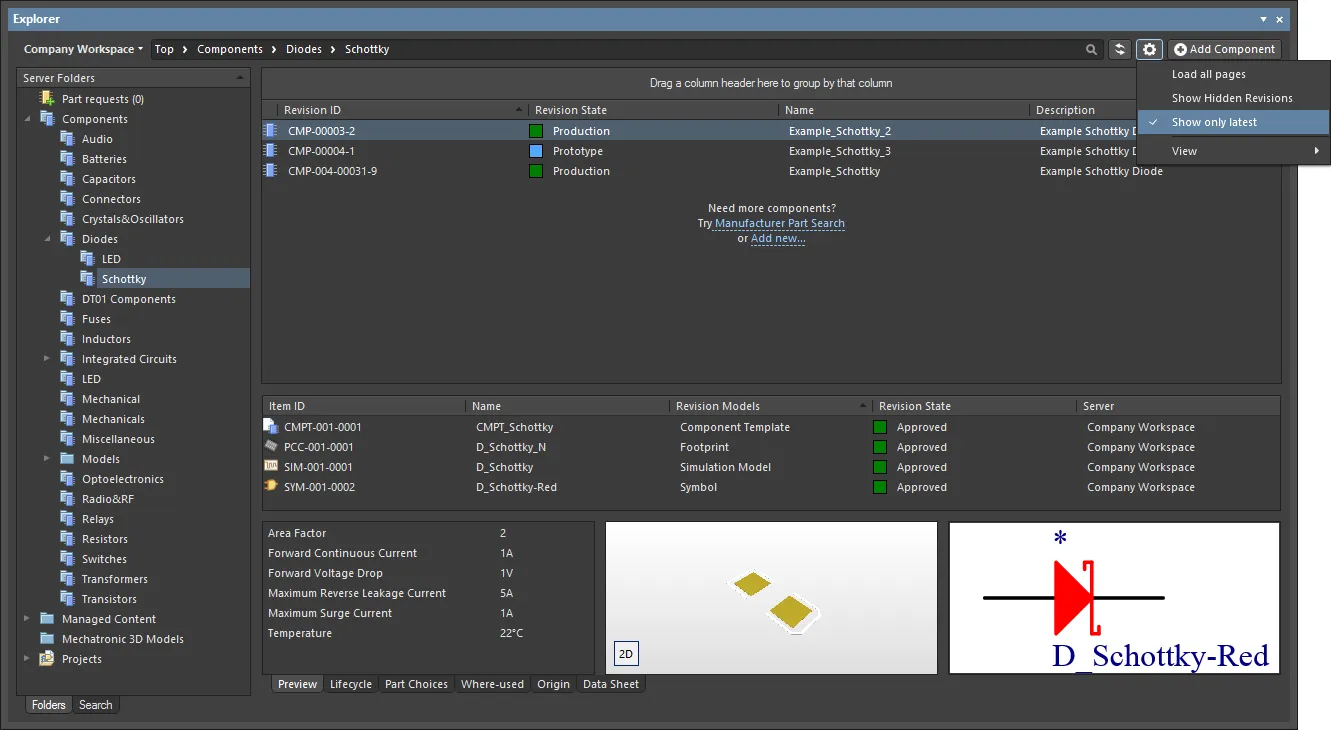
Theo mặc định, bảng Explorer chỉ hiển thị các revision mới nhất của Item. Di chuột lên hình ảnh để xem ví dụ khi lệnh này bị tắt.
Interpreted Views
Bảng cũng cung cấp hai chế độ xem diễn giải đặc biệt áp dụng cho Components và Projects. Chế độ xem sẽ tự động chuyển sang kiểu này khi một Component hoặc Project được chọn, trừ khi tùy chọn hiển thị của bảng đã được đổi sang chế độ Classic View.
Các tùy chọn Classic hoặc interpreted view (Component View / Project View) có trong menu chế độ xem khi một trong các loại item đặc biệt được chọn.
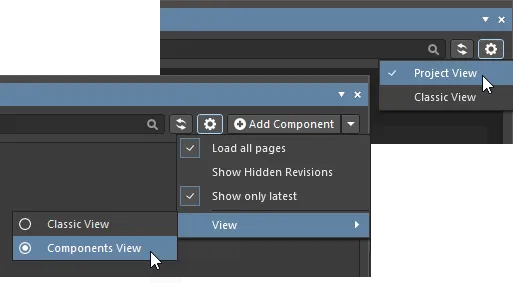
- Classic View – chọn để chỉ hiển thị các Item và các Revision của chúng.
- Components View – chọn để hiển thị revision và dữ liệu component đã được diễn giải. Xem Component View để biết thêm thông tin.
- Project View – chọn để hiển thị phiên bản đồ họa có cấu trúc của project, bao gồm quyền truy cập vào dữ liệu Project Release và các tham số project. Xem Project View để biết thêm thông tin.
So sánh Item Revision
Sử dụng sức mạnh của công nghệ so sánh định dạng tệp gốc của Altium Designer, Workspace hỗ trợ so sánh trực quan hai revision – của cùng một Item hoặc các Item khác nhau – đối với một loạt kiểu nội dung được hỗ trợ, trực tiếp từ trong bảng Explorer. Có thể so sánh các revision của Item thuộc những kiểu nội dung sau:
- Component Item
- Symbol Item
- Footprint Item
- Managed Schematic Sheet Item
- Schematic Template Item
- PCB Fabrication Data Item
- PCB Assembly Data Item
- PCB Project Design Item
Trong bảng Explorer, hãy duyệt đến thư mục liên quan, chọn hai Item-Revisions mà bạn muốn so sánh, sau đó nhấp chuột phải và chọn Operations » Compare từ menu ngữ cảnh.
Comparing Two Component Item Revisions
Khi so sánh hai revision của Component Item, sau khi nhấp vào Compare, một chuỗi sự kiện sẽ diễn ra:
- Các revision của Footprint Item được tham chiếu sẽ được so sánh.
- Các revision của Symbol Item được tham chiếu sẽ được so sánh.
- Dữ liệu tham số của hai revision Component Item sẽ được so sánh.
Kết quả so sánh được trình bày trong hộp thoại Compare component revisions.
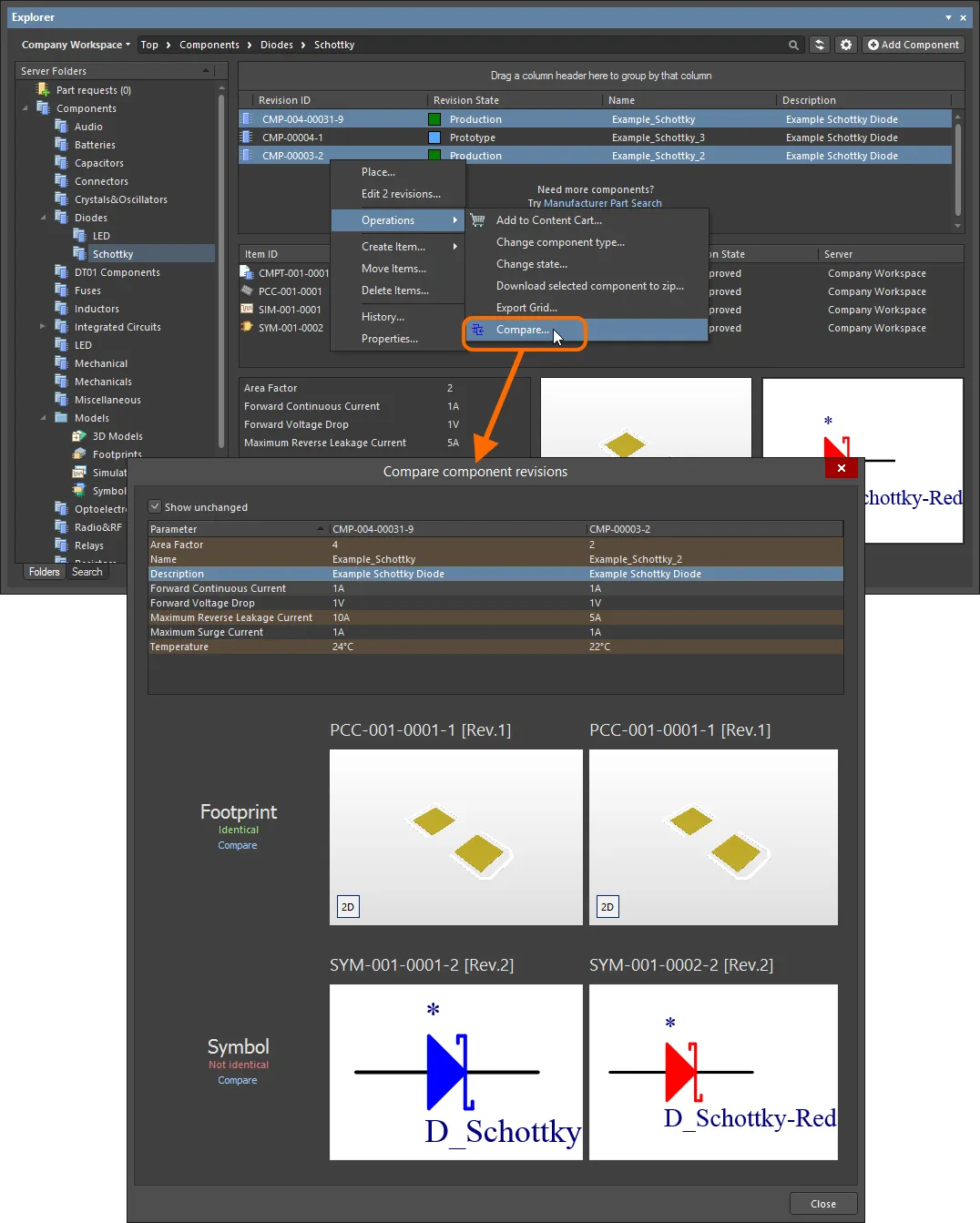
Ví dụ so sánh hai revision của một component.
Hộp thoại được chia thành ba phần riêng biệt, hiển thị kết quả so sánh cho dữ liệu tham số, footprint và symbol. Nếu giá trị của các tham số không giống nhau, chúng sẽ được tô nổi với nền đỏ nhạt. Đối với footprint và symbol, văn bản sẽ cho biết là Identical hay Not identical.
Comparing Two Symbol Item Revisions
Khi so sánh hai revision của Symbol Items, sau khi nhấp Compare, một phép so sánh đồ họa sẽ được thực hiện và mọi khác biệt được phát hiện sẽ được liệt kê trong Differences panel. Các tài liệu SchLib cho hai revision được mở trong không gian thiết kế – bằng cách hiển thị chúng cạnh nhau trong cửa sổ trình biên tập thiết kế, bạn có thể xem xét các khác biệt một cách trực quan. Khi nhấp vào một thư mục cấp cao nhất của một khác biệt được phát hiện, khác biệt đó sẽ được tô sáng đồng thời trên cả hai tài liệu.
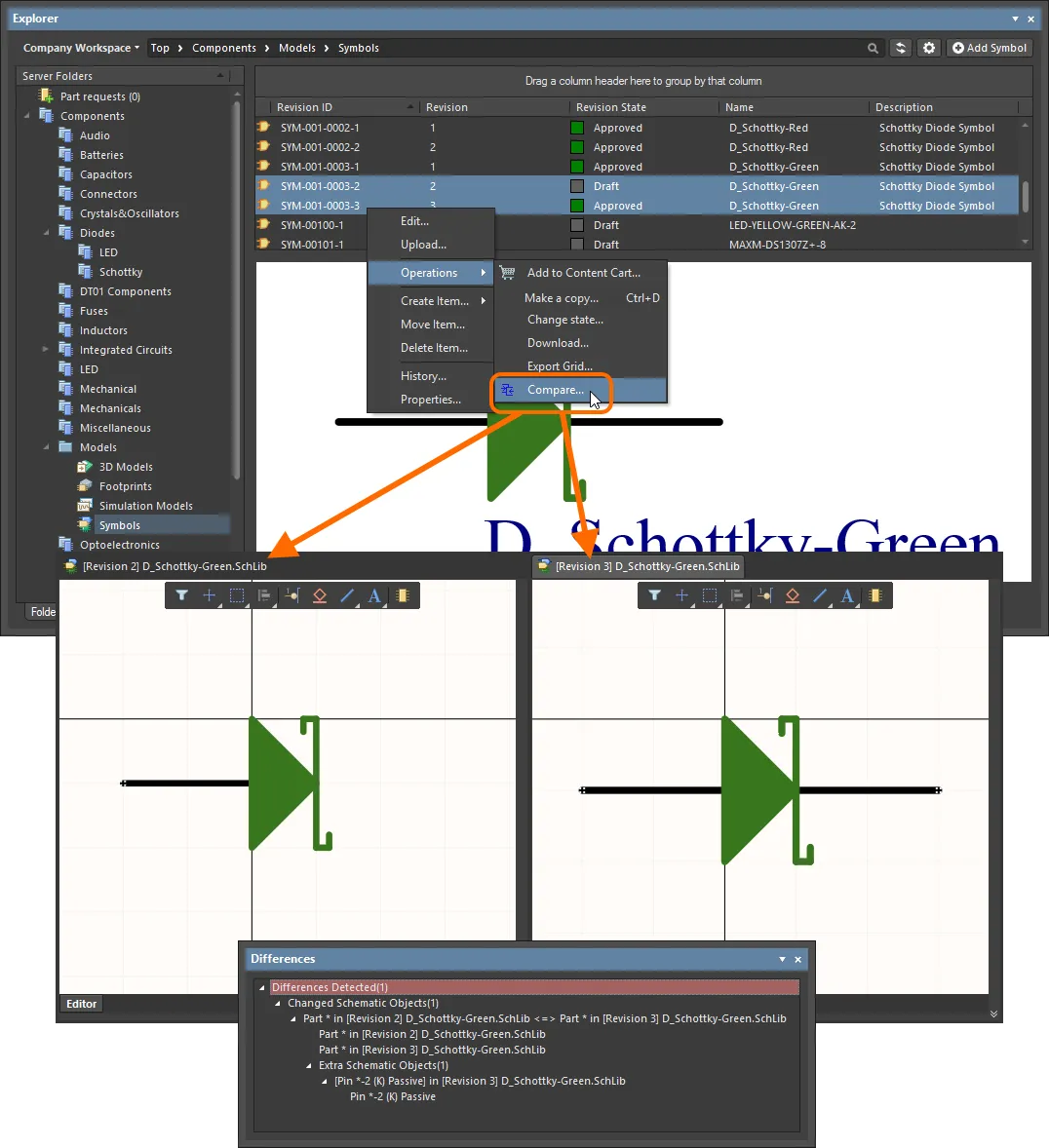
Ví dụ so sánh hai revision của một symbol.
Comparing Two Footprint Item Revisions
Khi so sánh hai revision của Footprint Items, sau khi nhấp Compare, một phép so sánh đồ họa sẽ được thực hiện và các khác biệt được phát hiện sẽ được liệt kê trong hộp thoại Compare Components.
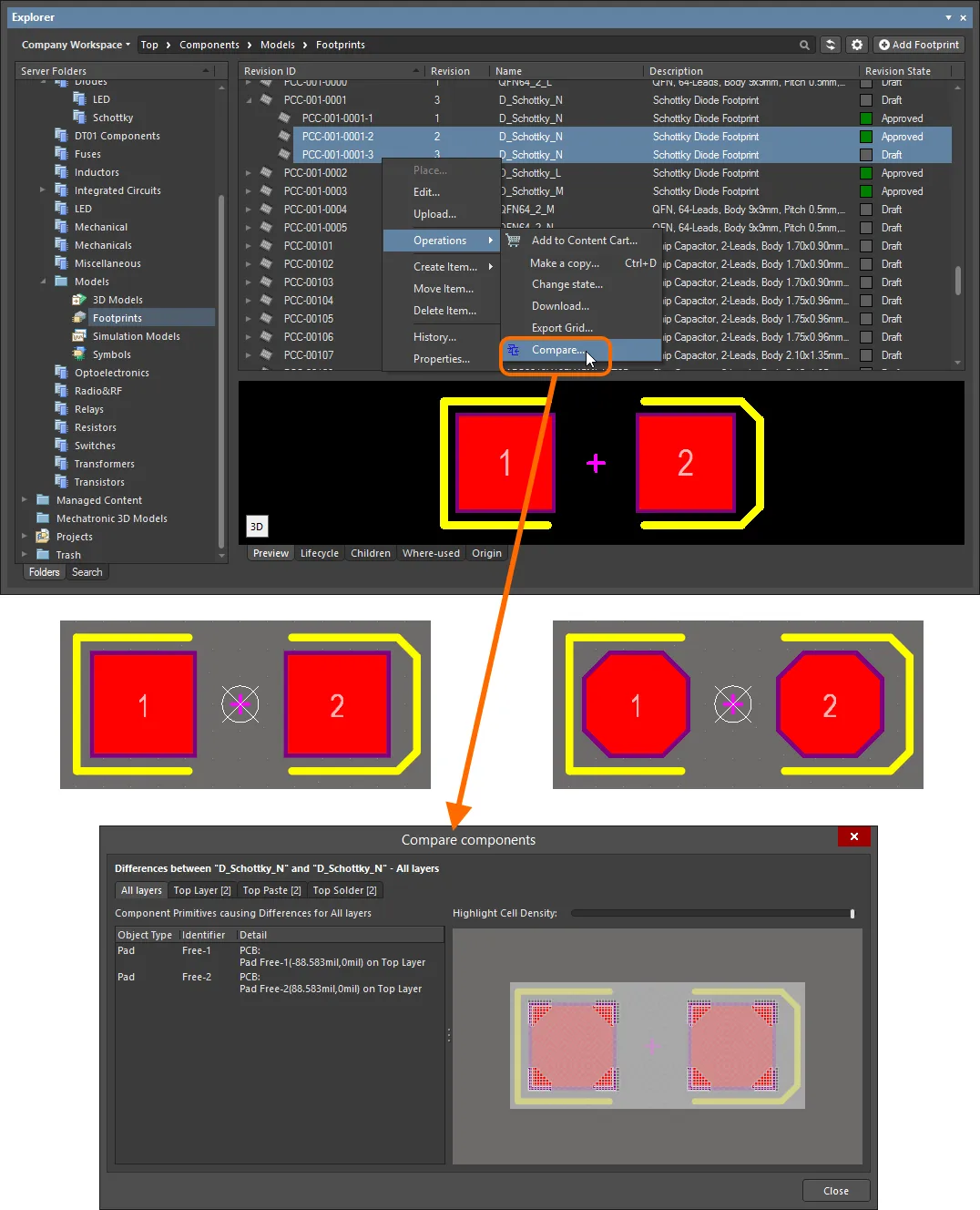
Ví dụ so sánh hai revision của một footprint. Các thư viện nguồn không được mở trong không gian thiết kế – các bản xem trước của footprint được đưa vào đây để hiển thị những khác biệt thực sự tồn tại.
Footprint được chia thành các ô vuông và mỗi ô đã được phân tích để tìm khác biệt. Các ô có khác biệt được hiển thị đầy đủ màu sắc, với các khác biệt được tô sáng. Các tab lớp hiển thị có bao nhiêu đối tượng primitive có khác biệt trên mỗi lớp được so sánh, và việc nhấp vào một tab cho phép bạn duyệt các khác biệt kỹ hơn.
Comparing Two Managed Schematic Sheet Item Revisions
Khi so sánh hai revision của Managed Schematic Sheet Items, sau khi nhấp Compare, một phép so sánh đồ họa sẽ được thực hiện và các khác biệt được phát hiện sẽ được liệt kê trong panel Differences. Các tài liệu SchDoc của hai revision được mở trong không gian thiết kế – bằng cách hiển thị chúng cạnh nhau trong cửa sổ trình biên tập thiết kế, bạn có thể xem xét các khác biệt một cách trực quan. Khi nhấp vào một thư mục cấp cao nhất của một khác biệt được phát hiện, khác biệt đó sẽ được tô sáng đồng thời trên cả hai tài liệu.
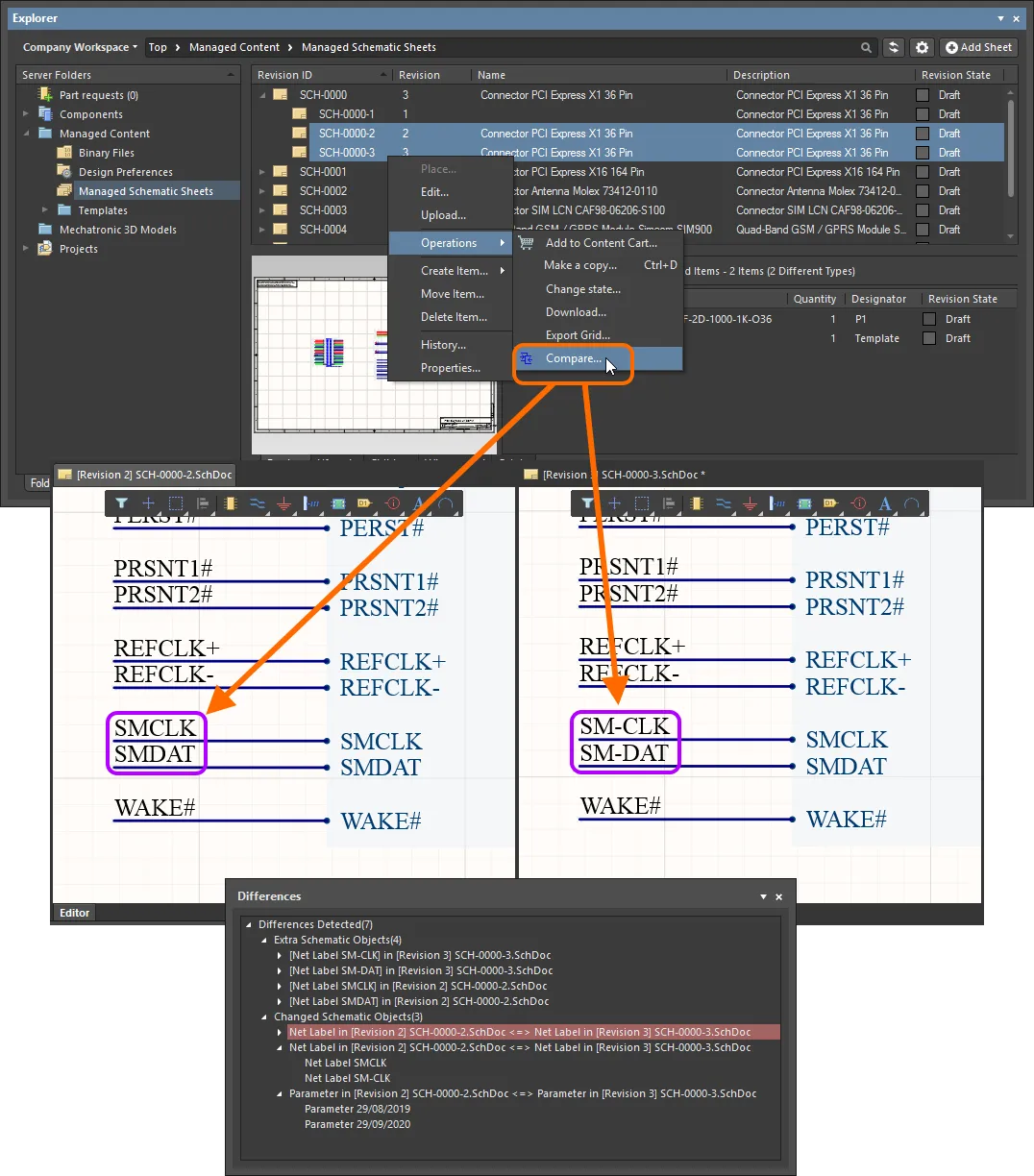
Ví dụ so sánh hai revision của một Managed Schematic Sheet Item.
Comparing Two Schematic Template Item Revisions
Khi so sánh hai revision của Schematic Template Items, sau khi nhấp Compare, một phép so sánh đồ họa sẽ được thực hiện và các khác biệt được phát hiện sẽ được liệt kê trong panel Differences. Các tài liệu SchDot của hai revision được mở trong không gian thiết kế – bằng cách hiển thị chúng cạnh nhau trong cửa sổ trình biên tập thiết kế, bạn có thể xem xét các khác biệt một cách trực quan. Khi nhấp vào một thư mục cấp cao nhất của một khác biệt được phát hiện, khác biệt đó sẽ được tô sáng đồng thời trên cả hai tài liệu.
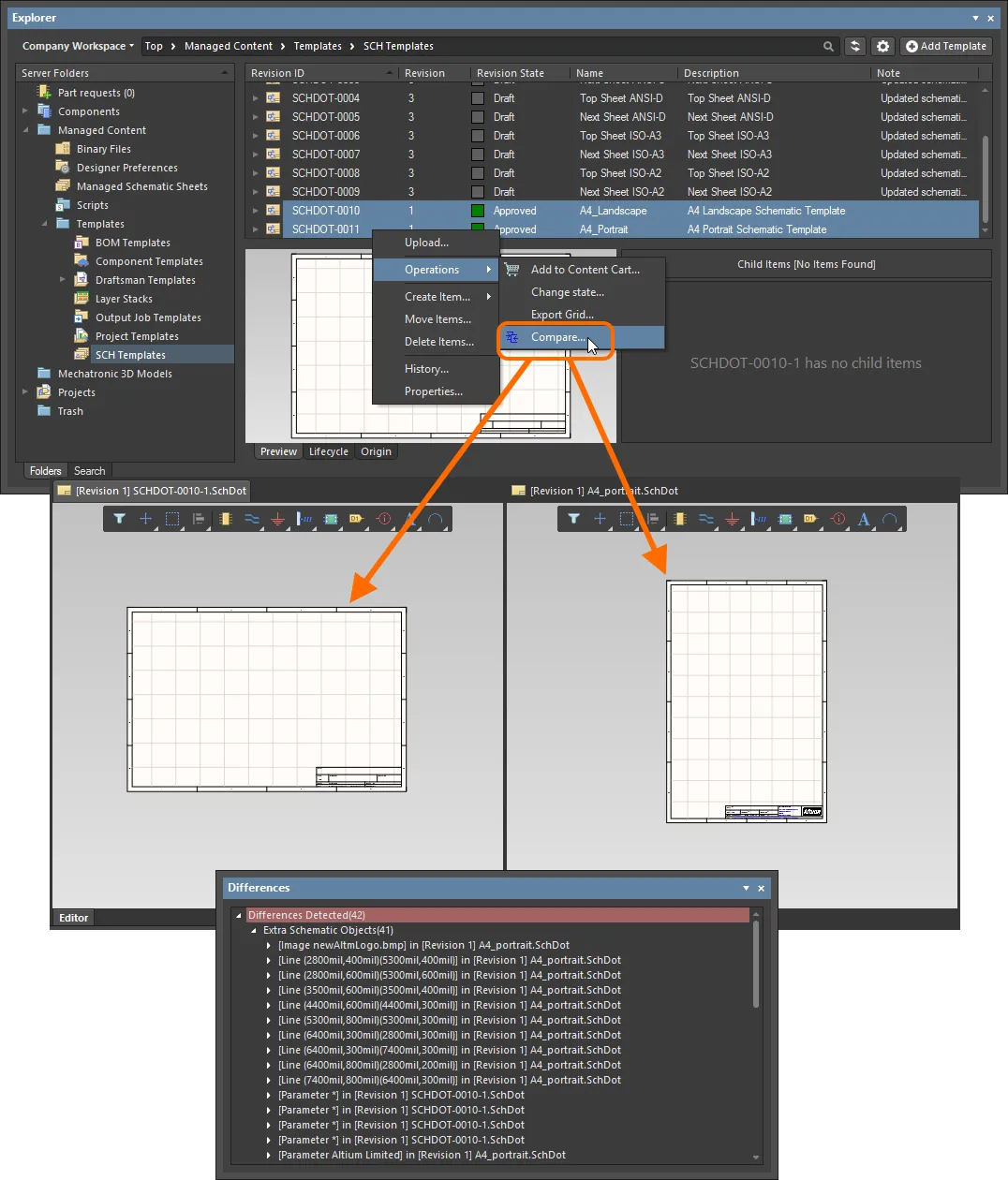
Ví dụ so sánh các revision của hai Schematic Template Item khác nhau.
Comparing Released Board Content
Khi so sánh hai revision của một PCB Fabrication Data Item, PCB Assembly Data Item hoặc PCB Project Design Item, kết quả so sánh sẽ được trình bày trong hộp thoại Compare Project Revisions. Đây đơn giản sẽ là phép so sánh cấu trúc tệp đã được tạo và kiểm tra các tệp trong cấu trúc đó. Các tùy chọn mã màu được dùng để hiển thị các tệp đã thay đổi hoặc không thay đổi, và các tệp đã được thêm vào hoặc bị xóa. Bật/tắt để chuyển đổi hiển thị các mục này.
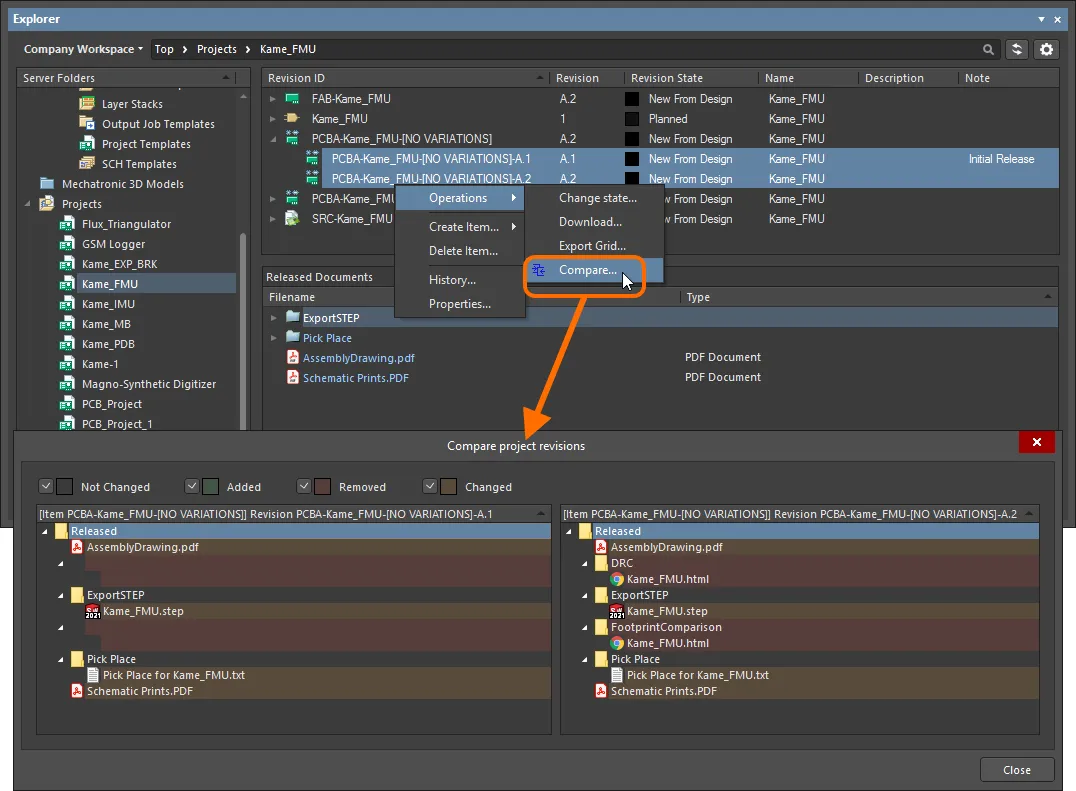
Ví dụ so sánh hai revision của một PCB Assembly Data Item.
Xuất dữ liệu lưới
Panel Explorer hỗ trợ xuất dữ liệu từ các dạng xem lưới sang tệp định dạng csv hoặc xls. Một số ví dụ về nơi có sẵn chức năng này bao gồm:
- Lưới Component Items (cả Classic và Component views).
- Lưới Items.
- Lưới linked models trên tab dạng xem khía cạnh Preview (đối với một Component Item được chọn).
- Lưới kết quả tìm kiếm.
- Lưới Item trên tab dạng xem khía cạnh Where-used.
- Lưới Item trên tab dạng xem khía cạnh Children.
Nhấp chuột phải trong một lưới và chọn lệnh Operations » Export Grid từ menu ngữ cảnh. Hộp thoại Select columns for data export sẽ xuất hiện. Bật/tắt dữ liệu mong muốn mà bạn muốn xuất bằng cách dùng các hộp kiểm trong danh sách cột hoặc bằng cách nhấp các nút Select All / Deselect All . Hộp thoại chứa tất cả các cột có thể có cho lưới, trong đó những cột hiện đang được hiển thị trong panel sẽ được bật xuất theo mặc định. Sau khi nhấp OK, hộp thoại Windows tiêu chuẩn Save As sẽ xuất hiện. Sử dụng hộp thoại để xác định nơi lưu và tên của tệp được xuất. Sử dụng trường Save as type để chọn định dạng của tệp – hoặc là Comma-Separated Values Files (*.csv) hoặc Excel Files (*.xls).
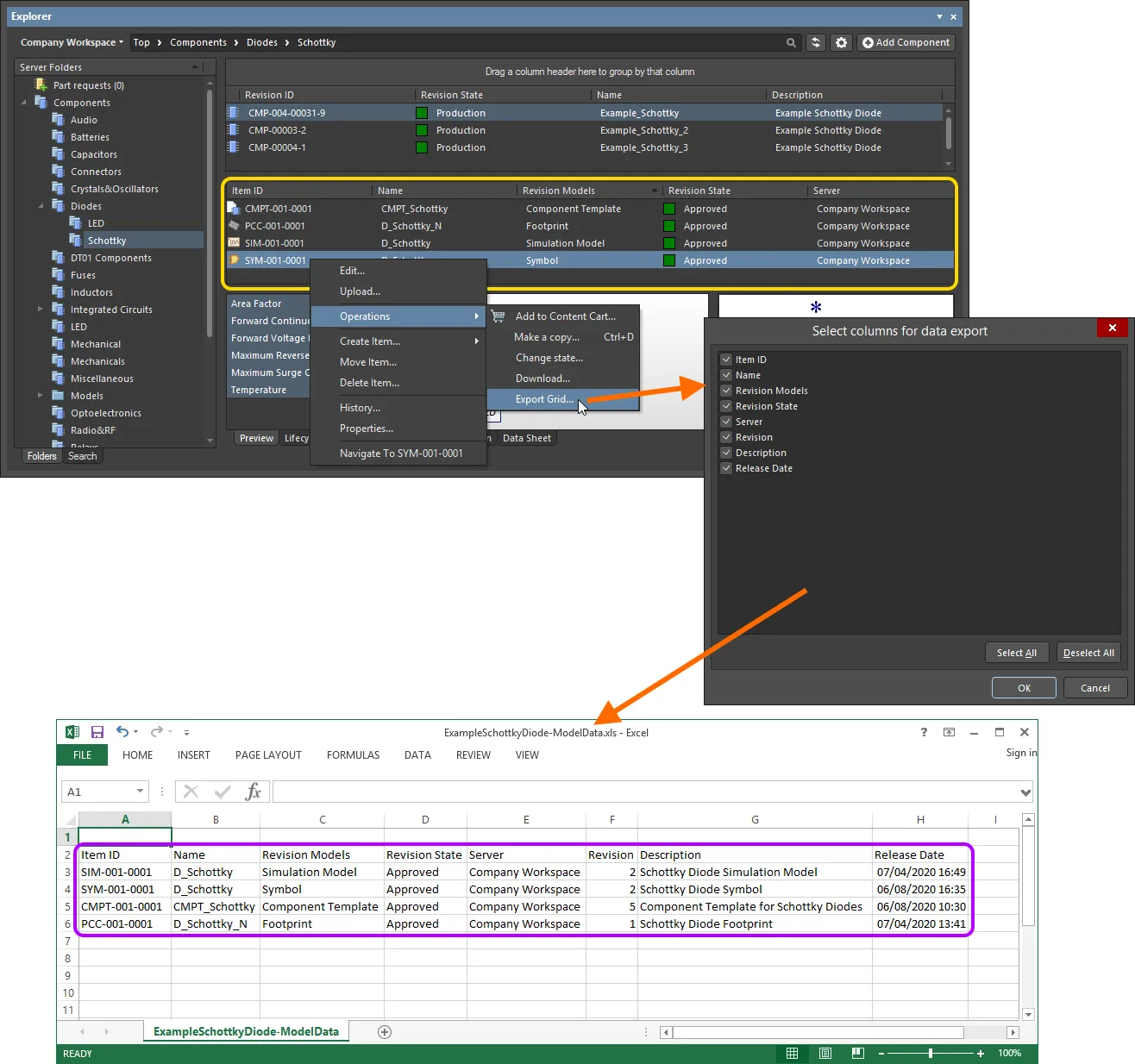
Ví dụ về xuất dữ liệu – các linked model cho một revision Component Item được chọn – sang tệp định dạng Excel.
Project View
Dạng Project View được diễn giải của panel hiển thị dự án đã chọn theo chế độ xem định hướng quy trình, cung cấp quyền truy cập trực tiếp vào dữ liệu dự án liên quan và các bản phát hành của nó.
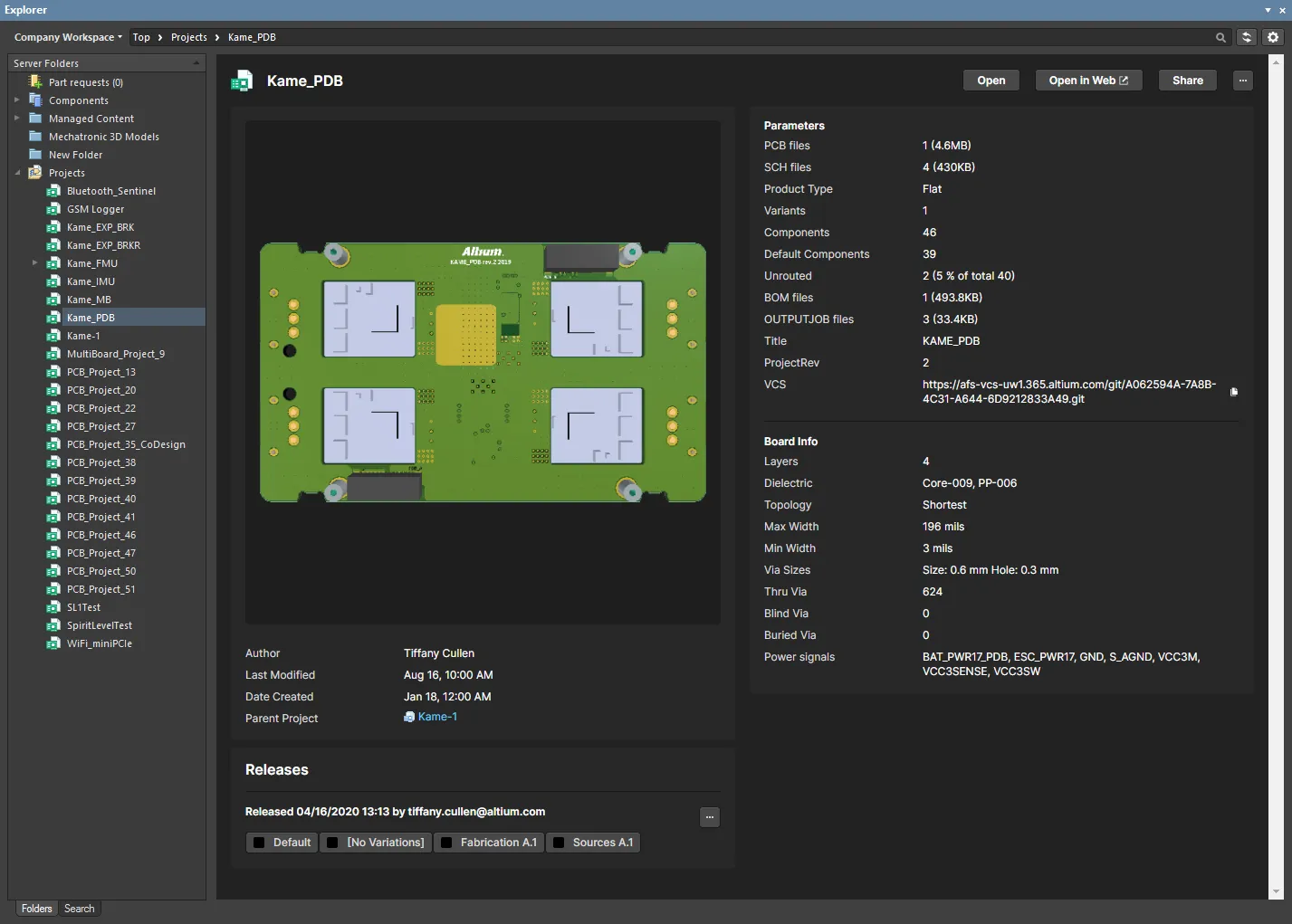
Project View sẽ hiển thị bản xem trước của dự án, các mô tả cốt lõi, tham số và các bản phát hành.
Vùng Releases sẽ hiển thị tập hợp các Project Release(s) liên kết với dự án đã chọn, bao gồm phần tóm tắt của từng bản phát hành và các package cấu thành của nó. Nhấp nút  trong vùng này để mở hộp thoại Batch state change dialog, bạn có thể dùng hộp thoại này để thay đổi trạng thái vòng đời của nhiều mục liên quan đến cùng một bản phát hành cùng lúc trong một quy trình hàng loạt duy nhất.
Các điều khiển ở góc trên bên phải của project view bao gồm:
- Open – dùng để mở dự án đích trong Altium Designer.
- Open in Web – dùng để mở dự án trong giao diện dựa trên trình duyệt của Workspace.
- Share – dùng để mở hộp thoại Share dialog, hỗ trợ khả năng chia sẻ các dự án thiết kế của bạn với người khác, ở bất kỳ đâu trên thế giới, trực tiếp từ trong phần mềm.
-
– nhấp nút để truy cập các lệnh sau:
-
Tạo bản sao – dùng để mở hộp thoại Create Project Copy, hộp thoại này được dùng để sao chép một dự án, sau đó được lưu trong Workspace đã kết nối. Theo mặc định, tên dự án gốc sẽ được dùng với hậu tố
' - Copy'. - History – dùng để mở History view cho một dự án từ trang quản lý chi tiết theo hướng CAD của dự án đó.
- Delete – dùng tùy chọn này để xóa dự án, thư mục của dự án và toàn bộ nội dung dự án. Trước khi việc xóa hoàn tất, bạn sẽ được yêu cầu xác nhận.
-
Tạo bản sao – dùng để mở hộp thoại Create Project Copy, hộp thoại này được dùng để sao chép một dự án, sau đó được lưu trong Workspace đã kết nối. Theo mặc định, tên dự án gốc sẽ được dùng với hậu tố
 Bản địa hóa bằng AI