
Thiết kế với nhiều PCB
Nhiều sản phẩm bao gồm nhiều bo mạch in có liên kết với nhau. Việc đưa các bo mạch này vào chung trong vỏ máy và bảo đảm chúng kết nối chính xác với nhau là một giai đoạn đầy thách thức trong quy trình phát triển sản phẩm. Các net đã được gán đúng trên từng đầu nối chưa? Các đầu nối có được định hướng đúng không? Các bo cắm có lắp khớp với nhau không? Tất cả các bo đã kết nối có vừa với vỏ máy không? Một sai sót ở giai đoạn muộn này của vòng đời phát triển sản phẩm sẽ rất tốn kém, cả về chi phí thiết kế lại lẫn sự chậm trễ đưa sản phẩm ra thị trường.
Để quản lý điều này, cần có một môi trường thiết kế hỗ trợ thiết kế ở cấp hệ thống. Lý tưởng nhất, đây sẽ là một không gian thiết kế nơi bạn có thể định nghĩa cả hệ thống chức năng, hay logic, cũng như một không gian nơi bạn có thể ghép nối các bo mạch khác nhau và xác minh rằng chúng kết nối đúng cả về mặt logic lẫn vật lý.
Altium Designer mang thiết kế cấp hệ thống vào quy trình phát triển sản phẩm điện tử bằng cách cung cấp chức năng thiết kế đa bo mạch.
 ).
).Cấu trúc của một dự án thiết kế đa bo mạch
Các thiết kế sản phẩm điện tử tiên tiến thường được cấu thành từ nhiều thiết kế PCB được kết nối với nhau để tạo thành một hệ thống hoàn chỉnh, hoạt động đầy đủ. Từ một thiết kế có bo mạch chính và mô-đun LCD mặt trước cho đến một hệ thống back-plane chủ động phức tạp với các card cắm, tất cả đều được triển khai như một hệ thống gồm nhiều thiết kế bo mạch.
Điều này đòi hỏi một hệ thống thiết kế cấp cao cho phép nhiều thiết kế PCB “con” được kết nối với nhau cả về điện lẫn vật lý, đồng thời vẫn duy trì tính toàn vẹn của kết nối Pin và Net của chúng. Thiết kế tích hợp ở cấp hệ thống được Altium Designer hỗ trợ dưới dạng một môi trường Multi-board Design chuyên dụng, bao gồm cả khía cạnh logic (sơ đồ nguyên lý) và vật lý (PCB) của thiết kế hệ thống.

Một thiết kế đa bo mạch ở cấp hệ thống được lưu trữ trong Altium Designer bằng một loại dự án đa bo mạch chuyên dụng (*.PrjMbd) cùng với tài liệu thiết kế logic dựa trên sơ đồ nguyên lý cấu thành của nó (*.MbsDoc) và các tài liệu vật lý dựa trên PCB (*.MbaDoc). Các loại tài liệu này đưa các thiết kế dự án PCB hiện có vào môi trường thiết kế đa bo mạch, nơi chúng được kết nối liên thông, chỉnh sửa và kiểm tra như một hệ thống hoàn chỉnh.
Một dự án thiết kế đa bo mạch mới có thể được tạo theo cùng cách như dự án thiết kế PCB hoặc harness. Chọn lệnh File » New » Project từ các menu chính để mở hộp thoại Create Project. Chọn mục <Empty> hoặc một mẫu dự án có sẵn trong danh sách Multiboard.

Một dự án thiết kế đa bo mạch hỗ trợ các tài liệu sau:
-
Sơ đồ đa bo mạch (
*.MbsDoc) – các khối đồ họa (mô-đun) đại diện cho các dự án PCB con được đặt và kết nối với nhau để tạo thành thiết kế hệ thống logic. -
Lắp ráp đa bo mạch (
*.MbaDoc) – tài liệu này là đối phần vật lý của thiết kế hệ thống logic trong tài liệu sơ đồ đa bo mạch, được điền dữ liệu PCB đã nhập từ dự án đa bo mạch. Các PCB được tham chiếu bởi các mô-đun trong sơ đồ đa bo mạch sẽ được nạp vào tài liệu lắp ráp đa bo mạch, nơi bạn có thể định vị từng bo mạch (cùng với vỏ máy nếu cần). -
ActiveBOM (
*.BomDoc) – chứa danh sách BOM của các linh kiện được sử dụng trong các dự án PCB con.System-level Bill of Materials
Cốt lõi của khái niệm dữ liệu sản xuất dự án là một bản ghi hợp lệ về các linh kiện thành phần cần thiết của thiết kế và dữ liệu liên quan của chúng, được ghi nhận dưới dạng Bill Of Materials (BOM). Altium Designer cung cấp tính năng ActiveBOM nâng cao, đồng thời cung cấp thông tin theo thời gian thực về các linh kiện sản xuất và nguồn cung cấp, thông số linh kiện, trạng thái vòng đời, mức độ sẵn có, và hơn thế nữa; tất cả đều được tổng hợp và quản lý thông qua tài liệu ActiveBOM của dự án. Trong thiết kế đa bo mạch, các tài liệu ActiveBOM có thể được tạo ngay trong chính dự án đa bo mạch để cung cấp một định nghĩa BOM nguồn duy nhất cho toàn bộ dự án đa bo mạch, mà không cần phải tổng hợp thủ công dữ liệu đó từ các BOM của từng dự án con.
BOM cấp hệ thống lấy các tham số linh kiện từ tài liệu multi-board assembly, tài liệu này đến lượt nó suy ra thông tin linh kiện từ các dự án con của đa bo mạch, như được định nghĩa trong multi-board schematic. Do đó, nó phụ thuộc vào việc các dự án con phải được cập nhật và sơ đồ nguyên lý cũng như PCB của chúng phải được synchronized – tương tự như trường hợp của các tài liệu sơ đồ và lắp ráp đa bo mạch (Design » Update Assembly - <MultiBoardAssemblyDocumentName>.MbaDoc hoặc Design » Import Changes from <MultiBoardProjectName>.PrjMbd, tương ứng).
Một BOM đa bo mạch cấp cao cũng bao gồm chi tiết dự án nguồn cho từng mục được liệt kê dưới dạng thông tin cột mô-đun: ModuleAssembly, ModuleDesignator, ModuleSource, và ModuleTitle (có thể quản lý khả năng hiển thị của chúng thông qua tab Columns của bảng Properties).
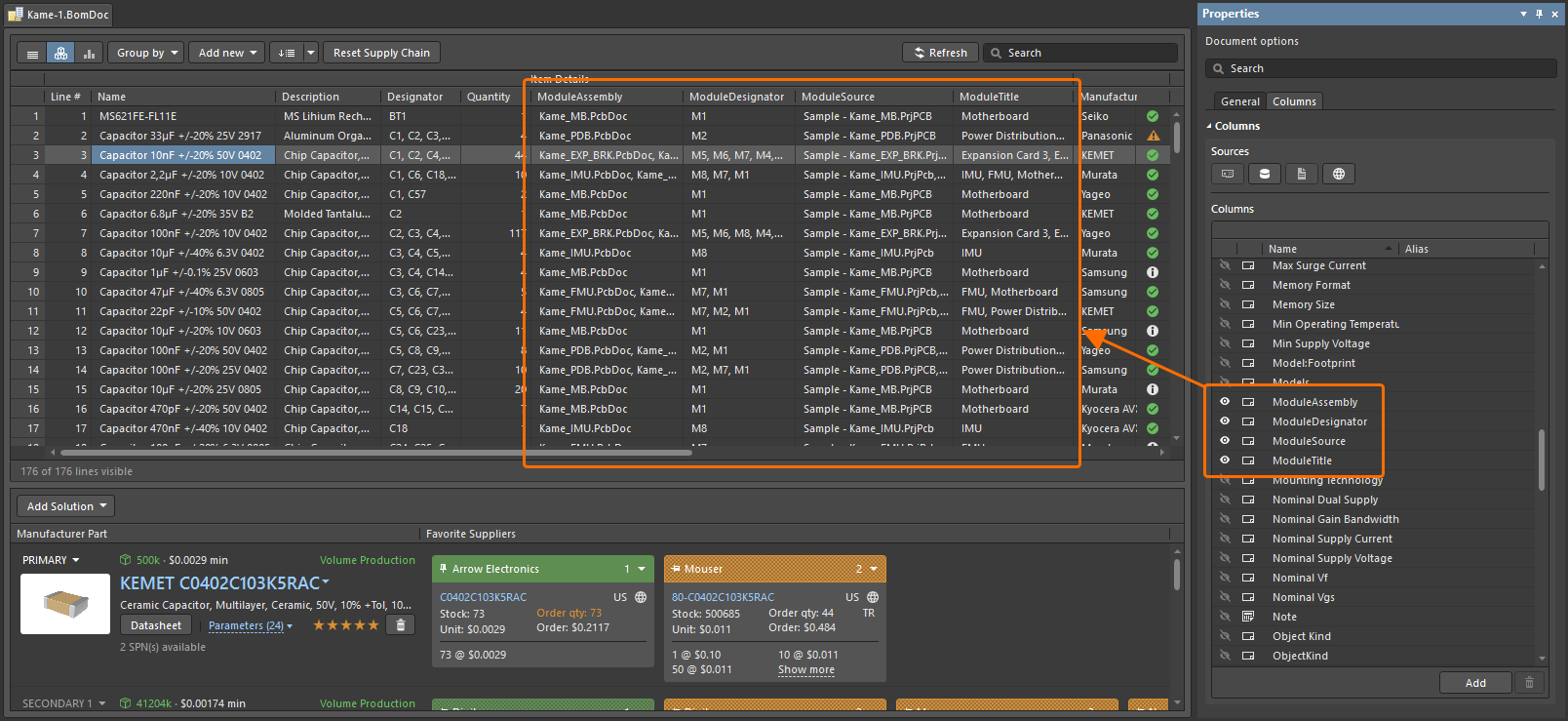
Với vai trò là tham chiếu tổng hợp thông tin linh kiện cho thiết kế tổng thể của sản phẩm – trên thực tế là một tập hợp các mô-đun dự án PCB được kết nối – BOM cấp hệ thống sẽ bao gồm dữ liệu linh kiện và chuỗi cung ứng cho tất cả các dự án con, cùng với thông tin tổng hợp như tổng giá cho các linh kiện cụ thể và chi phí của toàn bộ linh kiện trong thiết kế đa bo mạch hoàn chỉnh.
-
Tài liệu Draftsman (
*.MbDwf) – các hình chiếu của lắp ráp đa bo mạch được nhập vào và chú thích, đồng thời bổ sung mọi thông tin cần thiết để sản xuất thiết kế được thêm vào. -
Tệp Output Job (
*.OutJob) – một tập hợp các đầu ra cần thiết để sản xuất thiết kế đa bo mạch của bạn như một hệ thống tổng thể có thể được cấu hình sẵn bằng tệp Output Job. Mỗi đầu ra được cấu hình với các cài đặt riêng và định dạng đầu ra riêng của nó, ví dụ xuất ra tệp hoặc ra máy in. Cùng một tệp Output Job đã cấu hình cho dự án thiết kế đa bo mạch sau đó có thể được tái sử dụng giữa các thiết kế, giúp tiết kiệm thời gian và công sức khi chuẩn bị đầu ra cho từng thiết kế mới.Outputs Supported for a Multi-board Design
Documentation Outputs
-
PDF 3D MBA
Tìm hiểu thêm về Preparing a PDF3D File.
Report Outputs
-
Bill of Materials
-
BOM Compare
-
Export Comments
Tìm hiểu thêm về Preparing Reports.
Validation Outputs
-
BOM Checks
-
Trạng thái linh kiện
-
Mức độ tuân thủ cấu hình
Tìm hiểu thêm về Preparing Validation Reports.
Export Outputs
-
MBA Export PARASOLID
-
MBA Export STEP
Tìm hiểu thêm về Mechanical Data Import-Export Support.
PostProcess Outputs
-
Sao chép tệp
Tìm hiểu thêm về Preparing PostProcess Outputs.
-
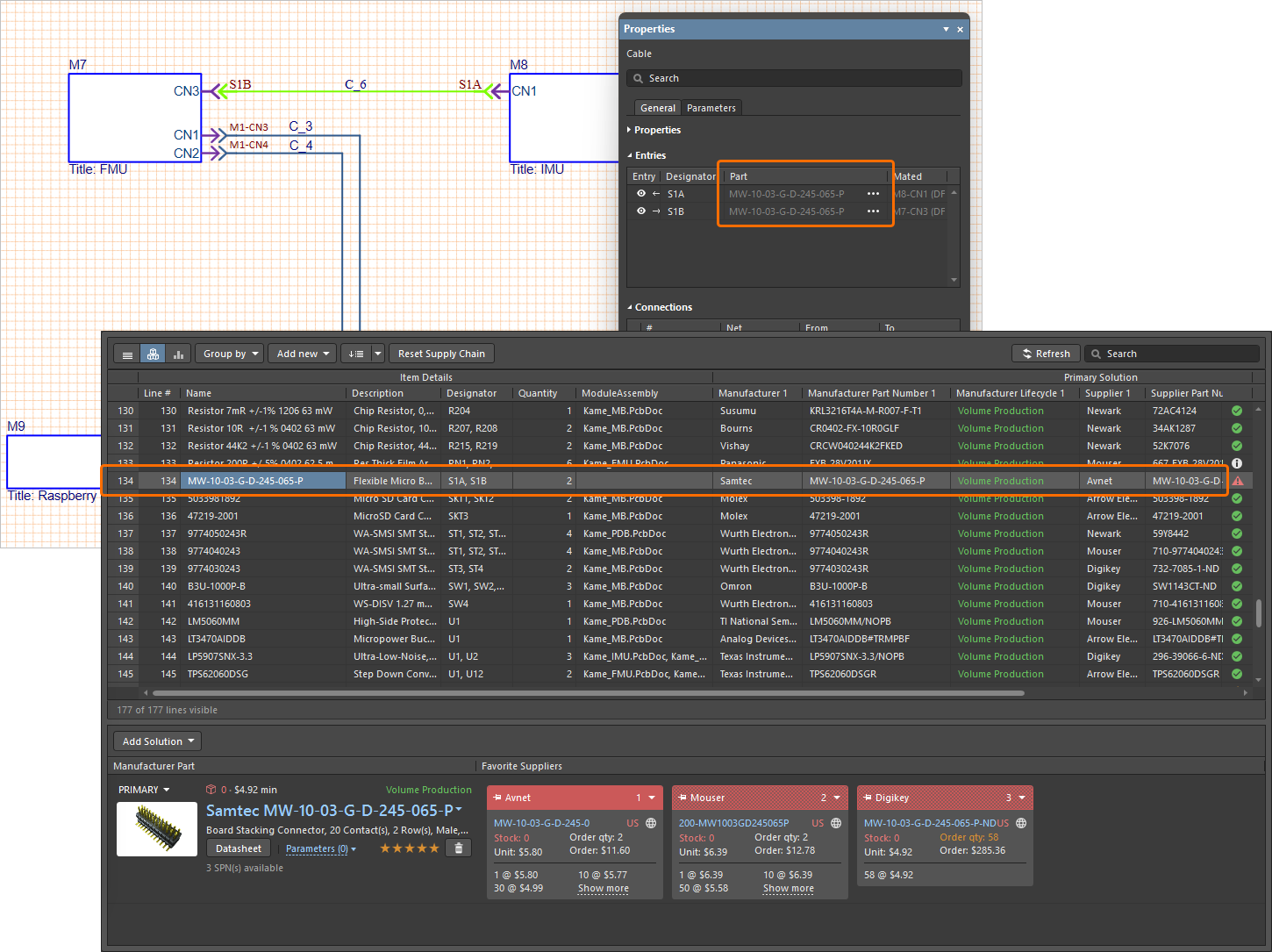 ).
).Ghi nhận thiết kế hệ thống logic
Để bắt đầu ghi nhận sơ đồ cho thiết kế đa bo mạch của bạn, hãy thêm một tài liệu sơ đồ đa bo mạch mới vào dự án đa bo mạch. Để thực hiện việc này, nhấp chuột phải vào mục của dự án trong bảng Projects và chọn lệnh Add New to Project » Multi-board Schematic từ menu ngữ cảnh. Tài liệu sơ đồ đa bo mạch mặc định sẽ xuất hiện trong không gian thiết kế.

Một tài liệu sơ đồ đa bo mạch mới tạo sẽ là tài liệu đang hoạt động trong không gian thiết kế.
Các tùy chọn cho tài liệu sơ đồ đa bo mạch được cấu hình trong bảng Properties khi không có đối tượng nào được chọn trong không gian thiết kế. Các tùy chọn chính được cấu hình trên tab General của bảng:
- Đơn vị (vùng General ) – chọn đơn vị đo ưu tiên (mm hoặc mils) cho tài liệu.
- Cài đặt lưới và bắt dính (vùng General ) – đặt các giá trị cần thiết để điều hướng và đặt đối tượng dễ dàng hơn.
- Tùy chọn trang (vùng Page Options ) – cấu hình Formatting and Size, cũng như Margins and Zones cho tài liệu. Bạn có thể chọn một Template có sẵn, chọn kích thước trang Standard hoặc định nghĩa kích thước Custom .

Cấu hình các tùy chọn của tài liệu sơ đồ đa bo mạch trong bảng Properties .
Tìm hiểu thêm về Setting Up the Multi-board Schematic Document.
Để biểu diễn một thiết kế dự án PCB con trên sơ đồ đa bo mạch, hãy đặt một mô-đun bằng lệnh Place » Module từ các menu chính. Trong bảng Properties cho mô-đun đã chọn, hãy xác định Designator và Title của nó, cũng như dự án PCB nguồn mà mô-đun được liên kết tới. Sử dụng nút  đi kèm với trường Source để chỉ định một dự án cục bộ hoặc dự án Workspace và danh sách thả xuống Assembly/Board để chọn PCB mong muốn trong dự án đó.

Cấu hình nguồn và các thuộc tính khác của mô-đun trong bảng Properties.
Tìm hiểu thêm về Modules.
Nhập dữ liệu thiết kế từ các dự án được tham chiếu bởi các mô-đun đã đặt bằng lệnh Design » Import From Child Projects từ các menu chính. Hộp thoại Engineering Change Order sẽ mở ra, hiển thị danh sách các thay đổi (Engineering Change Order – ECO) cần thiết để đồng bộ dữ liệu kết nối trong sơ đồ đa bo mạch với các dự án con.
-
Theo mặc định, tất cả các sửa đổi đều được bật để đưa vào khi ECO được thực thi. Bạn có thể bật/tắt các mục sửa đổi khi cần.
-
Nhấp nút
 để chạy kiểm tra xác thực cho các sửa đổi được bật để đưa vào ECO. Kết quả xác thực sẽ xuất hiện trong cột Check của vùng Status trong hộp thoại.
-
Khi bạn hài lòng với các thay đổi sẽ được thực hiện, hãy nhấp nút
 để thực thi ECO và áp dụng các thay đổi hợp lệ có trong đó. Kết quả thực thi sẽ xuất hiện trong cột Done của vùng Status trong hộp thoại.

Khi thực thi ECO, một mục mô-đun cho mỗi đầu nối sẽ được tạo trong mô-đun tương ứng. Một linh kiện trong dự án PCB con được xem là đầu nối cho thiết kế đa bo mạch nếu nó có một tham số tên là System, với Connector là giá trị tham số.
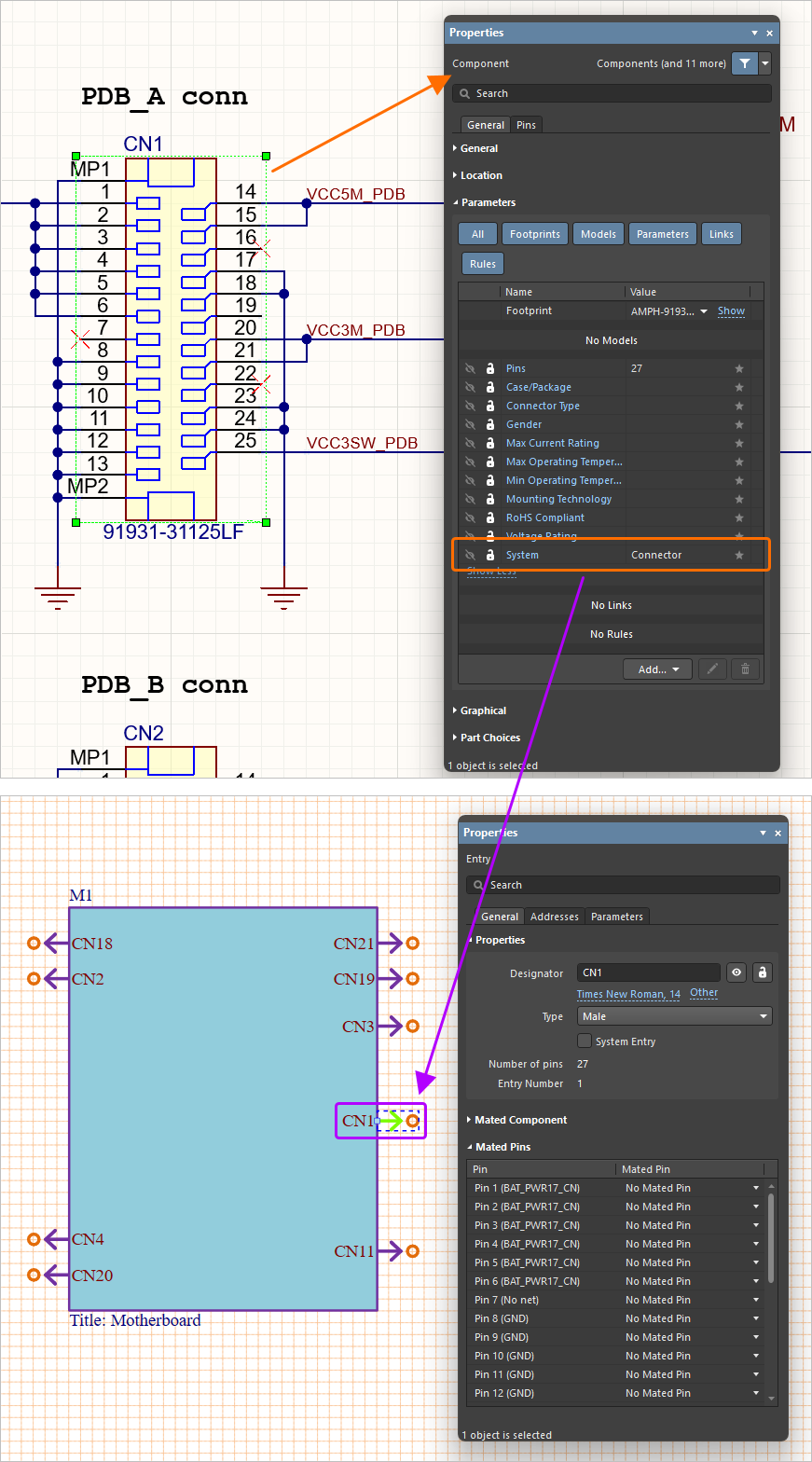
Tìm hiểu thêm về System Design Updates.
Để biểu diễn kết nối giữa các dự án con, các mô-đun của chúng được kết nối với nhau trên sơ đồ đa bo mạch bằng các kết nối thuộc nhiều loại khác nhau. Chọn lệnh Direct Connection, Cable, hoặc Harness từ menu chính Place, sau đó kéo đường kết nối giữa các điểm nóng của các mục mô-đun.

Đặt các kết nối bằng các lệnh từ menu chính Place .

Hai mô-đun đã được kết nối bằng cách đặt hai kết nối trực tiếp giữa các mục mô-đun của chúng.
Chọn một đường kết nối để hiển thị và chỉnh sửa các tùy chọn liên quan của kết nối trong bảng Properties.
Tìm hiểu thêm về Connection Types.
Để xác thực thiết kế đa bo mạch, hãy chọn lệnh Design » Run ERC từ các menu chính. Thiết kế sẽ được kiểm tra theo các cài đặt đã cấu hình trên tab Error Reporting của hộp thoại Project Options, được truy cập bằng cách nhấp chuột phải vào mục dự án trong bảng Projects và chọn Project Options. Các vi phạm được phát hiện sẽ được liệt kê trong bảng Messages .
 ở góc dưới bên phải của không gian thiết kế, sau đó chọn Messages).
Tìm hiểu thêm về Capturing the Logical System Design.
Tạo lắp ráp đa bo mạch vật lý
Sau khi cấu trúc logic của hệ thống được định nghĩa trong một sơ đồ đa bo mạch, thiết kế đa bo mạch vật lý sau đó được tạo bằng cách định vị các bo mạch trong một bản lắp ráp đa bo mạch.
Để thêm một tài liệu lắp ráp đa bo mạch mới vào thiết kế đa bo mạch của bạn, nhấp chuột phải vào mục của dự án trong bảng Projects và chọn lệnh Add New to Project » Multi-board Assembly từ menu ngữ cảnh. Tài liệu lắp ráp đa bo mạch mặc định sẽ xuất hiện trong không gian thiết kế.

Một tài liệu lắp ráp đa bo mạch mới tạo sẽ là tài liệu đang hoạt động trong không gian thiết kế.
Để nạp PCB được tham chiếu bởi từng mô-đun trong sơ đồ đa bo mạch vào bản lắp ráp đa bo mạch, hãy dùng lệnh Design » Update Assembly - <MultiBoardAssemblyDocumentName>.MbaDoc từ các menu chính của trình biên tập sơ đồ đa bo mạch (hoặc lệnh Design » Import Changes from <MultiBoardProjectName>.PrjMbd trong trình biên tập lắp ráp đa bo mạch). Hộp thoại Engineering Change Order sẽ mở ra, hiển thị danh sách các thay đổi cần thiết để thêm các PCB vào bản lắp ráp. Nhấp nút  để chạy kiểm tra xác thực cho các sửa đổi được bật để đưa vào ECO, sau đó nhấp nút
  để thực thi ECO và áp dụng các thay đổi hợp lệ có trong đó.

Khi nhấp nút  , các PCB sẽ được nạp vào trình biên tập lắp ráp đa bo mạch, và hộp thoại Engineering Change Order có thể được đóng lại.

Một bản lắp ráp đa bo mạch sau khi cập nhật từ sơ đồ đa bo mạch.
Sử dụng các phím tắt sau để điều hướng trong bản lắp ráp đa bo mạch:
-
Ctrl+Mouse Wheel– phóng to và thu nhỏ -
Right-Click, Hold&Drag– di chuyển khung nhìn -
Shift + Right-Click, Hold&Drag– xoay
Bạn cũng có thể sử dụng gizmo ở góc dưới bên trái của không gian thiết kế để định hướng góc nhìn theo các trục chính bằng cách nhấp vào các mũi tên và mặt phẳng của gizmo.
Để định vị và định hướng một PCB trong bản lắp ráp, hãy chọn nó và sử dụng các mũi tên cùng cung tròn của gizmo đối tượng xuất hiện để di chuyển và xoay PCB theo các hướng tương ứng.
Để thao tác hai PCB như một đối tượng duy nhất, bạn có thể tạo một mate tại một điểm được chọn trên một bề mặt của mỗi PCB. Để mate hai PCB:
- Chọn lệnh Tools » Mating từ các menu chính.
- Di con trỏ lên một bề mặt phẳng hoặc hình trụ của PCB đích và chọn một điểm trên đó để xác định vị trí mate thứ nhất.
- Di chuyển con trỏ lên một bề mặt phẳng hoặc hình trụ của PCB nguồn và chọn một điểm trên đó để xác định vị trí ghép thứ hai. PCB nguồn sẽ di chuyển sao cho vị trí nguồn và vị trí đích được ghép với nhau (cùng nằm tại một vị trí), đồng thời các mặt phẳng bề mặt và các trục vuông góc của chúng được căn chỉnh thẳng hàng.
- Sử dụng bảng Properties hoặc các phím tắt được liệt kê trong bảng để điều chỉnh các thiết lập ghép.
Có thể tải các mô hình STEP vào cụm lắp ráp đa bo mạch để hoàn thiện nó, ví dụ với vỏ/hộp hoặc các chi tiết cơ khí khác. Sử dụng lệnh Design » Insert STEP Part từ các menu chính để thêm một mô hình STEP.


Để kiểm tra va chạm trong một cụm lắp ráp đa bo mạch (các tình huống mà hai đối tượng có bề mặt chạm nhau hoặc giao nhau), hãy chọn lệnh Tools » Check Collisions từ các menu chính. Mọi va chạm sẽ được báo cáo thông qua bảng Messages và được làm nổi bật trong không gian thiết kế. Lưu ý rằng các bề mặt đã ghép không được xem là đang va chạm.

Tìm hiểu thêm về Tạo Cụm lắp ráp Vật lý Đa bo mạch.
Tạo Bản vẽ Chế tạo
Khi cụm lắp ráp đa bo mạch đã hoàn tất, có thể tạo và chú thích một bản vẽ chế tạo. Bản vẽ chế tạo cho thiết kế đa bo mạch được tạo trong trình biên tập Draftsman.
Để thêm tài liệu cụm lắp ráp đa bo mạch mới vào thiết kế đa bo mạch của bạn, nhấp chuột phải vào mục của dự án trong bảng Projects và chọn lệnh Add New to Project » Draftsman Document từ menu ngữ cảnh. Hộp thoại New Document mở ra, tại đây bạn có thể chọn một mẫu tài liệu dựng sẵn hoặc tùy chọn [Default] để tạo tài liệu A4 trống. Sau khi nhấp vào OK, một tài liệu Draftsman mới sẽ xuất hiện trong không gian thiết kế.
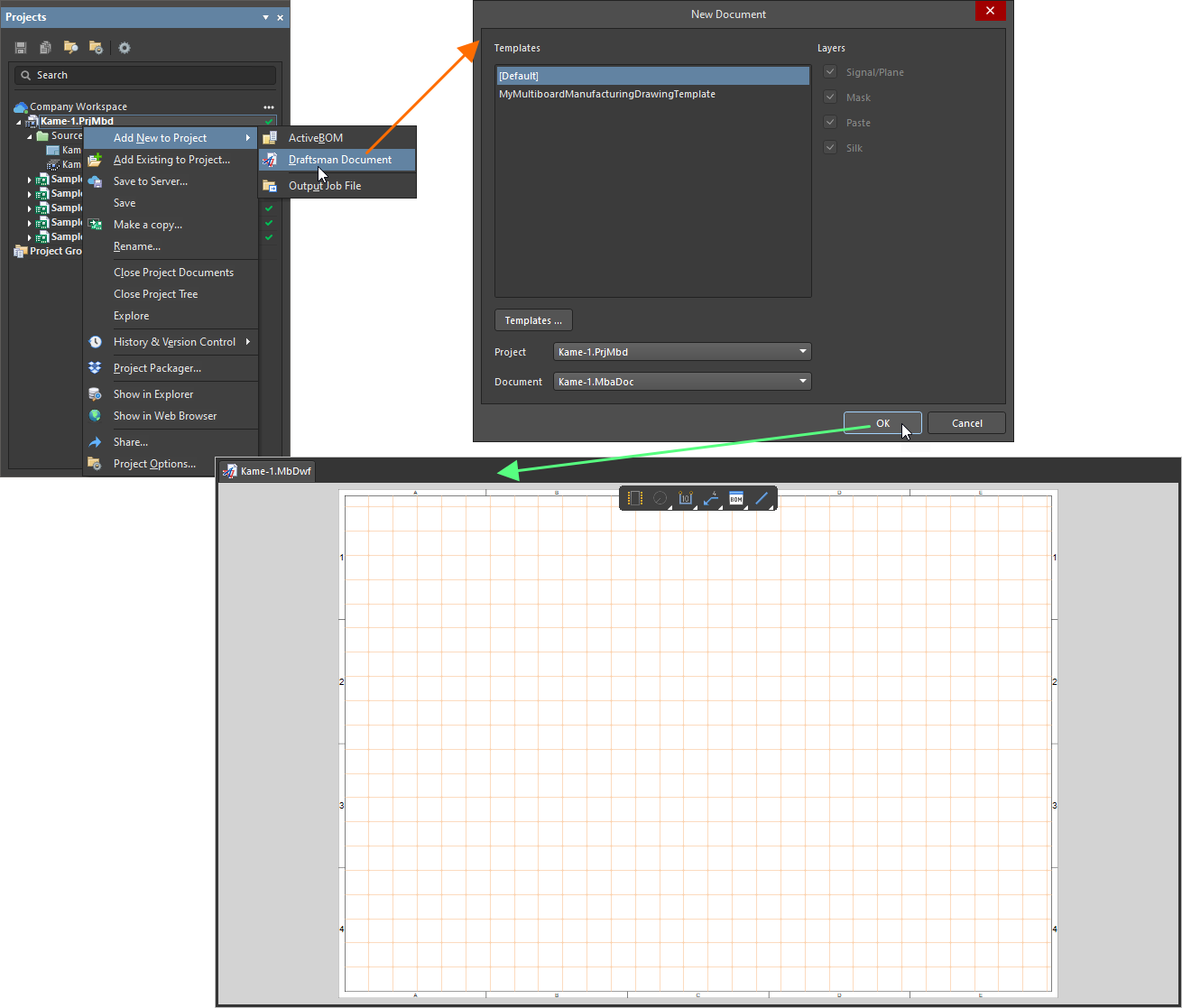
Tài liệu Draftsman mới tạo sẽ là tài liệu đang hoạt động trong không gian thiết kế.
Trong bản vẽ chế tạo của dự án thiết kế đa bo mạch, có sẵn các chế độ xem sau:
-
Chế độ xem đa bo mạch – một tổ hợp đồ họa tự động của các đường bao PCB và mô hình 3D cấu thành cụm lắp ráp đa bo mạch.
-
Chế độ xem mặt cắt – bản vẽ lát cắt biên dạng, hay bản vẽ mặt cắt, được lấy từ một điểm "cắt" được chỉ định xuyên qua một chế độ xem đa bo mạch đã đặt.
-
Chế độ xem chi tiết bo mạch – một chế độ xem phóng to, nổi của vùng đã xác định trong chế độ xem đa bo mạch.
-
Chế độ xem hiện thực bo mạch – bản dựng hình 3D có thể thay đổi tỷ lệ của cụm lắp ráp đa bo mạch hiện tại.
Để đặt một chế độ xem bản vẽ, hãy chọn lệnh cho loại chế độ xem cần dùng từ menu Place của trình biên tập Draftsman: Multiboard View hoặc một lệnh từ menu Additional View .

Đặt các chế độ xem bản vẽ bằng các lệnh từ menu chính Place.
- Sau khi chọn lệnh Multiboard View hoặc Board Realistic View , bạn sẽ vào chế độ đặt được biểu thị bằng dấu chữ thập và chế độ xem nằm dưới con trỏ. Nhấp vào không gian thiết kế để đặt chế độ xem.
- Sau khi chọn lệnh Section View hoặc lệnh Board Detail View , hãy xác định vị trí của đường cắt hoặc vùng chế độ xem chi tiết tương ứng trên một chế độ xem đa bo mạch đã đặt.
Khi một chế độ xem bản vẽ được đặt, các thuộc tính của nó có thể được cấu hình trong bảng Properties khi chế độ xem đó được chọn trong không gian thiết kế.

Một trang của tài liệu Draftsman với một số chế độ xem đã được đặt: hai chế độ xem đa bo mạch, một chế độ xem mặt cắt, một chế độ xem chi tiết bo mạch và một chế độ xem hiện thực bo mạch.
Để thêm các chi tiết quan trọng vào bản vẽ, Draftsman cung cấp thêm các công cụ chú thích, ghi kích thước và bảng:
-
Để biểu thị chiều dài, kích thước và góc của các đường bao đối tượng hoặc khoảng cách giữa các đối tượng, có thể đặt các ký hiệu kích thước trên các chế độ xem bo mạch. Sử dụng nhóm lệnh đặt kích thước trong menu chính Place để chọn loại kích thước cần dùng.
-
Để thêm thông tin quan trọng vào bản vẽ của bạn, các công cụ chú thích bổ sung như callout, ký hiệu hoàn thiện bề mặt và danh sách ghi chú tự động được cung cấp. Sử dụng các lệnh của menu Place » Annotation từ các menu chính để chọn công cụ chú thích cần dùng.
-
Để thêm dữ liệu bảng kê vật liệu (BOM) vào bản vẽ chế tạo, có thể đặt một bảng kê vật liệu (Place » Bill Of Materials). Bảng này sẽ lấy dữ liệu từ và phản ánh một tài liệu ActiveBOM document đã được thêm vào dự án thiết kế đa bo mạch. Ngoài ra, cũng có sẵn một bảng chung có thể điền dữ liệu tùy chỉnh (Place » Table).
-
Để đặt các thành phần bản vẽ cơ bản, tự do trong tài liệu bản vẽ, cũng có sẵn nhiều công cụ phần tử đồ họa. Sử dụng nhóm lệnh đặt đối tượng đồ họa trong menu chính Place để chọn loại đối tượng cần dùng.
Tìm hiểu thêm về Tạo Bản vẽ Chế tạo.
 Bản địa hóa bằng AI