
Hỗ trợ nhập-xuất dữ liệu cơ khí
Altium Designer tích hợp các tính năng cho phép nhập dữ liệu thiết kế từ và xuất sang các định dạng phổ biến như STEP và Parasolid để trao đổi với các công cụ MCAD.
Hỗ trợ nhập-xuất tệp STEP
Altium Designer cung cấp các tính năng nâng cao để tương tác với các hệ thống và phần mềm thiết kế cơ khí (MCAD) thông qua việc trao đổi dữ liệu thiết kế vật lý một cách chủ động. Các hệ thống và giao diện kết nối giữa lĩnh vực ECAD và MCAD cũng dựa trên các định dạng dữ liệu tiêu chuẩn như giao thức STEP được ngành công nghiệp phê chuẩn (Sttiêu chuẩn cho Etrao đổi Pdữ liệu mô hình sản phẩm), cung cấp định dạng tệp mã hóa văn bản rõ ràng, giàu thông tin cho dữ liệu thiết kế mô hình 3D.
Định dạng tệp STEP (*.step hoặc *.stp) được định nghĩa trong ISO 10303-21 tiêu chuẩn của Tổ chức Tiêu chuẩn hóa Quốc tế (ISO) về trao đổi dữ liệu CAD và được hỗ trợ bởi phần lớn các công cụ và hệ thống MCAD. Ở cấp độ trao đổi tệp cơ bản, Altium Designer cung cấp cả khả năng xuất và nhập tệp STEP 3D.
Điều này tạo nền tảng cho việc trao đổi tự do dữ liệu mô hình 3D chất lượng cao và được tiêu chuẩn hóa giữa các môi trường phần mềm, từ đó đơn giản hóa sự hợp tác thiết kế giữa ECAD và MCAD, đồng thời nâng cao cả chất lượng lẫn độ chính xác của dữ liệu mô hình 3D. Lưu ý rằng Altium Designer hỗ trợ cả định dạng STEP AP214 và định dạng cũ AP203 – các tệp xuất ra tuân thủ tiêu chuẩn ISO-10303-21 (AP214).
Xem trangthông số kỹ thuật ISO 10303-21.
Đọc thông tin về định dạng tệp STEP.
Xuất tệp STEP
Một chức năng quan trọng trong mối quan hệ trao đổi dữ liệu giữa thế giới ECAD và MCAD là khả năng chuyển PCB hoặc cụm nhiều bo mạch vào phần mềm thiết kế cơ khí nhằm mục đích kiểm tra khoảng trống vật lý. Điều này đặc biệt quan trọng khi thiết kế được tích hợp chặt chẽ với vỏ sản phẩm, nơi các thành phần ngoại vi của PCB như các nút điều khiển, công tắc, đầu nối và màn hình được lộ ra ngoài.
Trong trường hợp này, tính phổ quát và độ chính xác vốn có của định dạng tệp STEP cho phép chuyển dữ liệu mô hình PCB toàn diện từ Altium Designer sang phần mềm MCAD với độ tin cậy cao về các mối quan hệ kích thước. Sau đó, nhà thiết kế MCAD có thể nhập và đặt mô hình STEP 3D của cụm PCB vào thiết kế cơ khí để kiểm tra và/hoặc sửa đổi cho phù hợp.
Sử dụng Trình xuất
Một tài liệu PCB của Altium Designer có thể được xuất sang định dạng tệp STEP. Trong tệp Outputjob, nhấp vào [Add New Export Output] và chọn một mục trong Export STEP . Kết quả xuất có thể được tạo trực tiếp từ tệp hoặc như một phần của quy trình Phát hành Dự án.

Ngoài ra, bạn có thể chọn lệnh File » Export » STEP 3D lệnh từ menu chính của trình chỉnh sửa PCB trong Altium Designer. Sau khi khởi chạy lệnh, hãy chỉ định tên tệp đích và vị trí lưu trữ.
Hộp thoại Export Options hộp thoại, có thể truy cập bằng cách nhấp đúp vào kết quả xuất STEP đã thêm hoặc khởi chạy lệnh File » Export » STEP 3D , cung cấp một loạt các tùy chọn, bao gồmcác tùy chọn để xác định các đối tượng bảng mạch nào sẽ được bao gồm trong tệp được tạo.
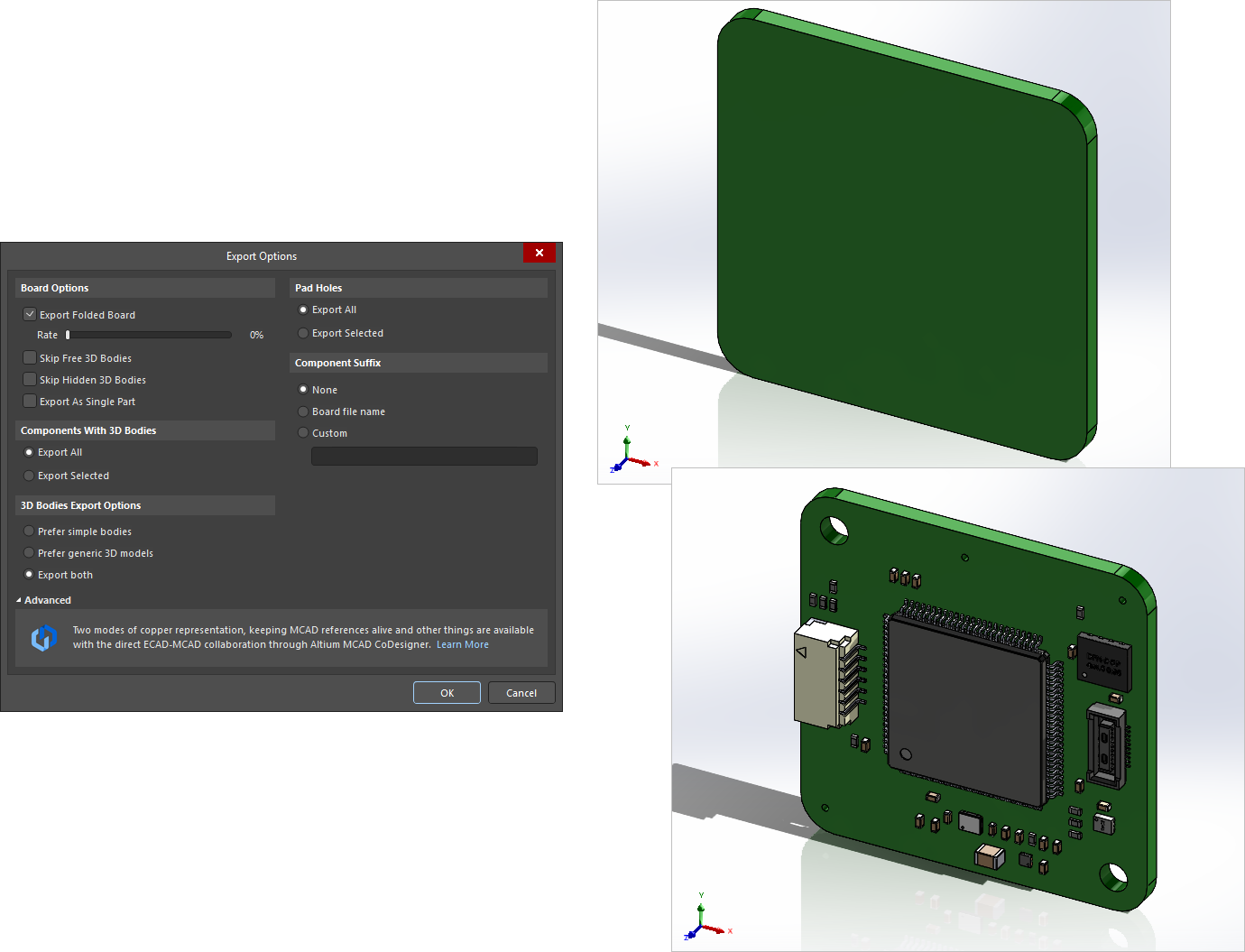 Các tệp STEP đã xuất được hiển thị trong ứng dụng MCAD, trong đó tệp hình ảnh phía trên không bao gồm lỗ pad hoặc khối 3D, còn tệp hình ảnh phía dưới bao gồm tất cả các đối tượng.
Options and Controls of the Export Options Dialog
Một phiên bản của Export Options hộp thoại sẽ mở ra khi bạn xuất sang tệp định dạng STEP, PARASOLID hoặc VRML. Nội dung của hộp thoại sẽ thay đổi một chút tùy thuộc vào định dạng và cũng tùy thuộc vào việc xuất được thực hiện bằng lệnh File » Export lệnh hay trình xuất đã được cấu hình như một phần của tệp Công việc Xuất. Các sự khác biệt được nêu rõ dưới đây.
Board Options
-
Export Folded Board - Đánh dấu vào ô này để xuất bảng mạch cứng-mềm đã gấp. Sử dụng Rate thanh trượt để xác định mức độ gấp cần thiết, từ phẳng (gấp 0%) cho đến gấp hoàn toàn (gấp 100%).
- Skip Free 3D Bodies - Bật tùy chọn này để xuất mà không kèm theo các mô hình 3D miễn phí.
- Skip Hidden 3D Bodies - Bật tùy chọn này để xuất mà không bao gồm các mô hình 3D ẩn.
- Export As Single Part - Tùy chọn này chỉ áp dụng khi xuất sang tệp STEP. Chọn tùy chọn này để xuất tệp STEP dưới dạng một chi tiết duy nhất hoặc một mô hình cho mỗi thành phần. Khi tùy chọn này được bật, tệp STEP sẽ được lưu dưới dạng một chi tiết chứ không phải dưới dạng một cụm lắp ráp.
Components With 3D Bodies
Chọn một tùy chọn để xác định các thành phần cần bao gồm trong tệp xuất. Các tùy chọn này được thiết kế để cho phép lựa chọn giữa mức chi tiết đầy đủ và mức chi tiết hạn chế nhằm tăng tốc quá trình xuất và giảm kích thước tệp.
- Export All - Chọn tùy chọn này để xuất tất cả các thành phần. Tùy chọn này chậm hơn và làm tăng kích thước của tệp đã xuất.
- Export Selected - Chọn để chỉ xuất các thành phần đã chọn. Tùy chọn này nhanh hơn và giảm kích thước của tệp xuất.
3D Bodies Export Options
Các tùy chọn sau áp dụng cho các linh kiện được gán cả các khối 3D đùn (đơn giản) và các khối 3D mô hình STEP.
- Prefer simple bodies - chọn để xuất phiên bản khối 3D được đùn (đơn giản) của linh kiện.
- Prefer generic 3D models - Chọn để xuất phiên bản khối 3D chung.
- Export both - Chọn để xuất cả phiên bản thân 3D được đùn và phiên bản thân 3D chung.
Copper Export Options
Sử dụng các tùy chọn sau để chọn các tùy chọn xuất đồng.
- Export Without Copper - Chọn để xuất mà không có đồng.
- Export Copper Only - Chọn để chỉ xuất dữ liệu đồng.
- Export Selected Only - Chọn để xuất các đối tượng đồng thuộc về các đối tượng đã chọn.
-
Export By Layer - Chọn để xuất các đối tượng đồng theo lớp. Sử dụng menu thả xuống để chọn một trong các lớp sau:
- Top Layer
- Mid-Layer 1
- Mid-Layer 2
- Bottom Layer
- Export All - Chọn để xuất tất cả.
Pad Holes
Sử dụng các tùy chọn sau để chọn các lỗ cần bao gồm trong tệp xuất. Các tùy chọn này được thiết kế để cho phép lựa chọn giữa mức chi tiết đầy đủ và mức chi tiết hạn chế nhằm tăng tốc quá trình xuất và giảm kích thước tệp.
- Export All - Chọn tùy chọn này để xuất tất cả các lỗ trên bảng mạch. Tùy chọn này chậm hơn và làm tăng kích thước của tệp xuất ra.
- Export Selected - Chọn để chỉ xuất các lỗ đã được chọn. Tùy chọn này nhanh hơn và giúp giảm kích thước tệp xuất ra.
- Export Mechanical Component Pad Holes - Đánh dấu vào ô này để xuất các lỗ pad của bất kỳ thành phần cơ khí nào.
- Export Electrical Component Pad Holes - Đánh dấu vào ô này để xuất các lỗ pad của bất kỳ linh kiện điện tử nào.
- Export Free Pad Holes - Chọn ô này để xuất các lỗ pad tự do.
Component Suffix
Sử dụng các tùy chọn sau để chỉ định hậu tố cho các linh kiện được xuất.
- None - không có hậu tố nào được áp dụng cho các thành phần.
- Board file name - sử dụng tên tệp 3D chung làm hậu tố của thành phần.
- Custom - Chọn tùy chọn này để tùy chỉnh hậu tố thành phần. Nhập hậu tố tùy chỉnh vào ô văn bản.
Lưu ý về các tệp đã xuất
- Nếu các Export Selected (Thân 3D và Lỗ đế) đã được bật trong Export Options hộp thoại nhưng no các đối tượng hiện đang được chọn trong trình chỉnh sửa PCB, thì các tệp STEP được tạo ra sẽ không bao gồm bất kỳ loại đối tượng nào trong số đó.
- Bảng mạch luôn được xuất. Để loại trừ tất cả các linh kiện (chỉ xuất bảng mạch), hãy bật tùy chọn Export Selected tùy chọn này, trong khi không chọn bất kỳ linh kiện nào.
- Nếu bạn chỉ muốn xuất các linh kiện đã chọn, thông thường sẽ dễ dàng hơn khi chọn chúng ở chế độ hiển thị 2D.
- Khi Export as Single Part tùy chọn này được chọn, mô hình STEP được tạo ra sẽ được lưu dưới dạng một bộ phận duy nhất, thay vì một tổ hợp các mô hình linh kiện. Điều này giúp đơn giản hóa mô hình STEP được xuất nhưng ngăn không cho các linh kiện riêng lẻ được chọn trong ứng dụng MCAD nhận dữ liệu.
- Các tệp STEP được tạo bởi Export 3D sẽ định vị đồ họa mô hình tương đối với điểm gốc trong thiết kế PCB nguồn. Phần mềm được sử dụng để nhập tệp đó có thể phản hồi hoặc không phản hồi với hướng dẫn vị trí đi kèm – nếu mô hình được nhập không được hiển thị, có thể là do nó nằm ngoài màn hình ở mức thu phóng hiện tại.
- Free 3D Bodies là các mô hình 3D bổ sung được đặt trong trình chỉnh sửa PCB, chẳng hạn như vỏ máy.
- Các 3D Bodies Export Options áp dụng cho các khối/mô hình 3D được thêm vào các dấu chân linh kiện trong trình chỉnh sửa thư viện PCB. Thuật ngữ simple bodies đề cập đến các đối tượng Thể 3D được đùn, hình trụ hoặc hình cầu.
- Trong tệp STEP, mỗi linh kiện được xác định bằng ký hiệu của nó. Nếu nhà thiết kế MCAD cần nhập nhiều bảng mạch vào một tệp MCAD duy nhất, rất có thể sẽ xảy ra xung đột ký hiệu; để tránh điều này, hãy bao gồm một Component Suffix.
-
Tùy Export Folded Board chỉ hoạt động nếu có các đường gấp được định nghĩa trong thiết kế. Để xuất bảng mạch ở trạng thái gấp một phần, trước khi chạy lệnh Xuất, hãy cấu hình mức độ gấp bằng cách sử dụng Fold State thanh trượt trong Layer Stack Region chế độ của PCB bảng điều khiển. Giá trị đã định sẽ tự động được áp dụng trong Export Options hộp thoại.
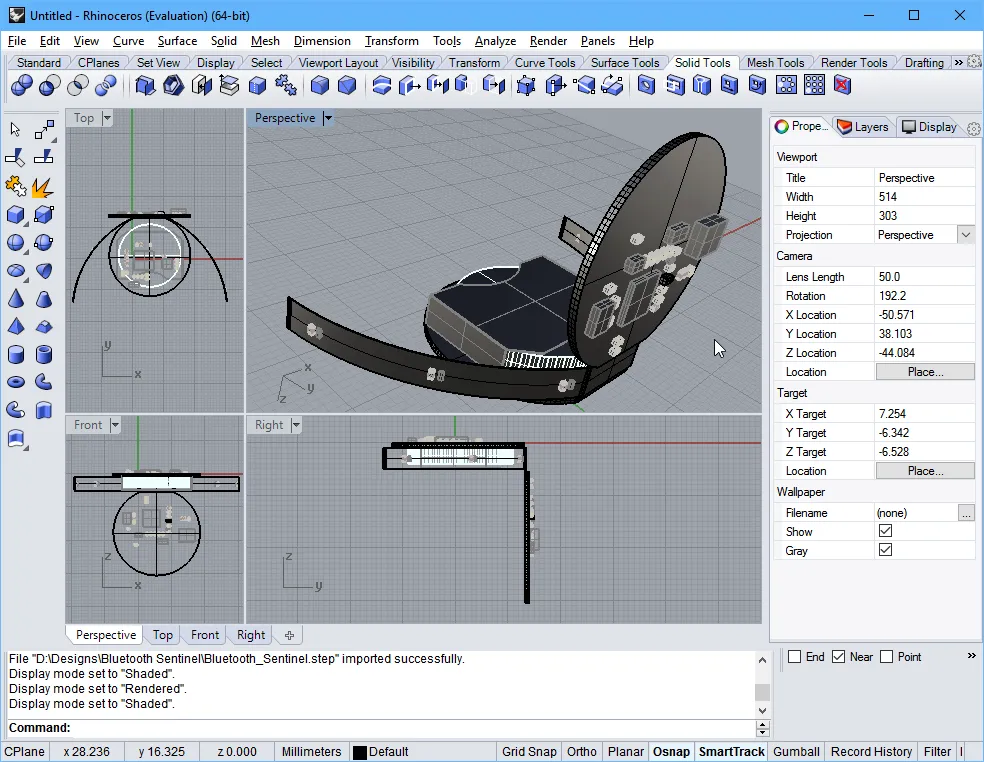
Một bảng mạch cứng-dẻo được gấp một phần, được xuất từ trình chỉnh sửa PCB và nhập vào phần mềm thiết kế MCAD 3D Rhinoceros. -
Nếu bạn không có quyền truy cập vào phần mềm vẽ/xem bản vẽ cơ khí, tệp STEP đã xuất có thể được kiểm tra bằng cách nhập lại vào một đối tượng Thể 3D đã được đặt trong Altium Designer.
Một tài liệu Lắp ráp nhiều bảng mạch (Multi-board Assembly) trong Altium Designer có thể được xuất sang định dạng tệp STEP. Sử dụng MBA Export STEP mục [Add New Export Output] trong tệp Outputjob hoặc chọn lệnh File » Export » STEP 3D lệnh từ menu chính của trình chỉnh sửa Lắp ráp nhiều bo mạch trong Altium Designer.
Lưu từ Trình hướng dẫn thành phần IPC
Trình hướng dẫn tự động IPC Compliant Footprint Wizard, giúp tạo ra một footprint tuân thủ tiêu chuẩn IPC trong trình chỉnh sửa Thư viện PCB, cung cấp tùy chọn bổ sung để lưu (và xem trước) mô hình footprint đã tạo dưới dạng tệp STEP 3D. Mô hình dựa trên STEP có thể được nhúng vào footprint tuân thủ tiêu chuẩn IPC đã tạo và cũng có thể được lưu dưới dạng *.step tệp tại vị trí được chỉ định, tùy chọn sau sẽ cho phép mô hình 3D được tái sử dụng hoặc phân phối khi cần thiết.
Tính năng IPC Component Wizard được khởi chạy từ trình chỉnh sửa footprint PCB (Tools » IPC Compliant Footprint Wizard) và tùy chọn xuất STEP được kích hoạt ở trang áp chót Footprint Destination . Mô hình tệp STEP được tạo ra sẽ khớp chính xác với kích thước linh kiện đã được nhập vào trình hướng dẫn.
 Bên cạnh tùy chọn tạo và nhúng mô hình STEP cho linh kiện, trình hướng dẫn còn cho phép lưu mô hình này dưới dạng tệp mô hình 3D STEP.
Nhập tệp STEP
Nhập vào PCB hoặc Footprint PCB
Các tệp STEP có thể được nhập và sử dụng trong Altium Designer thông qua hai phương pháp riêng biệt, cả hai đều sử dụng cùng một cơ chế. Phương pháp được sử dụng về cơ bản phụ thuộc vào cách tệp STEP sẽ được áp dụng trong thiết kế:
- Một tệp STEP thể hiện các yếu tố cơ khí của thiết kế sản phẩm cuối cùng, chẳng hạn như vỏ được tạo bởi ứng dụng MCAD, thường được nhập vào bố cục PCB.
- Tệp STEP đại diện cho thân linh kiện 3D (tải xuống từ internet hoặc tạo cục bộ) thường được nhập vào footprint PCB.
Trong cả hai lĩnh vực PCB và khuôn PCB trong Altium Designer, các tệp STEP được nhập vào một đối tượng Thân 3D chuyên dụng, được đặt và căn chỉnh theo yêu cầu. Tham khảo phầnĐặt đối tượng Thân 3Dđể tìm hiểu thêm.
Exporting the Enclosure and Board Shape from MCAD for Use in Altium Designer
Một phương pháp phổ biến là nhà thiết kế cơ khí phát triển mô hình khái niệm ban đầu, để tất cả các bên liên quan có thể hình dung sản phẩm sẽ trông như thế nào. Từ đó, nhà thiết kế cơ khí hoàn thiện thiết kế vỏ máy và xác định hình dạng ban đầu của bảng mạch.
Hình dạng vỏ và bảng mạch đó có thể được chuyển cho nhà thiết kế ECAD bằng cách lưu nó từ công cụ MCAD dưới định dạng STEP và đặt vào không gian thiết kế của trình chỉnh sửa PCB. Altium Designer bao gồm một lệnh cho phép định nghĩa lại hình dạng bảng mạch ECAD trực tiếp từ hình dạng bảng mạch MCAD.
STEP là định dạng tệp phức tạp và có độ chi tiết cao. Để tối đa hóa hiệu quả của việc chuyển dữ liệu thiết kế, hãy lưu ý những điều sau:
- Hình dạng bảng mạch có thể được xuất bên trong vỏ, miễn là nó là một cụm lắp ráp riêng biệt. Nếu đã thực hiện điều này, bạn có thể định nghĩa lại hình dạng bảng mạch ECAD từ định nghĩa cơ khí chỉ với vài cú nhấp chuột trong trình chỉnh sửa PCB.
- Hãy sử dụng định dạng AP214 bất cứ khi nào có thể.
- Sử dụng tùy chọn hình học bề mặt hoặc khối rắn, nếu có sẵn.

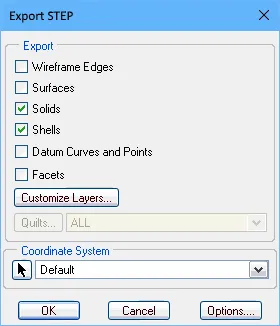
Các tùy chọn xuất phù hợp cho SolidWorks (hình đầu tiên) và PTC Creo (trước đây là Pro/E) (hình thứ hai).
Nhập vào Lắp ráp nhiều bo mạch
Mô hình STEP có thể được thêm vào tài liệu lắp ráp đa bo mạch đang hoạt động bằng cách sử dụng lệnh Design » Insert STEP Part trong menu chính.
Hỗ trợ nhập-xuất tệp Parasolid
Xuất tệp Parasolid
Một tài liệu PCB của Altium Designer có thể được xuất sang định dạng tệp Parasolid. Trong tệp Outputjob, nhấp vào [Add New Export Output] và chọn một mục trong Export PARASOLID . Kết quả xuất có thể được tạo trực tiếp từ tệp hoặc như một phần của quy trình Phát hành Dự án.

Ngoài ra, bạn có thể chọn lệnh File » Export » PARASOLID từ menu chính của trình chỉnh sửa PCB trong Altium Designer. Các tùy chọn xuất được định nghĩa thông qua hộp thoại Tùy chọn Xuất.
Nhập tệp Parasolid
Trong cả miền PCB và footprint PCB trong Altium Designer, các tệp Parasolid được nhập vào một đối tượng 3D Body chuyên dụng, được đặt và căn chỉnh theo yêu cầu. Tham khảo phầnĐặt đối tượng 3D Bodyđể tìm hiểu thêm.
Hỗ trợ nhập tệp bộ phận SolidWorks
Trong cả hai miền PCB và footprint PCB trong Altium Designer, các tệp SolidWorks Part (*.sldprt) được nhập vào một đối tượng 3D Body chuyên dụng, được đặt và căn chỉnh theo yêu cầu. Tham khảo phầnĐặt đối tượng 3D Bodyđể tìm hiểu thêm.
Mô hình 3D ở định dạng tệp SOLIDWORKS Parts File (*.SldPrt) được tạo từ các phiên bản SOLIDWORKS 2022, 2023, 2024 hoặc 2025 có thể được nhập khi sử dụng mô hình 3D chung với đối tượng 3D Body.
Hỗ trợ xuất tệp VRML
Tài liệu PCB của Altium Designer có thể được xuất sang định dạng tệp VRML. Trong tệp Outputjob, nhấp vào [Add New Export Output] và chọn một mục trong Export VRML . Kết quả xuất có thể được tạo trực tiếp từ tệp hoặc như một phần của quy trình Phát hành Dự án.

Ngoài ra, bạn có thể chọn lệnh File » Export » VRML lệnh từ menu chính của trình chỉnh sửa PCB trong Altium Designer.
Hỗ trợ nhập-xuất tệp IDF
Xuất tệp IDF
Một tài liệu PCB trong Altium Designer có thể được xuất sang định dạng tệp IDF. Trong tệp Outputjob, nhấp vào [Add New Export Output] và chọn một mục trong Export IDF . Kết quả xuất có thể được tạo trực tiếp từ tệp hoặc như một phần của quy trình Phát hành Dự án.

Ngoài ra, bạn có thể chọn lệnh File » Export » IDF Board lệnh từ menu chính của trình chỉnh sửa PCB trong Altium Designer.
Hộp thoại File Export IDF hộp thoại này cung cấp các tùy chọn để cấu hình các thuộc tính của tệp IDF đã xuất. Bạn có thể truy cập hộp thoại này bằng cách nhấp đúp vào một đầu ra xuất IDF đã thêm trong tệp Outputjob hoặc bằng cách nhấp Save trong Export File hộp thoại sau khi chọn File » Export » IDF Board.
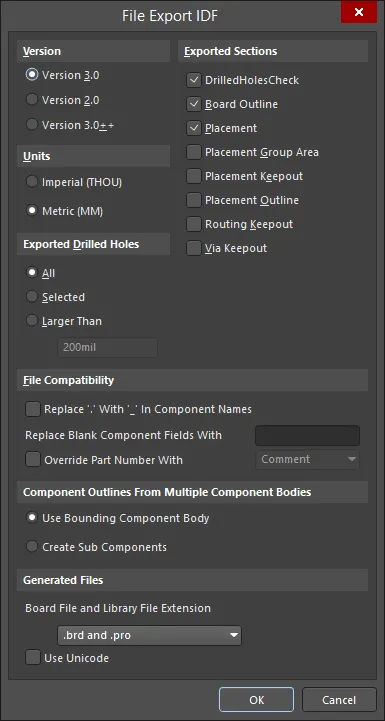
Hộp File Export IDF hộp thoại
Options and Controls of the File Import IDF Dialog
- Version - đã chọn phiên bản phù hợp.
- Units - chọn đơn vị phù hợp: Imperial hoặc Metric.
-
Exported Drilled Holes
- All - chọn để xuất tất cả các lỗ khoan.
- Selected - Chọn để xuất chỉ các lỗ khoan đã chọn.
- Larger Than - Chọn để xuất chỉ các lỗ khoan có kích thước lớn hơn kích thước được chỉ định trong ô văn bản.
- Exported Sections - Đánh dấu vào ô chọn của các phần mong muốn.
-
File Compatibility
- Replace '.' With '_' In Component Names - Đánh dấu vào ô này để thay thế ký tự chấm bằng ký tự gạch dưới trong tên các thành phần.
- Replace Blank Component Fields With - Nhập văn bản mà bạn muốn dùng để thay thế các trường thành phần trống.
-
Override Part Number With - Bật tùy chọn này để ghi đè số hiệu linh kiện trong quá trình tạo tệp. Từ menu thả xuống, bạn có thể chọn ghi đè Số hiệu linh kiện bằng bất kỳ tùy chọn nào sau đây. Menu thả xuống chỉ hiển thị khi Override Part Number With tùy chọn này được bật.
- Comment
- Item HRID
- Revision HRID
- Library REF
-
-
Component Outlines From Multiple Component Bodies
- Use Bounding Component Body - Chọn để sử dụng thân thành phần giới hạn.
- Create Sub Components - chọn để tạo các thành phần con.
-
Generated Files - Việc xuất tệp IDF sẽ tạo ra hai tệp – một tệp chứa thông tin về kích thước và hình dạng vật lý của PCB cùng vị trí các thành phần, tệp còn lại chứa thông tin về từng thành phần bao gồm tên, kích thước và hình dạng. Hai tệp này thường được gọi lần lượt là tệp bảng mạch và tệp thư viện. Các phần mềm CAD khác nhau sử dụng các phần mở rộng tệp khác nhau cho tệp bảng mạch và tệp thư viện. Sử dụng menu thả xuống để chọn phần mở rộng tệp bảng mạch và tệp thư viện cho các tệp được tạo ra. Các tùy chọn bao gồm:
-
.brdvà.pro -
.brdvà.lib -
.emnvà.emp -
.bdfvà.ldf -
.idbvà.idl -
.idfvà.lib
-
- Use Unicode - chọn ô này để sử dụng tiêu chuẩn Unicode cho văn bản trong các tệp được tạo ra.
Nhập tệp IDF
Để nhập tệp IDF vào tài liệu PCB đang hoạt động, hãy chọn lệnh File » Import » IDF Board từ menu chính của trình chỉnh sửa PCB trong Altium Designer. Sau khi chọn lệnh, File Import IDF hộp thoại cho phép bạn cấu hình các thuộc tính của các tệp IDF đã nhập sẽ mở ra.
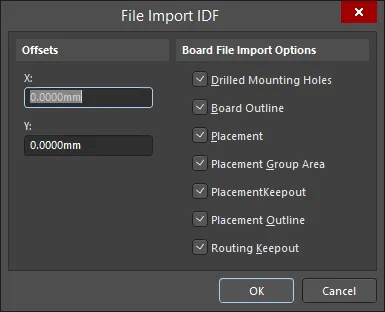
Hộp File Import IDF hộp thoại
Options and Controls of the File Import IDF Dialog
- Offsets - Nhập các khoảng cách dịch chuyển mong muốn cho X và Y vào các ô văn bản.
- Board File Import Options - chọn hộp kiểm bên cạnh các mục bạn muốn nhập.
- OK - Nhấp để bắt đầu quá trình nhập.
Hỗ trợ Nhập-Xuất Tệp IDX
Khi ngày càng có nhiều sản phẩm điện tử kết hợp cả các thành phần điện và cơ khí, đồng thời chu kỳ ra mắt sản phẩm ngày càng ngắn lại, nhu cầu về sự hợp tác chặt chẽ hơn giữa các lĩnh vực ECAD và MCAD trở nên thực sự cấp thiết. Tuy nhiên, sự hợp tác đó không phải lúc nào cũng diễn ra suôn sẻ. Nhà thiết kế điện và nhà thiết kế cơ khí thường phải trao đổi email qua lại, hoặc phải thử sử dụng các công cụ thiết kế của nhau - điều này khiến họ cảm thấy bối rối và xa rời khỏi vùng an toàn đã quen thuộc. Một giải pháp là sử dụng phương pháp hợp tác cho phép cả hai bên truyền đạt ý tưởng và đề xuất thay đổi một cách trực quan, mà không cần rời khỏi môi trường làm việc quen thuộc của mình. Phương pháp này được thực hiện thông qua định dạng tệp trao đổi dựa trên XML - IDX (Incremental Design EXchange format).
Với tệp trao đổi trung gian này (*.idx), nhà thiết kế điện có thể xuất chỉ những thay đổi trong thiết kế bảng mạch mà nhà thiết kế cơ khí cần (và có giá trị). Ngược lại, nhà thiết kế cơ khí có thể gửi các đề xuất thay đổi trở lại cho nhà thiết kế điện, người sau đó có thể nhập những thay đổi đó trở lại vào thiết kế của mình.
Altium Designer hỗ trợ tiêu chuẩn hợp tác này giữa các lĩnh vực ECAD và MCAD, nhờ vào MCAD IDX Exchange phần mở rộng này. Phần mở rộng này cho phép bạn trao đổi dữ liệu theo từng bước giữa Altium Designer và các ứng dụng CAD cơ khí (như SOLIDWORKS), sử dụng định dạng trao đổi IDX. Chức năng bao gồm hỗ trợ yêu cầu thay đổi, cũng như việc chuyển giao hình học Cu.
Khởi tạo tệp Baseline để hợp tác
Việc cộng tác có thể được bắt đầu từ một trong hai phía - hoặc là nhà thiết kế điện tạo tệp IDX ban đầu, hoặc là nhà thiết kế cơ khí thực hiện việc này. Nếu nhà thiết kế điện thực hiện việc này, tệp được tạo ra được gọi là tệp ECAD Baseline (ECAD Baseline.idx), sau đó sẽ được cung cấp cho nhà thiết kế cơ khí. Nếu nhà thiết kế cơ khí thực hiện việc này, tệp đó được gọi là tệp MCAD Baseline (MCAD Baseline.idx), sau đó sẽ được chia sẻ cho nhà thiết kế điện.
Xuất từ Altium Designer (Tạo tệp cơ sở ECAD)
Trong Altium Designer, giao diện chính cho việc hợp tác là MCAD IDX Exchange bảng điều khiển, có thể truy cập bằng cách nhấp vào nút “ ” ở góc dưới bên phải của Altium Designer khi trình chỉnh sửa PCB đang hoạt động, sau đó chọn mục MCAD IDX Exchange mục tương ứng từ menu.
Để bắt đầu hợp tác, hãy nhấp vào Export Baseline nút này. Bạn sẽ thấy Export EDMD Baseline hộp thoại, trong đó cung cấp các tùy chọn, bao gồm cả việc xuất các đối tượng đồng.
 Bắt đầu hợp tác từ bên trong Altium Designer bằng cách tạo ECAD Baseline.
Nhập vào Altium Designer (Tạo Baseline trên MCAD)
Nếu tệp Baseline đã được tạo ở phía MCAD, nó có thể được nhập vào Altium Designer bằng cách sử dụng File » Import » MCAD IDX Baseline lệnh. Hộp thoại Import MCAD Baseline Hộp thoại sẽ mở ra. Sử dụng hộp thoại này để duyệt và chỉ định tệp Baseline MCAD (MCAD Baseline.idx), cũng như tài liệu PCB mà các thay đổi được đề xuất sẽ được đồng bộ hóa vào.
 Chấp nhận hợp tác từ bên trong Altium Designer bằng cách nhập Mẫu tham chiếu MCAD.
-
Input MCAD Baseline File - Nhấp vào “
 ” để duyệt và chọn tệp IDX mong muốn cần nhập.
-
Output PCB File - Nhấp vào " " để duyệt và chọn tệp PCB mong muốn mà các thay đổi đề xuất sẽ được đồng bộ hóa vào.
Sau khi tệp IDX MCAD Baseline đã được nhập, quá trình cộng tác sẽ tiếp tục thông qua MCAD IDX Exchange bảng điều khiển.
Thư mục hợp tác
Khi bắt đầu quá trình cộng tác từ Altium Designer (tạo tệp IDX Baseline), một thư mục cộng tác sẽ được tạo trong dự án thiết kế bo mạch gốc. Thư mục này được đặt tên dựa trên tên tài liệu PCB theo định dạng
- AD_EDMD_State.xml
- ECAD Baseline.idx
Truy cập nhanh vào thư mục đã tạo từ MCAD IDX Exchange bằng cách nhấp vào Show In Explorer (chỉ khả dụng sau khi xuất lần đầu) hoặc bằng cách nhấp vào nút " " rồi chọn Open Collaboration Folder mục tương ứng từ menu liên quan.
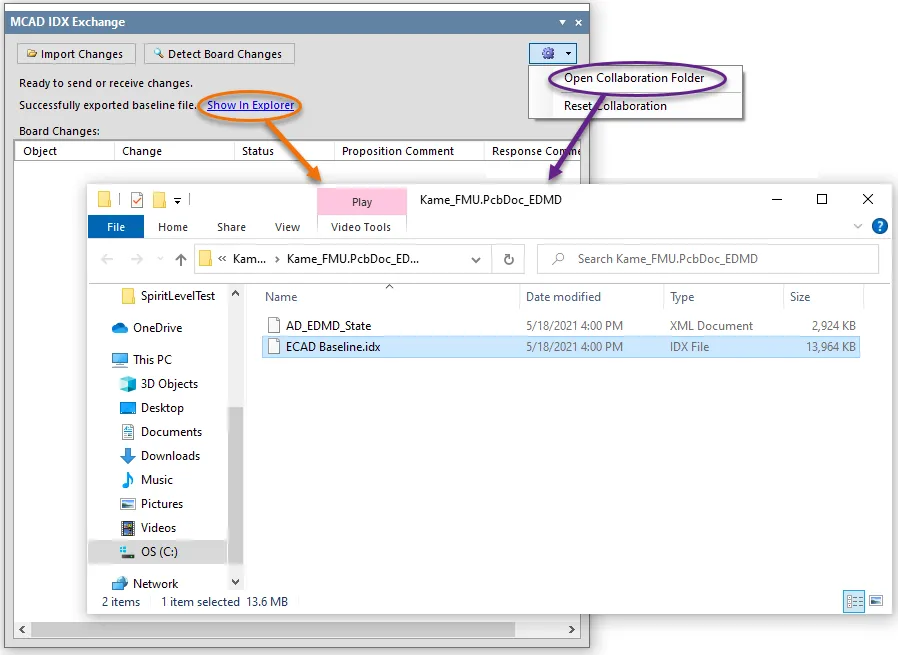
Tạo thư mục và tệp cơ sở.
Đồng bộ hóa các thay đổi
Bảng MCAD IDX Exchange Bảng điều khiển này cung cấp các công cụ để duy trì sự đồng bộ hóa các thay đổi giữa các miền ECAD và MCAD. Các thay đổi được đề xuất thông qua các tệp IDX Changes:
- Nếu nhà thiết kế cơ khí đã đề xuất các thay đổi và gửi chúng qua một tệp IDX Changes mới, bảng điều khiển này cho phép nhận (nhập) các thay đổi đó vào thiết kế PCB để xem xét.
- Nếu đã có thay đổi được thực hiện trên bảng mạch, bảng điều khiển có thể phát hiện các thay đổi này (trừ các thay đổi về đồng) và liệt kê chúng, sẵn sàng để xuất sang tệp IDX Changes, sau đó được cung cấp cho nhà thiết kế cơ khí.
Phát hiện và xuất các thay đổi trên bảng mạch
Nếu bạn thực hiện một thay đổi đối với tài liệu PCB, chẳng hạn như loại bỏ một linh kiện, thay đổi đó có thể được phát hiện bằng cách nhấp vào nút " " ở đầu MCAD IDX Exchange bảng điều khiển. Các thay đổi có thể phát hiện được sẽ được liệt kê trong Board Changes khu vực của bảng điều khiển, bao gồm:
- Object - ví dụ: ký hiệu linh kiện.
- Change - ví dụ, Removed đối với một linh kiện đã bị loại bỏ khỏi thiết kế, hoặc Added đối với một thành phần đã được thêm vào.
- Status - điều này sẽ Proposed vì sự thay đổi này bắt nguồn từ phía ECAD.
- Proposition Comment - Một ghi chú để giải thích thay đổi cho nhà thiết kế cơ khí. Nhập nội dung này khi cần thiết.
 Phát hiện các thay đổi trên bảng mạch.
Sau khi tất cả các thay đổi đã được thực hiện, phát hiện và thêm các bình luận đề xuất, các thay đổi đó có thể được xuất bằng cách nhấp vào nút " ". Thao tác này sẽ tạo ra một tệp IDX Changes (ECAD Changes n.idx).
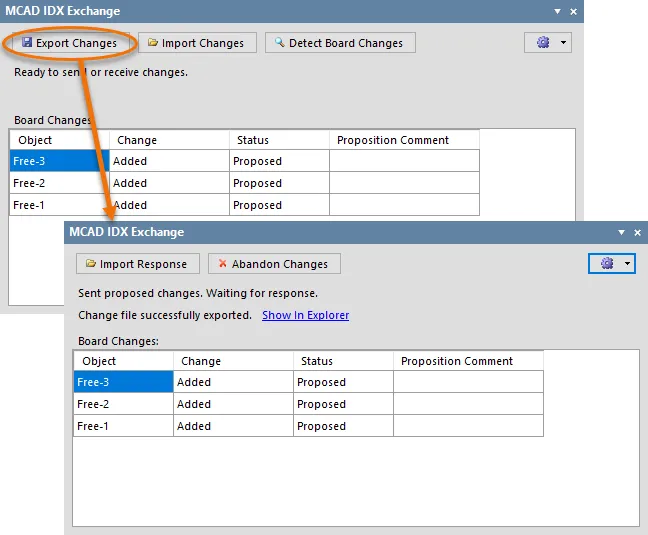
Sau khi đã đề xuất các thay đổi đối với bảng mạch, hãy xuất để tạo tệp IDX Changes nhằm gửi các đề xuất thay đổi đó cho nhà thiết kế cơ khí.
Giờ đây, nhà thiết kế cơ khí sẽ nhập và xem các đề xuất thay đổi từ phía họ. Sau đó, họ sẽ lần lượt chấp nhận hoặc từ chối từng đề xuất thay đổi và gửi lại phản hồi của họ trong tệp IDX Response (MCAD Response n.idx). Sau khi nhận được tệp này, hãy nhập phản hồi bằng cách nhấp vào nút “ ”. Để áp dụng các thay đổi trong tệp phản hồi, hãy nhấp vào nút “
 ”, thao tác này sẽ tạo ra tệp IDX Response từ phía ECAD gửi trở lại cho nhà thiết kế cơ khí (ECAD Response n.idx).
Quy trình “trao đổi” này đảm bảo rằng cả hai bên đều đồng bộ với các thay đổi đã thực hiện.
 ”; danh sách Board Changes danh sách sẽ được xóa sạch.
Nhập các thay đổi
Nếu nhà thiết kế cơ khí đề xuất các thay đổi, những thay đổi đó sẽ được đề xuất trong một tệp IDX Changes (MCAD Changes n.idx). Nhập các thay đổi bằng cách sử dụng nút " " trên bảng điều khiển. Các thay đổi sẽ được liệt kê trong Changes from Mechanical CAD khu vực của bảng điều khiển theo các tiêu chí:
- Object - ví dụ: ký hiệu thành phần.
- Change - ví dụ, Moved đối với một thành phần đã được di chuyển trong bản thiết kế.
- Status - Điều này sẽ là Proposed vì sự thay đổi này bắt nguồn từ phía MCAD.
- Proposition Comment - Một ghi chú để giải thích sự thay đổi này cho nhà thiết kế điện.
 Các thay đổi do kỹ sư cơ khí đề xuất, đã được nhập vào bảng điều khiển.
Giờ đây, với tư cách là nhà thiết kế điện, bạn cần xem xét và lần lượt chấp nhận hoặc từ chối từng thay đổi được đề xuất. Để chấp nhận một thay đổi được đề xuất, hãy đánh dấu vào Accept hộp kiểm tương ứng. Để từ chối, hãy để hộp kiểm này trống. Bạn cũng có thể nhập phản hồi vào Response Comment .
Sau khi tất cả các thay đổi được đề xuất đã được chấp nhận/từ chối, hãy nhấp vào nút “ ”. Các thay đổi được chấp nhận sẽ được áp dụng vào tài liệu PCB và một tệp phản hồi IDX (ECAD Response n.idx) sẽ được tạo ra, sẵn sàng để gửi lại cho nhà thiết kế cơ khí.
Đặt lại chế độ cộng tác
Để thiết lập lại hoàn toàn chế độ cộng tác trên dự án, hãy nhấp vào nút “ ” rồi chọn mục Reset Collaboration tùy chọn từ menu liên quan. Tất cả các mục hiện tại trong bảng điều khiển sẽ bị xóa và tất cả các tệp trong thư mục hợp tác sẽ bị xóa. Điều này đưa bạn trở lại điểm xuất phát, sẵn sàng để xuất tệp cơ sở hoặc nhập tệp cơ sở, và bắt đầu hợp tác lại từ đầu.
 Bản địa hóa bằng AI