
Thông tin chuyên sâu về thiết kế
Các dự án thiết kế có thể nhanh chóng trở nên phức tạp khi phát triển, và thường chứa số lượng lớn tài liệu thiết kế với mức độ phức tạp và dung lượng dữ liệu khác nhau. Mặc dù điều này có thể gây khó khăn trong việc điều hướng tài liệu, một dự án và các tài liệu cấu thành của nó thông thường vẫn được điều hướng thông qua Projects panel.
Altium Designer cũng cung cấp Design Insight, đây là công cụ hỗ trợ điều hướng dự án theo hướng trực quan, hiển thị các bản xem trước có thể chọn của nội dung dự án và khả dụng từ Projects panel. Ưu điểm chính của cách điều hướng dựa trên bản xem trước là không cần phải mở từng tài liệu để xác định nội dung của nó. Điều này giúp việc tìm đúng tài liệu trở nên đơn giản và nhanh chóng, đồng thời mang lại cách tiếp cận trực quan để nhanh chóng nắm được tổng quan của một dự án.
Project Insight
Được truy cập trong Projects panel, một công cụ hỗ trợ điều hướng dự án trực quan và dễ dùng có sẵn với Project Insight, là một phần của tính năng Design Insight của Altium Designer. Kích hoạt phần tổng quan Project Insight bằng cách bật ô Enable Project Insight trên trang System – Design Insight của hộp thoại Preferences.
Project Insight cho phép bạn xem trước tất cả tài liệu và điều hướng đến một tài liệu cụ thể trong bất kỳ dự án nào đang mở trong Projects panel. Di chuột lên biểu tượng dự án ( đối với dự án Workspace,
  đối với dự án cục bộ) trong panel để có được “insight” về các tài liệu thiết kế cấu thành của dự án. Điều hướng đến và mở một tài liệu cụ thể bằng cách nhấp vào hình xem trước của tài liệu đó.

Xem trước trực quan các tài liệu trong một dự án bằng cách di chuột lên biểu tượng dự án trong Projects panel. Nhấp để mở một tài liệu.
 và
và  sẽ hoạt động trong phần xem trước. Hãy dùng chúng để điều hướng qua các tệp của dự án.
Các tài liệu xuất hiện trong phần tổng quan Project Insight theo đúng thứ tự chúng được thêm vào dự án. Để xem thứ tự các tệp được thêm vào, hãy bật tùy chọn Show document position in project trên trang System – Projects Panel của hộp thoại Preferences. Một con số sẽ xuất hiện bên cạnh các mục tài liệu trong Projects panel. Làm mới chế độ xem bằng cách đóng rồi mở lại panel.
Document Insight
Chức năng xem trước của Design Insight cũng áp dụng cho từng mục tài liệu riêng lẻ trong Projects panel dưới dạng Document Insight. Kích hoạt bản xem trước Document Insight bằng cách chọn ô Enable Document Insight trên trang System – Design Insight của hộp thoại Preferences.
Tương tự như tính năng Project Insight, di con trỏ lên biểu tượng tài liệu – chẳng hạn như  đối với sơ đồ nguyên lý – để xem đồ họa xem trước của tài liệu. Nhấp vào hình ảnh để mở tài liệu trong trình biên tập của nó. Lưu ý rằng tài liệu phải được mở ít nhất một lần thì bản xem trước mới được hiển thị.

Connectivity Insight
Tùy chọn Connectivity Insight cung cấp bản xem trước mối quan hệ net/pin được kết nối giữa các đối tượng và sơ đồ nguyên lý của dự án. Trong một sơ đồ nguyên lý, di chuột lên một đối tượng linh kiện để xem trước các phần con của nó, lên một sheet symbol để xem trước các child sheet của nó, và lên một net để xem kết nối của nó trong cấu trúc dự án. Bật tính năng Design Insight này bằng cách chọn tùy chọn Enable Connectivity Insight trên trang System – Design Insight của hộp thoại Preferences.

Bổ sung cho khả năng này là một tính năng được truy cập bằng cách di chuột lên một đối tượng thuộc về một signal net rồi nhấn Ctrl+Alt. Thao tác này mở ra một chế độ xem cây có thể chọn. Nhấp vào sheet mong muốn trong cây để nhanh chóng chuyển đến tài liệu đó.

Tính năng này có thể được bật/tắt trên trang System – Design Insight page của hộp thoại Preferences bằng cách chọn/bỏ chọn tùy chọn Mouse Hover cho mục Document Tree .

Net Name Identification
Cả tên net (logic) và tên vật lý liên kết với một dây trong sơ đồ nguyên lý đều được hiển thị khi di con trỏ lên dây đó. Điều này đặc biệt áp dụng trong các thiết kế phân cấp, nơi một net có thể có tên cục bộ trong một sơ đồ nguyên lý (một tên net logical). Tên physical của một net là gán netlist thực tế của nó và là tên được dùng cho kết nối trong PCB.
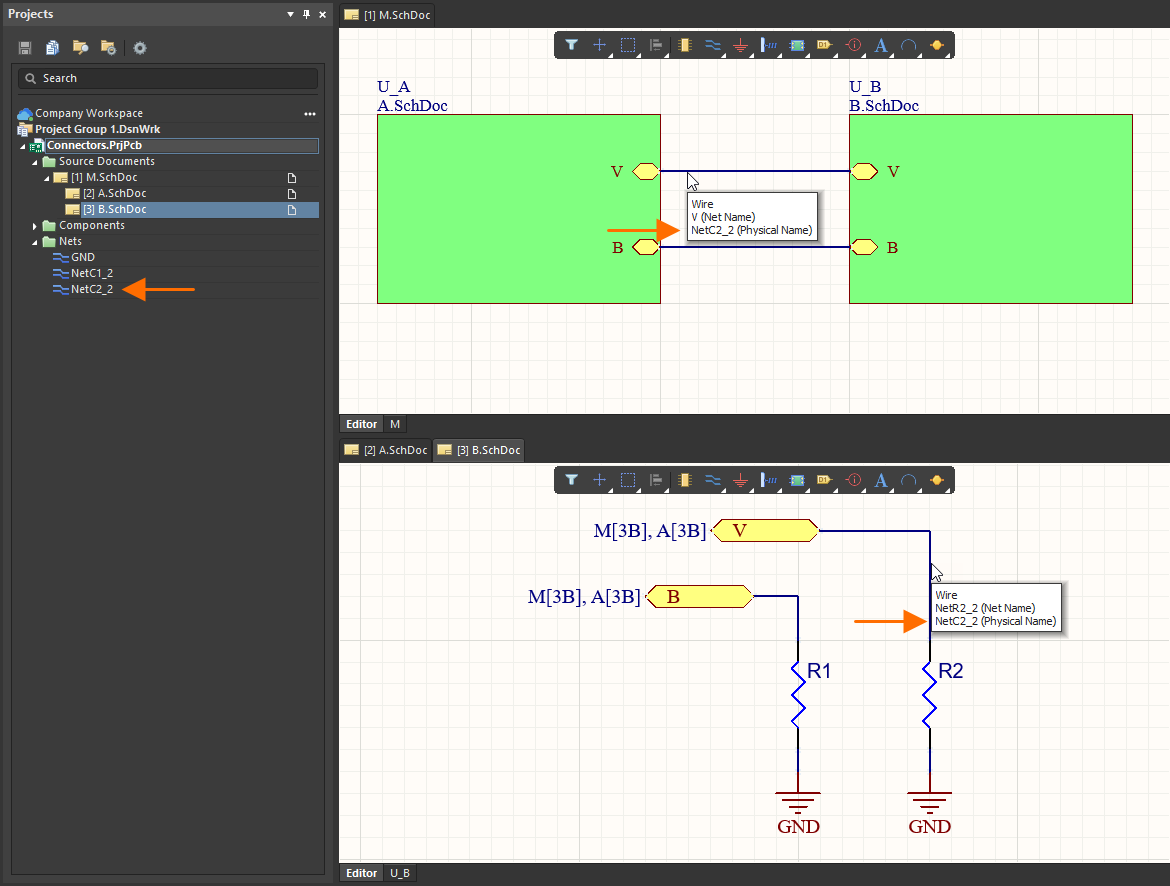
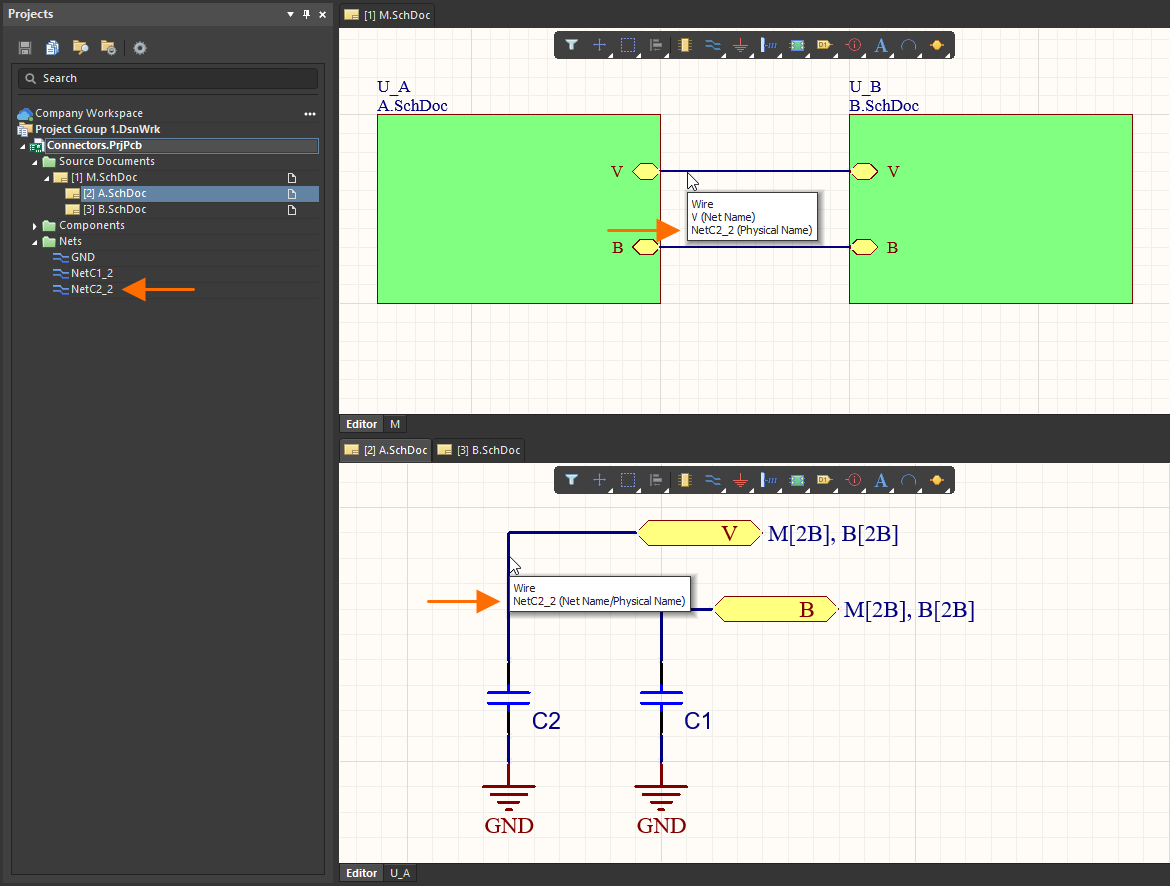
Tính năng này có thể được bật/tắt trên trang System – Design Insight page của hộp thoại Preferences bằng cách chọn/bỏ chọn tùy chọn Mouse Hover cho mục Object Hints.
Net Name và Physical Name liên kết với một dây cũng được hiển thị trong vùng General (Net) của Properties panel khi dây được chọn trong vùng thiết kế.
 Bản địa hóa bằng AI