
Hỗ trợ Nhập & Xuất
Nhập tệp bằng Quick Load
Lệnh Quick Load cho phép bạn nhập tất cả các tệp CAM nằm trong một thư mục duy nhất. Quick Load nhập toàn bộ các tài liệu CAM truyền thống (ví dụ: Gerber, ODB++, các tệp Aperture List (*.lst), và netlist IPC-D-356) được lưu trong một thư mục duy nhất. Nếu bo mạch của bạn có lỗ, ví dụ như lỗ xuyên hoặc via mù/chôn, thì tối thiểu bạn phải cung cấp các lớp tín hiệu (ví dụ: tệp Gerber cho top và bottom) và một hoặc nhiều tệp NC Drill (định dạng Excellon 2).
Thiết lập tùy chọn nhập
Trước khi nhập các tệp Gerber, NC drill và netlist vào tài liệu CAM mới, bạn có thể thiết lập các tùy chọn nhập, chẳng hạn như cài đặt Gerber Import. Để thực hiện, hãy chọn File » Setup » Import/Export từ menu chính để mở trang CAM Editor - Import/Export của hộp thoại Preferences.

Nhấp vào Import Settings trong khu vực Gerber Import (Default) để hiển thị hộp thoại Gerber Import Settings, nơi bạn có thể thiết lập các cài đặt nhập mặc định cho tệp Gerber.

Bạn có thể chỉ định CAM Editor sẽ tạo các lớp mới, ngay cả khi đã tồn tại các lớp có cùng loại lớp, hoặc sử dụng các lớp hiện có. Việc dùng các lớp hiện có có thể hữu ích khi nạp dữ liệu cho nhiều bo mạch trong cùng một tập tệp bằng các step khác nhau để panelize các PCB đã nạp lên cùng một CAM panel, còn gọi là multi-step panelization.
Để kiểm tra phần mở rộng tệp hoặc thêm phần mở rộng mới, hãy nhấp vào trang CAM Editor - Miscellaneous của hộp thoại Preferences.

Các phần mở rộng tệp được liệt kê ở đây quyết định loại của tệp được nhập; ví dụ, Quick Load các tệp Gerber sẽ tìm và nạp tất cả các tệp có phần mở rộng *.A, *.G . hoặc *.PHO. Bạn có thể thêm bất kỳ phần mở rộng bổ sung nào cần thiết, ngăn cách với mục trước đó bằng dấu chấm phẩy (;).
Nhập tệp CAM bằng Quick Load
Để nhập các tệp Gerber, NC Drill và netlist vào tài liệu CAM mới (File » New » CAM Document), hãy chọn File » Import » Quick Load từ menu chính để mở hộp thoại File Import - Quick Load.

Sử dụng hộp thoại này để duyệt đến thư mục chứa các tệp bạn muốn nhập và chọn các tệp cần thiết.
Nhấp nút Gerber Options để mở hộp thoại Import Gerber Options , từ đó bạn có thể thiết lập nhiều tùy chọn nhập nâng cao liên quan đến tệp Gerber.
Nhấp nút Default Units để mở hộp thoại File(s) Import Settings , từ đó bạn có thể xác định định dạng số sẽ được áp dụng cho các tệp Gerber được nhập.
Nếu các tệp Gerber bạn muốn nhập ở định dạng không bao gồm aperture nhúng, bạn phải nạp một tệp aperture riêng. Sử dụng danh sách thả xuống ở phần dưới của hộp thoại để chỉ định định dạng (mẫu) aperture list sẽ dùng trong quá trình nhập.
Sau khi xác định đường dẫn tệp và các tùy chọn theo yêu cầu, hãy nhấp OK để bắt đầu nhập tệp. Nếu gặp bất kỳ lỗi nào trong quá trình nhập, chúng sẽ được liệt kê trong một tệp văn bản (Log<Date><Time>.log), tệp này được tạo ra và mở dưới dạng tài liệu đang hoạt động trong design space.
Khi các tệp Gerber nhập xong, hộp thoại Import Drill Data sẽ mở ra.

Sau khi hoàn tất, các tệp NC sẽ được nhập vào CAM Editor và hiển thị trong design space cùng với tệp nhật ký Quick Load Process Report. Các tệp IPC netlist sẽ được nạp sau cùng.
Nhập tệp ODB++ bằng Quick Load
Tùy chọn nhập ODB++ sẽ nhập các tệp ODB++ vào CAM Editor. Nếu dữ liệu NC drill được tạo từ PCB Editor, bạn phải nhập riêng dữ liệu NC drill sau khi quá trình nhập ODB++ hoàn tất. Các gói CAD/CAM khác thường đã có sẵn dữ liệu lỗ khoan trong cấu trúc ODB++, vì vậy không cần nhập riêng dữ liệu NC drill.
Để thực hiện, hãy chọn File » New » CAM Document từ menu chính. Tiếp theo, chọn File » Import » Quick Load để mở hộp thoại File Import - Quick Load.

Sau khi các tệp được nhập, hộp thoại Steps Table sẽ mở ra. Hộp thoại này hiển thị tất cả các step ODB++ đã được định nghĩa trong cơ sở dữ liệu ODB++ đã nạp cho tài liệu hiện tại. Các step được nhận diện bằng Step Name và Object Count liên kết với step đó.

Sau khi tất cả các giá trị mặc định cho việc gán step và thiết kế được nhập, một tệp nhật ký sẽ được tạo ra. Tab Steps trong panel CAM sẽ được làm mới, tại đó bạn có thể thêm hoặc sửa step bằng cách nhấp chuột phải và chọn lệnh phù hợp từ menu bật lên.
Nhập tệp Gerber
Để nhập một hoặc nhiều tệp Gerber vào tài liệu hiện tại, hãy chọn lệnh File » Import » Gerber từ menu chính. Sau khi khởi chạy lệnh, hộp thoại Select Gerber File(s) sẽ xuất hiện. Sử dụng hộp thoại này để tìm và mở (các) tệp Gerber cần thiết. Có thể chọn nhiều tệp cùng lúc.
Sau khi nhấp Open, hộp thoại Import Gerber(s) - Options sẽ xuất hiện. Sử dụng hộp thoại này để xác định thủ công các cài đặt nhập.
Nếu tùy chọn Auto Detect Gerber Formats được bật, tất cả các tùy chọn và cài đặt cần thiết cho định dạng Gerber đang được nhập sẽ được tự động nhận diện.
Sau khi thiết lập các tùy chọn theo yêu cầu, nhấp OK sẽ tiến hành nhập, đưa dữ liệu từ (các) tệp Gerber vào tài liệu hiện tại - mỗi tệp được nhập sẽ trở thành một lớp riêng lẻ trong CAMtastic Editor.
Nhập dữ liệu ODB++
Để nhập dữ liệu ODB++ vào tài liệu hiện tại, hãy chọn lệnh File » Import » ODB++ từ menu chính. Sau khi khởi chạy lệnh, hộp thoại Choose Directory sẽ xuất hiện. Sử dụng hộp thoại để duyệt đến và chọn thư mục gốc ODB++.
Sau khi chọn thư mục ODB++ cần thiết và nhấp OK, hộp thoại Steps Table sẽ xuất hiện. Hộp thoại này liệt kê tất cả các step đã được định nghĩa hiện có và cung cấp số lượng đối tượng cho từng step. Nhấp OK - dữ liệu ODB++ sẽ được nhập vào tài liệu hiện tại. Các step hiện được định nghĩa sẽ xuất hiện trên tab Steps của panel CAMtastic .
Nhập Netlist
Để nhập một netlist định dạng IPC-D-356 vào tài liệu hiện tại, hãy chọn lệnh File » Import » Netlist từ menu chính. Sau khi khởi chạy lệnh, hộp thoại File Import - Netlist sẽ xuất hiện. Sử dụng hộp thoại để tìm và mở tệp netlist cần thiết. Sau khi nhấp OK, tệp sẽ được nhập và các lớp netlist liên quan (*.ipc) sẽ được thêm vào danh sách lớp trong panel CAMtastic.
Nhập tệp NC Drill
Để nhập thông tin NC drill liên quan đến thiết kế của bạn, hãy chọn File » Import » Drill từ menu chính để mở hộp thoại File Import - NC Drill. Sử dụng hộp thoại này để tìm và chọn (các) tệp drill cần thiết. Có thể chọn nhiều tệp nếu cần. Phần mở rộng tệp cho dữ liệu NC Drill được tạo trong PCB Editor của Altium Designer là .txt.

Hộp thoại Import Drill Data sẽ hiển thị sau khi các tệp NC Drill được nhập. Trong hộp thoại này, bạn có thể chỉ định đơn vị bắt đầu, hình dạng/kích thước lỗ mặc định và truy cập hộp thoại Tool Table .
Sau khi các giá trị mặc định được chấp nhận, dữ liệu NC drill sẽ được nhập vào một lớp riêng có tên lớp dựa trên tên tệp, ví dụ: _4_port_serial_interface.txt_. Một tệp nhật ký cũng sẽ được tạo. Hộp thoại Tool Table cũng sẽ được cập nhật tương ứng với các công cụ riêng lẻ.
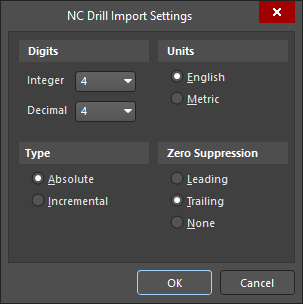
 trong hộp thoại Import Drill Data sẽ mở hộp thoại NC Drill Import Settings.
Nhập tệp Mill Rout
Tạo một tệp CAM mới bằng cách chọn File » New » CAM Document từ menu chính, sau đó chọn File » Import » Mill/Rout để mở hộp thoại File Import - Mill/Rout. Sử dụng hộp thoại này để tìm và mở (các) tệp cụ thể mà bạn muốn nhập.

Sau khi nhấp OK, hộp thoại Import Mill/Route Data sẽ xuất hiện. Nhấp nút Units để mở hộp thoại Mill/Rout Import Settings, từ đó bạn có thể xác định định dạng số cho dữ liệu được nhập. Chỉ định kích thước công cụ mặc định dùng khi nhập, hoặc nhấp nút Tool Table để mở hộp thoại Tool Table, từ đó bạn có thể sửa đổi các định nghĩa công cụ khoan.

Sau khi nhấp OK, dữ liệu sẽ được nhập vào một lớp riêng có tên lớp dựa trên tên tệp, ví dụ: 'cam.rte'. Một tệp nhật ký cũng được tạo. Nếu bạn muốn chỉnh sửa lớp Mill Rout, bạn phải ở chế độ NC Editor. Chọn View » NC Editor để truy cập các tùy chọn menu Rout.
Nhập tệp Aperture
Nếu không có aperture nhúng trong các tệp bạn muốn nhập, bạn có thể sử dụng các lệnh sau:
-
Để nhập một tệp aperture, nội dung của tệp này được sử dụng trong quá trình nhập tệp Gerber, sử dụng các định dạng mẫu được xác định trước, hãy chọn File » Import » Aperture File (using Wizard formats). Sau khi khởi chạy lệnh, hộp thoại Open Aperture File sẽ xuất hiện. Chọn định dạng danh sách aperture cần thiết từ danh sách thả xuống Existing wizard formats. Hoặc nhập trực tiếp đầy đủ đường dẫn và tên của tệp aperture cần thiết vào trường Aperture file, hoặc nhấp nút Browse để truy cập hộp thoại Open tiêu chuẩn, từ đó bạn có thể điều hướng đến và mở tệp cần thiết.
- Để nhập tệp Custom Aperture Library (.lib) bằng cách chọn File » Import » Custom Aperture Library File (.LIB). Sau khi khởi chạy lệnh, hộp thoại Open Custom Aperture .LIB File sẽ xuất hiện. Sử dụng hộp thoại này để tìm và mở tệp custom aperture library (*.lib) cụ thể mà bạn muốn nhập các aperture của nó vào tài liệu hiện tại. Các aperture đã nhập sẽ sẵn sàng để chỉnh sửa trong hộp thoại Edit Apertures (Tables » Apertures).
Xuất tệp từ CAM Editor
Tất cả đầu ra của CAM Editor được tạo thông qua menu File » Export. Bạn sẽ cần xuất tệp khi đã thực hiện sửa đổi đối với các đầu ra gốc hoặc nếu bạn cần lưu dữ liệu Test Point hoặc NC Drill ở định dạng Gerber.
Các tùy chọn xuất sau đây khả dụng khi ở trong CAM Editor:
-
Gerber
-
Netlist
-
IPC-D-350
-
Lưu Drill
-
Mill/Rout
-
DXF
-
Tâm chi tiết linh kiện
-
Danh sách Aperture
-
Thư viện
-
Bitmap (*.bmp).
Bạn phải ở chế độ NC Editor để truy cập tùy chọn xuất Drill.
Xuất Gerber
Chọn File » Setup » Import/Export từ menu chính để mở trang CAM Editor Import/Export của hộp thoại Preferences. Hãy bảo đảm định dạng xuất mặc định là RS-274-X, đây là định dạng Gerber mở rộng có bao gồm các định nghĩa aperture, còn được gọi là aperture nhúng.

Nhấp nút Export Settings để hiển thị hộp thoại Gerber Export Settings, nơi bạn có thể thiết lập các cài đặt xuất mặc định cho tệp Gerber.

Chọn File » Export » Gerber từ menu chính để mở hộp thoại Export Gerber(s).

Sử dụng hộp thoại này để xác định nhiều tùy chọn xuất khác nhau, bao gồm có dùng Step & Repeat Codes hay không, có tách và xuất các lớp composite thành các tệp riêng lẻ hay không, và cũng để xác định định dạng Gerber.
Theo mặc định, định dạng Gerber xuất ra ban đầu sẽ được đặt là RS-274-X. Bằng cách nhấn nút RS-274-X nhiều lần, bạn có thể chuyển lần lượt qua các định dạng Gerber khả dụng: RS-274, RS-274-X, hoặc Fire9000.
Nhấn nút Settings để mở hộp thoại Gerber Export Settings, từ đó bạn có thể xác định định dạng số cho các tệp được xuất.
Sau khi xác định các tùy chọn xuất theo yêu cầu, nhấp nút OK - hộp thoại Write Gerber(s) sẽ xuất hiện.

Chọn các tệp Gerber bạn muốn xuất bằng cách bật chúng trong hộp thoại Writer Gerber(s) . Ngoài ra, bạn có thể chọn các tệp để xuất bằng các lựa chọn trong menu nhấp chuột phải hoặc dùng phím Spacebar để chuyển đổi lựa chọn. Theo mặc định, tất cả các tệp Gerber đều được chọn để xuất. Mỗi tệp có thể được đổi tên bằng cách nhấp vào trường tên. Phần mở rộng tệp liên quan cũng có thể được đổi sang phần mở rộng khác nếu cần, bằng cách tiếp tục nhấp trực tiếp vào trường tên hoặc, thay vào đó, nhấp chuột phải vào mục nhập và chọn File Extensions từ menu ngữ cảnh. Phần mở rộng mới cần thiết có thể được nhập vào hộp thoại Enter Value xuất hiện sau đó.
Chọn vị trí cho các tệp được xuất bằng cách nhấp nút Browse for Folder ( ).
).
Xuất ODB++
Để xuất dữ liệu từ tài liệu hiện tại ở định dạng ODB++, hãy chọn lệnh File » Export » ODB++ từ menu chính. Sau khi chạy lệnh, hộp thoại Write ODB++ sẽ xuất hiện. Sử dụng hộp thoại này để xác định nơi lưu dữ liệu xuất ra. Theo mặc định, thư mục dữ liệu được tạo sẽ có tên là job. Có thể đổi tên thư mục bằng cách nhấp vào trường tên và sửa tên theo yêu cầu.
Khi đã xác định tên và vị trí lưu theo yêu cầu, hãy nhấp OK để tạo dữ liệu đầu ra.
Xuất Netlist
Bạn có thể xuất netlist ở hai định dạng. Để thực hiện, hãy dùng lệnh File » Export » Netlist để xuất netlist ở định dạng IPC-D-356 (.net). Bạn cũng có thể dùng File » Export » IPC-D-350 để xuất netlist IPC-D-350 (.ipc). Bạn phải có netlist được trích xuất từ dữ liệu đã nhập để sử dụng các lệnh này. Nếu chưa trích xuất netlist, hãy chọn Tools » Netlist » Extract.
Chọn File » Export » Netlist để mở hộp thoại Write IPC-D-356.

Từ hộp thoại Write IPC-D-356, chọn tệp .net và chọn vị trí cùng tên tệp cho báo cáo netlist này. Theo mặc định, tệp dữ liệu được tạo sẽ có tên cam.net. Có thể đổi tên tệp bằng cách nhấp vào trường tên. Phần mở rộng tệp liên kết cũng có thể được đổi sang phần mở rộng khác nếu cần, bằng cách nhấp trực tiếp lại vào trường tên hoặc nhấp chuột phải vào mục đó và chọn File Extensions từ menu ngữ cảnh. Phần mở rộng mới cần dùng có thể được nhập trong hộp thoại Enter Value xuất hiện sau đó.
Khi đã xác định tên, phần mở rộng và vị trí lưu theo yêu cầu, hãy nhấp OK để tạo tệp.
Xuất IPC-D-350
Để xuất tài liệu hiện tại ở định dạng IPC-D-350, hãy chọn lệnh File » Export » IPC-D-350 từ menu chính. Sau khi chạy lệnh, hộp thoại Write IPC-D-350 sẽ xuất hiện. Sử dụng hộp thoại này để xác định nơi lưu tệp xuất ra. Theo mặc định, tệp dữ liệu được tạo sẽ có tên cam.ipc. Có thể đổi tên tệp bằng cách nhấp vào trường tên. Phần mở rộng tệp liên kết cũng có thể được đổi sang phần mở rộng khác nếu cần, bằng cách nhấp trực tiếp lại vào trường tên hoặc nhấp chuột phải vào mục đó và chọn File Extensions từ menu ngữ cảnh. Phần mở rộng mới cần dùng có thể được nhập trong hộp thoại Enter Value xuất hiện sau đó.
Khi đã xác định tên, phần mở rộng và vị trí lưu theo yêu cầu, hãy nhấp OK để tạo tệp.
Xuất Tệp Khoan
Để xuất dữ liệu khoan cho một hoặc tất cả các lớp trong tài liệu hiện tại, hãy vào chế độ NC Editor bằng cách chọn View » NC Editor từ menu chính, sau đó chọn File » Export » Drill để mở hộp thoại Export Drill Data. Sử dụng hộp thoại này để chọn một lớp cụ thể hoặc tất cả các lớp cần xuất dữ liệu khoan.

Vùng Header của hộp thoại cho phép bạn chỉ định thông tin Part Program Header cần thiết.
Nhấp các nút Units và Tool Table để lần lượt thay đổi định dạng dữ liệu và các công cụ đã định nghĩa.
Bạn cũng có thể chọn có sử dụng Step & Repeat Codes trong dữ liệu xuất ra hay không, và có tạo tệp báo cáo hay không.
Sau khi thiết lập các tùy chọn xuất theo yêu cầu, hãy nhấp nút Save - hộp thoại Write Drill sẽ xuất hiện.

Sử dụng hộp thoại này để xác định nơi lưu tệp khoan xuất ra. Theo mặc định, tệp dữ liệu được tạo sẽ có tên cam.drl. Có thể đổi tên tệp bằng cách nhấp vào trường tên. Phần mở rộng tệp liên kết cũng có thể được đổi sang phần mở rộng khác nếu cần, bằng cách nhấp trực tiếp lại vào trường tên hoặc nhấp chuột phải vào mục đó và chọn lệnh File Extensions từ menu ngữ cảnh. Phần mở rộng mới cần dùng có thể được nhập trong hộp thoại Enter Value xuất hiện sau đó.
Để xuất dữ liệu khoan cho một lớp chỉ định trong tài liệu hiện tại, hãy vào chế độ NC Editor bằng cách chọn View » NC Editor từ menu chính, sau đó chọn lệnh File » Export » Save Drill từ menu chính. Sau khi chạy lệnh, hộp thoại Export Drill Data sẽ xuất hiện. Sử dụng hộp thoại này để chọn một lớp cụ thể cần xuất dữ liệu khoan. Nhấp nút Units để thay đổi định dạng dữ liệu thông qua hộp thoại NC Drill Export Settings.
Sau khi thiết lập các tùy chọn xuất theo yêu cầu, hãy nhấp nút OK - hộp thoại Write Drill sẽ xuất hiện. Sử dụng hộp thoại này để xác định nơi lưu tệp khoan xuất ra. Theo mặc định, tệp dữ liệu được tạo sẽ có tên cam.drl. Có thể đổi tên tệp bằng cách nhấp vào trường tên. Phần mở rộng tệp liên kết cũng có thể được đổi sang phần mở rộng khác nếu cần, bằng cách nhấp trực tiếp lại vào trường tên hoặc nhấp chuột phải vào mục đó và chọn lệnh File Extensions từ menu ngữ cảnh. Phần mở rộng mới cần dùng có thể được nhập trong hộp thoại Enter Value xuất hiện sau đó.
Xuất Dữ liệu Mill/Rout
Để xuất dữ liệu Mill/Rout từ tài liệu hiện tại, hãy chọn lệnh File » Export » Mill/Rout từ menu chính. Sau khi chạy lệnh, hộp thoại Export Mill/Rout Data sẽ xuất hiện. Sử dụng hộp thoại này để chọn bạn muốn xuất dữ liệu cho một lớp riêng lẻ hay cho tất cả các lớp trong tài liệu hiện tại. Phần Header của hộp thoại đã được nạp sẵn. Nếu bạn cần thay đổi header theo bất kỳ cách nào, chỉ cần chỉnh sửa trực tiếp thông tin trong cửa sổ.
Nhấn nút Units để mở hộp thoại Mill/Rout Export Settings, từ đó bạn có thể xác định định dạng số cho tệp xuất ra.
Nếu bạn đã sử dụng bất kỳ mảng Step & Repeat nào trong thiết kế, bạn có thể bật tùy chọn Use Step & Repeat Codes (M25) trong tệp dữ liệu xuất ra.
Sau khi nhấp nút Save , hộp thoại Write Mill/Rout sẽ xuất hiện. Sử dụng hộp thoại này để xác định nơi lưu tệp xuất ra. Theo mặc định, tệp dữ liệu được tạo sẽ có tên cam.rte. Có thể đổi tên tệp bằng cách nhấp vào trường tên. Phần mở rộng tệp liên kết cũng có thể được đổi sang phần mở rộng khác nếu cần, bằng cách nhấp trực tiếp lại vào trường tên hoặc nhấp chuột phải vào mục đó và chọn File Extensions từ menu ngữ cảnh. Phần mở rộng mới cần dùng có thể được nhập trong hộp thoại Enter Value xuất hiện sau đó.
Xuất DXF
Để xuất các lớp đã chọn của tài liệu hiện tại ở định dạng .dxf để sử dụng với AutoCAD, hãy chọn lệnh File » Export » DXF từ menu chính. Sau khi chạy lệnh, hộp thoại Export DXF/DWG sẽ xuất hiện. Phần trên cùng của hộp thoại cho phép bạn chỉ định những lớp nào của tài liệu hiện tại mà bạn muốn xuất thông tin. Phần Output Control của hộp thoại cho phép bạn chỉ định liệu các đường thẳng sẽ được xuất dưới dạng đường viền có độ rộng bằng không hay đường tô kín (có hoặc không có nắp đầu). Bạn cũng có thể lọc bỏ các Dcode không mong muốn và chuyển đổi văn bản thành polyline (Pline).
Sau khi thiết lập các tùy chọn xuất theo yêu cầu, hãy nhấp vào nút Save - hộp thoại Write AutoCAD DXF sẽ xuất hiện. Sử dụng hộp thoại này để xác định nơi lưu tệp đã xuất. Theo mặc định, tệp dữ liệu được tạo sẽ có tên là cam.dxf. Có thể đổi tên tệp bằng cách nhấp vào trường tên. Phần mở rộng tệp liên kết cũng có thể được đổi sang phần mở rộng khác nếu cần, bằng cách tiếp tục nhấp trực tiếp vào trường tên hoặc, cách khác, nhấp chuột phải vào mục đó và chọn File Extensions từ menu ngữ cảnh. Phần mở rộng mới cần dùng có thể được nhập trong hộp thoại Enter Value xuất hiện sau đó.
Khi tên, phần mở rộng và vị trí lưu đã được xác định theo yêu cầu, hãy nhấp vào OK để tạo tệp.
Xuất tâm linh kiện
Để xuất danh sách linh kiện cho tài liệu hiện tại, hãy chọn lệnh File » Export » Part Centroids hoặc Tables » Parts từ menu chính. Sau khi chạy lệnh, hộp thoại Export Part Centroids sẽ xuất hiện. Thông tin linh kiện sẽ chỉ được liệt kê nếu trước đó bạn đã tạo và nhóm các linh kiện (và có thể đã gán ký hiệu tham chiếu). Các thông tin sau sẽ được liệt kê cho mỗi linh kiện:
- Ref. Des. - ký hiệu tham chiếu, nếu có, mà bạn đã gán cho linh kiện.
- X - tọa độ X của tâm dấu thập ở trung tâm linh kiện.
- Y - tọa độ Y của tâm dấu thập ở trung tâm linh kiện.
- Board Side - linh kiện là loại dán bề mặt (Top hoặc Bottom) hay xuyên lỗ (Thru).
- Rotation - hướng của linh kiện.
- Part Name - mô tả được gán cho linh kiện (ví dụ: DIP14).
Nhấp vào nút Export List sẽ mở hộp thoại Write Centroid Parts. Sử dụng hộp thoại này để xác định nơi lưu tệp đã xuất. Theo mặc định, tệp dữ liệu được tạo sẽ có tên là cam.pcf. Có thể đổi tên tệp bằng cách nhấp vào trường tên. Phần mở rộng tệp liên kết cũng có thể được đổi sang phần mở rộng khác nếu cần, bằng cách tiếp tục nhấp trực tiếp vào trường tên hoặc, cách khác, nhấp chuột phải vào mục đó và chọn File Extensions từ menu ngữ cảnh. Phần mở rộng mới cần dùng có thể được nhập trong hộp thoại Enter Value xuất hiện sau đó.
Khi tên, phần mở rộng và vị trí lưu đã được xác định theo yêu cầu, hãy nhấp vào OK để tạo tệp.
Xuất danh sách khẩu độ
Để tạo danh sách khẩu độ cho tài liệu hiện tại, hãy chọn lệnh File » Export » Aperture List từ menu chính. Sau khi chạy lệnh, hộp thoại Write Aperture List sẽ xuất hiện. Sử dụng hộp thoại này để xác định nơi lưu tệp đã xuất. Theo mặc định, tệp dữ liệu được tạo sẽ có tên là Aper.lst. Có thể đổi tên tệp bằng cách nhấp vào trường tên. Phần mở rộng tệp liên kết cũng có thể được đổi sang phần mở rộng khác nếu cần, bằng cách tiếp tục nhấp trực tiếp vào trường tên hoặc, cách khác, nhấp chuột phải vào mục đó và chọn File Extensions từ menu ngữ cảnh. Phần mở rộng mới cần dùng có thể được nhập trong hộp thoại Enter Value xuất hiện sau đó.
Báo cáo được tạo ra (mặc định không tự động mở) chứa thông tin định dạng số, cũng như thông tin Dcode cho tất cả các Dcode được sử dụng trong thiết kế.
Xuất thư viện khẩu độ
Để tạo tệp thư viện khẩu độ tùy chỉnh, chứa tất cả các hình dạng khẩu độ tùy chỉnh mà bạn đã định nghĩa cho tài liệu thiết kế hiện tại, hãy chọn lệnh File » Export » Aperture Library từ menu chính. Sau khi chạy lệnh, hộp thoại Write Aperture List sẽ xuất hiện. Sử dụng hộp thoại này để xác định nơi lưu tệp đã xuất. Theo mặc định, tệp dữ liệu được tạo sẽ có tên là Aper.lib. Có thể đổi tên tệp bằng cách nhấp vào trường tên. Phần mở rộng tệp liên kết cũng có thể được đổi sang phần mở rộng khác nếu cần, bằng cách tiếp tục nhấp trực tiếp vào trường tên hoặc, cách khác, nhấp chuột phải vào mục đó và chọn File Extensions từ menu ngữ cảnh. Phần mở rộng mới cần dùng có thể được nhập trong hộp thoại Enter Value xuất hiện sau đó.
Xuất bitmap
Để lưu dữ liệu từ tài liệu CAM dưới dạng bitmap, hãy chọn lệnh File » Export » Bitmap (*.BMP) từ menu chính. Sau khi chạy lệnh, con trỏ sẽ chuyển thành một hình vuông nhỏ và bạn sẽ được nhắc chọn các đối tượng cần đưa vào bitmap. Chỉ cần đặt con trỏ lên một đối tượng hiện có mà bạn muốn đưa vào vùng chọn rồi nhấp chuột. Việc nhấp ra ngoài đối tượng cho phép bạn kéo một vùng chọn để đưa nhiều đối tượng vào vùng chọn. Vùng chọn được cộng dồn.
Sau khi đã chọn tất cả các đối tượng cần thiết, hãy nhấp chuột phải. Hộp thoại Export Bitmap sẽ xuất hiện. Sử dụng hộp thoại để chỉ định độ phân giải cho hình ảnh (tính bằng Dots Per Inch) và bảng màu (đơn sắc hoặc màu). Khi bạn thay đổi độ phân giải DPI, kích thước cuối cùng của bitmap, tính theo pixel, sẽ được cập nhật tương ứng.
Sau khi xác định các tùy chọn theo yêu cầu, nhấp vào OK sẽ mở hộp thoại Save As. Xác định đường dẫn lưu và tên cho bitmap, rồi nhấp vào Save - bitmap sẽ được tạo.
Xuất Graphite
Để lưu dữ liệu từ tài liệu CAM dưới dạng tệp nhị phân Graphite (*.grz), hãy chọn lệnh File » Export » Graphite từ menu chính. Sau khi chạy lệnh, hộp thoại Save As sẽ mở ra. Xác định đường dẫn lưu và tên cho tệp, rồi nhấp vào Save - tệp sẽ được tạo.
 Bản địa hóa bằng AI