
Gán các điểm kiểm tra trên bo mạch
Sơ lược
- Hiểu sự khác biệt giữa kiểm tra ở giai đoạn chế tạo và giai đoạn lắp ráp, cũng như ảnh hưởng của từng loại hình kiểm tra đến việc bố trí điểm kiểm tra.
- Tìm hiểu các yếu tố và ràng buộc quan trọng để xây dựng chiến lược điểm kiểm tra hiệu quả, bao gồm khả năng tiếp cận từ các mặt của bo mạch, khoảng hở, yêu cầu về lưới và khả năng tiếp cận của đầu dò.
- Khám phá cách Altium Designer hỗ trợ chỉ định điểm kiểm tra thủ công và tự động thông qua các tính năng của pad, via và Testpoint Manager.
Kiểm thử là một phần quan trọng trong quy trình sản xuất bo mạch. Sau khi chế tạo, bo mạch thường được kiểm thử để đảm bảo không có hiện tượng ngắn mạch hoặc hở mạch. Sau khi được lắp đầy đủ linh kiện, bo mạch thường được kiểm thử lại để đảm bảo tính toàn vẹn tín hiệu và hoạt động của thiết bị. Để hỗ trợ quy trình này, việc bố trí một hệ thống các điểm trên bo mạch - Testpoints - để thiết bị kiểm thử có thể tiếp cận bằng đầu dò và thực hiện các phép kiểm thử cần thiết là rất hữu ích.
Vị trí các điểm kiểm thử trên bo mạch phụ thuộc vào nhiều yếu tố, bao gồm loại hình kiểm thử (kiểm thử bo mạch trần sau chế tạo, kiểm thử trong mạch sau lắp ráp, v.v.) và phương pháp kiểm thử (kiểm thử tự động bằng đầu dò bay và đồ gá giường kim, kiểm thử thủ công, v.v.). Ví dụ, khi kiểm thử bo mạch trần sau chế tạo, bo mạch chưa được lắp linh kiện nên mọi pad và via đều có thể được chỉ định làm điểm kiểm thử. Tuy nhiên, vị trí điểm kiểm thử dùng khi kiểm thử trong mạch sau lắp ráp hầu như luôn khác. Khi bo mạch đã được lắp linh kiện, đầu dò có thể không còn tiếp cận được các pad linh kiện và chắc chắn không thể tiếp cận các pad và via nằm bên dưới linh kiện!
Altium Designer cung cấp một hệ thống mạnh mẽ để đáp ứng nhu cầu về điểm kiểm thử và nâng cao khả năng kiểm thử của bo mạch, cho phép bạn chỉ định riêng các điểm kiểm thử cho kiểm thử bo mạch trần sau chế tạo và/hoặc kiểm thử trong mạch sau lắp ráp theo yêu cầu. Bạn có thể chỉ định điểm kiểm thử theo cách thủ công hoặc theo cách tinh gọn và tự động hơn bằng hộp thoại Testpoint Manager.
Cân nhắc chiến lược bố trí điểm kiểm thử
Trước khi bắt tay vào chỉ định các pad và via làm vị trí điểm kiểm thử, bạn nên dành thời gian xem xét các yêu cầu. Dưới đây là một số gợi ý cần cân nhắc khi xây dựng chiến lược tích hợp điểm kiểm thử vào thiết kế:
- Khi chọn mặt bo mạch được phép bố trí điểm kiểm thử, cần cân nhắc các quy trình kiểm thử và đồ gá tương ứng sẽ sử dụng. Ví dụ, đầu dò sẽ tiếp cận bo mạch chỉ từ mặt dưới, chỉ từ mặt trên hay từ cả hai mặt.
- Điểm kiểm thử nằm bên dưới linh kiện (trên cùng mặt bo mạch với linh kiện) thường được sử dụng ở giai đoạn kiểm thử bo mạch trần. Cần lưu ý điều này khi lập kế hoạch bố trí điểm kiểm thử cho bo mạch đã lắp ráp.
- Nên bố trí tất cả các điểm kiểm thử trên cùng một mặt bo mạch, sử dụng via để thực hiện điều này nếu cần. Lý do là đồ gá kiểm thử hai đầu có chi phí cao hơn đồ gá kiểm thử một đầu.
- Cách bố trí điểm kiểm thử càng phức tạp và ít tuân theo tiêu chuẩn thì chi phí thiết lập đồ gá kiểm thử bo mạch càng cao. Cách tiếp cận tốt nhất là xây dựng một phương pháp tạo ra khả năng kiểm thử có tính dùng chung. Một quy tắc bố trí điểm kiểm thử được hoàn thiện kỹ lưỡng và có khả năng thích ứng sẽ cho phép kiểm thử nhiều thiết kế khác nhau một cách hiệu quả và tiết kiệm chi phí.
- Cần cân nhắc kỹ mọi yêu cầu che phủ via bằng lớp chống hàn trong thiết kế. Việc che phủ một via đã được chỉ định làm điểm kiểm thử sẽ ngăn đầu dò kiểm thử tiếp xúc với via đó. Ngay cả việc che phủ một phần bằng lớp chống hàn lỏng cảm quang (LPI) cũng gây ra vấn đề tiếp xúc, vì dung dịch chống hàn có xu hướng chảy qua lỗ via. Có thể sử dụng lớp chống hàn bóc được để che phủ tạm thời các via này, nhưng cách này thường khá tốn kém.
- Trao đổi chặt chẽ với đơn vị chế tạo và lắp ráp để đảm bảo mọi thông số thiết kế cụ thể đều được tính đến khi xác định điểm kiểm thử. Các thông số này có thể bao gồm khoảng cách giữa các điểm kiểm thử và khoảng cách từ điểm kiểm thử đến linh kiện, vốn có thể nghiêm ngặt hơn các yêu cầu khoảng cách thông thường khi bố trí linh kiện và đi dây.
Các phần sau sẽ trình bày chi tiết hơn về kiểm thử sau chế tạo và sau lắp ráp, bao gồm những ràng buộc và lưu ý cụ thể về điểm kiểm thử đối với từng loại.
Kiểm thử sau chế tạo
Kiểm thử sau chế tạo là việc kiểm thử bảng mạch in ở giai đoạn trước lắp ráp trong quy trình sản xuất, trước khi bất kỳ linh kiện nào được đặt lên bo mạch. Vì vậy, hoạt động này thường được gọi là kiểm thử bo mạch trần. Phương pháp này thường sử dụng thiết bị đầu dò bay để kiểm thử từng mạng kết nối. Về cơ bản, hai đầu dò được lập trình để hoạt động phối hợp: một đầu dò đưa xung tín hiệu qua mạng kết nối và đầu dò còn lại phát hiện sự hiện diện (hoặc vắng mặt) của tín hiệu đó.
Hai tình huống kiểm thử phổ biến đối với bo mạch trần sau chế tạo là:
- Kiểm tra để đảm bảo đường đồng được thiết kế liên tục từ đầu đến cuối truyền tín hiệu sạch (với trở kháng dưới ngưỡng tối đa cho phép) mà không có điểm hở mạch nào.
- Kiểm tra để đảm bảo các mạng kết nối không bị ngắn mạch với nhau.
Ràng buộc về vị trí điểm kiểm thử
- Thông thường, không cần pad/via kiểm thử chuyên dụng khi kiểm thử sau chế tạo. Do bo mạch chưa được lắp linh kiện, đầu dò có thể tự do tiếp cận các pad linh kiện. Vì các pad thường không được phủ lớp chống hàn ở giai đoạn này, điểm kiểm thử thường được đặt ngay trên các pad.
- Kiểm thử bằng đầu dò bay không bị ràng buộc bởi lưới tọa độ vì thiết bị đầu dò bay có khả năng định vị khá chính xác.
- Mỗi cặp vị trí phải đáp ứng khoảng cách tối thiểu do kích thước vật lý của các đầu dò.
Ngoại lệ và các lưu ý khác
- Đối với linh kiện có bước chân nhỏ, việc dùng đầu dò tiếp xúc riêng từng pad linh kiện có thể không thực hiện được (hoặc không khả thi trong thực tế). Các chi tiết bằng đồng này có thể rất nhỏ và dễ hư hỏng, do đó đôi khi nên tránh để chúng tiếp xúc với đầu dò kiểm thử. Trong những trường hợp này, nhà thiết kế nên bổ sung các pad/via kiểm thử chuyên dụng trên bo mạch.
- Đồ gá giường kim cũng có thể được sử dụng khi kiểm thử bo mạch trần sau chế tạo. Cách này thường áp dụng cho các đợt sản xuất số lượng lớn, khi việc sử dụng đồ gá giúp giảm thời gian kiểm thử so với đầu dò bay. Tuy nhiên, kiểm thử bằng giường kim có thể đặt ra các ràng buộc nghiêm ngặt hơn về vị trí điểm kiểm thử và nếu đồ gá kiểm thử không được thiết kế riêng, các điểm kiểm thử thường phải tuân theo một lưới tọa độ cụ thể.
- Trong một số trường hợp, các cặp vị trí điểm kiểm thử cụ thể không được kiểm thử phối hợp bằng đầu dò bay. Điều này thường xảy ra khi không có nguy cơ ngắn mạch (hoặc xuyên nhiễu) giữa các mạng kết nối vì chúng không nằm liền kề nhau (mọi đối tượng thuộc hai mạng kết nối đều được ngăn cách về mặt không gian).
Kiểm thử sau lắp ráp
Kiểm thử sau lắp ráp là việc kiểm thử bảng mạch in ở giai đoạn sau lắp ráp trong quy trình sản xuất, sau khi bo mạch đã được lắp đầy đủ các linh kiện được chỉ định trong danh mục vật tư (BOM) tương ứng. Vì vậy, hoạt động này thường được gọi là kiểm thử trong mạch hoặc kiểm thử điện. Phương pháp này thường sử dụng (nhưng hoàn toàn không giới hạn ở!) đồ gá giường kim được cấu hình thủ công. Tùy thuộc vào loại kiểm thử được thực hiện bằng đồ gá, bo mạch có thể được cấp nguồn hoặc không.
Hai tình huống kiểm thử phổ biến khi kiểm thử trong mạch sau lắp ráp là:
- Cho các đầu dò đồng thời tiếp xúc với một điểm kiểm thử chuyên dụng trên mỗi mạng kết nối (hoặc mạng kết nối cần quan tâm). Việc này được thực hiện bằng cách lần lượt đưa xung tín hiệu qua từng đầu dò và dùng tất cả các đầu dò còn lại để ghi nhận kết quả thu tín hiệu.
- Kiểm tra các linh kiện/bus cụ thể để đảm bảo bản thân thiết bị hoạt động bình thường. Đây là các phép kiểm tra chuyên biệt có thể được thực hiện bằng nhiều phương pháp kiểm tra khác nhau. Trong trường hợp đơn giản nhất, có thể sử dụng bộ gá giường kim để kiểm tra giữa các pad linh kiện.
Các ràng buộc về vị trí điểm kiểm tra
- Vị trí điểm kiểm tra thường phải đáp ứng yêu cầu về khoảng cách tối thiểu. Thiết bị kiểm tra, chẳng hạn như đầu dò của bộ gá giường kim, có kích thước thân giới hạn khoảng cách có thể bố trí giữa chúng. Trừ khi sử dụng bộ gá tùy chỉnh, vị trí điểm kiểm tra thường phải nằm trên một lưới cụ thể. Việc chế tạo bộ gá tùy chỉnh tốn kém và mất nhiều thời gian hơn so với cấu hình một bộ gá giường kim có thể tái sử dụng.
- Các điểm kiểm tra có thể phải được bố trí sao cho đảm bảo khoảng hở tối thiểu so với thân linh kiện. Đầu dò của hầu hết các bộ gá kiểm tra thường có kích thước lớn hơn ở phía gần bộ gá và thuôn nhỏ dần về phía cán kim dò. Linh kiện càng cao thì khoảng hở cần thiết càng lớn. Vì vậy, tốt nhất nên xét đến chiều cao linh kiện tối đa trên bo mạch và xác định khoảng hở tổng thể với thân linh kiện có tính đến trường hợp bất lợi nhất này.
- Vị trí điểm kiểm tra có thể phải đảm bảo khoảng hở tối thiểu so với mép bo mạch. Quá trình cho một cặp kim dò bay hoặc một dãy kim dò của bộ gá giường kim tiếp xúc với bo mạch có thể tác động mạnh lên chính bo mạch, và bo mạch có thể bị uốn ở mức độ nhất định dưới lực tác động của quá trình kiểm tra tự động. Vì lý do này, việc bố trí các điểm kiểm tra cách xa mép bo mạch giúp giảm thiểu hư hỏng đối với những bo mạch mỏng, dễ gãy.
-
Thông thường, trong quá trình thiết kế, cần bổ sung vào mỗi net một pad/via điểm kiểm tra chuyên dụng mà kim dò có thể tiếp cận, vì một số lý do:
- Các pad đồng trần của linh kiện thường không thể tiếp cận được do bị linh kiện đã lắp che khuất.
- Trừ khi bo mạch được thiết kế có chủ đích phục vụ việc kiểm tra, các pad và via của linh kiện thường không nằm trên lưới điểm kiểm tra yêu cầu.
- Ngay cả khi bản thân pad linh kiện có vẻ phù hợp để làm vị trí điểm kiểm tra, các ràng buộc về khoảng hở với thân linh kiện thường khiến pad đó không thể sử dụng được.
Các ngoại lệ và những lưu ý khác
- Mặc dù bộ gá giường kim là phương pháp phổ biến để kiểm tra sau lắp ráp, nhưng đây hoàn toàn không phải là phương pháp duy nhất. Trong số nhiều phương án thay thế, có những trường hợp sử dụng thiết bị kim dò bay — cần thận trọng để tránh va chạm với các linh kiện đã lắp.
- Khi thực hiện kiểm tra điện trên một linh kiện cụ thể, kim dò kiểm tra có thể tiếp cận được một phần các pad của linh kiện. Tuy nhiên, cần lưu ý rằng thân linh kiện thường che khuất tâm của các pad này. Nói cách khác, sau khi bo mạch được lắp ráp, phần pad có thể tiếp cận hiếm khi bao gồm vị trí tâm pad.
Hỗ trợ điểm kiểm tra trên pad và via
Altium Designer hỗ trợ đầy đủ các điểm kiểm tra, cho phép bạn chỉ định pad (xuyên lỗ hoặc SMD) và/hoặc via làm vị trí điểm kiểm tra trong quá trình kiểm tra chế tạo và/hoặc kiểm tra sau lắp ráp. Một pad hoặc via được chỉ định làm điểm kiểm tra bằng cách thiết lập các thuộc tính điểm kiểm tra tương ứng và trả lời hai câu hỏi chính:
- Pad/via có được sử dụng làm điểm kiểm tra chế tạo và/hoặc kiểm tra sau lắp ráp không?
- Pad/via sẽ được sử dụng làm điểm kiểm tra ở mặt nào của bo mạch — mặt trên, mặt dưới hay cả hai?
Bạn có thể tìm thấy các thuộc tính này trong bảng Properties khi chọn đối tượng pad (xem Thuộc tính pad) hoặc via (xem Thuộc tính via) tương ứng trong không gian thiết kế.
 Pad hoặc via đang được chọn được chỉ định làm điểm kiểm tra thông qua các tùy chọn tương ứng trong bảng Properties.
Các quy tắc thiết kế điểm kiểm tra
Các ràng buộc của thiết kế PCB cần được cân nhắc kỹ và triển khai thành một bộ quy tắc thiết kế được tinh chỉnh chặt chẽ. Để triển khai thành công phương án bố trí điểm kiểm tra — trong đó tất cả các điểm kiểm tra đã xác định đều có thể được tiếp cận và sử dụng trong quá trình kiểm tra bo mạch trần và/hoặc kiểm tra trong mạch — cần thiết lập các ràng buộc chi phối. Để đáp ứng mục đích này, bạn có thể định nghĩa các loại quy tắc sau trong hệ thống Quy tắc thiết kế của Trình biên tập PCB:
- Kiểu điểm kiểm tra chế tạo
- Sử dụng điểm kiểm tra chế tạo
- Kiểu điểm kiểm tra sau lắp ráp
- Sử dụng điểm kiểm tra sau lắp ráp
Truy cập và định nghĩa các loại quy tắc này trong hộp thoại Trình biên tập quy tắc và ràng buộc PCB (Design » Rules).
 Định nghĩa các quy tắc thiết kế riêng để ràng buộc những pad và/hoặc via nào trong thiết kế có thể được sử dụng làm điểm kiểm tra chế tạo và điểm kiểm tra sau lắp ráp, cũng như những net nào cần có điểm kiểm tra.
Các quy tắc Kiểu điểm kiểm tra và Sử dụng điểm kiểm tra có các ràng buộc giống nhau giữa hai chế độ kiểm tra (chế tạo và sau lắp ráp). Về cơ bản, quy tắc kiểu xác định các ràng buộc mà pad hoặc via phải đáp ứng để được xem xét chọn làm vị trí điểm kiểm tra. Quy tắc sử dụng xác định những net nào cần có điểm kiểm tra.
 Các ràng buộc mặc định cho quy tắc Sử dụng điểm kiểm tra (phía trên) và Kiểu điểm kiểm tra (phía dưới).
Các quy tắc thiết kế điểm kiểm tra được sử dụng bởi Trình quản lý điểm kiểm tra, công cụ đi dây tự động, các quy trình DRC trực tuyến và theo lô, cũng như trong quá trình tạo đầu ra.
Các quy tắc Kiểu điểm kiểm tra và Sử dụng điểm kiểm tra mặc định cho cả kiểm tra chế tạo và kiểm tra sau lắp ráp đều có sẵn. Bạn nên kiểm tra xem các quy tắc này có đáp ứng yêu cầu của bo mạch hay không và điều chỉnh khi cần. Nếu cần nhiều quy tắc cùng loại, hãy sử dụng mức độ ưu tiên của quy tắc thiết kế để đảm bảo các quy tắc có phạm vi áp dụng cụ thể hơn được áp dụng trước (ví dụ: khi chạy DRC).
Quản lý điểm kiểm tra
Việc gán điểm kiểm tra theo cách thủ công có thể rất tỉ mỉ và tốn công, đặc biệt với bo mạch phức tạp có hàng trăm linh kiện được bố trí trên cả hai mặt. Để đơn giản hóa việc quản lý điểm kiểm tra trong thiết kế bo mạch, Altium Designer trang bị cho trình biên tập PCB một Testpoint Manager. Testpoint Manager cho phép bạn tự động gán điểm kiểm tra — phục vụ kiểm tra chế tạo bo mạch trần và/hoặc kiểm tra trong mạch sau lắp ráp — dựa trên các quy tắc thiết kế đã xác định. Quá trình gán tự động này thiết lập các thuộc tính điểm kiểm tra tương ứng cho pad/via trong từng trường hợp.
Truy cập bằng cách chọn lệnh Tools » Testpoint Manager từ các menu chính.
 Quản lý nhanh chóng và hiệu quả các yêu cầu về điểm kiểm tra chế tạo và lắp ráp bằng Testpoint Manager.
Sử dụng hộp thoại này để tự động gán và xóa điểm kiểm tra tại một vị trí thuận tiện. Danh sách tất cả các net trong thiết kế được hiển thị trong vùng Testpoint Net Status , kèm theo trạng thái cho biết mức độ bao phủ điểm kiểm tra — Complete hoặc Incomplete — cho cả kiểm tra chế tạo bo mạch trần và kiểm tra trong mạch sau lắp ráp. Nhấp vào nút Fabrication Testpoints hoặc Assembly Testpoints, hoặc nhấp chuột phải trong bảng để truy cập các lệnh gán hoặc xóa loại điểm kiểm tra đó. Lưu ý rằng bạn có thể chọn thủ công các net ở vùng phía trên của hộp thoại để gán/xóa điểm kiểm tra có chọn lọc.
Dù gán điểm kiểm tra cho một số hay tất cả các net trong thiết kế, Testpoint Manager đều tuân theo các quy tắc về kiểu và cách sử dụng đã xác định cho điểm kiểm tra chế tạo và lắp ráp. Để xem thứ tự tìm kiếm các đối tượng hợp lệ, hãy nhấp vào nút Search Order.
Vùng Status Summaries cung cấp bản tổng hợp đầy đủ về trạng thái điểm kiểm tra của bo mạch cho cả hai chế độ kiểm tra. Vùng này được cập nhật sau mỗi thao tác gán hoặc xóa. Để xem thông tin chi tiết hơn, hãy sử dụng vùng Assignment Results. Ví dụ, vùng này cung cấp số lượng pad/via ở mặt trên/mặt dưới liên quan đến thao tác gán/xóa, cùng với thông tin về các trường hợp không thành công.
Kiểm tra tính hợp lệ của điểm kiểm tra
Các quy tắc điểm kiểm tra chế tạo và lắp ráp đã xác định được áp dụng trong chức năng Kiểm tra quy tắc thiết kế (DRC) của trình biên tập PCB. Có thể bật kiểm tra DRC trực tuyến và/hoặc theo lô cho các loại quy tắc khác nhau trong hộp thoại Kiểm tra quy tắc thiết kế (Tools » Design Rule Check).
 Đưa các quy tắc thiết kế điểm kiểm tra vào quy trình DRC trực tuyến hoặc theo lô.
Các trường truy vấn liên quan đến điểm kiểm tra
Để hỗ trợ các loại điểm kiểm tra chế tạo và lắp ráp có thể được gán trong thiết kế, các từ khóa sau được cung cấp để xác định điểm kiểm tra bằng biểu thức truy vấn logic. Bạn có thể tìm thấy từng từ khóa dưới đây trong danh mục Hàm PCB - Trường khi sử dụng Trợ giúp truy vấn:
-
IsAssyTestpoint- là điểm kiểm tra lắp ráp. -
IsFabTestpoint- là điểm kiểm tra chế tạo. -
IsTestpoint- là điểm kiểm tra ở mặt trên hoặc mặt dưới. -
Testpoint- có phải là điểm kiểm tra ở mặt trên hoặc mặt dưới không? -
TestpointAssy- có phải là điểm kiểm tra lắp ráp không? -
TestpointAssyBottom- có phải là điểm kiểm tra lắp ráp ở mặt dưới không? -
TestpointAssyTop- có phải là điểm kiểm tra lắp ráp ở mặt trên không? -
TestpointBottom- có phải là điểm kiểm tra ở mặt dưới không? -
TestpointFab- có phải là điểm kiểm tra chế tạo không? -
TestpointFabBottom- có phải là điểm kiểm tra chế tạo ở mặt dưới không? -
TestpointFabTop- có phải là điểm kiểm tra chế tạo ở mặt trên không? -
TestpointTop- có phải là điểm kiểm tra ở mặt trên không?
Tạo các biểu thức logic cho truy vấn để xác định và trả về các điểm kiểm tra trong thiết kế theo yêu cầu. Một số ví dụ về biểu thức truy vấn logic xác định điểm kiểm tra chế tạo và lắp ráp:
-
(ObjectKind = 'Pad') And (TestpointAssy = 'True')
Xác định tất cả các pad là điểm kiểm tra lắp ráp. -
IsPad And (TestpointAssyTop = 'True')
Xác định tất cả các pad là điểm kiểm tra lắp ráp ở mặt trên. -
(ObjectKind = 'Pad') And (TestpointFab = 'True')
Xác định tất cả các pad là điểm kiểm tra chế tạo. -
((IsPad Or IsVia)) And (TestpointAssy = 'True')
Xác định tất cả các pad và via là điểm kiểm tra lắp ráp. -
((IsPad Or IsVia)) And IsFabTestpoint
Xác định tất cả các pad và via là điểm kiểm tra chế tạo.
Tạo báo cáo điểm kiểm tra
Altium Designer cung cấp các công cụ chuyên dụng để tạo báo cáo điểm kiểm tra chế tạo và lắp ráp tương ứng. Hai công cụ tạo báo cáo này sử dụng các thuộc tính điểm kiểm tra tương ứng của các đối tượng cơ bản pad và via trong thiết kế.
Có thể tạo báo cáo theo hai cách:
- Trực tiếp trong tài liệu PCB, bằng các lệnh File » Fabrication Outputs » Test Point Report và File » Assembly Outputs » Test Point Report.
-
Sử dụng các đầu ra được cấu hình phù hợp trong tệp Cấu hình tác vụ đầu ra (
*.OutJob).
 Thêm và cấu hình các đầu ra báo cáo điểm kiểm tra chế tạo và lắp ráp trong một tệp Cấu hình tác vụ đầu ra độc lập và linh hoạt. Sau khi thiết lập, bạn có thể tạo báo cáo chỉ bằng một nút bấm!
Bất kể sử dụng phương pháp nào để tạo báo cáo, các tùy chọn báo cáo đều được xác định trong cùng một hộp thoại. Đối với báo cáo điểm kiểm tra chế tạo, đó là hộp thoại Thiết lập điểm kiểm tra chế tạo. Đối với báo cáo điểm kiểm tra lắp ráp, sử dụng hộp thoại Thiết lập điểm kiểm tra lắp ráp. Các tùy chọn báo cáo trong hai hộp thoại này giống nhau.

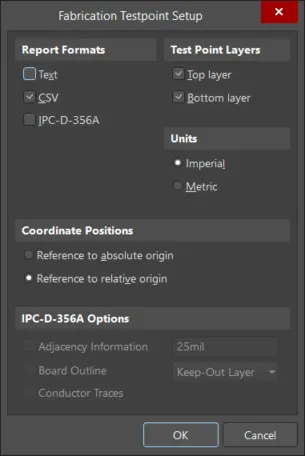
Xác định các tùy chọn báo cáo, bao gồm định dạng tệp được tạo, bằng hộp thoại thiết lập báo cáo tương ứng.
Vai trò của tệp netlist IPC-D-356A
Một trong ba định dạng đầu ra của báo cáo điểm kiểm tra là tệp netlist IPC-D-356A. Tệp này thường được dùng cho chế độ kiểm tra chế tạo bo mạch trần. Tệp IPC được xử lý hậu kỳ thành các lệnh điều khiển thiết bị kiểm tra đầu dò bay.
Bất kể những đặc điểm nào được xác định cụ thể là vị trí điểm kiểm tra trong tệp IPC-D-356A, các nhà chế tạo bo mạch thường có thể sử dụng dữ liệu trong tệp để thực hiện bất kỳ loại kiểm tra nào họ muốn. Tuy nhiên, tùy vào tình huống và nội dung tệp, việc này có thể cần một số thao tác can thiệp thủ công.
 Bản địa hóa bằng AI