Chú thích thiết kế là quy trình có hệ thống và bài bản nhằm bảo đảm rằng mỗi linh kiện trong thiết kế có thể được nhận diện riêng biệt bằng một định danh duy nhất. Mặc dù Altium Designer có thể duy trì danh tính của linh kiện bằng Globally Unique IDs (GUID), phần lớn nhà thiết kế từ trước đến nay vẫn sử dụng định danh của linh kiện làm cách chính để tham chiếu linh kiện giữa miền sơ đồ nguyên lý (logic) và PCB (vật lý), cũng như trong các đầu ra như Danh sách vật tư (BOM).
Có ba cách tiếp cận để chú thích một thiết kế. Việc chọn công cụ Annotation phụ thuộc vào nhiều yếu tố, bao gồm loại thiết kế, sở thích cá nhân, cũng như chính sách và quy trình của công ty.
Schematic Level Annotation
Schematic Level Annotation sử dụng góc nhìn hoàn toàn logic của thiết kế để xác định định danh linh kiện. Cách này hữu ích nhất cho các thiết kế đơn giản không dùng Device Sheets, nhưng vì nó cho phép chỉ định thứ tự xử lý cũng như tùy chọn hoàn tất các package hiện có cho linh kiện nhiều phần, nên đây cũng là điều kiện tiên quyết cho Board Level Annotation.
Tóm lại, hãy dùng Schematic Level Annotation để:
-
Đóng gói các linh kiện nhiều phần.
-
Chú thích linh kiện dựa trên vị trí của chúng trong thiết kế sơ đồ nguyên lý.
-
Chú thích các thiết kế đa kênh bằng sơ đồ đặt tên mặc định như được chỉ định trong Project Options.
-
Chuẩn bị một thiết kế cho việc chú thích bổ sung.
PCB Annotation
PCB Annotation sử dụng vị trí vật lý của linh kiện trên PCB để xác định định danh của chúng. Điều này cho phép mã hóa hiệu quả thông tin vị trí vào trong định danh của linh kiện và có thể rất hữu ích khi gỡ lỗi một PCB đã lắp ráp. Nói ngắn gọn, bạn nên dùng PCB Annotation để chú thích linh kiện dựa trên vị trí của chúng trên bo mạch trong thiết kế PCB.
Board Level Annotation
Board Level Annotation cung cấp ánh xạ giữa các định danh được dùng trong thiết kế sơ đồ nguyên lý (logic) và các đối tượng tương ứng ngoài thực tế của chúng trên PCB (vật lý). Mặc dù Board Level Annotation có thể được dùng trong bất kỳ thiết kế nào, nó đặc biệt hữu ích cho các thiết kế đa kênh hoặc các thiết kế có sử dụng device sheets, nơi không thể chỉnh sửa định danh ngay trên chính device sheet. Theo cách này, toàn bộ thiết kế có thể được chú thích lại mà không thực sự sửa đổi(các) device sheet gốc. Board Level Annotation xử lý mọi vấn đề xung đột chú thích có thể phát sinh do trùng định danh trong toàn dự án và lưu các thay đổi của nó trong một *.Annotation tệp văn bản. Nó bao gồm các từ khóa bổ sung để tùy biến sơ đồ đặt tên và cho phép áp dụng chúng cho toàn bộ hoặc chỉ một phạm vi linh kiện được chọn.
Tóm lại, hãy dùng Board Level Annotation để:
-
Chú thích các linh kiện đã biên dịch trong device sheets.
-
Đặt tên duy nhất cho tất cả linh kiện trên nhiều kênh bằng các sơ đồ đặt tên, bao gồm chú thích theo vị trí, đánh chỉ số toàn cục và các tùy chọn cấu hình khác.
-
Đặt tên linh kiện thủ công.
Schematic Annotation
Việc chú thích sơ đồ nguyên lý được cấu hình bằng hộp thoại Annotate . Hộp thoại này cung cấp các điều khiển để gán một cách có hệ thống định danh cho tất cả hoặc các phần được chọn trong các sheet được chọn của một dự án, đồng thời bảo đảm các định danh là duy nhất và được sắp xếp theo vị trí của chúng. Các tùy chọn chú thích có thể được cấu hình để đóng gói các linh kiện nhiều phần, đặt chỉ số và tùy chọn hậu tố, đặt lại định danh sơ đồ nguyên lý bao gồm mọi định danh trùng lặp, và chú thích ngược từ PCB.
Hộp thoại Annotate được mở bằng cách chạy lệnh Annotate Schematics (Tools » Annotation » Annotate Schematics).

Hộp thoại Annotate được khởi chạy từ lệnh Annotate Schematics.
Hộp thoại được chia thành hai vùng chính:
-
Schematic Annotation Configuration - vùng này được dùng để cấu hình sơ đồ chú thích cũng như phạm vi chú thích.
-
Proposed Change List - vùng này liệt kê các thay đổi được đề xuất sẽ xảy ra sau khi được chấp nhận và thực thi bằng một Engineering Change Order (ECO).
Options and Controls of the Annotate Dialog
Cấu hình chú thích sơ đồ nguyên lý
Thứ tự xử lý
Dùng vùng này để chỉ định phương pháp chú thích theo vị trí cần thiết. Khi bạn chọn một phương pháp từ danh sách thả xuống, hình minh họa đồ họa tương ứng sẽ được cập nhật động để cho thấy các linh kiện sẽ được chú thích như thế nào. Chọn một trong các phương pháp chú thích theo vị trí sau:
-
Up Then Across
-
Down Then Across
-
Across Then Up
-
Across Then Down
Khi Altium Designer xử lý linh kiện để chú thích, nó áp dụng một hình chữ nhật bao quanh toàn bộ linh kiện và mọi tham số hiển thị. Nếu thứ tự xử lý có vẻ không đúng, hãy kiểm tra vị trí của các tham số linh kiện để bảo đảm chúng không ảnh hưởng bất lợi đến kết quả.
Vị trí xử lý của
Dùng vùng này để chỉ định tham chiếu cho vị trí linh kiện khi xử lý thứ tự chú thích. Chọn một trong các tùy chọn sau:
-
Designator - định danh của linh kiện được dùng làm tham chiếu cho vị trí của nó khi xác định thứ tự xử lý.
Nếu chú thích theo vị trí không hoạt động như mong đợi, hãy bảo đảm các định danh được đặt đúng vị trí. Có thể chính các linh kiện đã được căn chỉnh hoàn hảo, nhưng một định danh đặt sai chỗ lại là nguyên nhân dẫn đến kết quả chú thích không mong muốn.
-
Part - tâm của linh kiện được dùng làm tham chiếu cho vị trí của nó khi xác định thứ tự xử lý.
Thay thế các phần con
Dùng danh sách thả xuống để chọn có thay thế các phần con như một phần của quá trình chú thích hay không.
Tùy chọn khớp
Khi dùng các package nhiều phần, thường nên đóng gói càng nhiều phần càng tốt vào số lượng tối thiểu các linh kiện vật lý vì điều này giúp giảm tổng chi phí BOM của thiết kế. Các điều khiển trong vùng này cho phép bạn xác định cách các linh kiện sẽ được so khớp và nhóm lại với nhau, cũng như các tiêu chí dùng để xác định các nhóm hợp lệ.
-
Complete Existing Packages - dùng điều khiển này để quyết định liệu và bằng cách nào các phần chưa được chú thích sẽ được đưa vào các package hiện có. Dùng danh sách thả xuống để chọn một trong các tùy chọn sau:
-
None - các package hiện có sẽ không được hoàn tất và mọi phần mới sẽ được đặt vào các package mới.
-
Per Sheet - các package hiện có sẽ chỉ bao gồm các phần mới từ cùng một sheet sơ đồ nguyên lý.
-
Whole Project - các package hiện có sẽ bao gồm các phần mới từ bất kỳ sheet sơ đồ nguyên lý nào trong dự án.
Để việc đóng gói nhiều phần được включ vào quy trình chú thích, danh sách thả xuống Complete Existing Packages phải được đặt thành giá trị khác với None. Khi cấu hình vùng Completing Existing Packages, cần cân nhắc cách các chân nguồn đã được chỉ định trên các linh kiện chủ động. Ví dụ, nhiều nhà thiết kế đưa các chân VCC/GND vào phần đầu tiên của một linh kiện nhiều phần nhưng sau đó không đưa các chân đó vào các phần tiếp theo. Nếu phần đầu tiên trong một linh kiện nhiều phần được đóng gói vào một package thay thế và phần con của nó được cập nhật, điều này có thể dẫn đến các kết nối nguồn không được nối (hoặc bị treo).
-
Component Parameter - danh sách này bao gồm tất cả các tham số được tìm thấy trong các linh kiện của thiết kế hiện tại. Chọn hộp tương ứng với một tham số để dùng nó cho việc so khớp các phần vào package. Nếu các linh kiện nhiều phần chia sẻ cùng các tham số đang bật và một giá trị chung, chúng sẽ được đóng gói cùng nhau (miễn là tùy chọn Complete Existing Packages không được đặt thành None). Mọi linh kiện còn lại không có(các) tham số đang bật cũng sẽ được đóng gói cùng nhau.
Các thiết lập mặc định trong hộp thoại là hoàn tất các package hiện có theo Library Reference và Comment, tuy nhiên bạn có thể chọn bất kỳ tổ hợp tham số nào.
-
Strictly - bật tùy chọn này cho một Component Parameter trong danh sách để biểu thị rằng tất cả các linh kiện must có tham số đó mới được so khớp để đưa vào một package. Các linh kiện không có tham số này sẽ được chú thích như các linh kiện riêng lẻ và không được đóng gói.
Menu nhấp chuột phải
-
Parameter » Enable Selected Parameters - dùng để chọn hộp kiểm 'Include' cho tất cả các tham số hiện đang được chọn trong danh sách.
-
Parameter » Enable All Parameters - dùng để chọn hộp kiểm 'Include' cho tất cả các tham số trong danh sách.
-
Parameter » Disable Selected Parameters - dùng để bỏ chọn hộp kiểm 'Include' cho tất cả các tham số hiện đang được chọn trong danh sách.
-
Parameter » Disable All Parameters - dùng để bỏ chọn hộp kiểm 'Include' cho tất cả các tham số trong danh sách.
-
Match Strictly » Enable Strict Matching On Selected Parameters - dùng để bật tùy chọn Strictly cho tất cả các tham số hiện đang được chọn trong danh sách.
-
Match Strictly » Enable Strict Matching On All Parameters - dùng để bật tùy chọn Strictly cho tất cả các tham số trong danh sách.
-
Match Strictly » Disable Strict Matching On Selected Parameters - dùng để tắt tùy chọn Strictly cho tất cả các tham số hiện đang được chọn trong danh sách.
-
Match Strictly » Disable Strict Matching On All Parameters - dùng để tắt tùy chọn Strictly cho tất cả các tham số trong danh sách.
-
Selection » Select All - dùng để chọn tất cả các mục tham số trong danh sách.
-
Selection » Deselect All - dùng để bỏ chọn tất cả các mục tham số trong danh sách.
-
Selection » Invert Selection - dùng để chọn tất cả các tham số hiện chưa được chọn trong danh sách, và bỏ chọn những tham số đang được chọn.
Các sheet sơ đồ nguyên lý cần chú thích
Vùng này của hộp thoại liệt kê tất cả các sheet sơ đồ nguyên lý nguồn trong dự án thiết kế. Các điều khiển có trong vùng này được dùng để xác định sheet nào sẽ được đưa vào quy trình chú thích và chi tiết về cách các thay đổi chú thích sẽ được tính toán. Với mỗi sheet, các thông tin sau được hiển thị:
-
Include/Exclude checkbox - bật hộp kiểm này để đưa sheet sơ đồ nguyên lý vào quy trình chú thích.
-
Schematic Sheet - trường này hiển thị tên của sheet sơ đồ nguyên lý.
-
Annotation Scope - dùng trường này để xác định phạm vi chú thích đối với các linh kiện trên sheet. Dùng danh sách thả xuống để chọn một trong các phạm vi sau:
-
All - tất cả các phần trên sheet sơ đồ nguyên lý sẽ được chú thích.
-
Ignore Selected Parts - tất cả các phần, ngoại trừ những phần hiện đang được chọn trong thiết kế, sẽ được chú thích.
-
Only Selected Parts - chỉ những phần hiện đang được chọn trong thiết kế mới được chú thích.
Việc sử dụng Ignore Selected Parts hoặc Only Selected Parts yêu cầu các linh kiện phải được chọn trong thiết kế trước khi mở hộp thoại.
-
Order - dùng trường này để chỉ định vị trí của sheet này trong thứ tự chú thích tổng thể của các sheet. Nhập trực tiếp số thứ tự mong muốn vào trường hoặc dùng các mũi tên xuất hiện khi bạn nhấp vào trường để cuộn đến lựa chọn mong muốn.
-
Designator Index Control - dùng các điều khiển trong cột này để bật việc sử dụng chỉ số bắt đầu (bằng cách chọn ô liên quan) và xác định một giá trị cho chỉ số đó. Giá trị định danh sẽ bắt đầu từ giá trị chỉ số này.
-
Add Suffix - dùng trường này để chỉ định việc sử dụng hậu tố sẽ được thêm vào mỗi định danh được đánh số. Hỗ trợ hậu tố chữ cái (A, B, C...), số (1, 2, 3...), và không phải chữ-số (_ * . %...), kể cả kết hợp của các loại này.
Tránh dùng hậu tố một ký tự như 'A' hoặc '1' vì chúng dễ bị nhầm với phần phụ và/hoặc các giá trị định danh khác.
Additional Controls
-
All On - nhấp để đưa tất cả các sheet schematic vào quá trình đánh số.
-
All Off - nhấp để loại trừ tất cả các sheet schematic khỏi quá trình đánh số.
-
Right-Click Menu - có các lệnh sau trong menu ngữ cảnh khi nhấp chuột phải của vùng này:
-
Order Alphabetically - dùng để sắp xếp danh sách schematic theo thứ tự chữ cái. Việc này sẽ ảnh hưởng đến mục Order liên quan của từng sheet.
-
Order By Project Order - dùng để sắp xếp danh sách schematic theo thứ tự xuất hiện của chúng trong project (như thấy trên bảng Projects ). Việc này sẽ ảnh hưởng đến mục Order liên quan của từng sheet.
-
All On - dùng để đưa tất cả các sheet schematic vào quá trình đánh số.
-
All Off - dùng để loại trừ tất cả các sheet schematic khỏi quá trình đánh số.
Proposed Change List
-
Main List - vùng này của hộp thoại liệt kê tất cả các định danh của các linh kiện nằm trong những sheet được chọn để đánh số. Với mỗi mục, thông tin về các giá trị Current và Proposed Designator được bao gồm, cùng với Sub (part) của linh kiện và Location of Partnguồn. Các biểu tượng ổ khóa (
 ) được dùng để biểu thị các cột bị khóa nhằm ngăn thay đổi định danh và phần phụ.
Bạn có thể sắp xếp theo một trong các cột bị khóa này bằng cách nhấp vào biểu tượng ổ khóa. Nhấp một lần để liệt kê trước tất cả các linh kiện có định danh và/hoặc phần phụ có thể thay đổi, nhấp lần nữa để đưa tất cả các part không được phép bị tác động bởi quá trình đánh số lên đầu Proposed Change List.
Chọn ô cạnh một định danh trong cột Current ('designator locked') sẽ khóa định danh cụ thể đó khỏi mọi thay đổi. Tương tự, chọn ô cạnh trường Sub của một định danh ('sub-part locked') sẽ ngăn phần phụ cụ thể đó của linh kiện nhiều phần cha bị cập nhật.
Các lệnh sau có sẵn trong menu nhấp chuột phải của vùng này:
-
Designator » Lock Selected Designators - dùng để chọn ô 'designator locked' cho tất cả các định danh hiện đang được chọn trong danh sách.
-
Designator » Lock All Designators - dùng để chọn ô 'designator locked' cho tất cả các định danh.
-
Designator » Unlock Selected Designators - dùng để bỏ chọn ô 'designator locked' cho tất cả các định danh hiện đang được chọn trong danh sách.
-
Designator » Unlock All Designators - dùng để bỏ chọn ô 'designator locked' cho tất cả các định danh.
-
Part ID » Lock Selected Part ID - dùng để chọn ô 'sub-part locked' cho tất cả các định danh hiện đang được chọn trong danh sách.
-
Part ID » Lock All Part ID - dùng để chọn ô 'sub-part locked' cho tất cả các định danh.
-
Part ID » Unlock Selected Part ID - dùng để bỏ chọn ô 'sub-part locked' cho tất cả các định danh hiện đang được chọn trong danh sách.
-
Part ID » Unlock All Part ID - dùng để bỏ chọn ô 'sub-part locked' cho tất cả các định danh.
-
Selection » Select All - dùng để chọn tất cả các mục định danh trong danh sách.
-
Selection » Select All With '?' - dùng để chọn tất cả các mục có định danh hiện tại chứa ? (tức là đã được đặt lại).
-
Selection » Deselect All - dùng để bỏ chọn tất cả các mục định danh trong danh sách.
-
Selection » Invert Selection - dùng để chọn tất cả các định danh hiện chưa được chọn trong danh sách, và bỏ chọn những mục đang được chọn.
Có thể chọn nhiều mục định danh bằng các kỹ thuật chọn nhiều tiêu chuẩn (Ctrl+click và Shift+click).
Các thay đổi đề xuất được tính toán dựa trên các tùy chọn đánh số đã cấu hình và được nạp sau khi nhấp nút Update Changes List (bên dưới vùng này).
-
Annotation Summary - khu vực này cung cấp phần tóm tắt của việc đánh số theo số lượng sheet liên quan và các tùy chọn khớp. Nó được cập nhật động khi có thay đổi trong các khu vực này.
-
Update Changes List - nhấp để cập nhật danh sách thay đổi đề xuất chính bằng các thay đổi mới được tính toán dựa trên các thiết lập đánh số đã xác định ở phía bên trái hộp thoại. Một hộp thoại thông tin sẽ hiển thị chi tiết về số lượng thay đổi đã được thực hiện kể từ trạng thái trước đó và số lượng thay đổi đã được thực hiện kể từ trạng thái ban đầu.
Chỉ các định danh chưa từng được thiết lập trước đó (tức là R?, C?, v.v.,) mới bị ảnh hưởng bởi các thay đổi này, vì vậy nếu mục đích là cập nhật tất cả định danh trong thiết kế thì trước tiên cần đặt lại chúng bằng cách nhấp nút Reset All.
-
Reset All - nhấp để đặt lại tất cả các định danh trong danh sách chính (không bị khóa) về tiền tố linh kiện mặc định của chúng, ví dụ: R?, C?, D?. Các thay đổi sẽ được nạp vào cột định danh Proposed . Danh sách xổ xuống của nút cho phép bạn đổi lệnh thành Reset Duplicates. Nếu có từ hai linh kiện trở lên có cùng một định danh, tất cả trừ một sẽ được đặt lại về tiền tố mặc định của chúng. Một lần nữa, hộp thoại thông tin sẽ hiển thị chi tiết về số lượng thay đổi đã được thực hiện kể từ trạng thái trước đó và số lượng thay đổi đã được thực hiện kể từ trạng thái ban đầu.
Lưu ý rằng mọi định danh có trạng thái khóa sẽ không bị đặt lại hoặc thay đổi theo bất kỳ cách nào.
-
Back Annotate - nhấp để mở hộp thoại tìm kiếm và chọn tệp để back annotation.
-
Accept Changes (Create ECO) - sau khi xem xét tất cả các thay đổi đề xuất, nhấp nút này để truy cập hộp thoại Engineering Change Order, nơi liệt kê các thay đổi đề xuất dưới dạng các sửa đổi trong danh mục sửa đổi Annotate Component. Dùng hộp thoại này để xác thực và thực thi ECO, hoàn tất quy trình Annotation ở cấp schematic.
Khóa Linh kiện
Đối với các linh kiện nhiều phần không đồng nhất, hãy bảo đảm các biểu tượng Locked đang đóng trong bảng Properties để ngăn thay đổi phần phụ trong quá trình đánh số.
Tùy chọn Strictly
Nếu ô chọn Strictly được bật cho một Component Parameter, tất cả linh kiện phải có tham số đó được khớp vào một package. Các linh kiện không có tham số này sẽ được đánh số như các linh kiện riêng lẻ và không được đóng gói.
Ví dụ sau minh họa cách các tùy chọn này kết hợp để tạo ra một kết quả cụ thể:
Hãy xét một thiết kế có tám cổng OR và tám điện trở (như hiển thị trong hình bên dưới). Các cổng OR có chứa một tham số tên là QuadOrGate, trong đó một nhóm bốn cổng OR có giá trị tham số Package1 và nhóm bốn cổng OR còn lại có giá trị tham số Package2. Các điện trở không có tham số này. Bật ô chọn cho QuadOrGate trong điều khiển Component Parameter sẽ bảo đảm tham số này được dùng để kiểm soát cách các linh kiện được đóng gói; trong trường hợp này, ô chọn Strictly không được bật.
Sau khi khởi chạy lệnh Tools » Annotation » Annotate Schematics, các part có tham số QuadOrGate = Package1 sẽ được đóng gói vào cùng một linh kiện vật lý và những part có tham số QuadOrGate = Package2 sẽ được đóng gói riêng với nhau. Mọi linh kiện còn lại không có tham số QuadOrGate sẽ được đóng gói cùng nhau. Trong trường hợp này, các điện trở được đóng gói cùng nhau vì thuộc tính chung của chúng là không chứa tham số QuadOrGate.
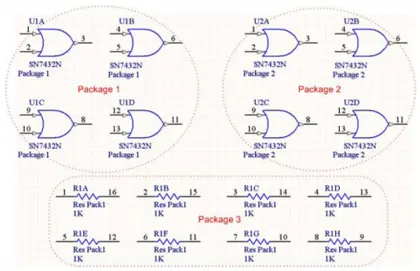
Ví dụ về các linh kiện được đóng gói khi tùy chọn Strictly không được chọn.
Nếu cùng thiết kế đó được đánh số nhưng tùy chọn Strictly được chọn, chỉ những linh kiện có tham số QuadOrGate mới được đóng gói. Trong trường hợp này, các cổng OR sẽ được đóng gói nhưng các điện trở sẽ không được đóng gói. Do đó, mặc dù tùy chọn Strictly cung cấp khả năng kiểm soát cực kỳ chi tiết đối với quá trình đóng gói, trong hầu hết tình huống nên để tùy chọn này không được chọn.
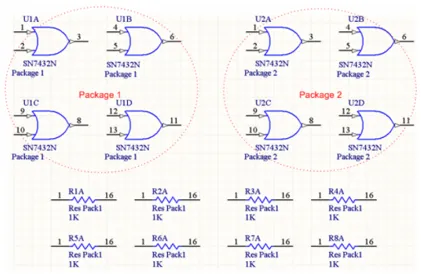
Ví dụ về các linh kiện được đóng gói khi tùy chọn Strictly được chọn.
Linh kiện nhiều phần có thể dùng hậu tố định danh part dạng chữ cái hoặc số - tức là U1:1, U1:2, hoặc U1:A, U1:B. Việc kiểm soát kiểu hậu tố được chỉ định trên trang
Schematic - General của hộp thoại
Preferences . Lưu ý rằng Preferences là toàn cục và áp dụng cho tất cả các sheet schematic hiện đang mở.
Các Sheet Schematic Cần Đánh số
Mức độ kiểm soát rất cao được cung cấp đối với việc những sheet schematic và linh kiện nào sẽ bị ảnh hưởng bởi việc đánh số cũng như chi tiết cách các thay đổi đó sẽ được tính toán.
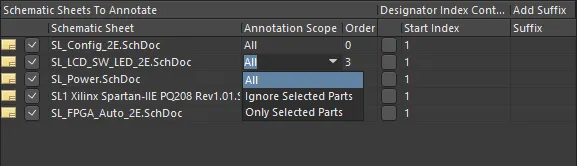
Chỉ định phạm vi đánh số.
-
Dấu chọn trong ô ở bên trái sheet schematic được liệt kê cho biết nó sẽ được xử lý như một phần của lệnh đánh số.
-
Phạm vi đánh số được xác định bởi danh sách xổ xuống Annotation Scope và có thể được mở rộng để bao gồm toàn bộ sheet schematic hoặc giới hạn ở các linh kiện được chọn/không được chọn. Việc dùng các tùy chọn Ignore Selected Parts hoặc Only Selected Parts yêu cầu các linh kiện đã được chọn trong thiết kế trước khi chạy lệnh Annotation.
-
Cấu hình thứ tự các sheet schematic sẽ được đánh số bằng trường Order. Nhập trực tiếp một giá trị vào trường hoặc dùng các mũi tên xuất hiện khi bạn nhấp vào trường để đặt giá trị mong muốn.
-
Nếu tùy chọn Designator Index Control được chọn, giá trị định danh sẽ bắt đầu từ giá trị Start Index. Start Index sẽ không có tác dụng nếu tùy chọn Designator Index Control không được chọn.
-
Có thể thêm một hậu tố bổ sung vào cuối mỗi định danh bằng cách chỉ định một chuỗi/giá trị trong cột Suffix liên quan. Tránh dùng hậu tố một ký tự như 'A' hoặc '1' vì chúng dễ bị nhầm với phần phụ và/hoặc các giá trị định danh khác.
Proposed Change List
Nhấp vào nút Update Changes List để cập nhật Proposed Change List nhằm có thể xem lại tất cả các thay đổi designator trước khi áp dụng. Chỉ những designator chưa từng được đặt trước đó (ví dụ: R?, C?, v.v.) mới bị ảnh hưởng bởi các thay đổi này. Vì vậy, nếu mục đích là cập nhật tất cả designator trong thiết kế, trước tiên cần đặt lại chúng bằng cách nhấn nút Reset All.
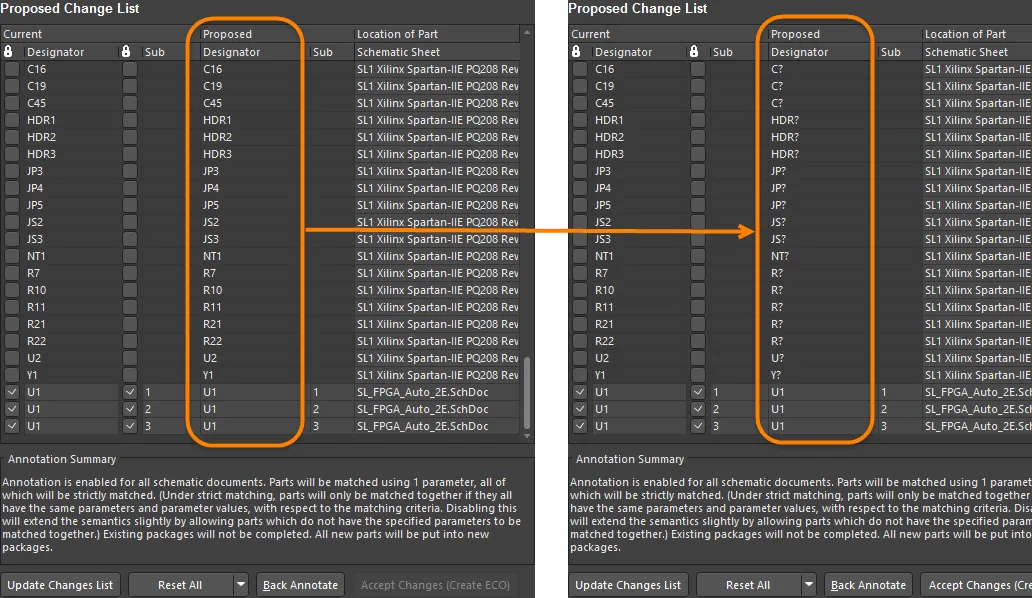
Đặt lại designator trước khi áp dụng các thiết lập annotation.
Nút thả xuống Reset All cũng có thể được dùng để Reset Duplicates.
Proposed Change List liệt kê tất cả designator cho các linh kiện nằm trong những sheet được chọn để annotation. Với mỗi mục nhập, thông tin về các giá trị Designator Current và Proposed được bao gồm cùng với Sub (part) của linh kiện và Location of Part nguồn.
Đánh dấu vào ô tương ứng với một Designator sẽ khóa designator cụ thể đó để không bị thay đổi. Tương tự, đánh dấu vào ô Sub sẽ ngăn không cho linh kiện nhiều phần cụ thể đó được cập nhật. Tùy chọn này có thể được dùng thay thế cho việc đặt biểu tượng Lock trong panel Properties .
Sau khi xem lại danh sách các thay đổi được đề xuất, nhấp vào nút Accept Changes (Create ECO) để mở hộp thoại Engineering Change Order. Khi ECO được thực thi, các thay đổi annotation sẽ được áp dụng cho thiết kế.
Các lệnh Schematic Annotation bổ sung
Menu Tools » Annotation chứa một số lệnh Schematic Annotation chuyên biệt. Mục đầu tiên trong nhóm, c, đã được trình bày trước đó.
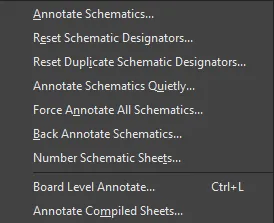
Các lệnh annotation khả dụng khác nhau
Đặt lại Schematic Designator
Nếu các phần lớn nội dung đã được cắt và dán từ nhiều nguồn khác nhau vào một thiết kế mới, có thể cần đặt lại toàn bộ designator. Vì lệnh này sử dụng các thiết lập lấy từ hộp thoại Annotate , nên nó sẽ được áp dụng cho các mục đã được thiết lập trước đó trong hộp thoại đó. Ví dụ, nếu trước đó tất cả Schematic Sheets To Annotate đã được chọn, thì lệnh Reset Schematic Designators sẽ áp dụng cho toàn bộ project bất kể các sheet hiện có đang được mở trong editor hay không. Nếu trước đó chỉ có một vài Schematic Sheets To Annotate được chọn, thì lệnh Reset Schematic Designators sẽ chỉ ảnh hưởng đến những sheet đó.
Sau khi chạy lệnh, một hộp thoại xác nhận sẽ xuất hiện tóm tắt số lượng designator cần cập nhật và hỏi bạn có muốn tiếp tục áp dụng các thay đổi hay không. Sau khi nhấp vào Yes, tất cả designator linh kiện trên mọi schematic sheet của project đang hoạt động được bật annotation sẽ được đặt lại và hiển thị theo dạng: R?, C?, D?, U?, v.v.
Bất kỳ designator nào có trạng thái khóa sẽ không bị đặt lại hoặc thay đổi dưới bất kỳ hình thức nào.
Đặt lại các Schematic Designator trùng lặp
Khi sao chép các phần của một thiết kế, các linh kiện mới được sao chép vẫn sẽ giữ nguyên các giá trị designator giống như các linh kiện gốc. Lệnh Reset Duplicate Schematic Designators cung cấp một cách nhanh chóng để đặt lại các designator trùng lặp thành '?'. Vì lệnh này sử dụng các thiết lập lấy từ hộp thoại Annotate , nên nó sẽ được áp dụng cho các mục đã được thiết lập trước đó trong hộp thoại đó. Ví dụ, nếu trước đó tất cả Schematic Sheets To Annotate đã được chọn, thì lệnh Reset Duplicate Schematic Designators sẽ áp dụng cho toàn bộ project bất kể các sheet hiện có đang được mở trong editor hay không. Nếu trước đó chỉ có một vài Schematic Sheets to Annotate được chọn, thì lệnh Reset Schematic Designators sẽ chỉ ảnh hưởng đến những sheet đó.
Sau khi chạy lệnh, một hộp thoại xác nhận sẽ xuất hiện tóm tắt số lượng designator cần cập nhật và hỏi bạn có muốn tiếp tục áp dụng các thay đổi hay không. Sau khi nhấp vào Yes, tất cả designator linh kiện trùng lặp được tìm thấy trên mọi schematic sheet của project đang hoạt động được bật annotation sẽ được đặt lại và hiển thị theo dạng: R?, C?, D?, U?, v.v.
Bất kỳ designator nào có trạng thái khóa sẽ không bị đặt lại hoặc thay đổi dưới bất kỳ hình thức nào.
Annotation Schematic ở chế độ im lặng
Lệnh Annotate Schematics Quietly được dùng để kiểm tra tất cả tài liệu schematic nguồn của project đang hoạt động được bật annotation và gán một designator duy nhất cho bất kỳ linh kiện nào hiện chưa có designator. Annotation được thực hiện ở chế độ im lặng - cho phép áp dụng tất cả các thiết lập trước đó của hộp thoại Annotate mà không cần mở lại hộp thoại. Điều này đặc biệt hữu ích nếu thiết kế đang trong giai đoạn phát triển nhanh và người thiết kế muốn annotation nhanh trước khi biên dịch thiết kế.
Buộc Annotation lại toàn bộ Schematic
Lệnh này được dùng để kiểm tra tất cả tài liệu schematic nguồn của project đang hoạt động được bật annotation và annotation lại tất cả linh kiện trong đó theo sơ đồ annotation hiện đang được định nghĩa trong hộp thoại Annotate.
Chạy lệnh Force Annotate All Schematics tương đương với việc chạy lệnh Reset Schematic Designators rồi ngay lập tức chạy tiếp lệnh Annotate Schematics Quietly. Do đó, lệnh Force Annotate All Schematics sử dụng các thiết lập đã được đặt trước đó trong hộp thoại Annotate khi xác định những linh kiện và sheet nào có thể được cập nhật.
Sau khi chạy lệnh này, một yêu cầu xác nhận sẽ xuất hiện, nêu chi tiết số lượng designator sẽ được cập nhật nếu chấp nhận. Sau khi nhấp vào Yes, tất cả designator linh kiện trên mọi schematic sheet của project đang hoạt động được bật annotation sẽ được annotation lại, khi cần thiết, để tuân theo sơ đồ annotation theo vị trí hiện tại được định nghĩa trong vùng Schematic Annotation Configuration của hộp thoại Annotate .
Back Annotate Schematic
Trước khi Altium Designer giới thiệu Design Compiler và Synchronizer, các thay đổi annotation trước đây được truyền từ schematic sang PCB thông qua một file netlist (*.net). Các thay đổi annotation cần truyền theo chiều ngược lại - từ PCB về schematic - được xử lý thông qua quy trình Back Annotation. Quy trình này sử dụng file Was-Is (*.WAS) hoặc file Engineering Change Order (*.ECO) để chỉ định các thay đổi sẽ được áp dụng cho schematic designator.
Lệnh này phần lớn là không còn cần thiết vì
Design Compiler và
Synchronizer là những công cụ hiệu quả hơn nhiều để quản lý việc đồng bộ thiết kế. Tuy vậy, nó vẫn hữu ích cho các mục đích tương thích cũ, và cho các nhà thiết kế sử dụng công cụ layout PCB khác (chẳng hạn như Specctra®). Tìm hiểu thêm về
việc tạo file Was-Is.
Sau khi chạy lệnh, hộp thoại Choose WAS-IS File for Back-Annotation from PCB sẽ xuất hiện. Hãy duyệt đến và chọn file .was (hoặc .eco) cần thiết. Sau khi nhấp vào Open, một hộp thoại thông tin sẽ xuất hiện liệt kê số lượng thay đổi designator đã được thực hiện kể từ trạng thái trước đó và số lượng thay đổi đã được thực hiện kể từ trạng thái ban đầu. Tại thời điểm này, các thay đổi vẫn chưa thực sự được triển khai. Nhấp vào OK để mở hộp thoại Annotate, từ đó bạn có thể xem các thay đổi được đề xuất đối với các designator hiện tại trước khi quyết định tạo một ECO để thực hiện chúng.
-
Khi annotation lại designator trong PCB, mỗi lần annotation lại sẽ tạo ra một file .was duy nhất có ngày và giờ trong tên file. Điều này cho phép bạn tải nhiều file .was liên tiếp - từ cũ nhất đến mới nhất - mà không làm mất đồng bộ designation giữa PCB và các sheet schematic nguồn.
-
Back annotation cũng có thể được thực hiện trực tiếp từ hộp thoại Annotation bằng cách nhấp vào nút Back Annotate.
Đánh số Schematic Sheet
Lệnh Number Schematic Sheets không thay đổi designator của linh kiện mà thay vào đó là designator (số) của schematic sheet. Vì thế, về mặt khái niệm, nó có liên quan đến khái niệm tổng quát về design annotation.
Việc đánh số sheet và tài liệu cho phép bạn kiểm soát designation của sheet và lưu chúng dưới dạng tham số trong các tài liệu schematic tương ứng. Tính năng special string của Altium Designer (=SheetNumber, =DocumentNumber, =SheetTotal) sau đó có thể được dùng để hiển thị các giá trị này trên sheet (ví dụ trong phần footer của sheet) dưới dạng đối tượng văn bản.
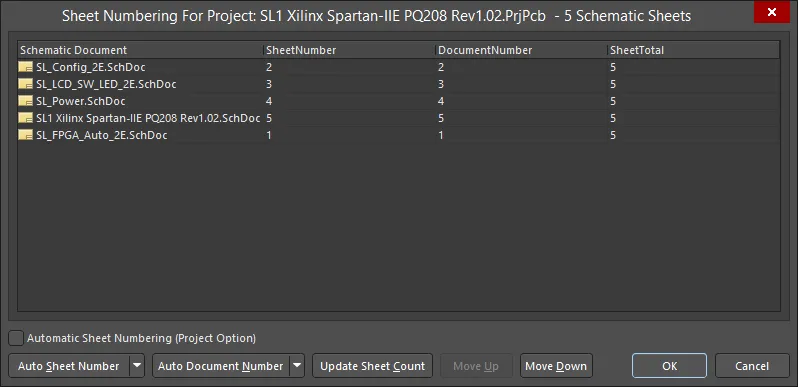
Đánh số schematic sheet.
Quy trình đánh số sheet như sau:
Đánh số Sheet tự động (Tùy chọn Project)
Bật để thực hiện đánh số sheet tự động. Các giá trị sẽ được hiển thị trong panel Projects. Bạn cũng có thể bật đánh số sheet tự động bằng cách chọn tùy chọn Automatic Sheet Numbering trên Options tab của hộp thoại Project Options.
Số Sheet tự động
Nhấp vào nút thả xuống Auto Sheet Number để truy cập các tùy chọn đánh số sheet.

Các tùy chọn Select Numbering Scheme là:
-
Display Order - các sheet được đánh số theo thứ tự chúng được hiển thị.
-
Sheets Hierarchical Structure - Depth First - các sheet được đánh số từ top level vào từng nhánh. Top level được đánh số trước, sau đó nhánh đầu tiên dưới top level sẽ được đánh số hoàn toàn, rồi đến nhánh thứ hai, và cứ tiếp tục như vậy.
-
Sheets Hierarchical Structure - Breadth First - các sheet được đánh số theo level của chúng trong phân cấp. Top level được đánh số trước, tất cả các level thứ hai được đánh số tiếp theo, và cứ thế tiếp tục.
Các tùy chọn Select Numbering Method cho phép chọn các giá trị tuần tự kiểu Increasing hoặc Decreasing .
Số Tài liệu tự động
Nhấp vào danh sách thả xuống Auto Document Number để truy cập các tùy chọn đánh số tài liệu. Về cơ bản, chúng giống với các tùy chọn Auto Sheet Number ngoại trừ việc bổ sung các giá trị Prefix và Postfix .
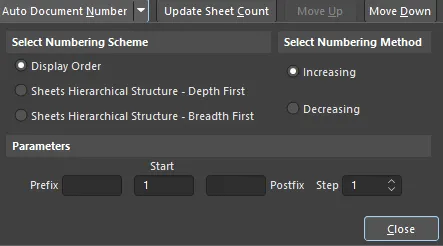
Các tùy chọn Parameters như sau:
-
Prefix - chọn một tiền tố để đặt trước số tài liệu của bạn. Hỗ trợ các tiền tố chữ cái (
A, B, C, v.v.,), số (1, 2, 3, v.v.,) và phi số (_, *, ., %, v.v.,), bao gồm cả các tổ hợp của tất cả những loại này.
-
Start- chọn một giá trị số để bắt đầu đánh số.
-
Postfix - chọn hậu tố để thêm vào số tài liệu. Hỗ trợ hậu tố chữ cái (
A, B, C, v.v.), số (1, 2, 3, v.v.) và phi số (_, *, . ,%, v.v.), bao gồm cả các tổ hợp của tất cả các loại này.
-
Step - chọn giá trị để tăng thêm cho mỗi số tài liệu. Ví dụ, nếu Start index được đặt là 1 và Step value được đặt là 100, thì số tài liệu đầu tiên sẽ là 1 và số tài liệu tiếp theo sẽ là 101 (Start + Step), tiếp theo nữa là 201, v.v.
Cập nhật số lượng sheet
Nhấp vào nút Update Sheet Count để đếm tổng số sheet trong dự án hiện tại và đưa kết quả vào cột SheetTotal. Số lượng sheet sẽ là tổng số sheet trong dự án, bất kể sơ đồ đánh số được chọn ở một trong hai điều khiển trước đó.
Di chuyển Lên/Xuống
Sử dụng các nút Move Up hoặc Move Down để di chuyển tài liệu schematic đã chọn lên hoặc xuống trong danh sách. Điều này có ý nghĩa khi dùng sơ đồ đánh số Display Order để chỉ định số Sheet hoặc số Tài liệu.
Đánh số/đặt tên tùy chỉnh
Nếu một tổ chức có hệ thống đánh số hoặc đặt tên riêng không thể tự động hóa bằng các lệnh Auto Sheet Number hoặc Auto Document Number , thì có thể nhập trực tiếp tên và số sheet tùy chỉnh vào các trường SheetNumber hoặc DocumentNumber .
Đánh số sheet schematic và Device Sheet
Không thể cấu hình số Sheet hoặc số Tài liệu cho Device Sheet khi chúng ở chế độ chỉ đọc (trạng thái mặc định) và chúng sẽ được gạch chéo trong hộp thoại Sheet Numbering For Project để cho biết rằng chúng không thể được cập nhật. Khi Device Sheet được đặt thành có thể chỉnh sửa, phần gạch chéo sẽ bị xóa và việc đánh số Sheet và Tài liệu có thể được cấu hình như bình thường.
Kiểm soát việc hiển thị designator trên PCB
Các chuỗi Extended Designator trong thiết kế đa kênh có thể gây khó khăn khi đặt trong PCB Editor. Bạn có thể chọn các tùy chọn đặt tên để tạo ra tên ngắn, hoặc hiển thị designator logic ban đầu của linh kiện. Ví dụ, C30_CIN1 sẽ hiển thị thành C30. Điều này sẽ đòi hỏi phải thêm một ký hiệu khác trên bo mạch để chỉ ra các kênh riêng biệt, chẳng hạn như vẽ một khung bao quanh từng kênh trên lớp component overlay.
Bạn có thể chọn giữa hiển thị designator Logic và Physical trên PCB bằng danh sách thả xuống Designator Display trong vùng Other của panel Properties ở chế độ Board . Nếu bạn chọn hiển thị các designator logic cho linh kiện trong thiết kế đa kênh, chúng sẽ được hiển thị trên PCB và trong mọi đầu ra được tạo ra như bản in và Gerber. Tuy nhiên, các designator physical duy nhất luôn được dùng khi tạo Bill of Materials.

Đồng bộ thiết kế - hoàn tất quá trình annotation
Direct Design Synchronization là phương pháp được ưu tiên để giữ cho designator trên Schematic và PCB khớp nhau, trừ khi bạn không có quyền truy cập vào cả trình biên tập Schematic lẫn PCB. Design Synchronization so sánh trực tiếp các linh kiện và kết nối của schematic với PCB, tạo ra danh sách các điểm khác biệt. Sau đó, danh sách các thay đổi cần thiết để xử lý những khác biệt này được tạo thành một ECO (Engineering Change Order). Tệp ECO mô tả sự khác biệt giữa thiết kế hiện tại và thiết kế mong muốn, và có thể được thực thi để cập nhật đích và đưa thiết kế về trạng thái đồng bộ.
Đồng bộ xuôi và đồng bộ ngược
Các thuật ngữ Forward Synchronization và Back Synchronization là các cách diễn đạt cụ thể về hướng mà annotation và các thay đổi thiết kế được chuyển trong quá trình đồng bộ dữ liệu. Nếu hình dung một luồng thiết kế bắt đầu từ schematic và được dẫn dắt bởi schematic, thì Forward Synchronization là quá trình cập nhật các thay đổi được thực hiện trong Schematic Editor chuyển tiếp sang PCB. Back Synchronization là quá trình cập nhật các thay đổi được thực hiện trong PCB chuyển ngược về Schematic Editor.
Đồng bộ xuôi
Một vài lý do bạn cần đồng bộ dữ liệu từ Schematic sang PCB là:
-
Một linh kiện mới được thêm trong Schematic Editor và cần có trong bố trí PCB.
-
Bạn đã annotation thiết kế schematic lần đầu tiên hoặc kể từ lần đồng bộ thiết kế gần nhất.
-
Trong thiết kế đa kênh, bạn đã thay đổi Project Options để chỉnh sửa kiểu đặt tên physical (PCB).
-
Bạn đã thực hiện Board Level Annotation lần đầu tiên hoặc kể từ lần đồng bộ thiết kế gần nhất.
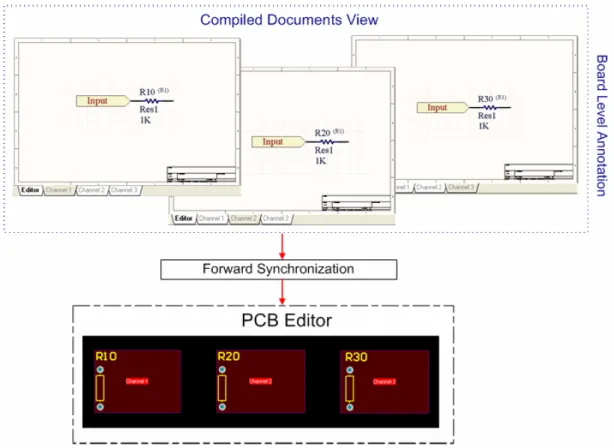
Để đồng bộ thiết kế Schematic của bạn xuôi sang thiết kế PCB
Hãy chọn một trong các phương pháp sau để đồng bộ thiết kế Schematic của bạn xuôi sang thiết kế PCB:
-
Chọn Update PCB Document trong menu Design trong Schematic Editor. Nếu có bất kỳ khác biệt nào giữa các tài liệu này và tài liệu PCB đích, hộp thoại Engineering Change Order sẽ mở ra với danh sách các sửa đổi cần thiết để đồng bộ PCB với thiết kế Schematic. Nhấp vào Execute Changes để đồng bộ thiết kế của bạn.
-
Chọn Import Changes trong menu Design trong PCB Editor, thao tác này sẽ nhập các thay đổi từ Schematic Documents vào tài liệu PCB.
Đồng bộ ngược
Back Synchronization được thực hiện khi bạn đã annotation hoặc thay đổi thiết kế PCB và muốn cập nhật thiết kế schematic.

Để đồng bộ thiết kế PCB của bạn ngược về thiết kế Schematic
Hãy chọn một trong các phương pháp sau để đồng bộ thiết kế PCB của bạn ngược về thiết kế schematic:
-
trong PCB editor, chọn Update Schematics trong menu Design . Theo mặc định, tùy chọn Push Component Designator Changes to Annotation File (if any) trong tab ECO Generation tab của hộp thoại Project Options được chọn để các thay đổi được thực hiện trong PCB Editor sẽ chỉ được đẩy vào Annotation File và cuối cùng là Compiled Documents khi biên dịch. Bỏ chọn tùy chọn này để chỉ đẩy thay đổi vào tài liệu schematic nguồn (Editor view).
-
Từ schematic editor, chọn Tools » Annotation » Annotate Schematics rồi nhấp nút Back Annotate trong hộp thoại Annotate dialog. Chọn tệp WAS-IS được tạo khi đánh lại designator trong môi trường PCB.
Đây là một công cụ cũ. Phương pháp đồng bộ thiết kế được ưu tiên là lệnh Design » Update Schematics.
-
Từ schematic editor, chọn Tools » Annotation » Board Level Annotate rồi nhấp nút Back Annotate trong hộp thoại Board Level Annotate. Chọn tệp WAS-IS được tạo khi đánh lại designator trong môi trường PCB.
Đây là một công cụ cũ. Phương pháp đồng bộ thiết kế được ưu tiên là lệnh Design » Update Schematics.
-
Từ schematic editor, chọn Tools » Annotation » Back Annotate Schematics. Chọn tệp WAS-IS được tạo khi đánh lại designator trong môi trường PCB.
Đây là một công cụ cũ. Phương pháp đồng bộ thiết kế được ưu tiên là lệnh Design » Update Schematics.
Back Annotate Schematics đồng bộ các thay đổi annotation được thực hiện trong PCB editor với thiết kế schematic. Tính năng này hữu ích khi không thể mở PCB editor và schematic editor cùng lúc, ví dụ khi PCB và schematic được thiết kế bởi những người ở các địa điểm khác nhau.
Các phương pháp đồng bộ thiết kế truyền thống
Altium Designer hỗ trợ phương pháp truyền thống dùng tệp trung gian (netlist và WAS/IS) cho Design Synchronization. Forward Synchronization của dữ liệu annotation có thể được thực hiện bằng tệp netlist và Back Synchronization có thể được thực hiện bằng tệp WAS/IS (liệt kê designator trước đây WAS là gì và hiện tại ISlà gì). Phương pháp được ưu tiên để đồng bộ thiết kế của bạn là Direct Design Synchronization.
Liên kết linh kiện bằng Unique ID
Nếu bạn đã đánh lại annotation cho thiết kế của mình, các designator linh kiện schematic hoặc designator linh kiện đã biên dịch sẽ không còn khớp với designator linh kiện trên PCB, vì vậy cần phải đồng bộ để hoàn tất thiết kế thành công. Thay vì dựa vào chính designator làm trường khóa để liên kết một ký hiệu schematic với footprint PCB tương ứng, Altium Designer có thể duy trì đồng bộ thiết kế thông qua hệ thống Unique IDentifier (UID). UID là một giá trị do hệ thống tạo ra, dùng để định danh duy nhất linh kiện nguồn và ghép từng linh kiện schematic với linh kiện PCB tương ứng.
Khi một linh kiện được đặt trên một schematic sheet, nó sẽ tự động được gán một UID. Lần đầu tiên thông tin linh kiện được chuyển từ các tài liệu schematic nguồn sang một PCB trống, thông tin UID từ từng linh kiện schematic sẽ được gán cho linh kiện PCB tương ứng.
Refactoring cho phép bạn chuyển đổi Device Sheet thành Schematic Sheet và ngược lại trong khi vẫn giữ nguyên Unique ID của sheet và các linh kiện trên đó. Ngoài ra, bạn có thể refactor (hoặc di chuyển) các mạch con sang các schematic sheet khác trong dự án hiện tại mà vẫn giữ nguyên Unique ID của mạch con. Lệnh Refactor nằm trong menu Edit .
Tính năng đồng bộ của Altium Designer, được khởi động bằng cách chạy lệnh Design » Update, sử dụng các UID này để ghép từng linh kiện schematic với linh kiện PCB tương ứng của nó. Sau đó, các cập nhật/thay đổi thiết kế có thể được triển khai bằng Engineering Change Orders (ECO). ECO liệt kê tất cả các sửa đổi cần thiết để áp dụng các thay đổi cho một hoặc nhiều tài liệu thiết kế nhằm đáp ứng hành động đồng bộ được yêu cầu. ECO được dùng để thực hiện cập nhật thiết kế trong nhiều tình huống khác nhau, chẳng hạn như:
-
Cập nhật thiết kế từ SCH sang PCB.
-
Thực hiện cập nhật Annotation cho designator linh kiện schematic và designator linh kiện đã biên dịch.
-
Thực hiện cập nhật tham số bằng Parameter Manager (Tools » Parameter Manager).
-
Cập nhật thông tin tham số bằng thông tin được lưu trong thư viện nguồn hoặc cơ sở dữ liệu của công ty. Bất cứ khi nào bạn so sánh schematic và PCB (chẳng hạn khi bạn chọn Design » Update), Altium Designer trước tiên sẽ ghép các linh kiện có cùng UID. Khi phát hiện các linh kiện không có cùng UID, bạn sẽ được thông báo và ứng dụng sẽ đề nghị thử ghép theo designator. Cho đến khi bạn gán UID khớp nhau cho cả schematic và PCB, bạn sẽ tiếp tục nhận được thông báo này. Unique ID và mối tương quan của chúng được quản lý trong hộp thoại Edit Component Links (Project » Component Links).

Lưu ý rằng hộp thoại này chỉ có thể được mở khi một tài liệu PCB đang hoạt động, vì các thay đổi UID luôn được áp dụng cho PCB chứ không phải sơ đồ nguyên lý. Hãy sử dụng hộp thoại này ở bất kỳ giai đoạn nào trong quá trình thiết kế để xem liên kết giữa các linh kiện, xác minh rằng các linh kiện giữa các tài liệu được khớp chính xác, cũng như gán các UID khớp nhau cho những linh kiện hiện vẫn chưa được khớp.
Nếu bạn dự định đánh số lại (re-annotate) cho sơ đồ nguyên lý hoặc PCB, điều quan trọng là phải bảo đảm các UID đã khớp nhau trước, vì một khi bạn thay đổi tất cả các designator trên sơ đồ nguyên lý hoặc PCB, UID sẽ trở thành thông tin duy nhất có thể dùng để liên kết linh kiện trên sơ đồ nguyên lý với phần tử tương ứng của nó trên PCB.


 AI-localized