
Làm việc với các đoạn mẫu
Sơ lược
- Tìm hiểu cách tạo snippet sơ đồ nguyên lý và PCB từ nội dung thiết kế hiện có, rồi lưu vào Workspace hoặc thư mục cục bộ.
- Xem cách tìm kiếm, xem thông tin chi tiết và đặt snippet vào đúng tài liệu đích, bao gồm cả việc đặt snippet sơ đồ nguyên lý dưới dạng ký hiệu trang sơ đồ.
- Nắm được cách sắp xếp các thư mục snippet cục bộ, cũng như quản lý việc chỉnh sửa và các thao tác đối với cả snippet cục bộ lẫn snippet trong Workspace.
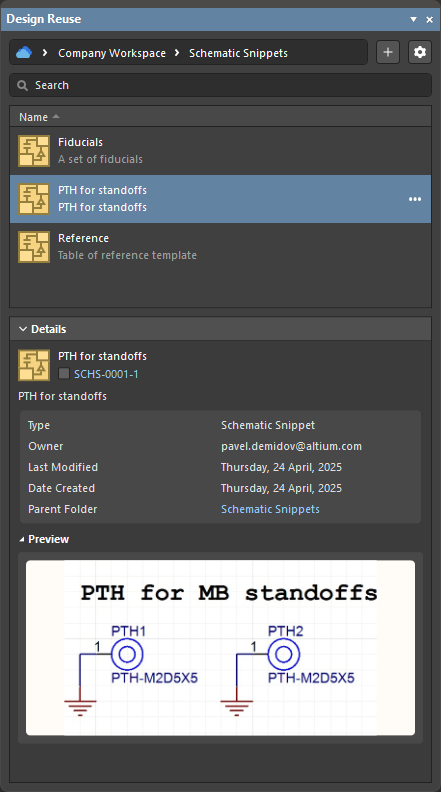
Tính năng snippets cho phép bạn lưu bất kỳ phần mạch nào được chọn trên một trang sơ đồ nguyên lý hoặc trong thiết kế PCB, bao gồm cả linh kiện và đường mạch, rồi tái sử dụng trong bất kỳ thiết kế nào. Bảng Design Reuse cho phép bạn truy cập nhanh tất cả các công cụ điều khiển cần thiết để làm việc và quản lý bộ sưu tập đoạn mạch của mình.
Tạo đoạn mạch
Bạn có thể tạo một đoạn mạch sơ đồ nguyên lý hoặc PCB mới từ phần mạch hiện có trên trang sơ đồ nguyên lý hoặc tài liệu PCB:
-
Chọn phần mạch cần thiết trong trình biên tập sơ đồ nguyên lý hoặc PCB.
-
Chọn lệnh Tools » Convert » Create Snippet from selected objects từ các menu chính (trong trình biên tập PCB, bạn cũng có thể nhấp chuột phải vào vùng chọn và chọn Snippets » Create Snippet from selected objects từ menu ngữ cảnh).
-
Hộp thoại New Schematic Snippet hoặc New PCB Snippet sẽ xuất hiện, trong đó bạn có thể xác định Name, Description, vị trí lưu (Save to – Workspace đang kết nối hoặc một thư mục cục bộ) và thư mục sẽ lưu đoạn mạch mới (Path).
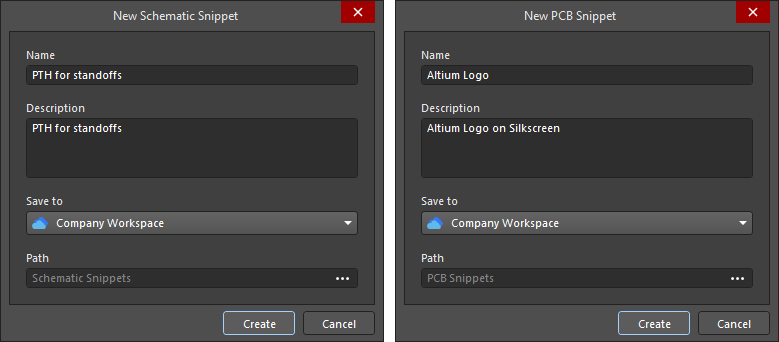
Nhấp vào nút
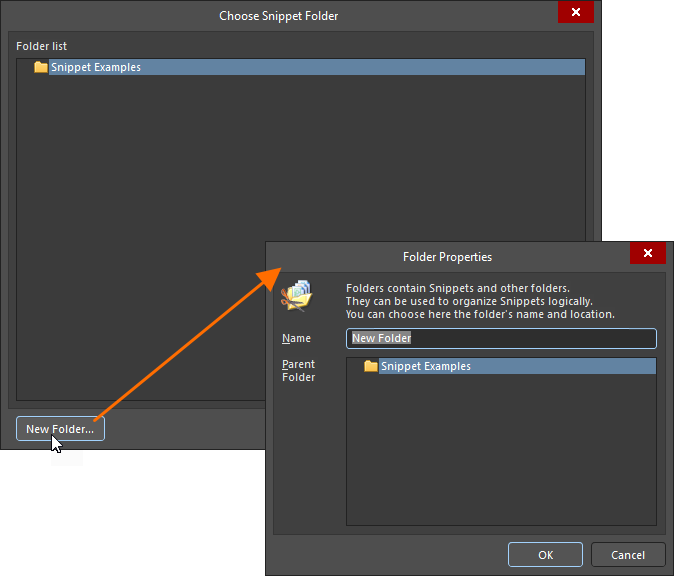
 ở bên phải trường Path trong hộp thoại để mở hộp thoại Choose Folder (khi lưu đoạn mạch vào Workspace) hoặc hộp thoại Choose Snippet Folder (khi lưu đoạn mạch vào thư mục cục bộ), cho phép bạn chọn thư mục hiện có để lưu đoạn mạch hoặc tạo ngay một thư mục mới.
-
Nhấp vào
 trong hộp thoại để lưu đoạn mạch.
 và sử dụng hộp thoại Folder Properties vừa mở để thêm thư mục con mới vào cấu trúc thư mục đoạn mạch cục bộ tổng thể
  ).
).Tìm kiếm và đặt đoạn mạch
Các đoạn mạch trong Workspace và trên máy cục bộ đều có thể được đặt từ bảng Design Reuse.
-
Khi bảng được thiết lập để hiển thị tài nguyên Workspace (
 ), bạn có thể dùng bảng để truy cập các đoạn mạch được lưu trong Workspace đang kết nối.
-
Khi bảng được thiết lập để hiển thị tài nguyên cục bộ (
 ), bảng cho phép truy cập các đoạn mạch được lưu trong thư mục trên ổ cứng của bạn (các thư mục được cấu hình như mô tả ở trên).
Bạn có thể duyệt các thư mục Workspace/cục bộ để tìm đoạn mạch cần thiết. Hoặc sử dụng trường Search ở đầu bảng để tìm đoạn mạch theo tên hoặc mô tả.
 ở góc trên bên phải của bảng, sau đó bật tùy chọn Show Hidden Revisions trong menu tương ứng.
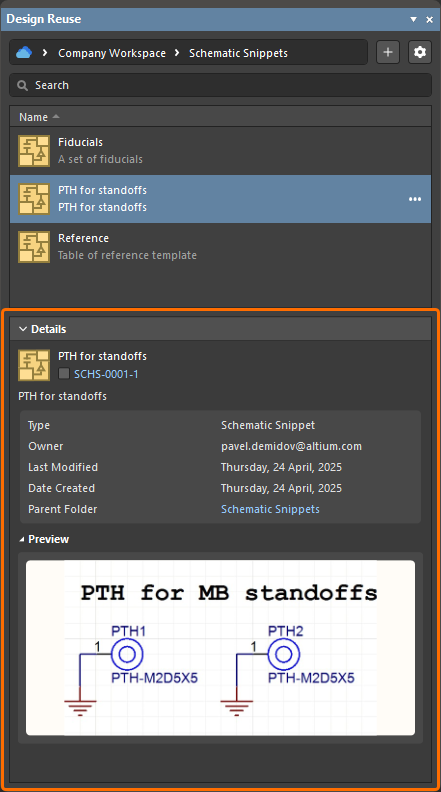
Nhấp vào nút điều khiển Details ở cuối bảng để mở rộng ngăn Details, hiển thị thông tin chi tiết về khối tái sử dụng được chọn, bao gồm:
-
Tên đoạn mạch.
-
Biểu tượng trạng thái vòng đời và bản sửa đổi (chỉ dành cho đoạn mạch Workspace; nhấp vào liên kết để mở chế độ xem History chi tiết của mục Reuse Block với bản sửa đổi mới nhất được chọn).
-
Mô tả đoạn mạch.
-
Thông tin chung về đoạn mạch.
-
Hình ảnh xem trước của đoạn mạch.
Trước khi đặt đoạn mạch, hãy đảm bảo tài liệu đích phù hợp đang được mở và là tài liệu đang hoạt động. Lệnh đặt chỉ khả dụng nếu đoạn mạch có thể được đặt đúng vào tài liệu đó, tức là loại đoạn mạch và loại tài liệu phải giống nhau.
Để đặt đoạn mạch, di con trỏ lên mục tương ứng trong bảng Design Reuse, nhấp vào nút  (hoặc nhấp chuột phải vào mục đó), rồi chọn lệnh Place (đối với đoạn mạch sơ đồ nguyên lý hoặc PCB) hoặc Place as Sheet Symbol (chỉ đối với đoạn mạch sơ đồ nguyên lý) từ menu. Khi chọn lệnh thứ hai, đoạn mạch sẽ được đặt trên trang sơ đồ nguyên lý đang hoạt động dưới dạng ký hiệu trang. Ký hiệu trang được đặt sẽ bao gồm các đầu nối trang tương ứng với các cổng trong đoạn mạch. Nội dung đoạn mạch sẽ được đặt trên một trang sơ đồ nguyên lý con được tạo tự động và được ký hiệu trang tham chiếu đến.
Sắp xếp các đoạn mạch cục bộ
Các đoạn mạch cục bộ có thể được sắp xếp vào các thư mục đoạn mạch để nhóm những đoạn mạch liên quan với nhau, giúp bạn tìm kiếm dễ dàng hơn. Thư mục đoạn mạch là các thư mục Windows hiện có và không thể tạo từ bên trong bảng Design Reuse. Thay vào đó, chúng được 'mở' hoặc 'đóng' khi duyệt các đoạn mạch cục bộ bên trong. Những thư mục này chỉ có thể được tạo trực tiếp trên ổ cứng hoặc mạng của bạn bên ngoài Altium Designer.
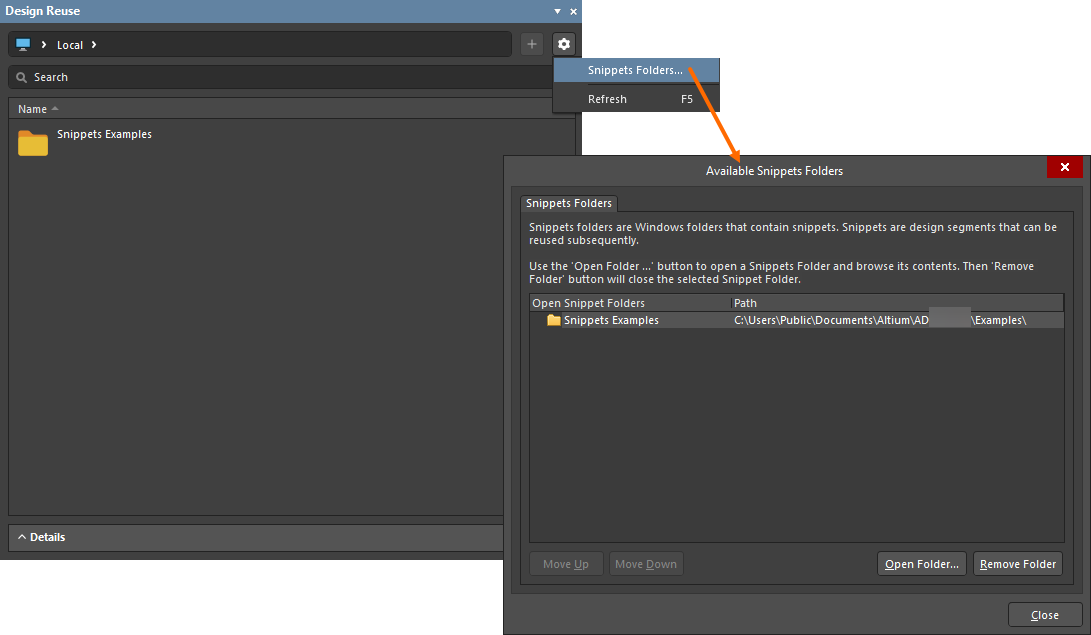
Khi bảng Design Reuse được thiết lập để hiển thị tài nguyên cục bộ (nhấp vào biểu tượng ngoài cùng bên trái trên thanh địa chỉ ở đầu bảng và chọn mục Local – biểu tượng sẽ hiển thị dưới dạng ), bạn có thể mở và đóng các thư mục đoạn mạch từ hộp thoại Available Snippets Folders bằng cách nhấp vào nút  ở góc trên bên phải của bảng và chọn lệnh Snippet Folders từ menu.
-
Nhấp vào
 để duyệt đến thư mục cần thiết trên ổ cứng hoặc mạng của bạn. Thư mục được chọn sẽ được thêm vào danh sách trong hộp thoại và sau đó xuất hiện trong bảng Design Reuse.
-
Để xóa một thư mục đoạn mạch khỏi danh sách (về bản chất là đóng thư mục đó khi duyệt), hãy chọn thư mục trong danh sách ở hộp thoại Available Snippets Folders, rồi nhấp vào
 .
.
Chỉnh sửa đoạn mạch
Để chỉnh sửa một đoạn mẫu trong Workspace, di con trỏ lên mục tương ứng trong bảng Design Reuse, nhấp vào nút (hoặc nhấp chuột phải vào mục đó), rồi chọn lệnh Edit từ menu. Một trình chỉnh sửa tạm thời sẽ mở ra, với đoạn tài liệu mẫu nằm trong bản sửa đổi mới nhất của Mục đoạn mẫu được mở để chỉnh sửa. Thực hiện các thay đổi cần thiết, sau đó lưu đoạn mẫu vào bản sửa đổi tiếp theo của Mục (File » Save to Server).
Để chỉnh sửa nội dung của một đoạn mẫu cục bộ, mở tài liệu <SCHSnippetName>.SchDoc hoặc <PCBSnippetName>.PcbDoc từ thư mục Windows lưu trữ đoạn mẫu (bằng lệnh File » Open trong các menu chính của Altium Designer hoặc thông qua Windows Explorer), thực hiện các thay đổi cần thiết, rồi lưu tài liệu (File » Save).
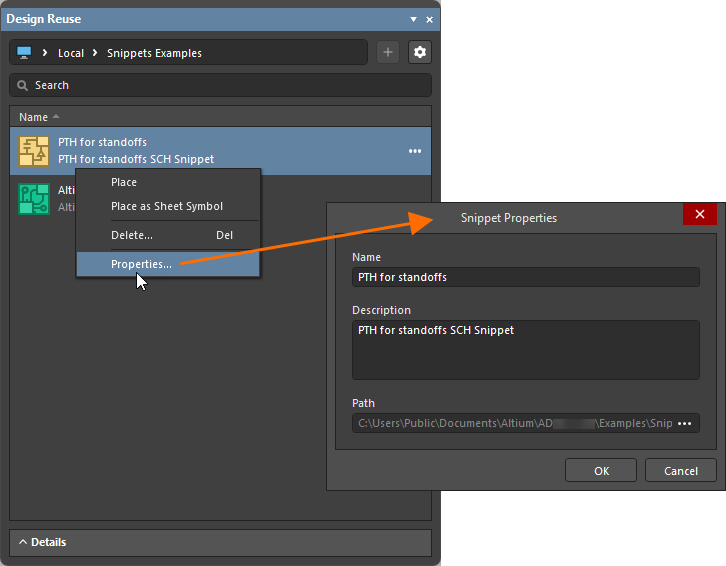
Có thể chỉnh sửa các thuộc tính của một đoạn mẫu cục bộ (tên, mô tả và đường dẫn) bằng hộp thoại Snippet Properties. Để truy cập hộp thoại này, di con trỏ lên mục tương ứng trong bảng Design Reuse và nhấp vào nút (hoặc nhấp chuột phải vào mục đó), rồi chọn lệnh Edit từ menu ngữ cảnh. Sử dụng hộp thoại để thực hiện các thay đổi cần thiết.
Các thao tác khác với đoạn mẫu
Menu của nút (và menu chuột phải) tại một mục đoạn mẫu trong bảng Design Reuse cũng cho phép truy cập các lệnh sau:
-
Move (chỉ dành cho đoạn mẫu trong Workspace) – dùng để thay đổi vị trí của Mục đoạn mẫu trong cấu trúc thư mục Workspace. Khi chạy lệnh, hộp thoại Move Item sẽ mở ra để bạn chọn thư mục đích chứa Mục.
-
Share (chỉ dành cho đoạn mẫu trong Workspace) – dùng để xác định quyền chia sẻ cho đoạn mẫu. Sau khi chọn lệnh, hộp thoại Share For Item sẽ mở ra để bạn cấu hình việc chia sẻ theo nhu cầu. Tìm hiểu thêm về chia sẻ ở cấp Mục.
-
Operations (chỉ dành cho đoạn mẫu trong Workspace) – dùng để truy cập menu thả xuống chứa các chức năng bổ sung cho đoạn mẫu như mô tả bên dưới.
-
Make a Copy – dùng để sao chép đoạn mẫu. Một trình chỉnh sửa tạm thời cho đoạn mẫu sẽ mở ra với nội dung giống đoạn mẫu gốc. Thực hiện các thay đổi cần thiết và lưu đoạn mẫu vào Workspace.
-
Change Revision State – dùng để thay đổi trạng thái của bản sửa đổi mới nhất của đoạn mẫu. Sau khi chọn lệnh, hộp thoại Thay đổi trạng thái hàng loạt sẽ mở ra, cho phép bạn thay đổi trạng thái bản sửa đổi của đoạn mẫu.
-
Download – dùng để tải xuống dữ liệu được lưu trong đoạn mẫu. Dữ liệu liên quan sẽ được tải xuống một thư mục con trong thư mục đã chọn, với tên được đặt theo ID bản sửa đổi của Mục. Có thể tìm thấy tệp trong (các) thư mục Released bên trong đó.
-
-
Delete – dùng để xóa đoạn mẫu.
-
Đối với đoạn mẫu trong Workspace, hộp thoại Delete Items sẽ xuất hiện để xác nhận việc xóa.
-
Đối với đoạn mẫu cục bộ, hộp thoại Confirm sẽ xuất hiện để xác nhận việc xóa. Thao tác này sẽ xóa các tệp đoạn mẫu khỏi ổ cứng.
-
-
History (chỉ dành cho đoạn mẫu trong Workspace) – dùng để truy cập chế độ xem chi tiết của đoạn mẫu, được mở dưới dạng một tab mới trong Altium Designer.
 Bản địa hóa bằng AI