
Làm việc với Bộ lọc lựa chọn
Ngay cả một mạch nhỏ cũng có thể bao gồm hàng chục linh kiện trải trên nhiều trang sơ đồ nguyên lý, và khi thiết kế PCB, bạn còn có thể dễ dàng thêm hàng trăm pad, via và track. Trong suốt quá trình thiết kế, bạn sẽ liên tục thêm mới và chỉnh sửa. Để thực hiện việc đó hiệu quả, bạn cần một giao diện chỉnh sửa cho phép dễ dàng chọn, xem xét và chỉnh sửa đúng những đối tượng mà bạn cần.
Để chỉnh sửa nhiều đối tượng, trước tiên bạn cần chọn chúng; thách thức nằm ở chỗ chỉ chọn đúng những đối tượng bạn cần.
Altium Designer đơn giản hóa thách thức này với Selection Filter. Bộ lọc này có ở phía trên cùng của bảng Properties, được hiển thị bất cứ khi nào không có gì được chọn trong không gian thiết kế của trình biên tập sơ đồ nguyên lý hoặc PCB.
Truy cập Selection Filter
Selection Filter nằm ở phía trên cùng của bảng Properties. Để mở bảng này, nhấn F11, hoặc dùng nút  ở góc dưới bên phải. Nó được hiển thị trong các bảng Document Options (sơ đồ nguyên lý) và Board (PCB) khi không có gì được chọn trong không gian thiết kế và được dùng để cấu hình các thuộc tính cơ bản trong trình biên tập hiện tại.
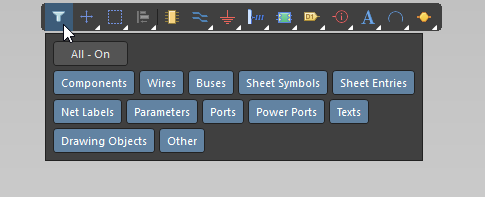
Nút màu xanh dương cho biết loại đối tượng đó có thể được chọn.


Bộ lọc chọn trong trình biên tập sơ đồ nguyên lý và PCB có sẵn trong bảng Properties khi không có gì được chọn trong không gian thiết kế.
Làm việc với Selection Filter
Mọi thao tác chỉnh sửa đều yêu cầu các đối tượng đích phải được chọn trước, vì vậy việc chọn là kỹ năng cốt lõi để thành thạo chỉnh sửa trong Altium Designer. Selection Filter giúp đơn giản hóa đáng kể quá trình chọn, cho phép bạn nhanh chóng tạo một bộ lọc chỉ cho phép các loại đối tượng cần quan tâm khả dụng để chọn. Tất cả các loại đối tượng không được bật vẫn hiển thị nhưng không thể di chuyển hoặc chỉnh sửa.
-
Nút All - On là nút bật/tắt toàn cục; hãy dùng nó để bật tất cả các loại đối tượng. Với nút này, bạn có thể bật tất cả các loại đối tượng, rồi vẫn có thể chỉ bật chọn riêng những loại bạn cần.
-
Nút All - Off là nút bật/tắt toàn cục; hãy dùng nó để tắt tất cả các loại đối tượng. Với nút này, bạn có thể tắt tất cả các loại đối tượng, rồi vẫn có thể chỉ bật chọn riêng những loại bạn cần.
-
Nút Custom được dùng để chỉ bật một số loại đối tượng nhất định. Với nút này, bạn có thể bật hoặc tắt một số loại đối tượng. Nếu nút loại đối tượng có màu xanh dương, thì loại đối tượng cụ thể đó đang được bật.
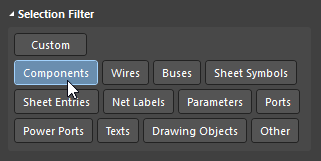
Sử dụng nút Custom để bật tất cả các loại đối tượng bạn cần.
Sau khi đã áp dụng bộ lọc, bạn có thể chọn các đối tượng quan tâm bằng các kỹ thuật chọn tiêu chuẩn.
Post Selection Filter
Một thách thức thường gặp là chọn một số loại đối tượng nhất định trong một nhóm đối tượng. Thay vì cố gắng cẩn thận chỉ chọn đúng các đối tượng cần quan tâm, một cách tiếp cận khác là thực hiện chọn rộng hơn rồi sau đó lọc thu gọn tập kết quả.
post-selection filter có ở phía trên cùng của bảng Properties, như được minh họa trong hình bên dưới.

Để sử dụng post-selection filter:
-
Chọn các đối tượng.
-
Nhấp vào mũi tên post-selection filter (được tô sáng trong hình bên trên) để hiển thị nút loại đối tượng, sau đó chỉ bật những đối tượng cần thiết. Trong hình bên trên, một phần của mạch đã được chọn rồi post-selection filter được dùng để lọc bỏ tất cả các đối tượng ngoại trừ power port.
-
Nhấp vào biểu tượng phễu để xóa post-selection filter.
 Bản địa hóa bằng AI